Lit la forme des noirs devenus pâles, et les rend plus profonds vers le centre · plus doux vers les bords. Comme dans un dessin d'après plâtre où l'on superpose les traits de crayon pour faire naître le volume, un noir jusque-là plat prend de la masse et du relief. C'est un nouveau rendu du noir créé par photoKam Radar.
Quand l'utiliser
Quand, après un préréglage de type argentique ou une photo éclaircie, les cheveux ou les vêtements noirs paraissent plats comme une plaque grise — des photos qui paraissent encore plus plates si l'on se contente de les foncer avec la profondeur du noir.
Pour donner du volume à des masses sombres comme un chignon, une queue-de-cheval, un manteau ou une veste.
Pour obtenir un noir dense, comme sculpté, dans une photo en noir et blanc ou aux tons sombres.
Ce qui change
La Profondeur du noir du panneau Noirs profonds fonce de la même façon les pixels sombres en ne regardant que leur luminosité. Une masse de noir pâle se fonce donc autant au centre qu'aux bords, et reste une plaque plate.
Special Black, lui, regarde la forme de la masse.
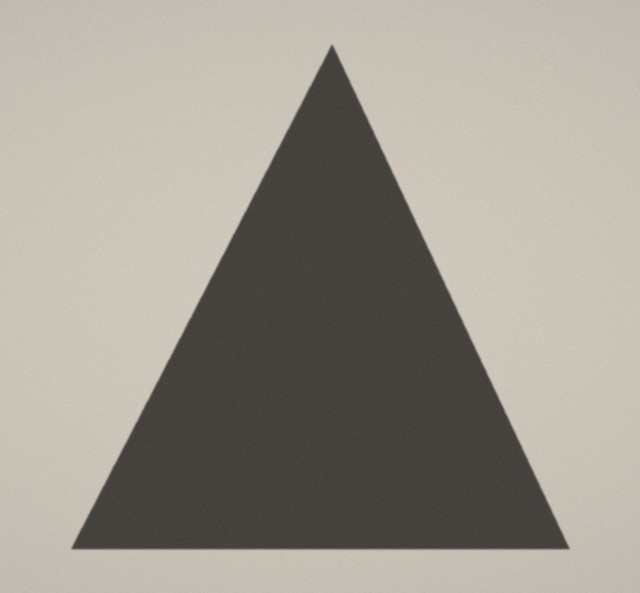
Noir pâle
À cause d'un filtre ou de la lumière, le noir est remonté en un gris plat.
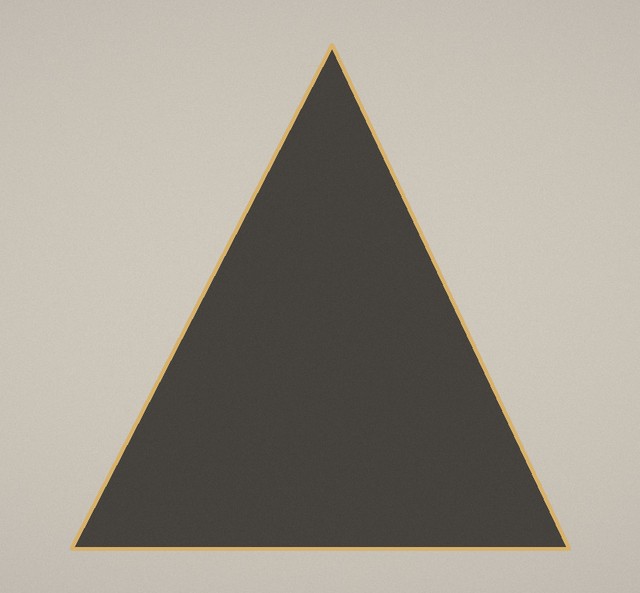
Lire la forme
La forme des masses sombres de la photo est détectée.
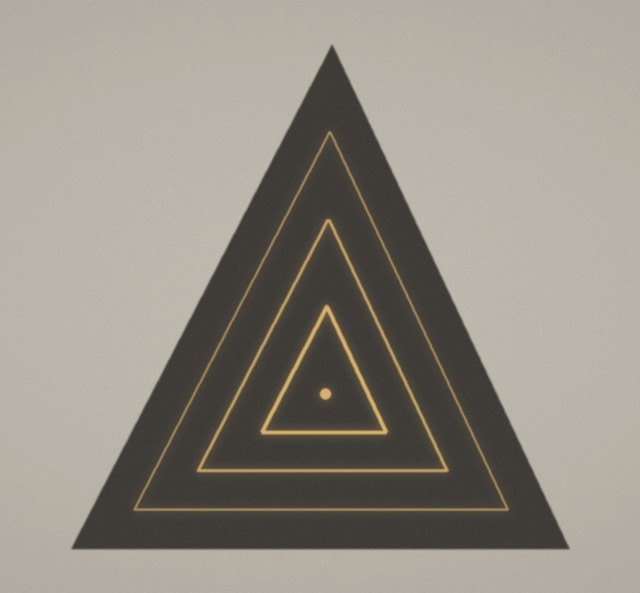
Mesurer la profondeur
Plus un point est loin du bord, plus il est considéré comme profond. Pour un triangle, les triangles parallèles aux bords qui rétrécissent vers l'intérieur sont les lignes de même profondeur, et le centre est le plus profond.
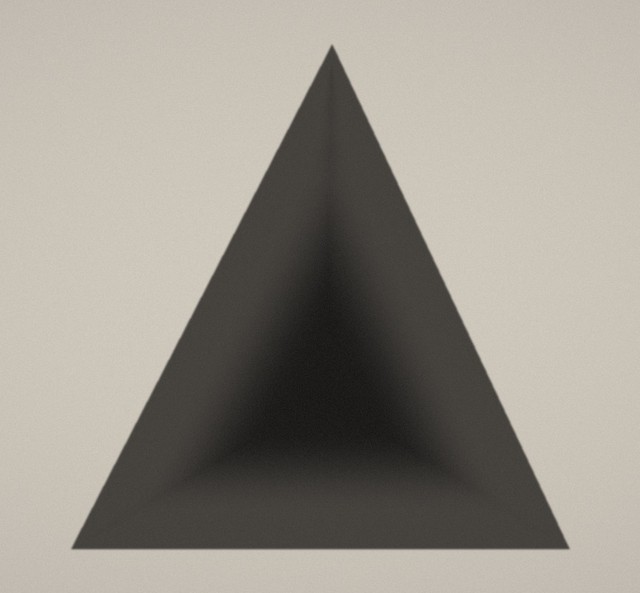
Plus profond vers le centre
Un noir dense au centre, de plus en plus doux vers les bords. Le triangle plat ressemble alors à une pyramide vue de dessus.
Même en approfondissant, la texture est préservée. Le contraste entre les mèches claires et les interstices sombres des cheveux est conservé : même avec un réglage fort, l'effet ne s'empâte pas comme une couche de peinture noire, mais ressemble à des cheveux dans une ombre profonde.
AvantAprès
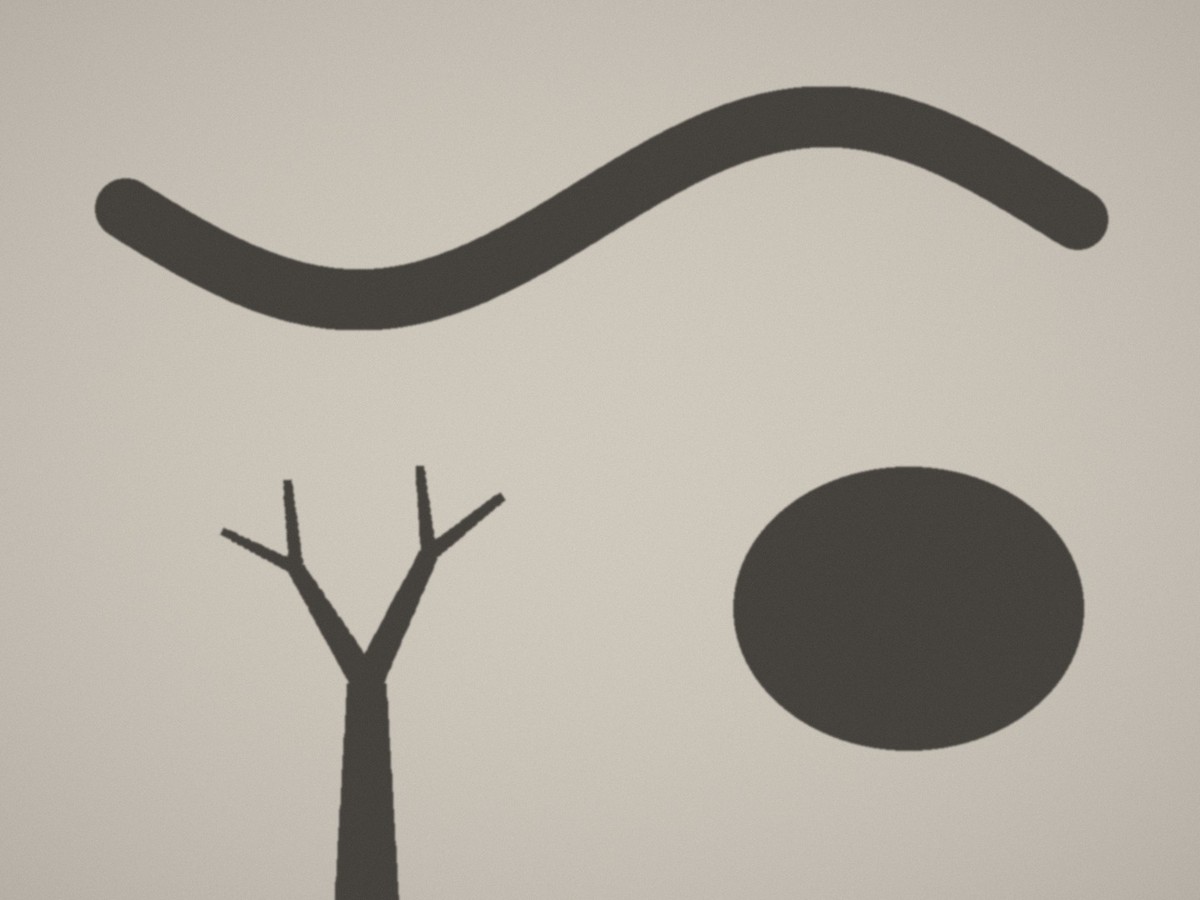
Pas seulement des triangles. Dans une photo, les zones sombres ont toutes sortes de formes : bandes sinueuses comme un ver, formes ramifiées comme des branches, masses arrondies, etc. Special Black mesure la profondeur de chaque forme d'après l'épaisseur de cette partie : une bande sinueuse s'approfondit le long de la ligne médiane de son corps, des branches le long de leurs lignes médianes respectives, du gros tronc jusqu'aux rameaux, et une masse arrondie de plus en plus vers son centre.
Forme — Vers le centre · Arêtes
Forme
Sur un triangle
Fonction
Vers le centre (par défaut)
Un triangle de plus en plus sombre vers le centre
De plus en plus profond vers le centre de la masse (pour une branche, vers sa ligne médiane). Un volume doux, comme un dessin.
Arêtes
Un Y qui converge des sommets vers le centre
Fonce uniformément, quelle que soit l'épaisseur, la ligne de chaque masse la plus éloignée des bords. Un rendu tranchant, comme les arêtes d'une pyramide.
Où le trouver
Les personnes des photos d'exemple ont été générées par IA.
Onglet Retouche → le panneau Special Black juste sous le panneau Noirs profonds (icône de pyramide dorée et mention SPECIAL). Choisissez la forme avec Vers le centre · Arêtes sous l'aperçu.
Curseurs
Nom
Plage
Par défaut
Fonction
Forme (boutons)
Vers le centre · Arêtes
Vers le centre
Voir le tableau « Forme » ci-dessus. Le changement s'applique immédiatement.
Intensité
0 à 100
0
Détermine la profondeur avec laquelle Special Black est appliqué. À 0, il est désactivé.
Épaisseur
0 à 100
25
Largeur du centre le plus sombre (pour Arêtes, de cette ligne). Faible, il est étroit et tranchant ; élevé, une large surface est foncée.
Dégradé
0 à 100
70
Degré d'atténuation du centre sombre jusqu'aux bords. Faible, les surfaces se cassent net comme une sculpture ; élevé, la transition se prolonge en douceur jusqu'aux bords.
Plage
0 à 100
30
Détermine l'étendue des tons sombres de la photo considérés comme des masses. Faible, seules les zones les plus sombres (cheveux, vêtements noirs) ; plus élevé, des ombres de plus en plus claires s'ajoutent. L'effet ne disparaît jamais quand vous l'augmentez.
L'aperçu en direct en haut du panneau est une pyramide sur un papier de dessin d'après plâtre. Il change aussitôt quand vous bougez Intensité · Épaisseur · Dégradé, ce qui vous permet de voir d'abord quelle forme l'effet prendra sur la photo.
Pour faire glisser un curseur, revenir à la valeur par défaut par double-clic, affiner avec Maj ou saisir une valeur directement, voir Découvrir l'écran de retouche.
Pas à pas
Si nécessaire, réglez d'abord le préréglage et le noir
Special Black est appliqué après les préréglages, les LUT, les courbes et le panneau Noirs profonds.
Augmentez Intensité
Vers 70 à 90, regardez si le centre des cheveux et des vêtements noirs devient plus profond.
Choisissez la cible avec Plage
Basse si vous ne voulez que les cheveux, plus élevée si vous voulez aussi les vêtements sombres et les ombres.
Définissez le caractère avec la forme et Épaisseur · Dégradé
Pour un volume doux, Vers le centre ; pour des arêtes tranchantes, Arêtes. Pour un rendu de sculpture tranchante, une épaisseur · un dégradé faibles ; pour un rendu de dessin doux, élevés.
Comparez avant et après
Avec Vue scindée au-dessus de la photo (ou Y), faites glisser la ligne centrale.
Résultat
AvantAprès
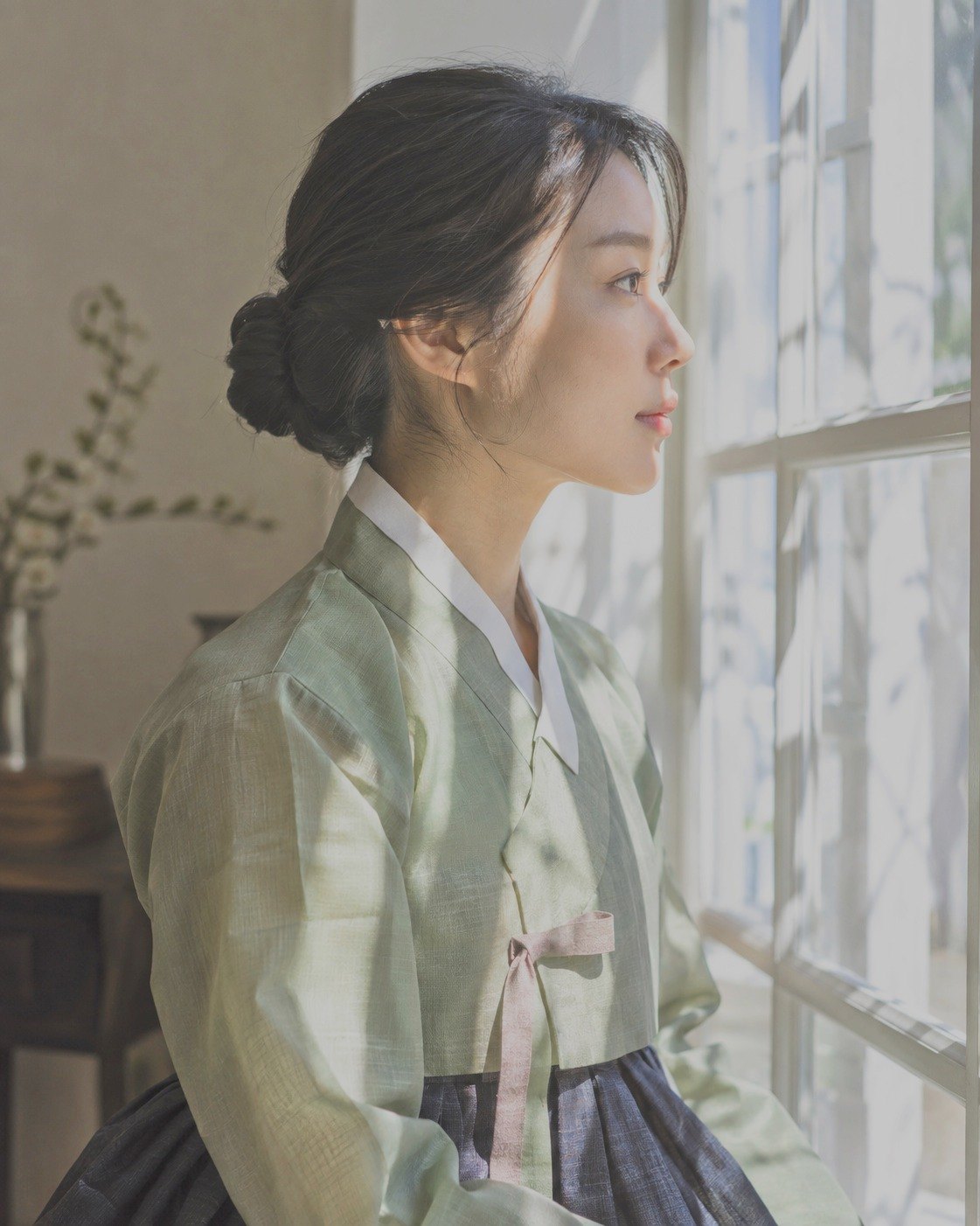
Les cheveux, qui étaient plats et grisâtres parce que toute la photo avait été éclaircie, s'approfondissent à partir du centre du sommet de la tête et du chignon, et retrouvent du volume. Les plis de la jupe bleu marine s'approfondissent aussi. Les mèches et la brillance des cheveux sont préservées, de même que le visage, la lumière de la fenêtre et le mur clair.
Réglages : dans Lumière, exposition +50, ombres +100, noirs +60, hautes lumières −50, blancs −20 pour éclaircir → Special Black Vers le centre · intensité 100 · épaisseur 35 · dégradé 70 · plage 70.
Les personnes des photos d'exemple ont été générées par IA.
Bon à savoir
Les ombres de la peau ne sont pas touchées. Pour que les ombres sous le menton ou sur les joues, ou les lèvres, ne deviennent pas des taches sombres, l'effet est réduit sur les couleurs de peau. C'est pourquoi des cheveux châtain clair peuvent être un peu moins approfondis.
Photos qui s'y prêtent — Des noirs aux masses bien définies, comme des cheveux, des vêtements noirs, une sculpture ou un bâtiment sombre.
Photos qui ne s'y prêtent pas — Des bandes sombres fines et allongées, comme une bande de forêt dans la brume ou des reflets dans l'eau, peuvent foncer au centre et ressembler à des taches. Dans ce cas, baissez Plage ou réduisez Intensité.
Changer la plage déclenche un court calcul (0,3 à 0,5 seconde). Pendant ce temps, l'ancienne forme reste affichée, puis la nouvelle la remplace. Intensité · Épaisseur · Dégradé s'appliquent immédiatement.
Ordre d'application — Juste après le panneau Noirs profonds, avant le vignetage et le grain des Effets.
Les fichiers exportés, l'affichage plein écran et les miniatures de la grille montrent exactement ce que vous voyez dans l'écran de retouche.
Questions fréquentes
Quelle est la différence avec la profondeur du noir ?
La profondeur du noir ne regarde que la luminosité et fonce les zones sombres de la même façon. Special Black regarde la forme de la masse, n'approfondit que le centre et adoucit les bords pour créer du relief. Vous pouvez utiliser les deux ensemble.
Cela fonctionne-t-il aussi avec des formes fines et allongées ou ramifiées ?
Oui. L'effet se base sur l'épaisseur de chaque partie : une bande sinueuse s'approfondit le long de la ligne médiane de son corps, et des branches le long de la ligne médiane de chacune. Les triangles et les masses arrondies s'approfondissent vers leur centre.
Faut-il utiliser Vers le centre ou Arêtes ?
Pour la plupart des photos (cheveux, vêtements), Vers le centre est le plus naturel. Essayez Arêtes pour donner du tranchant à des sujets aux faces et arêtes bien marquées, comme des bâtiments ou des sculptures.
En augmentant la plage, même l'ombre sur le mur s'est assombrie.
Une plage large considère aussi des ombres plus claires comme des masses. En la baissant vers 30, il ne reste que les zones les plus sombres, comme les cheveux et les vêtements noirs.
Peut-on l'enregistrer dans un préréglage ou le copier sur d'autres photos ?
Oui. Special Black fait partie du groupe Lumière. La plage se base, pour chaque photo, sur les tons sombres de cette photo : collé sur une autre photo, l'effet s'adapte donc à ses propres masses sombres (→ Préréglages).
 AvantAprès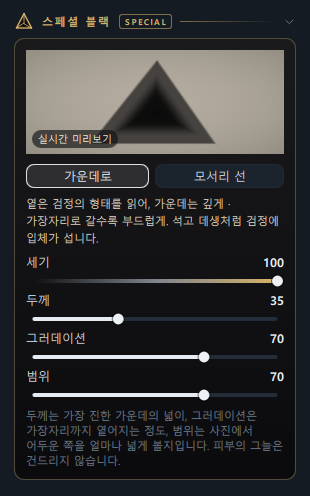
 AvantAprès