Noirs profonds
Réajuste les noirs en dernière étape, après l'application des préréglages, des LUT et des courbes. Il redescend vers un noir profond les noirs devenus grisâtres à cause d'un filtre, et supprime les dominantes bleu-vert ou brunes des zones sombres pour obtenir un noir propre. Les tons moyens et les zones claires restent inchangés.
Quand l'utiliser
- Quand un préréglage (argentique, cinéma, esprit japonais, etc.) a rendu les noirs grisâtres et que la photo paraît voilée.
- Quand une LUT (look) a rendu les cheveux, les vêtements foncés ou les ombres d'un gris terne.
- Quand les noirs ne descendent pas davantage même en baissant au maximum Noirs dans le panneau Lumière (parce que Noirs est appliqué avant les filtres ; voir « Bon à savoir » ci-dessous).
- Quand une dominante bleu-vert ou brune dans les zones sombres empêche d'avoir un noir propre.
- Pour ne raviver que les zones sombres, sans toucher aux zones claires ni à la luminosité de la peau.
Où le trouver
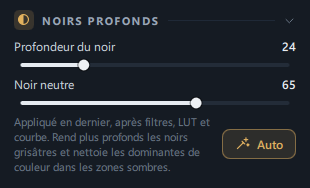
Onglet Retouche → le panneau Noirs profonds juste sous le panneau Lumière (icône de cercle à moitié rempli).
- Les masques possèdent aussi ces 2 curseurs. Quand vous choisissez un masque dans l'onglet Masques, Profondeur du noir · Noir neutre se trouvent en bas, après la ligne de séparation qui suit Saturation, et s'ajoutent uniquement dans cette zone (→ Masques).
- Quand vous cliquez sur Auto dans la barre supérieure, la Profondeur du noir est aussi réglée pour les photos aux noirs grisâtres (→ Découvrir l'écran de retouche — Auto).
Curseurs et boutons
| Nom | Plage | Par défaut | Fonction |
|---|---|---|---|
| Profondeur du noir | 0 à 100 | 0 | Redescend les parties les plus sombres vers un noir profond. Plus la valeur est élevée, plus elle ramène des noirs qui étaient remontés haut (à 100, jusqu'aux noirs remontés à environ 30 % de luminosité). Les zones plus claires que les tons moyens restent inchangées ; seul le contraste des zones plus sombres augmente. L'extrémité très sombre s'approche doucement de 0, sans se boucher. |
| Noir neutre | 0 à 100 | 0 | Supprime la légère dominante (bleu-vert, brune, etc.) des zones sombres pour obtenir un noir neutre. Il agit fortement sur les parties les plus sombres et sur les noirs grisâtres dus à un filtre, et s'atténue progressivement vers les ombres (environ 45 % de luminosité). Les zones naturellement très colorées, comme les lèvres ou un vêtement rouge, restent intactes. |
| Auto (bouton) | — | — | Mesure les parties les plus sombres de l'image actuellement affichée (avec préréglage, LUT et courbe appliqués) et règle les deux valeurs. Pendant l'analyse, le bouton affiche Analyse…. |
La ligne d'explication du panneau : « Appliqué en dernier, après filtres, LUT et courbe. Rend plus profonds les noirs grisâtres et nettoie les dominantes de couleur dans les zones sombres. »
Pour faire glisser un curseur, revenir à 0 par double-clic, affiner avec Maj ou saisir une valeur directement, voir Découvrir l'écran de retouche.
Pas à pas
Réajuster les noirs après un préréglage (le cas le plus courant)
- Choisissez d'abord un préréglage
Dans l'onglet Préréglages, cliquez sur un préréglage qui vous plaît (par ex. « Argentique nuageux ») pour l'appliquer. Vous voyez que les noirs sont devenus grisâtres.
- Passez à l'onglet Retouche
Cliquez sur Retouche en haut du panneau de droite, puis trouvez le panneau Noirs profonds sous le panneau Lumière.
- Cliquez sur Auto
C'est le bouton Auto en bas à droite du panneau. Analyse… s'affiche un instant, puis les valeurs Profondeur du noir · Noir neutre se remplissent, et la barre d'état en bas affiche les valeurs réellement modifiées, par ex. « Noir ajusté (point le plus sombre 18/255 → 2/255, profondeur du noir 24 · noir neutre 64). Annulez pour revenir. ».
- Peaufinez à l'œil
Si c'est trop sombre, baissez un peu Profondeur du noir ; si les couleurs des ombres sont encore ternes, augmentez Noir neutre.
- Comparez avant et après
Activez Vue scindée au-dessus de la photo (ou Y) et faites glisser la ligne centrale pour comparer avant et après.
Régler manuellement
- Augmentez lentement Profondeur du noir
Jusqu'à ce que les zones censées être noires, comme les cheveux, les pupilles ou un encadrement de fenêtre, deviennent d'un noir net. Vérifiez que le ciel clair, la peau et une chemise blanche ne changent pas.
- Augmentez Noir neutre
Il agit aussi seul, indépendamment de la profondeur du noir. À 100, la dominante bleu-vert ou brune des zones sombres disparaît presque entièrement. Arrêtez quand elle a disparu autant que vous le souhaitez.
- Vérifiez l'histogramme
Quand le bord gauche de l'histogramme RGB en haut de l'onglet Retouche se colle vers le bas, les noirs sont redescendus.
N'appliquer qu'à une partie (masque)
- Dans l'onglet Masques, créez ou choisissez un masque (par ex. un masque radial autour de la tête de la personne).
- Augmentez Profondeur du noir · Noir neutre en bas. Ces valeurs s'ajoutent à celles du panneau Noirs profonds de l'onglet Retouche, et seule cette zone devient plus profonde (le total est plafonné à 100).
Résultat
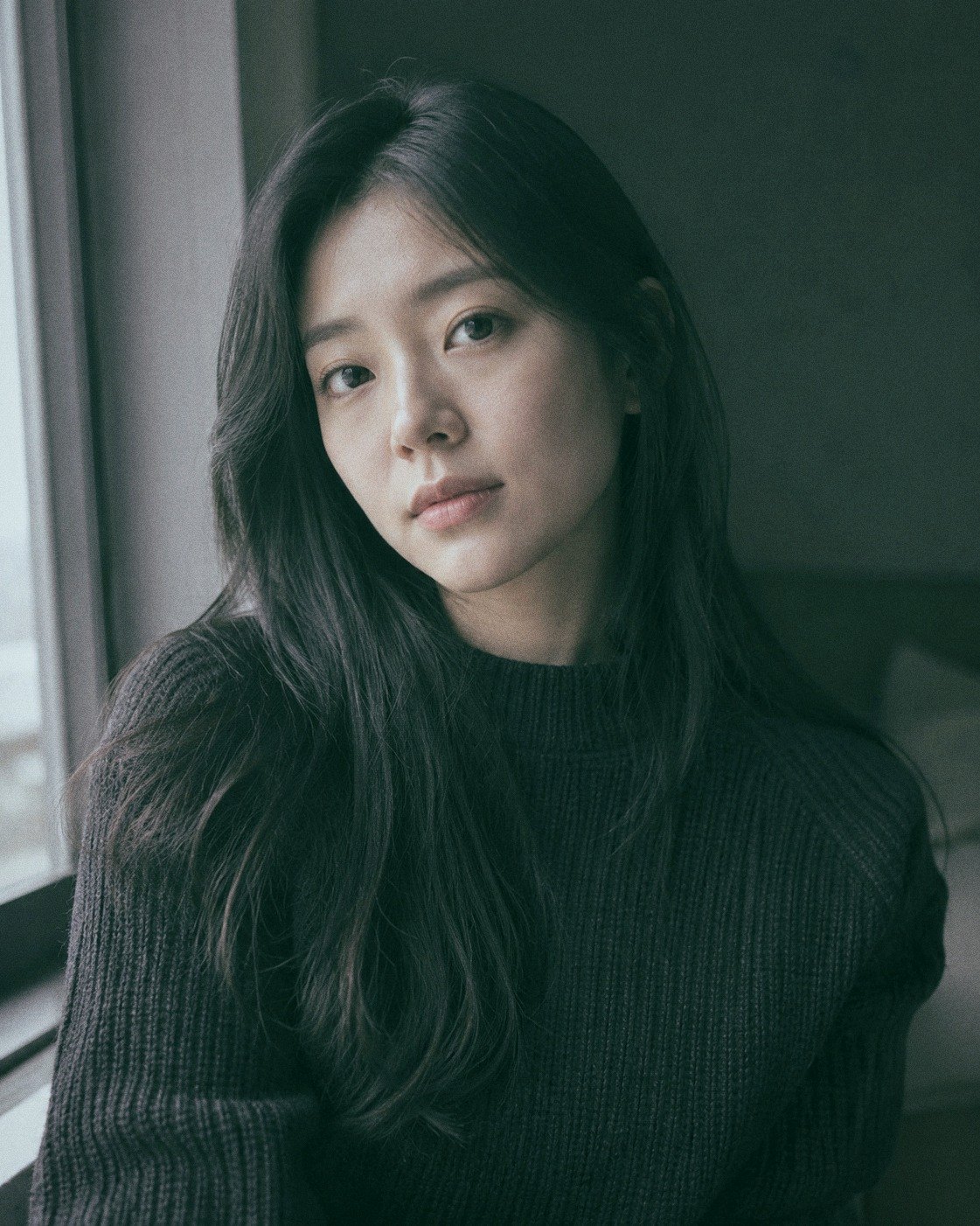
 AvantAprès
Le point le plus sombre passe de 18/255 à 2/255 : les cheveux, les yeux et le pull foncé deviennent d'un noir net, tandis que la lumière de la fenêtre, la peau et les parties blanches restent inchangées. Le noir neutre à 64 a aussi supprimé la dominante bleu-vert des ombres.
Les personnes des photos d'exemple ont été générées par IA.
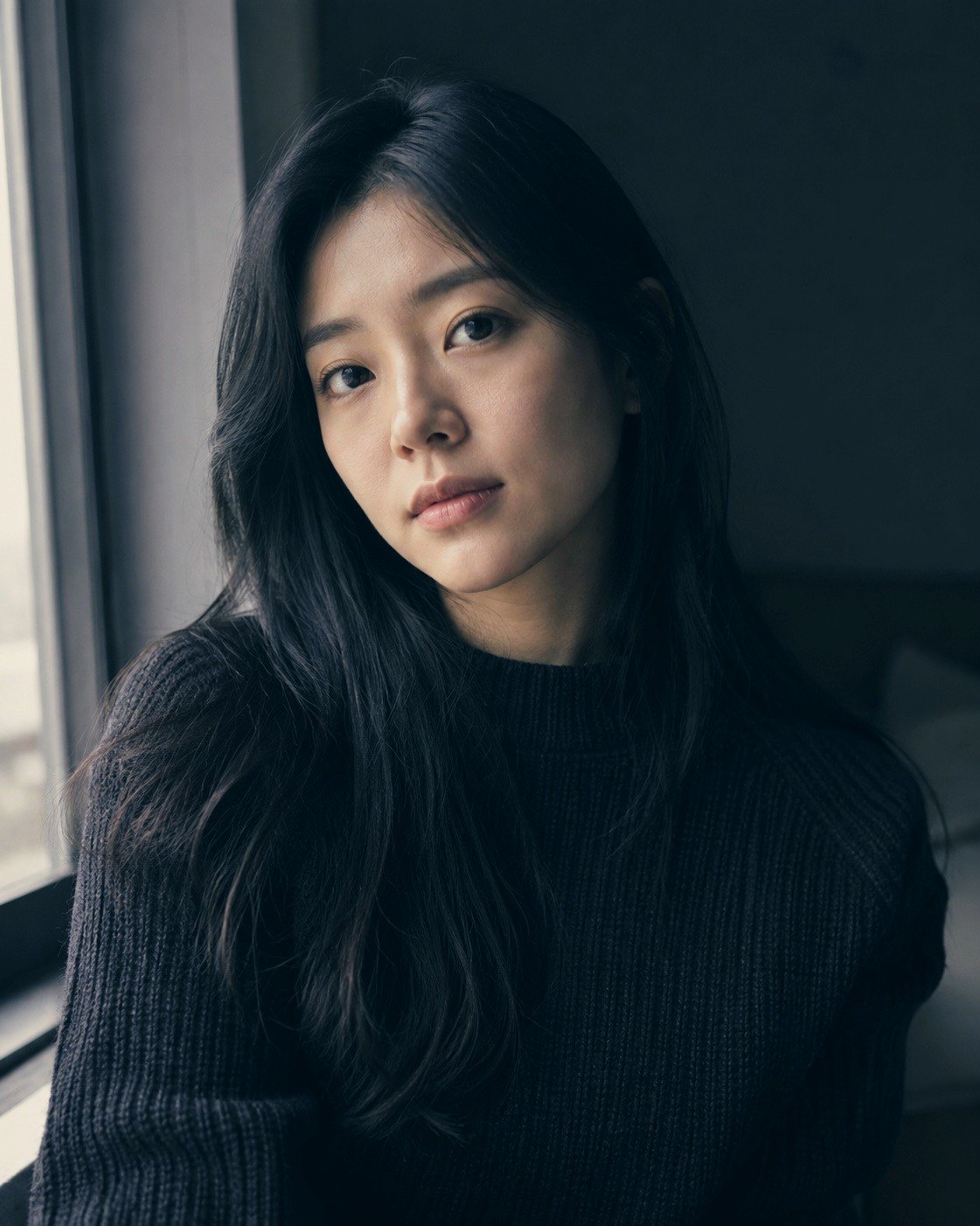
 AvantAprès
Avec le préréglage Cinéma, le point le plus sombre de cette photo reste à 9/255, déjà suffisamment sombre : le réglage automatique laisse donc la profondeur du noir à 0 et supprime seulement la dominante bleu-vert des ombres (noir neutre 63). Barre d'état : « Noir ajusté (point le plus sombre 9/255 → 9/255, profondeur du noir 0 · noir neutre 63). ».
Les personnes des photos d'exemple ont été générées par IA.
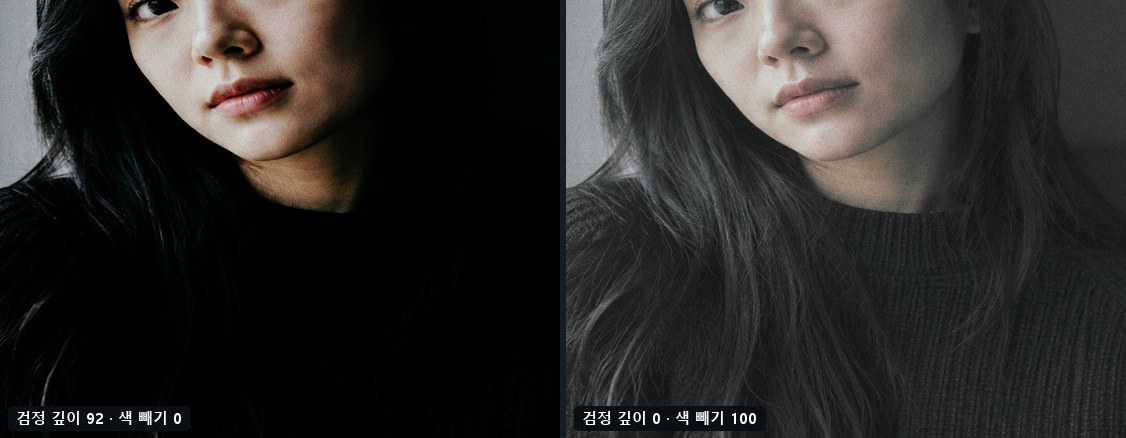
Bon à savoir
Le bouton Auto du panneau Noirs profonds analyse « l'image actuellement affichée ». Si vous changez de préréglage, de LUT ou de courbe, les noirs peuvent redevenir grisâtres : cliquez simplement une nouvelle fois après le changement.
Noirs règle l'extrémité sombre avant les préréglages, les LUT et les courbes, tandis que le panneau Noirs profonds redescend les noirs après tous ceux-ci. Pour une photo sans filtre, Noirs suffit ; pour une photo avec filtre, utilisez le panneau Noirs profonds.
« Point le plus sombre 18/255 → 2/255 » indique où se trouvait, puis où s'est déplacée, la partie la plus sombre de la photo (0,5 % de l'ensemble) sur l'échelle de luminosité de 0 à 255. Plus la valeur est proche de 0, plus c'est noir.
Quand vous augmentez la profondeur du noir, les zones plus claires que les tons moyens restent telles quelles. Pour assombrir toute la photo, utilisez l'Exposition du panneau Lumière.
Sur une photo dont les zones sombres sont déjà neutres (par ex. un préréglage aux tons gris), la différence est donc minime. Les zones naturellement très colorées, comme les lèvres, les vêtements ou des cheveux teints foncés, sont aussi volontairement laissées intactes.
Même si vous avez saisi des valeurs, elles sont remplacées par les valeurs automatiques. Si le point le plus sombre est déjà assez noir, la profondeur du noir reste à 0 et seule la dominante des zones sombres est supprimée. S'il n'y a pas non plus de couleur à supprimer, le message « Les noirs sont déjà assez profonds (point le plus sombre N/255). Aucun changement. » s'affiche, et les valeurs que vous aviez saisies sont conservées.
Le bouton Auto de la barre supérieure ne règle que la Profondeur du noir, en même temps que la luminosité et le contraste. Pour régler aussi le Noir neutre, cliquez sur le bouton Auto du panneau Noirs profonds. De plus, si vous cliquez de nouveau sur Auto dans la barre supérieure, la profondeur du noir est redéfinie.
Le noir est appliqué après les préréglages, les LUT, les courbes, l'étalonnage couleur, les masques et les détails, juste avant le vignetage et le grain des Effets. C'est pourquoi les coins assombris par le vignetage ne sont pas affectés par la profondeur du noir.
- Si vous bougez un autre curseur pendant l'analyse automatique, le résultat automatique est abandonné. Attendez la fin de Analyse….
- Une seule pression sur Ctrl+Z ramène à l'état d'avant le réglage automatique.
Questions fréquentes
Quelle est la différence avec Noirs du panneau Lumière ?
Noirs est appliqué avant les préréglages, les LUT et les courbes : si un filtre fait ensuite remonter les noirs, il n'a plus d'effet. Le panneau Noirs profonds est appliqué tout à la fin, il peut donc redescendre les noirs remontés à cause d'un filtre.
Est-ce la même chose que placer un point dans la partie sombre de la courbe et le tirer vers le bas ?
C'est semblable, mais la courbe est appliquée avant la LUT et, selon la façon dont vous placez les points, elle modifie aussi les tons moyens. Le panneau Noirs profonds ne règle que les zones sombres, après la LUT, et laisse inchangées les zones plus claires que les tons moyens.
J'ai monté Noir neutre jusqu'à 100, mais rien ne change.
Les zones sombres de cette photo n'ont presque pas de dominante. Si vous augmentez d'abord Profondeur du noir, la plage sur laquelle agit le noir neutre s'élargit.
Les lèvres ou un vêtement rouge ne deviennent-ils pas gris ?
Les zones naturellement très colorées ne sont pas touchées. Seules les couleurs pâles, comme une légère dominante, sont supprimées.
Peut-on l'enregistrer dans un préréglage ou le copier sur d'autres photos ?
Oui. Les valeurs de noir font partie du groupe Lumière. Après Copier les retouches, choisissez « Lumière » dans la fenêtre de collage, ou choisissez « Lumière » en enregistrant votre préréglage : elles y seront incluses (→ Préréglages).
Peut-on appliquer Auto à plusieurs photos à la fois ?
Copiez les valeurs réglées par Auto sur une photo avec Copier les retouches et collez-les sur plusieurs autres (→ Découvrir l'écran de retouche).