黒
プリセット、LUT、トーンカーブをすべて適用したあと、最後の段階で黒を調整し直します。フィルターのせいでグレーに浮いた黒を濃い黒に下げ、暗い部分にかかった青緑や茶色っぽい色味を取り除いて、すっきりした黒にします。中間の明るさと明るい部分はそのままにします。
こんなときに
- フィルム、シネマティック、日本の空気感などのプリセットを適用したら黒がグレーに浮いて、写真がかすんで見えるとき。
- LUT(ルック)を適用したら、髪、濃い色の服、日陰がくすんだグレーになったとき。
- ライトパネルの 黒レベル を最後まで下げても、黒がそれ以上下がらないとき(黒レベルはフィルターより先に適用されるためです。下の「知っておくこと」を参照)。
- 暗い部分に青緑や茶色っぽい色味がかかって、黒がすっきりしないとき。
- 明るい部分や肌の明るさはそのままにして、暗い部分だけをくっきりさせたいとき。
メニューの場所
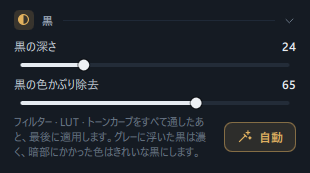
編集 タブ → ライト パネルのすぐ下にある 黒 パネル(半分塗られた円のアイコン)。
- マスクにも同じ2つのスライダーがあります。マスク タブでマスクを選ぶと、下のほうの 彩度 の次の区切り線のあとに 黒の深さ · 黒の色かぶり除去 があり、その範囲にだけ加算されます(→ マスク)。
- 上部バーの 自動 をクリックすると、黒が浮いている写真では 黒の深さ も一緒に調整します(→ 編集画面の概要 — 自動)。
スライダーとボタン
| 名前 | 範囲 | 既定 | 機能 |
|---|---|---|---|
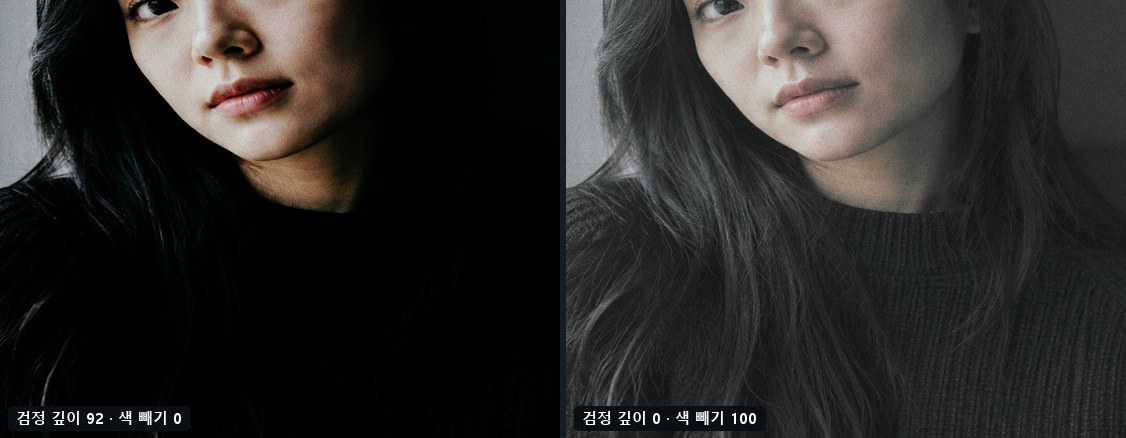
| 黒の深さ | 0 ~ 100 | 0 | いちばん暗い部分を濃い黒に下げます。値が大きいほど、より明るく浮いた黒まで引き下げます(100 なら明るさ 30% 前後まで浮いた黒まで)。中間より明るい部分はそのままで、それより暗い部分だけコントラストが強くなります。ごく暗い端はなめらかに 0 へ近づき、つぶれません。 |
| 黒の色かぶり除去 | 0 ~ 100 | 0 | 暗い部分にうっすらかかった色(青緑、茶色など)を取り除き、無彩色の黒にします。いちばん暗い所や、フィルターのせいでグレーに浮いた黒に強く作用し、日陰(明るさ 45% 前後)に向かうにつれて徐々に弱くなります。唇や赤い服のようにもともと色の濃い所はそのままにします。 |
| 自動(ボタン) | — | — | 現在画面に表示されている画像(プリセット、LUT、トーンカーブまで適用した状態)で、いちばん暗い部分を測って2つの値を調整します。解析中はボタンが 解析中… に変わります。 |
パネル内の1行の説明: 「フィルター · LUT · トーンカーブをすべて通したあと、最後に適用します。グレーに浮いた黒は濃く、暗部にかかった色はきれいな黒にします。」
スライダーをドラッグする、ダブルクリックして 0 に戻す、Shift で微調整する、数値を直接入力するといった方法は、編集画面の概要 にあります。
操作手順
プリセットを適用したあとで黒を調整し直す(いちばんよくある順番)
- 先にプリセットを選びます
プリセット タブで、気に入ったプリセット(例: 「曇りの日フィルム」)をクリックして適用します。黒がグレーに浮いているのがわかります。
- 編集 タブに移動します
右パネル上部の 編集 をクリックし、ライト パネルの下の 黒 パネルを探します。
- 自動 をクリックします
パネル右下の 自動 ボタンです。少しの間 解析中… が表示されたあと、黒の深さ · 黒の色かぶり除去 の値が入り、下部のステータスバーに「黒を合わせました(最も暗い部分 18/255 → 2/255、黒の深さ 24 · 黒の色かぶり除去 64)。元に戻せます。」のように、実際に変わった値が表示されます。
- 目で見ながら仕上げます
濃すぎる場合は 黒の深さ を少し下げ、日陰の色がまだくすんでいる場合は 黒の色かぶり除去 を上げます。
- 補正前後を比較します
写真の上の 左右比較(または Y)をオンにし、中央の線をドラッグしながら補正前と補正後を比較します。
自分で調整する
- 黒の深さ をゆっくり上げます
髪、瞳、窓枠のように、本来黒いはずの所がくっきりした黒になるまで上げます。明るい空、肌、白いシャツが変わらないことを確認します。
- 黒の色かぶり除去 を上げます
黒の深さとは関係なく、単独でも効きます。100 なら、暗い部分にかかった青緑や茶色はほとんどすべて抜けます。好みの程度まで抜けたら止めます。
- ヒストグラムを確認します
編集タブのいちばん上の RGB ヒストグラムの左端が底のほうに寄れば、黒が下がっています。
一部分にだけ適用する(マスク)
- マスク タブでマスクを作るか選びます(例: 人物の頭のまわりに円形マスク)。
- 下のほうの 黒の深さ · 黒の色かぶり除去 を上げます。編集タブの黒の値に加算されて、その範囲だけがより深くなります(合計は最大 100 です)。
結果
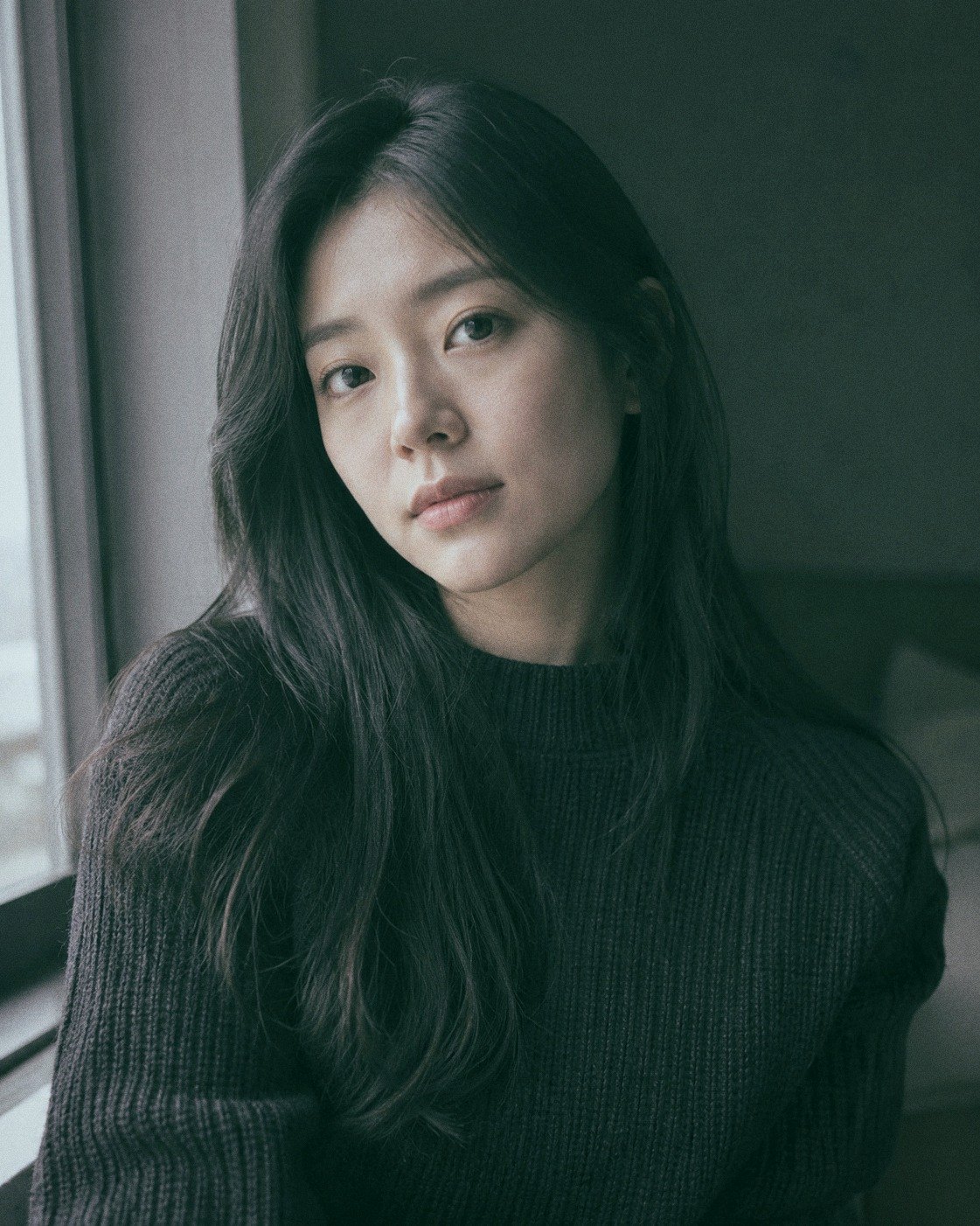
 前後
前後いちばん暗い所が 18/255 から 2/255 まで下がって、髪、目、濃い色のニットがくっきりと黒くなり、窓から入る光や肌、白い部分はそのままです。黒の色かぶり除去 64 が、日陰にかかった青緑の色味も一緒に取り除きました。
作例の写真の人物はAIで生成したものです。
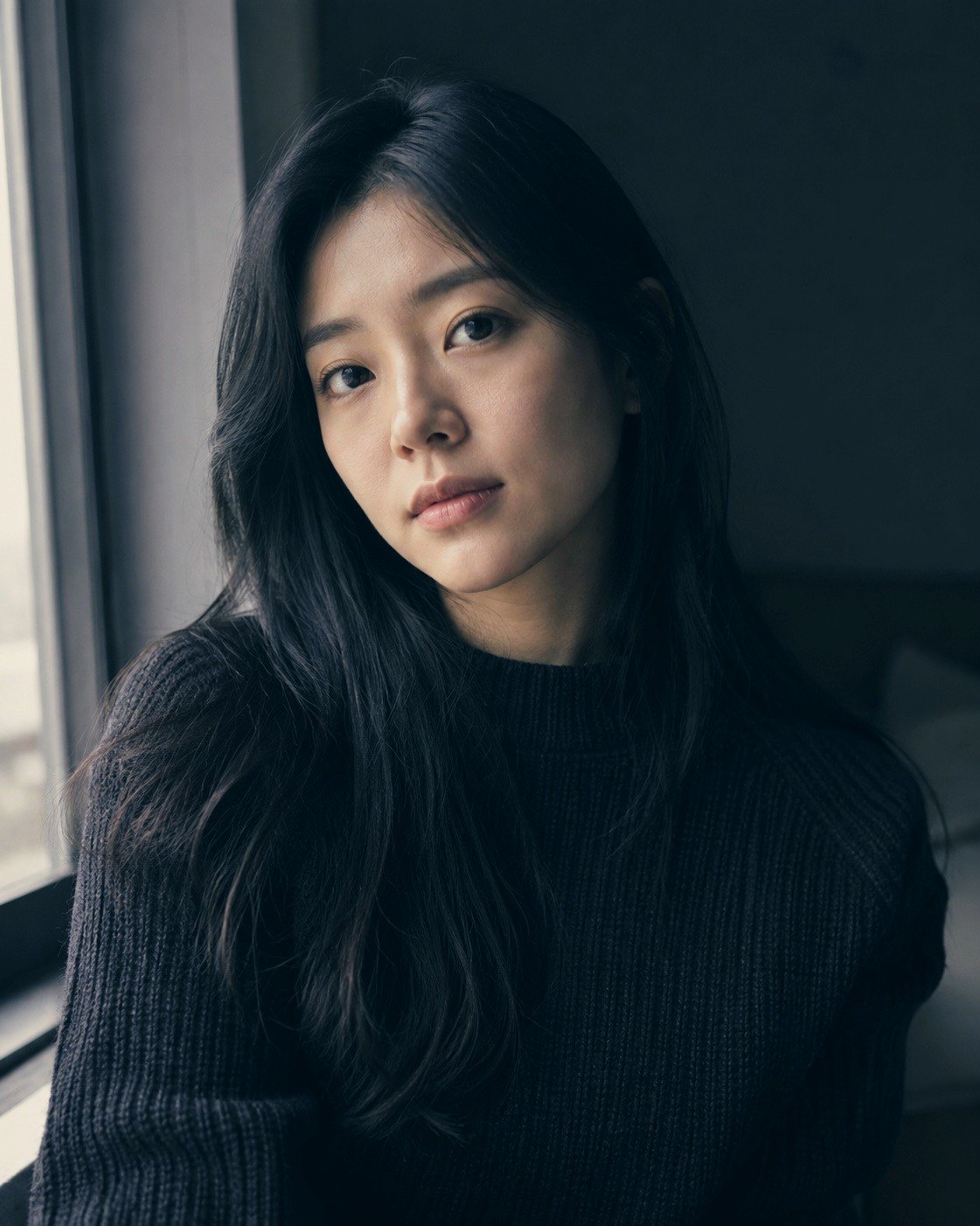
 前後
前後この写真はシネマティックのプリセットを適用しても、いちばん暗い所が 9/255 とすでに十分暗いため、自動は黒の深さを 0 のままにして、日陰にかかった青緑だけを取り除きました(色かぶり除去 63)。ステータスバー: 「黒を合わせました(最も暗い部分 9/255 → 9/255、黒の深さ 0 · 黒の色かぶり除去 63)。」
作例の写真の人物はAIで生成したものです。
知っておくこと
黒パネルの 自動 は「今画面に表示されている画像」を解析します。プリセット、LUT、トーンカーブを変えると黒がまた浮くことがあるので、変えたあとにもう一度クリックしてください。
黒レベルはプリセット、LUT、トーンカーブよりも先に暗い端を調整し、黒パネルはそれらをすべて通ったあとで黒を引き下げ直します。フィルターを適用していない写真は黒レベルだけでも十分で、フィルターを適用した写真は黒パネルで解決します。
「最も暗い部分 18/255 → 2/255」は、写真のいちばん暗い部分(全体の 0.5%)が、0〜255 の明るさの段階のどこにあって、どこへ移ったかを表します。0 に近いほど黒くなります。
黒の深さを上げても、中間より明るい部分はそのままです。写真全体を暗くするには、ライト パネルの 露光量 を使ってください。
そのため、グレー調のプリセットのように暗い所がすでに無彩色の写真では、違いは小さくなります。唇、服、濃く染めた髪のように、もともと色の濃い所もあえてそのままにします。
自分で入力した値があっても、自動の値に変わります。いちばん暗い所がすでに十分黒い場合は、黒の深さを 0 のままにして、暗い所にかかった色だけを取り除きます。取り除く色もない場合は、「黒はすでに十分暗いです(最も暗い部分 N/255)。そのままにしました。」と知らせ、自分で入力しておいた値をそのまま残します。
上部バーの 自動 は、明るさやコントラストと一緒に 黒の深さ だけを調整します。黒の色かぶり除去 まで調整するには、黒パネルの 自動 をクリックしてください。また、上部バーの自動をもう一度クリックすると、黒の深さは新しく決め直されます。
黒は、プリセット、LUT、トーンカーブ、カラーグレーディング、マスク、ディテールまですべて適用したあと、効果 の周辺光量補正と粒子の直前に適用されます。そのため、周辺光量補正で暗くした四隅は、黒の深さの影響を受けません。
- 自動の解析中にほかのスライダーを動かすと、その自動の結果は破棄されます。解析中… が終わるまで待ってください。
- Ctrl+Z を1回押すと、自動を適用する前に戻ります。
よくある質問
ライトパネルの 黒レベル と何が違いますか?
黒レベルはプリセット、LUT、トーンカーブより先に適用されるため、そのあとでフィルターが黒を再び浮かせると効果がありません。黒パネルはいちばん最後に適用されるので、フィルターのせいで浮いた黒を引き下げ直せます。
トーンカーブの暗い側に点を打って引き下げるのと同じですか?
似ていますが、トーンカーブは LUT より先に適用され、点の打ち方によっては中間の明るさまで一緒に変わります。黒パネルは LUT のあとで暗い部分だけを調整し、中間より明るい部分はそのままにします。
黒の色かぶり除去 を 100 まで上げたのに変化がありません。
その写真の暗い部分に、色がほとんどかかっていないという意味です。先に 黒の深さ を上げると、色かぶり除去が適用される範囲が広がります。
唇や赤い服がグレーになりませんか?
もともと色の濃い所には触れないようになっています。うっすらかかった色のような薄い色だけを取り除きます。
プリセットとして保存したり、ほかの写真にコピーしたりできますか?
はい。黒の値は ライト のまとまりに含まれます。補正をコピー のあと、貼り付けウィンドウで「ライト」を選ぶか、マイプリセットを保存するときに「ライト」を選ぶと一緒に入ります(→ プリセット)。
複数の写真にまとめて自動を適用できますか?
1枚で自動で合わせた値を 補正をコピー して、複数の写真に貼り付けてください(→ 編集画面の概要)。