切り抜き · 回転 · 遠近補正
写真の構図を整え直します。いらない端を切り落とし、縦横比を合わせ、傾いた水平を直し、下から見上げて撮ったために後ろへ倒れて見える建物をまっすぐに立てます。元の写真はそのまま保たれ、いつでも開き直して、切り抜いた範囲を広げたり直したりできます。
こんなときに
- 海や湖の写真の水平線が少し傾いていて気になるとき
- SNSに載せるために1 : 1の正方形や9 : 16の縦長に合わせたいとき
- 端に写り込んだ電柱、通りがかりの人、指を切り落としたいとき
- カメラが向きを誤って記録したため、写真が横倒しになっているとき — 90°回転
- 大聖堂や高い建物を下から見上げて撮り、縦の線が上に行くほど寄って、建物が後ろへ倒れて見えるとき — 遠近補正
- 正面ではなく斜めから撮ったため、片側の壁が小さく見えるとき — 遠近補正
メニューの場所
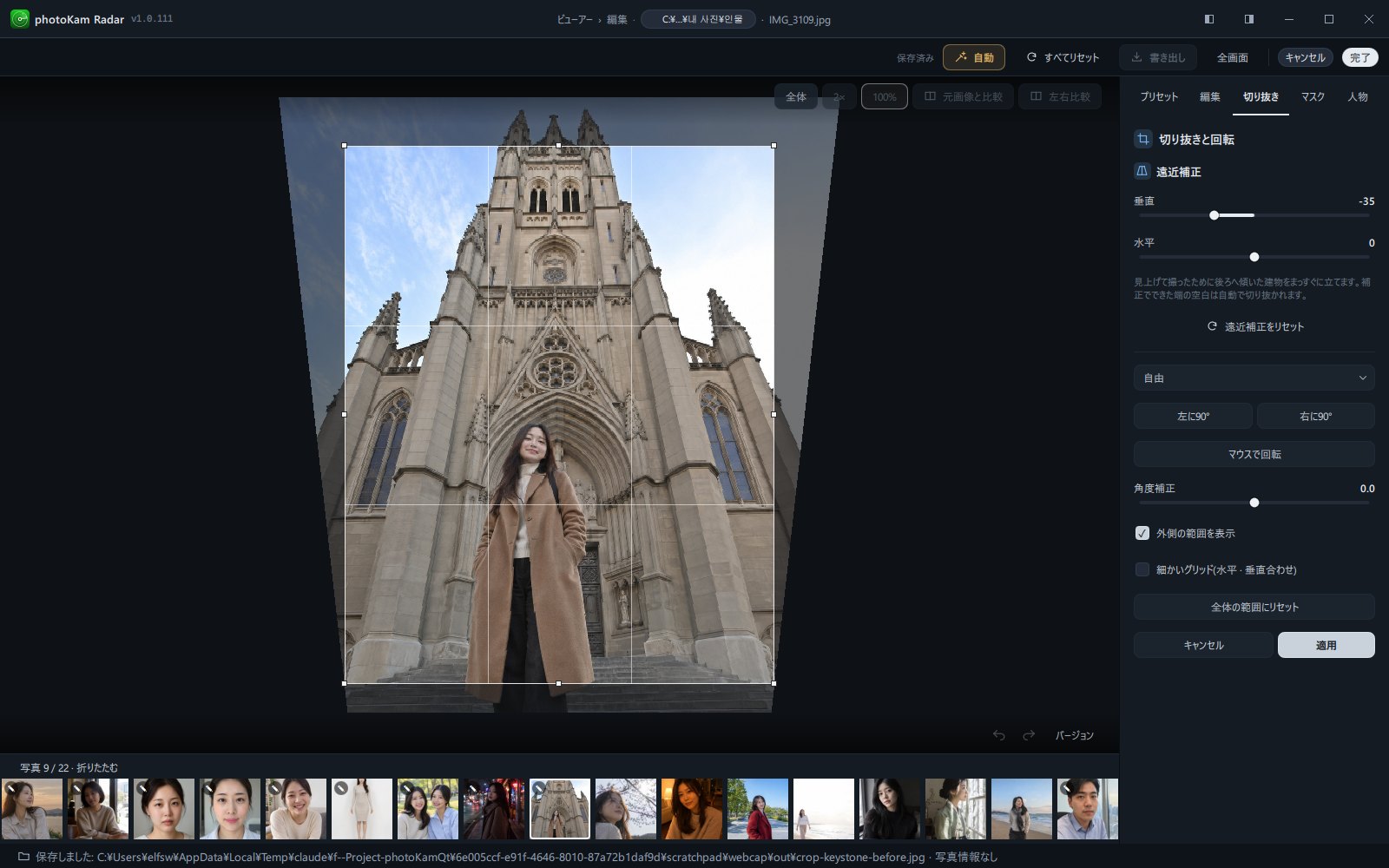
編集画面の右上にある切り抜きタブにあります(タブの順番: プリセット · 編集 · 切り抜き · マスク · 人物)。
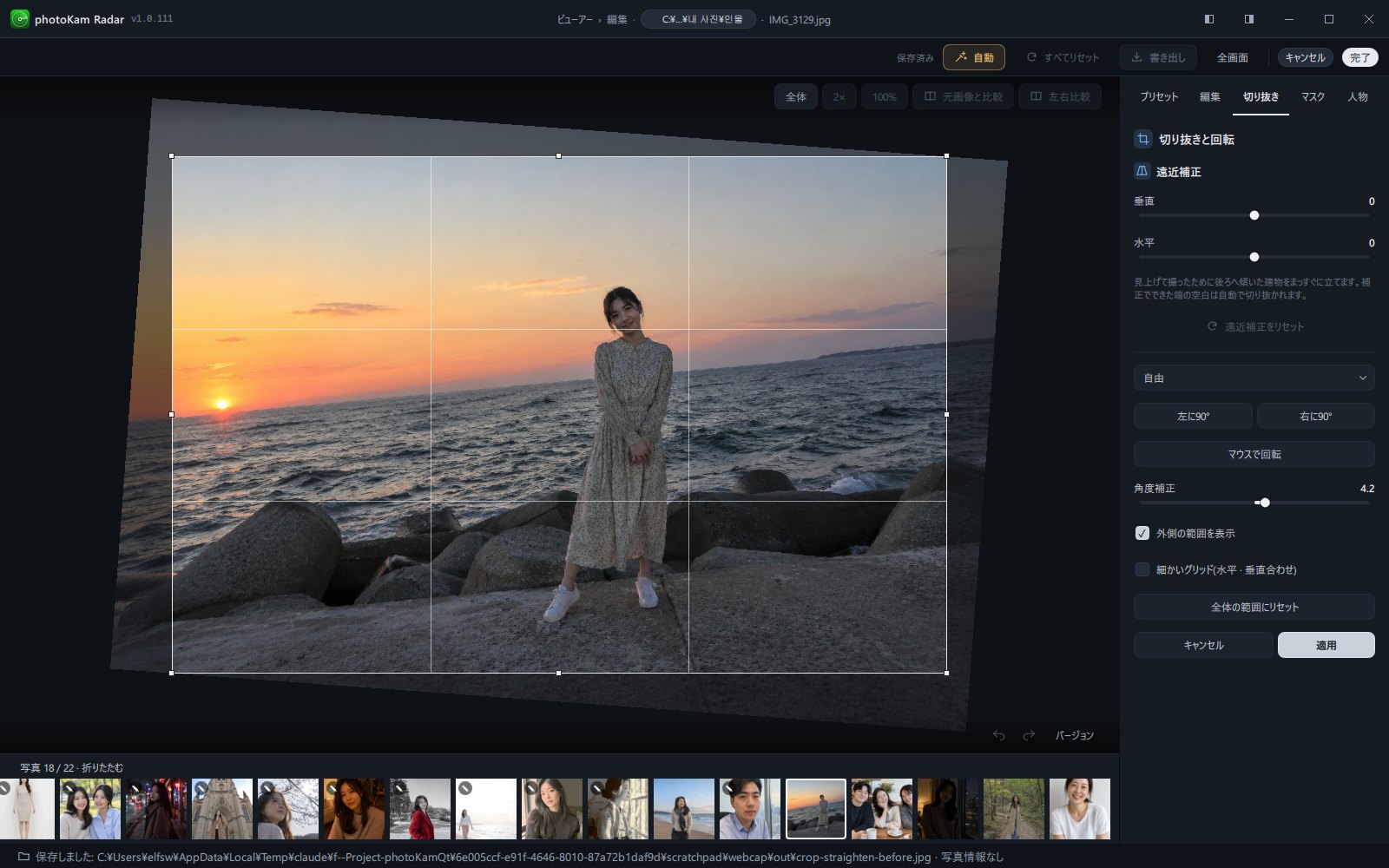
タブをクリックすると、すぐに切り抜きモードになります。写真の周りに余白ができて写真が少し小さく表示され、写真の上に切り抜き枠(白い枠線、3 × 3のグリッド、角と辺にある8つのハンドル)が表示されます。右側のパネルのタイトルは切り抜きと回転で、上から次の順に並んでいます。
- 遠近補正 — 垂直 · 水平スライダー、遠近補正をリセット
- 縦横比の選択リスト
- 左に90° · 右に90°
- マウスで回転
- 角度補正スライダー
- 外側の範囲を表示 · 細かいグリッド(水平 · 垂直合わせ)
- 全体の範囲にリセット
- キャンセル · 適用
スライダーとボタン
スライダーをダブルクリックして既定値に戻す、数値の入力欄をクリックして値を直接入力する、といった共通の操作は編集画面の概要で説明しています。このタブの垂直 · 水平 · 角度補正も数値の入力欄に値を直接入力でき、名前やスライダーをダブルクリックすると0に戻ります。
| 名前 | 範囲 | 既定 | 働き |
|---|---|---|---|
| 垂直(遠近補正) | −100 〜 100 | 0 | 写真の上側と下側の幅を変えます。見上げて撮って上に行くほど細くなった建物を立てるときに使います。アプリ内の説明: 「見上げて撮ったために後ろへ傾いた建物をまっすぐに立てます。補正でできた端の空白は自動で切り抜かれます。」 |
| 水平(遠近補正) | −100 〜 100 | 0 | 写真の左側と右側の高さを変えます。斜めから撮って片側が小さく見える壁や看板を、正面から見たように補正します。 |
| 遠近補正をリセット | クリック | — | 垂直 · 水平を0に戻します。遠近補正を適用するとクリックできます。 |
| 縦横比の選択リスト | 自由 · 元の比率 · 1 : 1 · 4 : 3 · 3 : 2 · 16 : 9 · 3 : 4 · 2 : 3 · 9 : 16 | 自由 | 切り抜き枠の横 : 縦の比率を固定します。比率を選ぶと枠がその比率に変わり、ハンドルをドラッグしても比率が保たれます。元の比率は今の写真の比率です。 |
| 左に90° · 右に90° | クリック | — | 写真を反時計回りまたは時計回りに90°回転します。回転すると、縦横比は自由に戻ります。 |
| マウスで回転 | オン · オフ | オフ | オンにするとボタンの文字が回転モードに変わり、写真の上のどこででも円を描くようにドラッグすると、その方向に回転します。切り抜き枠を動かすときは、もう一度クリックしてオフにします。 |
| 角度補正 | −45.0° 〜 45.0° | 0.0° | 傾いた写真を0.1°単位で回転します。+は時計回り、−は反時計回りです。 |
| 外側の範囲を表示 | オン · オフ | オン | オンにすると切り抜き枠の外側が暗くぼやけて表示され、どの部分が切り落とされるかがわかります。オフにすると枠の外側を背景色で隠し、切り抜いた結果だけが見えます。 |
| 細かいグリッド(水平 · 垂直合わせ) | オン · オフ | オフ | 枠の中のグリッドを、3 × 3の代わりに12 × 12で細かく表示します。水平線や柱をグリッドの線に合わせるときに使います。角度補正スライダーをドラッグしている間やマウスで回転している間は、このオプションをオフにしていても自動的に細かくなります。 |
| 全体の範囲にリセット | クリック | — | 切り抜き枠、90°回転、角度補正、縦横比を最初の状態に戻します。遠近補正はそのままにします(遠近補正は遠近補正をリセットで戻します)。 |
| キャンセル | クリック | — | 今回変えた切り抜き枠、90°回転、角度補正を破棄して編集タブに戻ります。 |
| 適用 | クリック | — | 切り抜き枠、90°回転、角度補正を写真に適用して編集タブに戻ります。 |
写真の上で切り抜き枠を扱う
| 操作 | 方法 |
|---|---|
| 枠を動かす | 枠の内側をドラッグします(カーソルが四方向の矢印に変わります)。 |
| サイズを変える | 角と辺の8つのハンドルをドラッグします。縦横比を選んであれば、比率が保たれます。 |
| キーボードで動かす | 切り抜きタブを開いた直後に矢印キーを押すと枠が1pxずつ、Shiftと一緒に押すと10pxずつ動きます。 |
| キーボードでサイズを調整 | Tabでハンドルを1つ選んでから(ハンドルに枠線が付きます)、矢印キーでその辺や角を動かします。Shiftと一緒に押すと10pxずつ動きます。 |
| 適用して編集タブへ | 枠の中をダブルクリックするか、適用をクリックします。Enterを押しても適用されます(このときは切り抜きタブにそのまま残ります)。 |
| やめる | キャンセルをクリックするか、Escを押します。Escでやめると、切り抜きタブに残ったまま切り抜きモードだけが終わります。もう一度切り抜くには、切り抜きタブをもう一度クリックしてください。 |
| マウスで回転 | マウスで回転をオンにして、写真の上で円を描くようにドラッグします。オンにしなくても、写真の外側の余白で円を描くようにドラッグすると回転します。 |
操作手順
1. 縦横比に合わせて切り抜く — 正方形のSNS写真
- 切り抜きタブをクリックします
すぐに切り抜きモードになり、写真の上に切り抜き枠が表示されます。
- 縦横比のリストで1 : 1を選びます
枠が正方形に変わります。
- 枠を動かして構図を決めます
枠の中をドラッグして、人物や主な被写体が3 × 3グリッドの線や交点の近くに来るようにします。
- ハンドルをドラッグしてサイズを決めます
角のハンドルをドラッグすると、正方形を保ったまま大きくなったり小さくなったりします。外側の範囲を表示がオンなら、切り落とされる部分が暗く表示されます。
- 枠の中をダブルクリックします
切り抜きが適用されて編集タブに戻り、切り抜いた写真が画面いっぱいに表示されます。
2. 傾いた水平線を直す
- 切り抜きタブを開きます。
- 細かいグリッド(水平 · 垂直合わせ)をオンにします
12 × 12のグリッドが表示され、水平線と見比べやすくなります。
- 角度補正スライダーをゆっくりドラッグします
水平線がグリッドの横線と平行になるまで動かします。写真を回転すると、角に空白ができないよう写真がその分だけ拡大され、端が少し切れます。
- 数値で細かく調整します
角度補正の数値の入力欄をクリックし、
-1.5のように小数点以下1桁まで入力してEnterを押します。 - またはマウスで回転します
マウスで回転をオンにして、水平線がまっすぐになるまで写真の上で円を描くようにドラッグします。ドラッグしている間は、グリッドが自動的に細かくなります。回転し終えたら、回転モードをもう一度クリックしてオフにします。
- 適用をクリックします。
3. 見上げて撮った建物をまっすぐに立てる — 遠近補正
- 切り抜きタブを開きます。
- 垂直スライダーをドラッグします
上に行くほど細くなった建物は、たいてい−側にドラッグすると上側が広がって縦の線が立ちます。下の作例(見上げて撮った大聖堂)では、−35で塔の縦の線がまっすぐになりました。
ドラッグしている間も切り抜きモードはそのままで、写真が実際に傾いた台形の形のまま表示されます。切り抜き枠からはみ出した部分はぼやけて表示されます。
- 建物の両側の角をグリッドの縦線に合わせます
細かいグリッド(水平 · 垂直合わせ)をオンにすると合わせやすくなります。立てすぎると建物が上に行くほど広がって不自然になるので、少し控えめに立てるほうが自然です。
- 必要なら水平も調整します
斜めから撮って片側の壁が小さく見えるときは、水平で左右の高さをそろえます。
- 枠を整えます
遠近補正をかけた分だけ端が切り落とされます。建物のてっぺんが切れていないか確認して、枠を動かします。
- 適用をクリックします。
4. 横倒しの写真を立てる — 90°回転
- 切り抜きタブを開きます。
- 左に90°または右に90°をクリックします
クリックするたびに90°ずつ回転します。縦横比は自由に戻るので、特定の比率が必要なときは回転した後に選んでください。
- 適用をクリックします。
5. 切り抜いた写真をもう一度広げる、または最初に戻す
- 切り抜きタブをもう一度開きます
切り落とした外側の部分までもう一度表示され、今の切り抜き枠がその上に置かれています。
- 広げるには、ハンドルを外側にドラッグします。
完全に最初の状態に戻すには、全体の範囲にリセットと遠近補正をリセットをクリックしてから、適用をクリックします。
結果
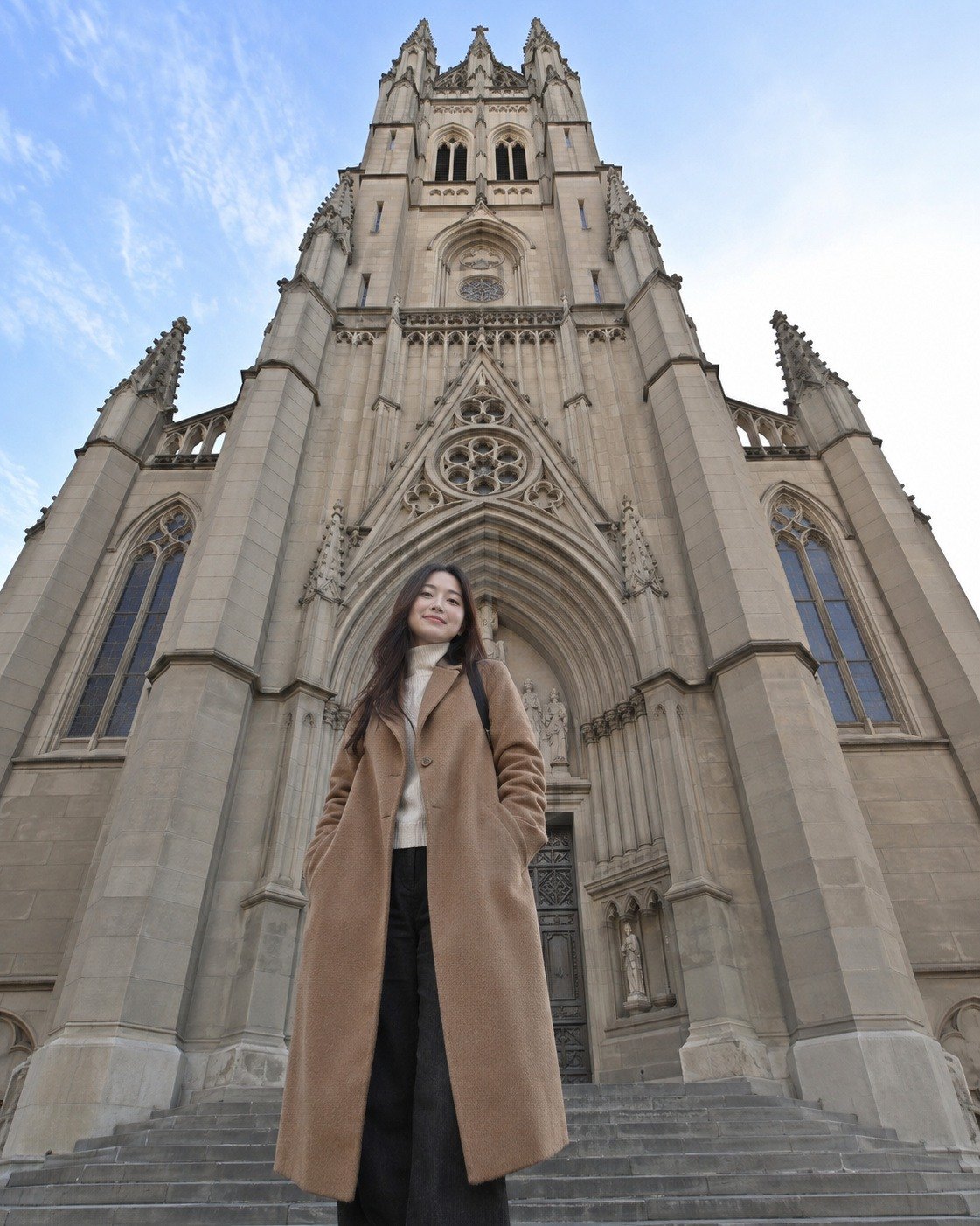
 前後
前後上に行くほど寄っていた建物の縦の線が平行に立ち、建物が後ろへ倒れて見える感じがなくなります。人物はそのまま立っていて、遠近補正をかけた分だけ端が少し切れます。
作例の写真の人物はAIで生成したものです。
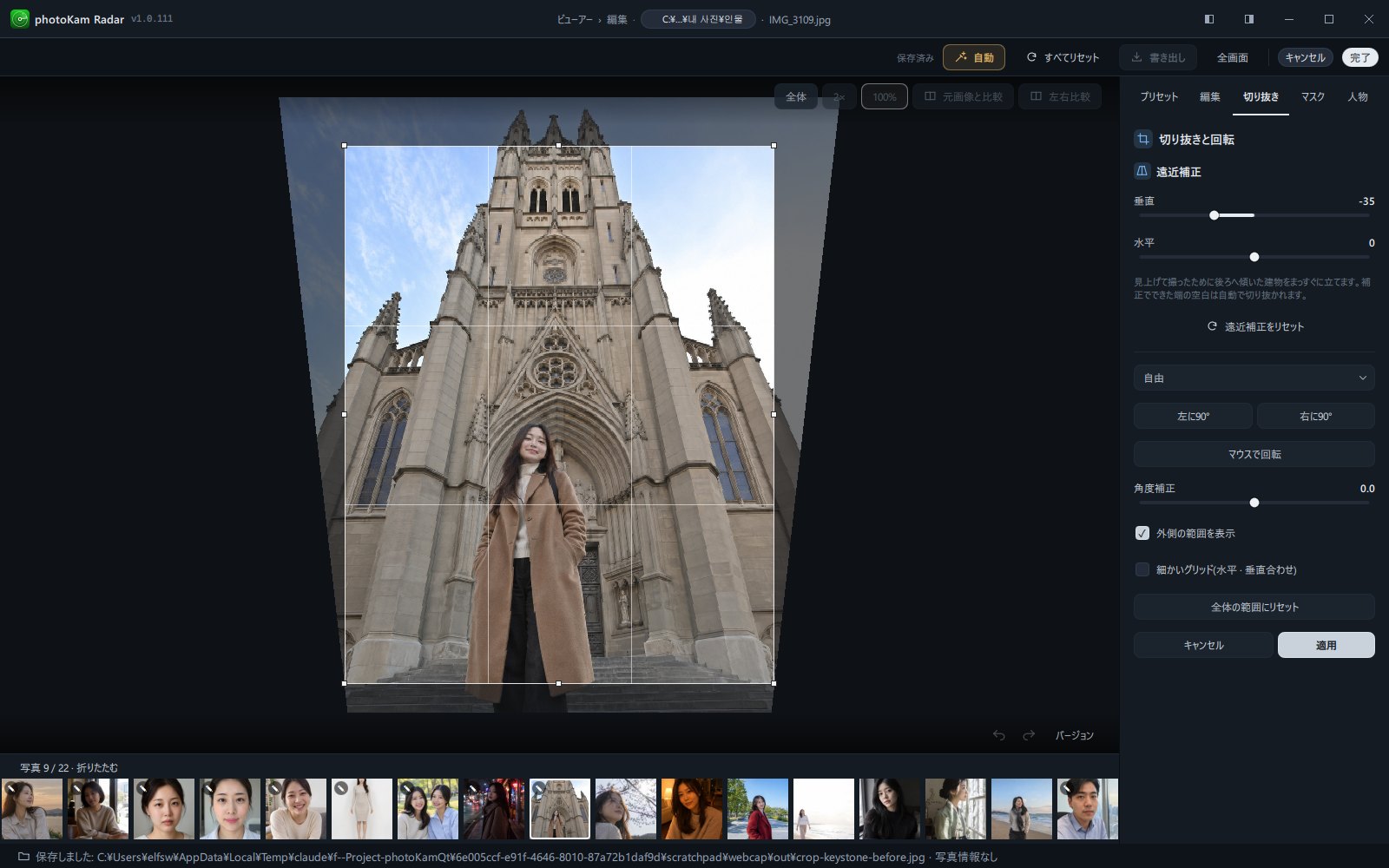
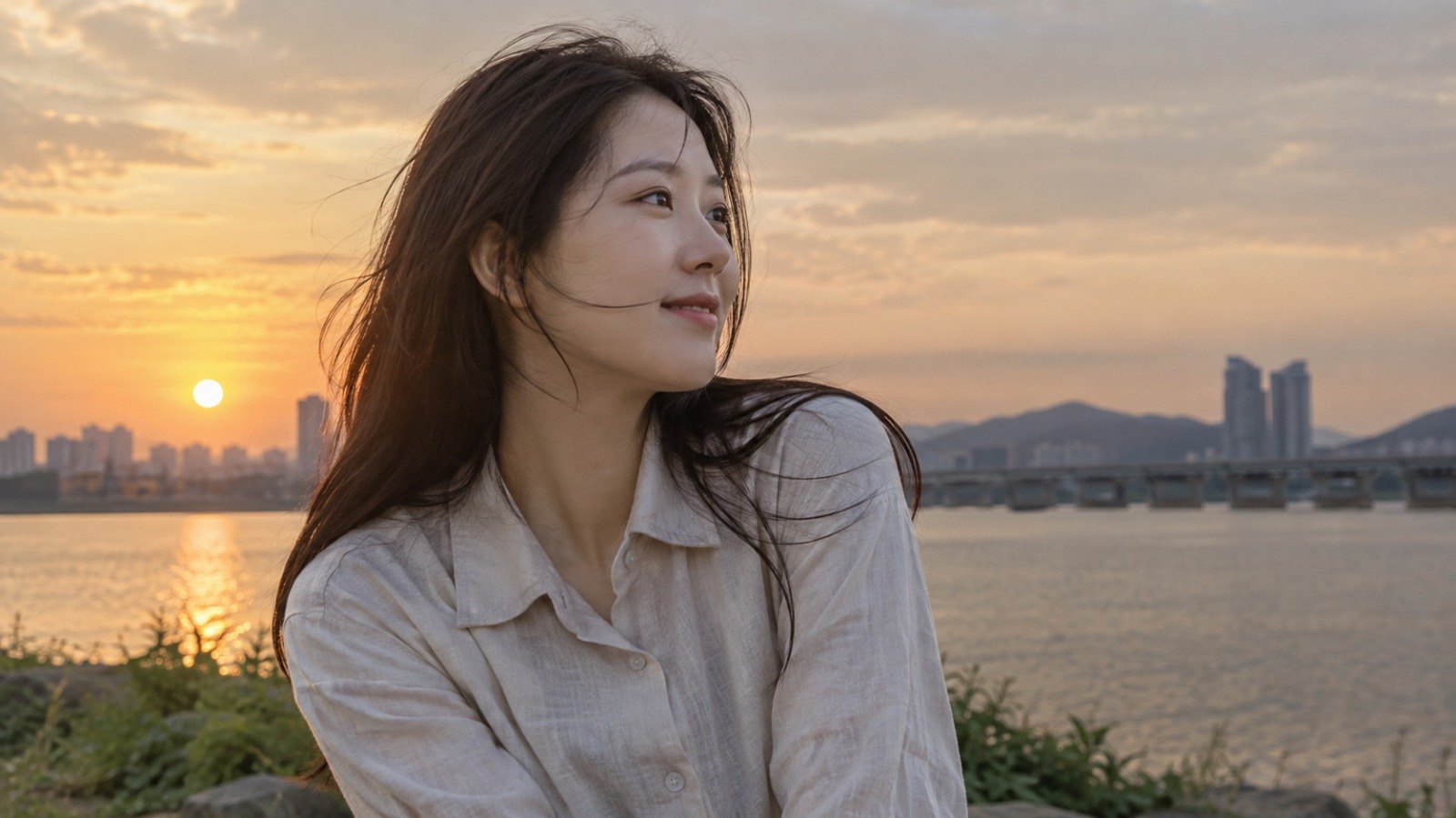

作例の写真の人物はAIで生成したものです。
16 : 9の横長の写真が、人物中心の正方形の写真になります。
 前後
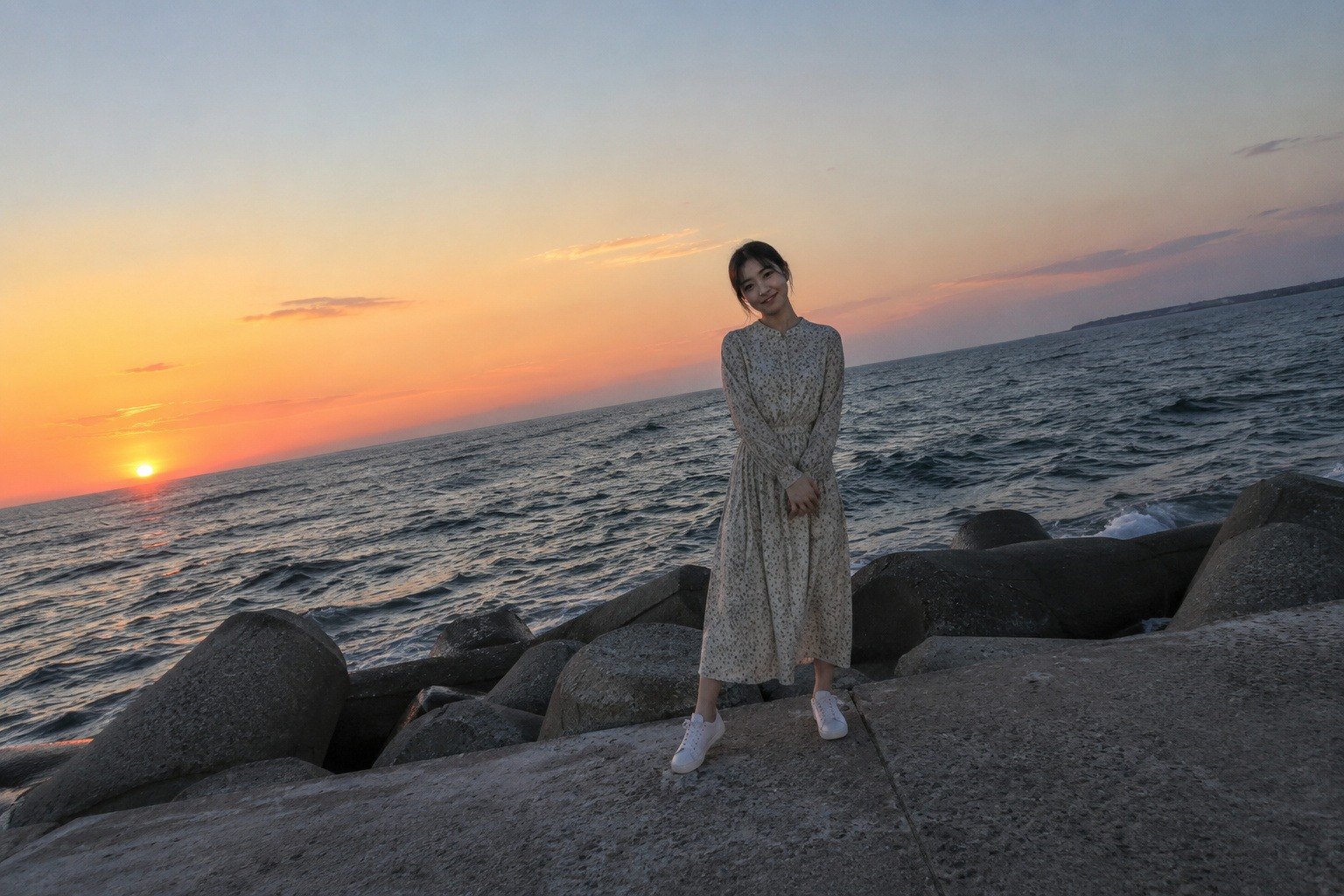
前後右側が上がっていた水平線がまっすぐになります。回転した分だけ四隅に空白ができないよう、切り抜き枠が少し内側に入ります。
作例の写真の人物はAIで生成したものです。
知っておくこと
- 元の写真は変わりません。 切り抜き、回転、遠近補正は編集の値としてだけ保存され、結果のファイルは書き出しで作られます。そのため切り抜きタブを開き直すと、切り落とした外側の部分までもう一度表示されます。
- グリッド表示、拡大表示、詳細情報の90° 回転も同じ値です。 そこで回転した写真は、切り抜きタブを開くとすでに回転した状態になっていて、左に90° · 右に90°で変え直したり、全体の範囲にリセット → 適用で元に戻したりできます。 → 写真の表示と選択
- 回転したり遠近補正をかけたりすると、端が少し切れます。 角に空白(透明な部分)ができないよう、写真がその分だけ拡大されるためです。
- 遠近補正をかけると、切り抜き画面で写真が実際にどう傾いたかが見えます。 台形全体が表示され、切り抜き枠からはみ出した部分はぼやけて表示されます(外側の範囲を表示をオフにすると隠れます)。遠近補正の値が大きいほど、はみ出した部分まで画面に収まるよう写真が小さく表示されます。
- 遠近補正のスライダーをドラッグしている間も、切り抜きモードが続きます。 切り抜き枠、写真のサイズ、角度補正はそのままで、マウスボタンを離した後も写真は同じ大きさで表示されます。
- 遠近補正はスライダーを動かすとすぐに写真に適用されます。 そのため、切り抜きのキャンセルをクリックしても遠近補正は残ります。遠近補正を消すには、遠近補正をリセットをクリックするか、切り抜きを終えてからCtrl+Zで元に戻してください。遠近補正は編集タブでも、ほかのタブでも写真に反映されて表示されます。
- 元に戻す操作は、切り抜きを終えてから使います。 適用かキャンセルで切り抜きを終えると、画面下の「元に戻す」ボタンとCtrl+Zが使えます。切り抜きの途中で切り抜き枠だけを最初の状態に戻すには、全体の範囲にリセットをクリックします。
- 適用していない切り抜き枠は、次のように扱われます。
- ほかのタブ(編集 · マスクなど)をクリックすると → 破棄されます。
- 編集画面の完了をクリックするか、下のフィルムストリップで別の写真に移ると → 適用されて保存されます。
- 編集画面のキャンセル(右上)をクリックすると → 今回変えたすべての編集と一緒に破棄されます。
- 切り抜きモードでは、写真を画面に合わせて表示します。 写真全体と切り抜き枠がひと目で見えます。
- マスクと修復した所は、写真の元の位置に固定されます。 後から切り抜いたり回転したりしても、マスクがずれた所へ行くことはありません。 → マスク
- 周辺光量補正は、切り抜いた画面を基準に適用されます。写真を切り抜くと、周辺光量補正も新しい枠の端に合わせられます。 → 修復 · 効果
- 拡大表示のピント位置の表示も、切り抜いたり回転したりした写真に合わせて正しい位置に描かれます。 → 拡大表示
- 補正の貼り付けの切り抜き · 回転は、既定ではオフになっています。オンにして貼り付けると、切り抜き枠、90°回転、角度補正が一緒に移ります(遠近補正は写真ごとに合わせます)。縦横比の違う写真では、別の位置に適用されることがあります。 → 編集画面の概要
よくある質問
切り抜きタブなのに、縦横比、90°回転、マウスで回転などのボタンが薄く表示されてロックされています。
切り抜きモードになっていないためです(Escで終えたか、Enterで適用した後)。切り抜きタブをもう一度クリックすると、また切り抜きモードになります。遠近補正のスライダーは切り抜きモードでなくても動かせ、マウスボタンを離すと切り抜きモードに入ります。
切り抜きをキャンセルしたのに、建物が傾いた(立った)ままです。
遠近補正はスライダーを動かすとすぐに適用されるため、切り抜きのキャンセルとは関係なく残ります。遠近補正をリセットをクリックしてください。
遠近補正をかけたら、写真が大きく切れてしまいます。
傾けた分だけ空白ができないよう、写真を拡大するためです。遠近補正を少し控えめにするか、枠を動かして必ず残したい部分を生かしてください。最初から端に余裕を持たせて撮ると、切れる部分が少なくなります。
45°より大きく回転したいです。
角度補正は±45°までです。大きく回転するときは、先に左に90° · 右に90°で回転してから、残りを角度補正で調整してください。
切り抜いた写真を元どおりに戻したいです。
切り抜きタブで全体の範囲にリセット → (遠近補正をかけた場合は)遠近補正をリセット → 適用の順にクリックしてください。編集画面上部のすべてリセットは、切り抜きを含むすべての編集を消します。
切り抜き枠の外がまったく見えないので、何が切れるのかわかりません。
外側の範囲を表示がオフになっています。オンにすると、枠の外が暗くぼやけて表示されます。
拡大表示の回転ボタンとは何が違いますか?
同じ値です。グリッド表示、拡大表示、詳細情報の90°回転も、元のファイルはそのままにして、このタブの90°回転と同じ編集の値として保存します。拡大表示ではクリックするたびに時計回りに回転してすぐに保存され、このタブでは両方向に回転でき、回転した後に適用する必要があります。編集画面で開けない形式(BMPなど)だけは、拡大表示の回転でファイルそのものを回転します。 → 拡大表示