レンズ補正
レンズが原因で生じた欠点を補正します。中央がふくらんだり、へこんだりして曲がった線(ゆがみ)、写真の端で赤と青がずれて生じた色のにじみ(色収差)、明るい境界の周りに出た紫や緑の縁(パープルフリンジ除去 · グリーンフリンジ除去)を取り除きます。
こんなときに
- 広角で撮った建物、水平線、ドア枠が中央でふくらむように(たる型)曲がったとき、または望遠で撮って中央がへこむように(糸巻き型)曲がったとき — ゆがみ。
- 写真の端にある木の枝や窓枠の片側に赤い縁、反対側に青い縁が出たとき — 色収差。
- 明るいレンズの絞りを開放にして逆光で撮り、明るい空と髪の毛や木の枝の境界に紫の縁が出たとき — パープルフリンジ除去。
- 照明や光る金属の周りに黄緑や緑の縁が出たとき — グリーンフリンジ除去。
メニューの場所
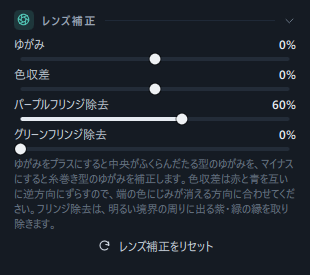
編集タブ → ディテールパネルの下にあるレンズ補正パネル(絞りの形のアイコン)。最初から開いています。
スライダーとボタン
| 名前 | 範囲 | 既定 | 働き |
|---|---|---|---|
| ゆがみ | -100% 〜 100% | 0% | +は中央がふくらんだたる型(バレル)を、−は中央がへこんだ糸巻き型(ピンクッション)を、まっすぐに補正します。補正の過程で角に空白ができないよう、写真が少し拡大されます。 |
| 色収差 | -100% 〜 100% | 0% | 赤と青を互いに逆方向へほんの少しずつずらして合わせます。端の色のにじみが消える方向(+または−)に調整します。いっぱいまで動かしても、ずれる幅は数ピクセル程度です。 |
| パープルフリンジ除去 | 0% 〜 100% | 0% | 明るさが大きく変わる境界のすぐ周りで、紫や赤紫の色みだけを取り除き、周りの明るさに合ったグレー寄りの色に変えます。境界から離れた所や、ほぼグレーの所には手を加えません。 |
| グリーンフリンジ除去 | 0% 〜 100% | 0% | 同じ方法で、境界の周りの緑や黄緑の色みだけを取り除きます(照明の周りの黄緑の縁を含みます)。 |
| レンズ補正をリセット(ボタン) | — | — | 4つのスライダーをすべて0に戻します。1つでも0でないときだけクリックできます。 |
パネル内の説明: 「ゆがみをプラスにすると中央がふくらんだたる型のゆがみを、マイナスにすると糸巻き型のゆがみを補正します。色収差は赤と青を互いに逆方向にずらすので、端の色にじみが消える方向に合わせてください。フリンジ除去は、明るい境界の周りに出る紫・緑の縁を取り除きます。」
このパネルのスライダーは、ドラッグして調整します。 値は右側に「%」で表示されます。0に戻すにはレンズ補正をリセットかCtrl+Zを使ってください。
操作手順
紫の縁を取り除く
- 問題のある部分を拡大して見ます
写真の上の100%をクリックし、明るい空と髪の毛や木の枝が接する所へドラッグして移動します。紫の縁は拡大するとよく見えます。
- パープルフリンジ除去を上げます
縁が消えるまで上げます(たいてい40 〜 80%)。
- 緑の縁もあればグリーンフリンジ除去を上げます
境界の反対側に黄緑の縁が残っていれば、同じ方法で調整します。
- 紫 · 緑の被写体の縁を確認します
紫の花びらや緑の葉が明るい空の前にある場合は、その縁も薄くなることがあるので、必要な分だけ上げます。
- 補正前後を比べます
写真の上の元画像と比較(または\ — バックスラッシュ。キーボードによっては ¥ キー)をオン · オフして比べます。
曲がった線をまっすぐにする(ゆがみ)
- まっすぐであるべき線を探します
水平線、建物の角、ドア枠など、写真の端の近くにあるまっすぐな線を基準にします。
- ゆがみを調整します
中央がふくらんでいれば+側、へこんでいれば−側に動かします。線がまっすぐになったら止めます。
- 端を確認します
補正の過程で写真が少し拡大され、端がわずかに切れます。必要なら切り抜きで構図を取り直します。
建物が上に行くほど細くなる現象(見上げて撮ったことによる傾き)はゆがみではなく、遠近の問題です。切り抜き · 遠近補正の垂直を使ってください。
端の色のにじみを補正する(色収差)
- 写真の端にある明るい境界を100%で拡大して見ます。
- 色収差を+側と−側に少しずつ動かしてみます。赤と青の縁が減る方向が正しい方向です。
- 反対の色の縁が出始めたら動かしすぎなので、少し戻します。
結果
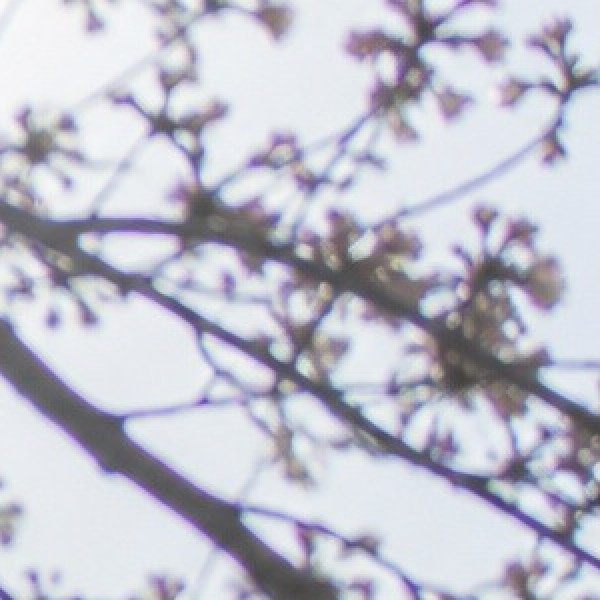
 前後
前後空と木の枝、髪の毛が接する境界の紫の縁が消え、髪の色と空の色はそのまま残ります。
作例の写真の人物はAIで生成したものです。
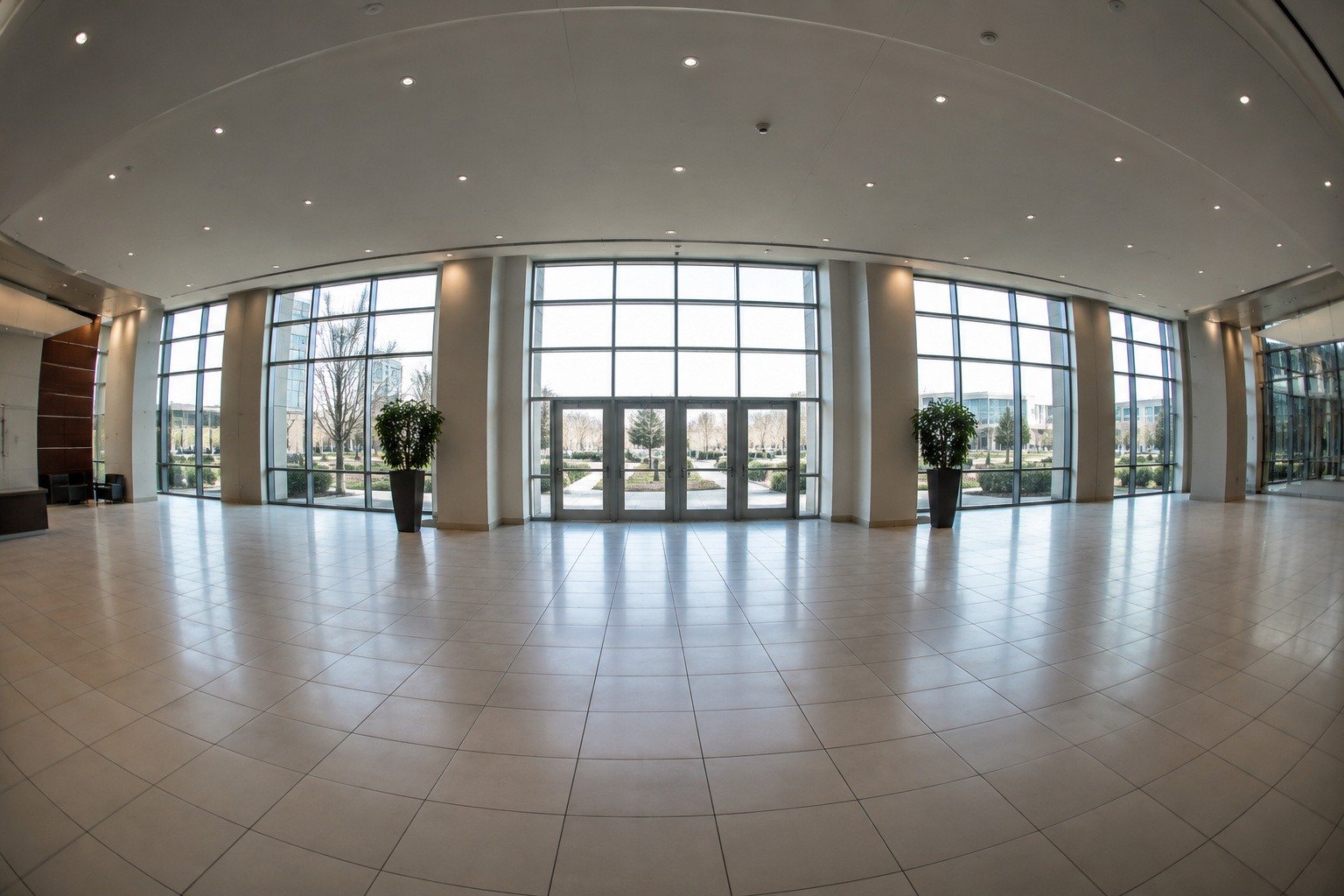
 前後
前後中央がふくらんで曲がって見えていた天井、床の目地、窓枠がまっすぐになります。+側は、中央がふくらんだゆがみ(たる型)を補正します。
知っておくこと
RAWは、カメラが適用するレンズ補正(周辺の暗さ、ゆがみ)に合わせて自動的に補正された状態で開きます。カメラがレンズ補正をしている場合は、ゆがみを別に調整する必要はあまりありません。
色収差や縁は幅が数ピクセルほどなので、100%に拡大するとよく見えます。
左右比較の「補正前」側にも、レンズ補正、切り抜き、遠近補正は適用されています。レンズ補正前の状態を見るには、元画像と比較(または\)を使ってください。元画像との比較では、切り抜く前の元の写真全体が表示されます。
フリンジ除去は「明るい境界の周りにあるその色」を取り除くため、明るい背景の前にある紫の花や緑の葉の縁も薄くなることがあります。境界から離れた所の色はそのままです。
補正をコピーしてからの貼り付けとマイプリセットはレンズ補正を除いて移すので、同じレンズで撮ったほかの写真も、1枚ずつ調整してください。
編集タブのいちばん下にあるリセットは、切り抜き、回転、遠近補正と一緒にレンズ補正もそのままにして、残りだけを元に戻します。レンズ補正まで消すには、レンズ補正をリセットか、上部バーのすべてリセットを使ってください。
- レンズ補正は切り抜き画面にもそのまま反映されるので、補正された状態を見ながら構図を決められます。
よくある質問
数値を直接入力したり、ダブルクリックで0に戻したりできませんか?
このパネルのスライダーは、ドラッグして調整します。レンズ補正をリセットで4つをまとめて0に戻すか、Ctrl+Zで1つずつ戻してください。
色収差とパープルフリンジ除去は何が違いますか?
色収差は写真の端に行くほど赤と青がずれる現象で、色をずらして合わせます。紫の縁は写真のどこでもとても明るい境界の周りに出る帯で、その色を抜いて取り除きます。色をずらしても消えない紫の縁は、フリンジ除去で取り除いてください。
パープルフリンジ除去を100%まで上げたのに、縁が少し残ります。
境界から少し離れた幅の広い帯や、彩度がとても低い帯は抜けにくくなります。グリーンフリンジ除去も一緒に上げてみて、残った部分はマスクでその部分の彩度を下げてください。
ゆがみを補正したら、写真が少し拡大されました。
ゆがみを補正すると角に空白ができるので、その空白が見えないように写真をその分だけ拡大します。