カラー
写真の色を補正し、好みの雰囲気に変えます。照明のせいで黄色っぽく、または青っぽくなった色はホワイトバランスで補正します。全体の色の濃さは自然な彩度と彩度で、特定の色はカラーミキサーとカラー強調で、写真全体の色の雰囲気はカラーグレーディングとルック(LUT)で調整します。白黒写真もここで作ります。
このページは内容が長いため、パネルごとに分けて説明します。下の目次をクリックすると、すぐに移動できます。
| パネル | このページでは |
|---|---|
| カラー — ホワイトバランス · 自動色補正 · 自動トーン · 色温度 · 色かぶり補正 · 自然な彩度 · 彩度 · 白黒 | スライダー表 A、操作手順 1 · 2 · 5 |
| カラーミキサー — 8色の色相 · 彩度 · 輝度 | スライダー表 B、操作手順 3 |
| カラーグレーディング — シャドウ · 中間調 · ハイライトに色をのせる | スライダー表 C、操作手順 6 |
| カラー強調 — 写真から選んだ1色だけを調整する | スライダー表 D、操作手順 4 |
| ルック(LUT) — .cube ファイルで色の雰囲気をのせる | スライダー表 E、操作手順 7 |
こんなときに
- 夜に電灯の下で撮ったら写真全体がオレンジに偏って、白い壁まで黄色っぽく見えるとき — スポイト、自動色補正
- 日陰や曇りの日に撮って、顔や白い服が青っぽいとき — 色温度
- 色が平板なのでもう少し華やかに、または濃すぎるので落ち着いた感じにしたいとき — 自然な彩度、彩度
- 空だけをもっと青く、木の葉だけを黄色っぽさを抑えて、のように1つの色だけを変えたいとき — カラーミキサー
- 赤いコートだけに色を残し、ほかは白黒にしたいとき — カラー強調 + ほかの色の彩度
- 白黒写真を作るときに、肌は明るく、空は暗く、と別々に調整したいとき — 白黒 + 白黒ミックス
- 暗い部分はティール、明るい部分はオレンジのように映画のような色調にしたいとき — カラーグレーディング
- 手持ちの.cube ルックファイルを写真に適用したいとき — ルック(LUT)
メニューの場所
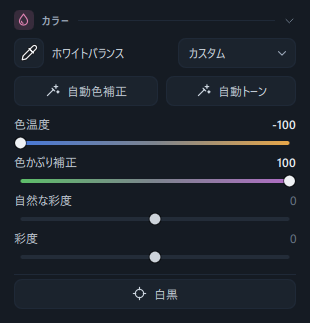
編集タブで右側のパネルを下へスクロールすると、効果パネルの次に、色に関する5つのパネルが次の順に並んでいます。
| パネル | 最初に開いたとき | 扱う内容 |
|---|---|---|
| カラー | 開いている | ホワイトバランス(スポイト · 撮影時の設定) · 自動色補正 · 自動トーン · 色温度 · 色かぶり補正 · 自然な彩度 · 彩度 · 白黒 |
| カラーミキサー | 開いている | レッド · オレンジ · イエロー · グリーン · アクア · ブルー · パープル · マゼンタの色相 · 彩度 · 輝度、ターゲット補正 |
| カラーグレーディング | 折りたたまれている | シャドウ · 中間調 · ハイライトの色相と濃さ、バランス · ブレンド |
| カラー強調 | 開いている | 写真から選んだ色(最大4つ)だけを調整、ほかの色の彩度 |
| ルック(LUT) | 折りたたまれている | .cube ファイルの読み込み · 選択 · 強さ |
- パネルのタイトル行をクリックすると、折りたたんだり開いたりできます。折りたたまれているカラーグレーディングとルック(LUT)は、タイトルを一度クリックして開いてください。
- 写真の一部だけの色を変えるには、マスクタブでマスクごとにある色温度 · 色かぶり補正 · 自然な彩度 · 彩度を使います → マスク。
- プリセットタブでプリセットにマウスを置いてプレビューしている間は、これらのパネルが薄く表示されてロックされます。プレビューが終わると、また使えるようになります。
スライダーとボタン
スライダーをダブルクリックして既定値に戻す、数値の入力欄をクリックして値を直接入力する、スライダーの名前を左右にドラッグして調整する、といった共通の操作は編集画面の概要で説明しています。ここでは、色に関するパネルだけの内容を扱います。
A. カラーパネル
| 名前 | 範囲 | 既定 | 働き |
|---|---|---|---|
| スポイト(ホワイトバランスの行のいちばん左のボタン) | クリック | オフ | クリックしてから、写真の中で本来グレーか白であるはずの所を一度クリックすると、そこが無彩色になるように色温度と色かぶり補正を調整します。うまくいくと、スポイトは自動的にオフになります。 |
| ホワイトバランス | 撮影時の設定 · カスタム | 撮影時の設定 | 撮影時の設定を選ぶと、色温度と色かぶり補正を0(撮ったまま)に戻します。色温度か色かぶり補正が0でないときは、自動的にカスタムと表示されます。 |
| 自動色補正 | クリック | — | 写真を撮ったときの光の色を推定して、色温度と色かぶり補正だけを調整します。明るさには手を加えません。 |
| 自動トーン | クリック | — | 編集画面上部の自動ボタンと同じ機能です。露光量、コントラスト、ハイライト/シャドウ、白レベル/黒レベル、自然な彩度、彩度を写真に合わせて調整します。色温度はそのままにします。詳しくは編集画面の概要を参照してください。 |
| 色温度 | −100 〜 100 | 0 | −側は冷たく(青)、+側は暖かく(黄、オレンジ)します。スライダーの背景も青から黄色に塗られています。 |
| 色かぶり補正 | −100 〜 100 | 0 | −側は緑、+側は赤紫(マゼンタ)の方向に動かします。蛍光灯の下で出た緑かぶりを取り除くときに使います。 |
| 自然な彩度 | −100 〜 100 | 0 | 色を濃く(+)または薄く(−)します。薄い色ほど多く、すでに濃い色は少なく変えるので、色がどぎつくなりにくくなります。 |
| 彩度 | −100 〜 100 | 0 | すべての色を同じ割合で濃く(+)または薄く(−)します。−100にすると色がすべて抜けます。 |
| 白黒 | オン · オフ | オフ | 写真を白黒にします。オンにすると自然な彩度 · 彩度スライダーとカラーミキサー · カラー強調パネルがロックされ、代わりに下に白黒ミックスのスライダーが8つ表示されます。 |
| ミックス初期化 | クリック | — | 白黒をオンにしたときだけ表示されます。白黒ミックスの8つのスライダーをすべて0に戻します。 |
| 白黒ミックス: レッド · オレンジ · イエロー · グリーン · アクア · ブルー · パープル · マゼンタ | −100 〜 100 | 0 | もともとその色だった所を、より明るいグレー(+)かより暗いグレー(−)にします。色は違っても明るさが同じで、白黒では1つのかたまりに埋もれてしまう部分(例: 赤いレンガと緑の芝生)を区別するときに使います。明るく上げても白飛びしません。 |
B. カラーミキサーパネル
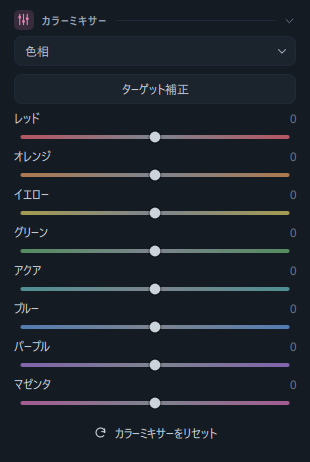
| 名前 | 範囲 | 既定 | 働き |
|---|---|---|---|
| ドロップダウンリスト | 色相 · 彩度 · 輝度 | 色相 | 下の8つのスライダーで何を変えるかを選びます。3つの値は別々に保存されるので、切り替えながら一緒に使えます。 |
| ターゲット補正 | クリック | オフ | クリックしてから、写真の中で変えたい色の上を上下にドラッグすると、その色に当たるスライダーがまとめて動きます(上へドラッグすると+、下へドラッグすると−)。マウスボタンを離すと適用され、オンにしている間は何度でもドラッグできます。オンのときは、ボタンの文字がターゲット補正を終了 · Escに変わります。 |
| レッド · オレンジ · イエロー · グリーン · アクア · ブルー · パープル · マゼンタ | −100 〜 100 | 0 | 色相: その色を色相環の隣の色の方へ回します(+はレッド → オレンジ → イエロー … の順で次の色の方、−は前の色の方で、いっぱいまで動かすと約30°)。彩度: その色だけを濃く、または薄くします。輝度: その色だけを明るく、または暗くします。 |
| カラーミキサーをリセット | クリック | — | 色相、彩度、輝度の3つをすべて0に戻します。 |
C. カラーグレーディングパネル
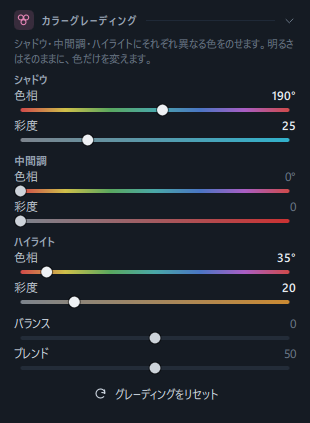
パネル上部の説明文: 「シャドウ・中間調・ハイライトにそれぞれ異なる色をのせます。明るさはそのままに、色だけを変えます。」
| 名前 | 範囲 | 既定 | 働き |
|---|---|---|---|
| シャドウ · 色相 | 0° 〜 360° | 0° | 暗い部分にのせる色です。スライダーが虹色になっていて、スライダーの今の位置に見える色がそのままのせる色です(0° 赤 · 60° 黄 · 120° 緑 · 180° 青緑 · 240° 青 · 300° 紫)。 |
| シャドウ · 彩度 | 0 〜 100 | 0 | その色をどのくらい濃くのせるかを決めます。色相は彩度を上げた分だけ表れます — 先に彩度を少し上げてください。スライダーの背景は、グレーから選んだ色へと塗られます。 |
| 中間調 · 色相 / 彩度 | 0° 〜 360° / 0 〜 100 | 0° / 0 | 中間の明るさの部分にのせる色と彩度です。 |
| ハイライト · 色相 / 彩度 | 0° 〜 360° / 0 〜 100 | 0° / 0 | 明るい部分にのせる色と彩度です。 |
| バランス | −100 〜 100 | 0 | 3つの範囲の境目を動かします。+側ではハイライトの色がより暗い所まで、−側ではシャドウの色がより明るい所まで広がります。 |
| ブレンド | 0 〜 100 | 50 | 3つの範囲がどのくらい重なってなめらかにつながるかを決めます。下げると範囲ごとに色がはっきり分かれ、上げると互いに混ざります。 |
| グレーディングをリセット | クリック | — | グレーディングの値をすべて最初の状態に戻します。 |
D. カラー強調パネル
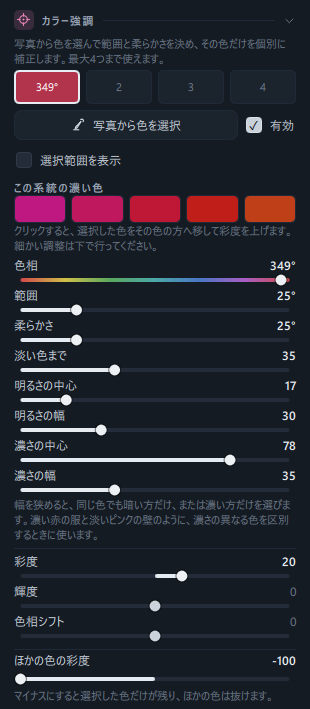
パネル上部の説明文: 「写真から色を選んで範囲と柔らかさを決め、その色だけを個別に補正します。最大4つまで使えます。」
| 名前 | 範囲 | 既定 | 働き |
|---|---|---|---|
| スロット 1 · 2 · 3 · 4 | 選択 | 1 | 今扱う対象を選びます。選んだスロットは枠が太くなります。使っていないスロットには番号が表示され、オンのスロットは写真から選んだ色で塗られ、その色の角度(例: 12°)が表示されます。 |
| 写真から色を選択 | クリック | — | クリックしてから写真を一度クリックすると、その周りの色を読み取って選んだスロットに入れ、自動的にオンにします。範囲、柔らかさ、明るさ、濃さも、クリックした所に合わせて決まります。待っている間は写真をクリック · Esc、読み取っている間は読み取り中…と表示されます。 |
| 有効 | オン · オフ | オフ(色を選ぶとオン) | 選んだスロットの補正をオン · オフします。オフにすると、下のスライダーが薄く表示されます。 |
| 選択範囲を表示 | オン · オフ | オフ | 選んだ色がとらえられた所を、写真の上に黄色の斜線で表示します。プレビューにだけ表示され、書き出したファイルには入りません。スライダーをドラッグしている間は、一時的に隠れます。 |
| この系統の濃い色 | 色見本 5つ | — | 選んだ色とその両隣の色を濃く塗った見本です。クリックすると、選んだ色をその色の方へ移して彩度を上げます(色相シフトと彩度 45が適用されます)。その後、下のスライダーで細かく調整してください。 |
| 色相 | 0° 〜 360° | 選んだ色 | とらえる色の中心です。スライダーは虹色です。 |
| 範囲 | 0° 〜 120° | 選んだときに決まる(25° 〜 70°) | 中心の色から両側に何度まで完全にとらえるかを決めます。 |
| 柔らかさ | 0° 〜 120° | 選んだときに決まる | 範囲の外側で効果が少しずつ弱まっていく幅です。広いほど境目がなめらかです。 |
| 淡い色まで | 0 〜 100 | 選んだときに決まる(35以上) | グレーに近い淡い色まで対象に含めるかを決めます。上げると曇った空や色あせた屋根のような淡い色もとらえ、下げるとはっきりした色だけをとらえます。 |
| 明るさの中心 | 0 〜 100 | クリックした所の明るさ | どの明るさの色をとらえるかを決めます。 |
| 明るさの幅 | 0 〜 100 | 選んだときに決まる | 100ではすべての明るさをとらえ、狭めると明るさの中心の近くだけをとらえます。同じ色でも暗い方だけをとらえたいときに使います。 |
| 濃さの中心 | 0 〜 100 | クリックした所の濃さ | どのくらい濃い色をとらえるかを決めます。 |
| 濃さの幅 | 0 〜 100 | 選んだときに決まる | 狭めると濃さの中心の近くだけをとらえます。濃い赤の服と淡いピンクの壁のように、色は同じで濃さだけが違うものを区別するときに使います。 |
| 彩度 | −100 〜 100 | 0 | とらえた色だけを濃く、または薄くします。 |
| 輝度 | −100 〜 100 | 0 | とらえた色だけを明るく、または暗くします。 |
| 色相シフト | −100 〜 100 | 0 | とらえた色を色相環の上で回します(いっぱいまで動かすと約30°)。たとえば水色を、より深い青(コバルト)の方へ移せます。 |
| ほかの色の彩度 | −100 〜 100 | 0 | どのスロットにもとらえられていない色の彩度です。マイナスにすると選んだ色だけが残ってほかの色が抜け、−100ではほかはグレーになります。 |
| カラー強調をリセット | クリック | — | 4つのスロットとほかの色の彩度をすべて最初の状態に戻します。 |
E. ルック(LUT)パネル
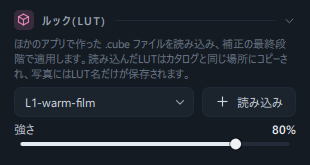
パネル上部の説明文: 「ほかのアプリで作った .cube ファイルを読み込み、補正の最終段階で適用します。読み込んだLUTはカタログと同じ場所にコピーされ、写真にはLUT名だけが保存されます。」
| 名前 | 範囲 | 既定 | 働き |
|---|---|---|---|
| LUTの選択リスト | なし · 読み込んだLUTの名前 | なし | この写真に適用するルックを選びます。なしのときはルックを使いません。 |
| 読み込み | クリック | — | .cube ファイルを選んでリストに追加し、今の写真にすぐ適用します。ファイル名がそのままリストに表示される名前になります。 |
| 強さ | 0 〜 100% | 100% | ルックをどのくらい強く適用するかを決めます。LUTを選ぶと調整できます。 |
操作手順
1. オレンジがかった室内写真を補正する — スポイト
- 編集タブのカラーパネルを開きます
編集タブでカラーパネルまでスクロールします。いちばん上の行の左にあるスポイトの形のボタンが、ホワイトバランスのスポイトです。
- スポイトのボタンをクリックします
ボタンが押された状態になり、パネル内に「写真のグレーや中間色の部分をクリックしてください。」と表示されます。写真の上では、マウスポインターがスポイトの形に変わります。
- 本来白かグレーであるはずの所を一度クリックします
白い壁、白いシャツ、グレーの服、紙など、実際に色のない所を選んでください。白飛びした所や真っ黒な所は避けます。
- 結果を確認します
少しすると色温度と色かぶり補正が変わり、ホワイトバランスがカスタムに変わります。下のステータスバーに「ホワイトバランスを適用しました。元に戻せます。」と表示され、スポイトは自動的にオフになります。
- 気に入らなければ別の所をクリックし直します
スポイトをもう一度クリックして、別の無彩色の部分をクリックしてください。直前の状態に戻すにはCtrl+Zを押します。
- 雰囲気を少し残します(任意)
夜の室内の暖かい感じを残したいときは、色温度を+側に少し戻します。
スポイトをオンにした状態でやめるには、Escを押すか、スポイトのボタンをもう一度クリックしてください。
2. ワンクリックで調整する — 自動色補正
- 自動色補正をクリックします
少しすると色温度と色かぶり補正が変わります。露光量やコントラストなどの明るさのスライダーはそのままです。
- ステータスバーのメッセージを確認します
結果に応じて、次の3つのうちいずれかが表示されます。
- 「自動色補正を適用しました。元に戻せます。」 — 写真の中で無彩色に見える所を見つけて調整しました。
- 「中間色がはっきりしないため、写真全体の平均で色を推定しました。…」 — 夕焼けや単色の背景のように、グレーや白がほとんどない写真です。結果を目で確認してください。
- 「自動色補正を適用しましたが、調整範囲の限界のため完全な中間色にはなりませんでした。」 — 色の偏りが大きすぎて、スライダーが端まで行きました。残った偏りは、カラーミキサーやトーンカーブでさらに補正できます。
- 最初の状態に戻すには
ホワイトバランスのリストで撮影時の設定を選ぶか、Ctrl+Zを押します。
明るさも一緒に調整するには、続けて自動トーン(または上部の自動)をクリックしてください。2つのボタンは別々の値を調整するので、どちらを先にクリックしてもかまいません。
3. 空だけをもっと青く — カラーミキサー
- カラーミキサーパネルのドロップダウンリストを彩度に切り替えます。
- ブルースライダーを+側に上げます
空の青が濃くなります。空がアクア(青緑)に近いときは、アクアも少し上げます。
- 輝度に切り替えて、ブルーを−側に下げます
空が濃くなり、雲がくっきりします。
- どのスライダーかわからないときはターゲット補正を使います
ボタンをクリックしてから、写真の空の上でマウスボタンを押したまま上へドラッグすると、空に当たるスライダーがまとめて上がります。マウスボタンを離すと適用されます。下へドラッグすると下がります。このとき変わるのは、ドロップダウンリストで今選んでいる値(色相、彩度、輝度のいずれか)です。
- 調整を終えます
ターゲット補正を終了 · Escボタンをクリックするか、Escを押します。
4. 赤いコートだけに色を残す — カラー強調
- スロット1が選ばれていることを確認します
最初は1番が選ばれています。
- 写真から色を選択をクリックし、コートを一度クリックします
スロット1がコートの色で塗られて角度が表示され、有効がオンになります。色がほとんどない所をクリックすると、ステータスバーに「色のある部分を選んでください。」と表示されます。
- 選択範囲を表示をオンにして、とらえた所を確認します
とらえた所が黄色の斜線で表示されます。
- とらえた範囲を整えます
- コートが十分にとらえられていないときは、範囲 · 柔らかさを広げます。
- 唇や頬のように似た色まで一緒にとらえられたときは、濃さの幅か明るさの幅を狭めて、コートだけを残します。
- ほかの色の彩度を−100に下げます
コートだけに色が残り、ほかは白黒のようになります。−40くらいにすると、色がほんのり残ります。
- コートの色をもっと引き立てるには
彩度を+側に上げるか、この系統の濃い色の見本を1つクリックします。
選択範囲を表示をオフにして結果を確認します。 2つ目の色を加えるには、スロット2を選んで手順2から繰り返します。
5. 白黒写真を作る — 白黒 + 白黒ミックス
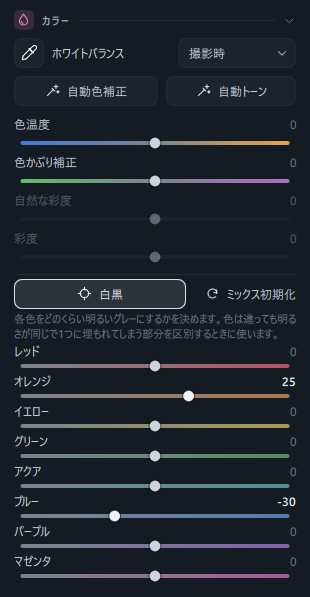
- カラーパネルの下の方にある白黒をクリックします
写真が白黒になり、下に説明と白黒ミックスの8つのスライダーが表示されます。
- 肌を明るくします
オレンジ(肌、木の色)を+側に上げると、顔が明るくなります。
- 空を暗くします
ブルーを−側に下げると、空が暗くなって雲が際立ちます。
- (任意)暖かみのある白黒にする
カラーグレーディングのシャドウで色相を30°前後に、彩度を少し入れると、セピアのような色がのります。白黒をオンにした後でも、グレーディングは使えます。
白黒をオフにすると元の色に戻り、白黒ミックスの値はそのまま保存されていて、もう一度オンにしたときに使われます。
6. 映画のような色調 — カラーグレーディング
- カラーグレーディングパネルのタイトルをクリックして開きます。
- シャドウにティールを入れます
シャドウの彩度を先に20 〜 30に上げ、色相を180° 〜 200°あたりに動かします。
- ハイライトにオレンジを入れます
ハイライトの彩度を15 〜 25に、色相を30° 〜 40°あたりに設定します。
- 境目と混ざり具合を整えます
ティールが広がりすぎるときはバランスを+側に動かし、2つの色がくっきり分かれて見えるときはブレンドを上げます。
最初からやり直すにはグレーディングをリセットをクリックします。
7. 手持ちのルックを適用する — ルック(LUT)
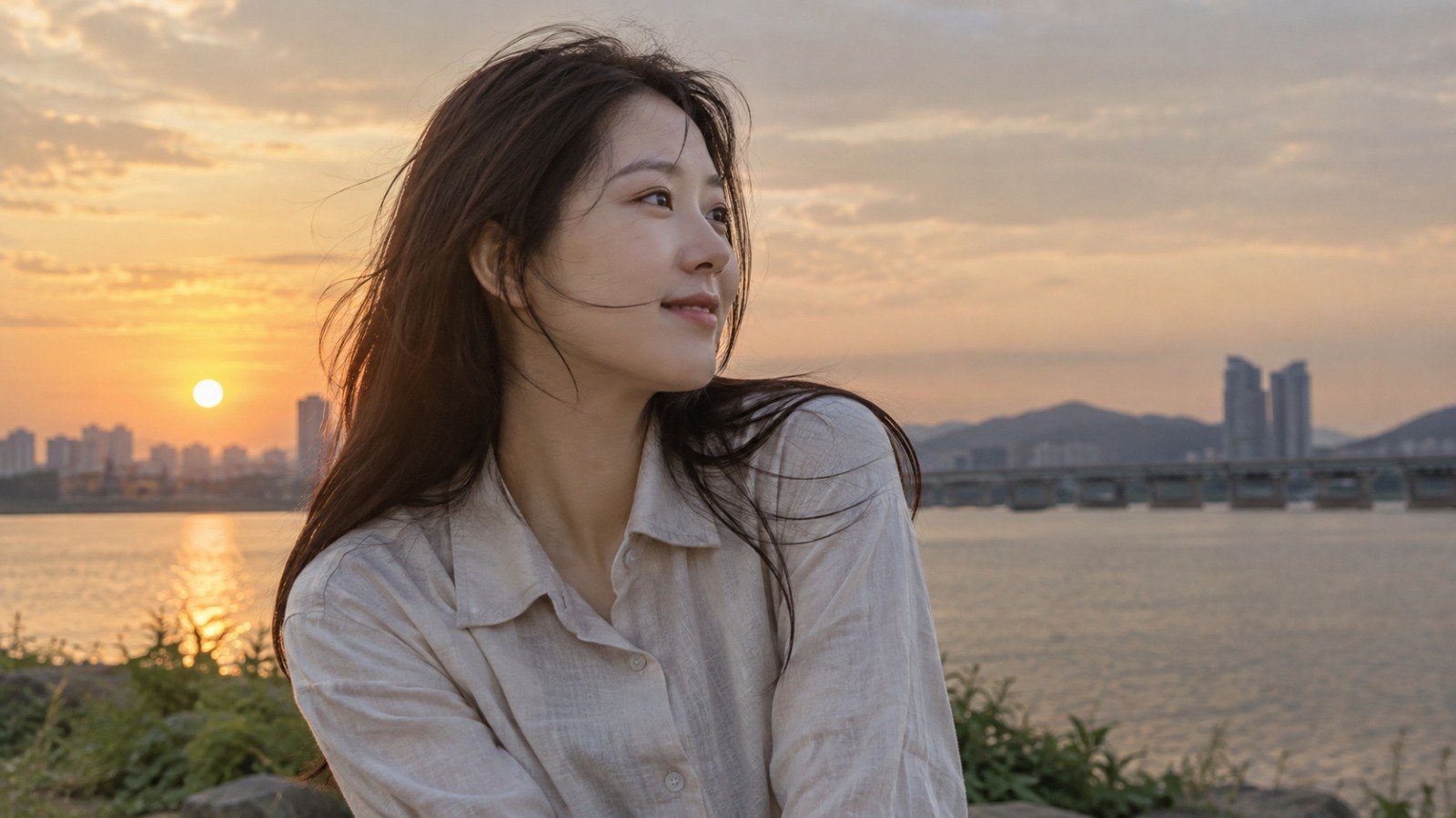
 前後
前後作例の写真の人物はAIで生成したものです。
- ルック(LUT)パネルのタイトルをクリックして開きます。
- 読み込みをクリックして .cube ファイルを選びます
リストにファイル名が追加され、今の写真にすぐ適用されます。
- 強さで適用の度合いを調整します
100%では強すぎるときは、50 〜 70%程度に下げます。
- ほかの写真では、リストから名前を選ぶだけです
一度読み込んだルックはリストに残ります。
ルックを外すにはリストでなしを選びます。
結果
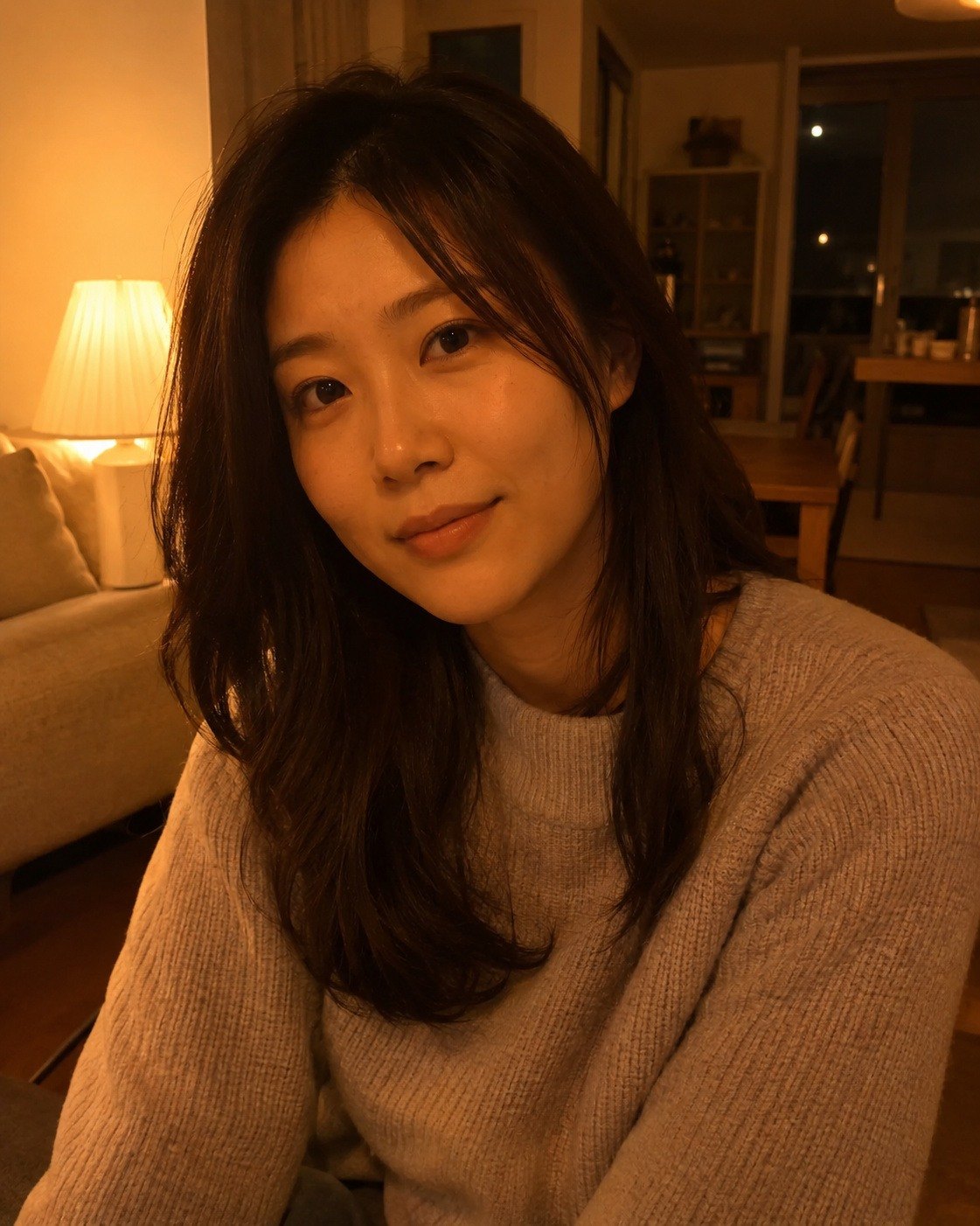
 前後
前後写真全体を覆っていたオレンジ色が抜け、白い壁は白に、肌は自然な肌色に戻ります。
作例の写真の人物はAIで生成したものです。
 前後
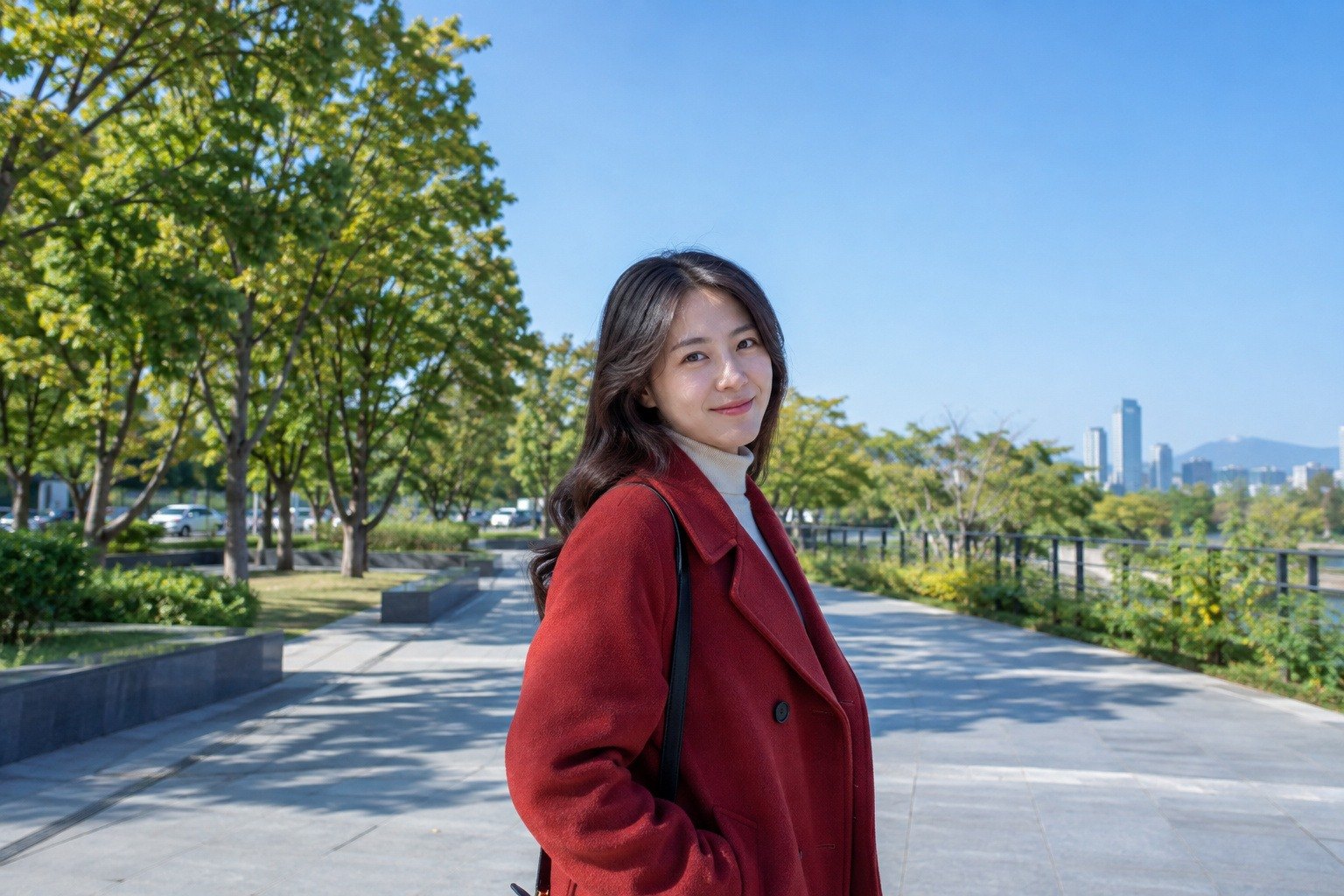
前後空だけが濃い青に変わり、赤いコートと緑の木の色はそのままです。
作例の写真の人物はAIで生成したものです。
 前後
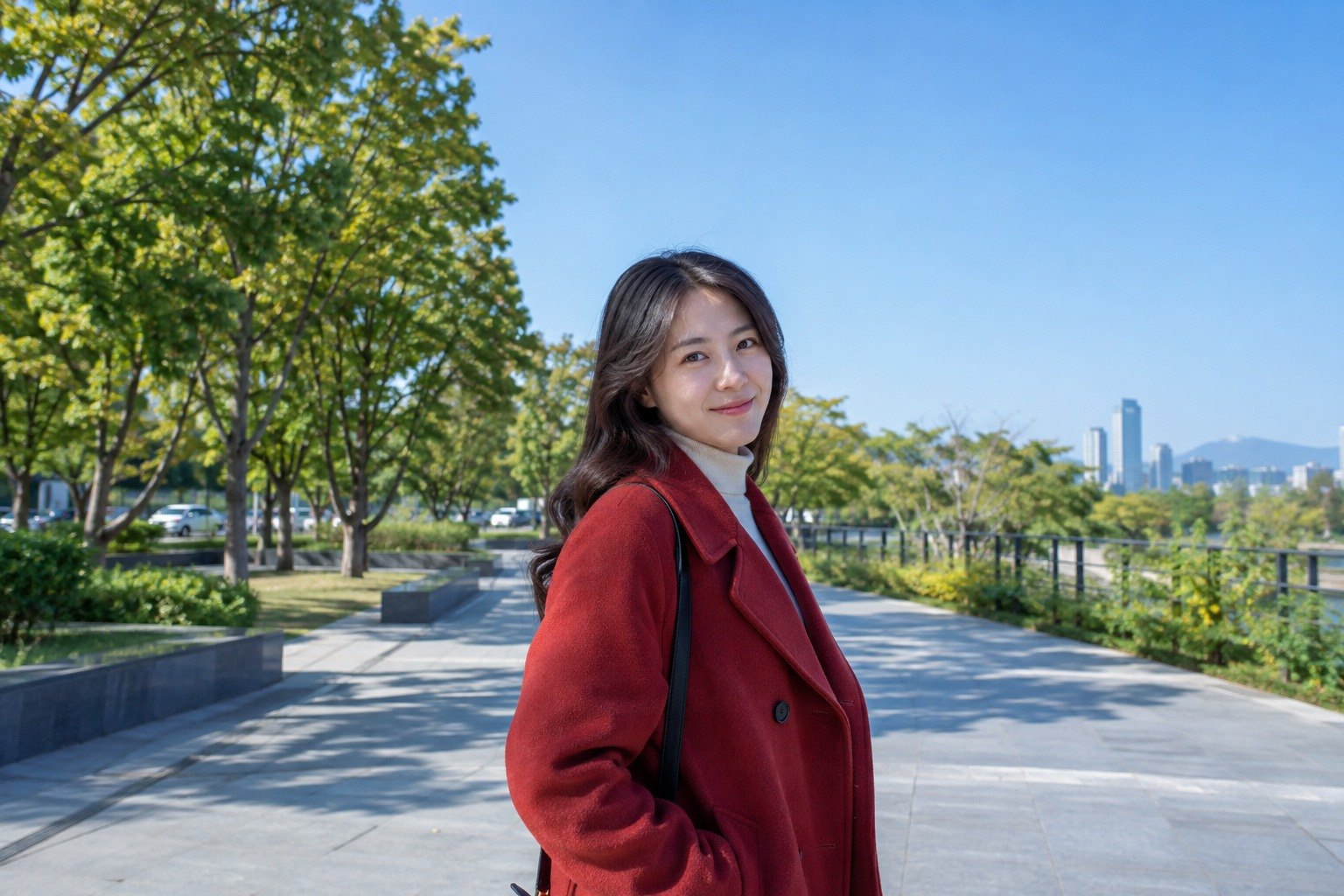
前後赤いコートだけに色が残り、空、木、通りは白黒のように色が抜けます。
作例の写真の人物はAIで生成したものです。
 前後
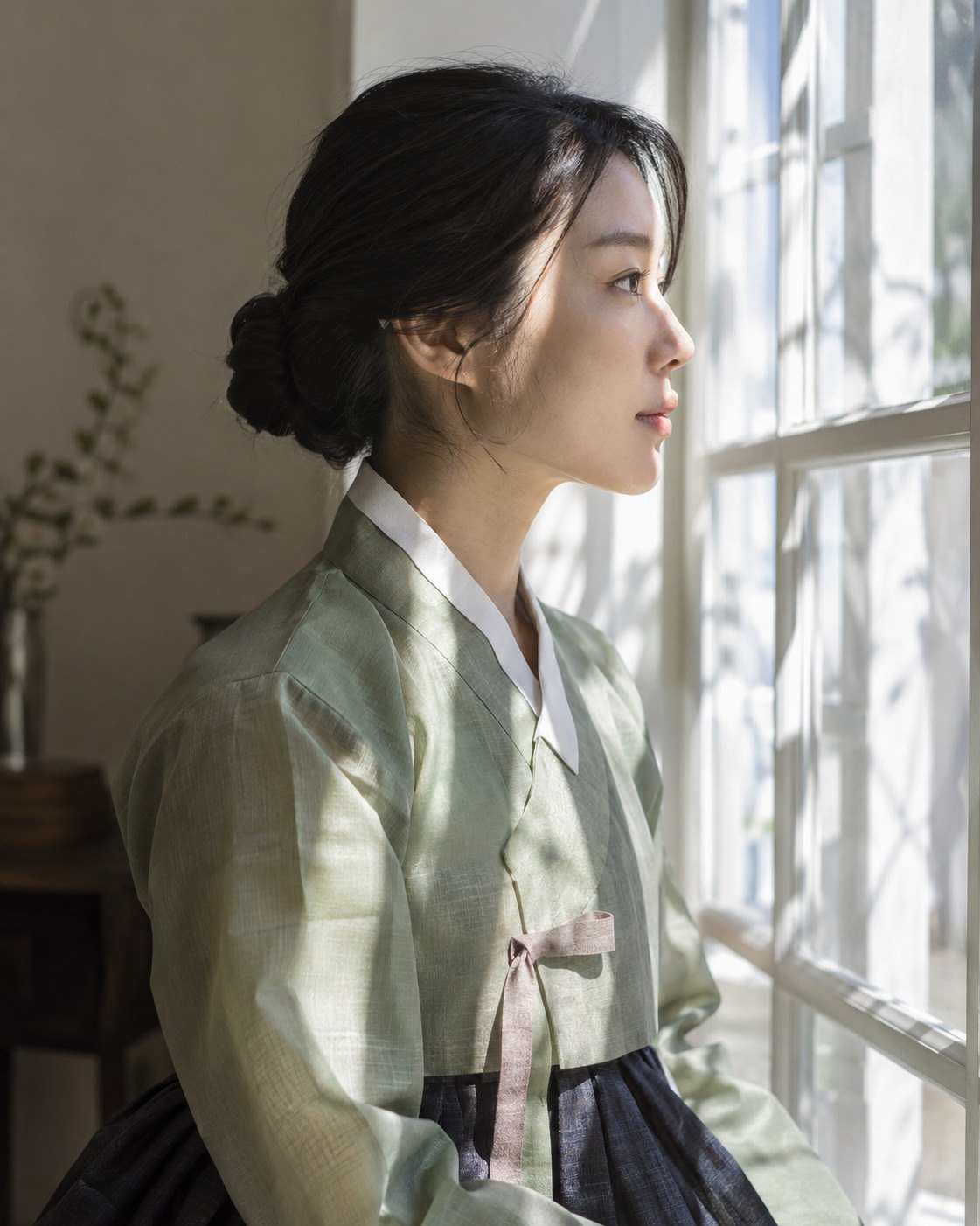
前後肌が明るいグレーになって背景から浮かび上がり、暗い部分に暖かい茶色がほんのりのった白黒写真になります。
作例の写真の人物はAIで生成したものです。
 前後
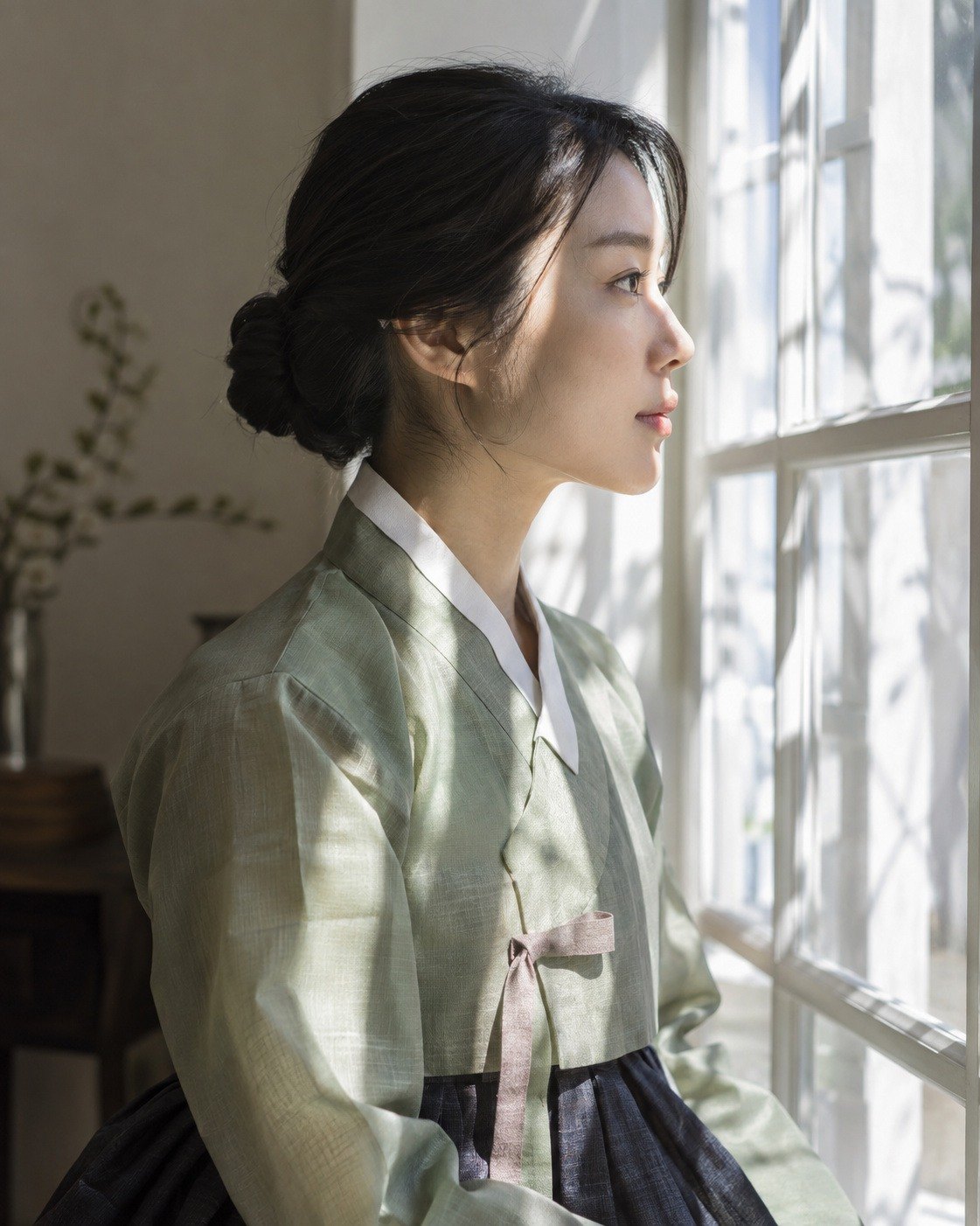
前後明るさはそのままで、影にはティールが、窓から差し込む光が当たった所にはオレンジがかかり、映画のワンシーンのような色調になります。
作例の写真の人物はAIで生成したものです。
知っておくこと
- 色温度の数値は、撮ったときの色を基準にした相対値です。 0が「撮ったまま」で、数値はその色からどれだけ動かしたかを表します。そのため同じ数値でも、写真によって結果の色は異なります。
- スポイトは、クリックした所の周りの小さな範囲を平均して使います。模様のある所より、均一な面(壁、紙、服)をクリックしたほうが正確です。
- 自動色補正は雰囲気まで消してしまうことがあります。 夕焼け、ろうそく、白熱灯のように、暖かい光そのものが雰囲気になっている写真は、結果を見て色温度を+側に少し戻してください。
- 自動トーン = 上部の自動。 どちらも色温度には手を加えません。色は自動色補正で別に調整します。
- 自然な彩度と彩度の違い — 自然な彩度は、薄い色を多めに上げ、すでに濃い色は少なめに上げます。彩度は、すべての色を同じ割合で上げます。人物写真のように肌が赤くなりやすい写真では、自然な彩度から試してみてください。
- 白黒をオンにするとロックされるもの — 自然な彩度 · 彩度スライダーと、カラーミキサー · カラー強調パネルです。値は消えず、白黒をオフにするとまた適用されます。カラーグレーディングとルック(LUT)は、白黒でもそのまま使えます。
- カラーミキサーとカラー強調の違い — カラーミキサーは、決まった8つの色(レッド 〜 マゼンタ)を調整します。隣り合う色どうしはなめらかにつながっているので、オレンジを動かすとレッドとイエロー寄りの端も少しついて動きます。カラー強調は、写真から選んだ1つの色を好きな幅で、明るさと濃さまで区別してとらえます。ひとつの系統の色を広く変えるときはカラーミキサーが、1つの物の色だけを変えるときはカラー強調が便利です。
- 色のある所だけが変わります。 カラーミキサーとカラー強調は、色がほとんどない所(白い壁、灰色の空)はそのままにするので、ムラが出ません。淡い空までとらえたいときは、カラー強調の淡い色までを上げてください。
- カラー強調のスライダーをダブルクリックすると0(左端)になります。 範囲 · 柔らかさ · 明るさの幅 · 濃さの幅が0になると、ほとんど何もとらえられません。最初に選んだときの値に戻すには、写真から色を選択で色を選び直してください。
- ドラッグして調整するスライダー — 白黒ミックス、カラーグレーディング、カラー強調のスライダーは、スライダーを直接ドラッグして調整します。
- ほかの色の彩度は、カラー強調のスロットを1つ以上オンにしてから使ってください。 オンのスロットでとらえた色を基準に「ほかの色」が決まります。
- 選択範囲の表示(黄色の斜線)は編集タブでだけ見え、書き出したファイルには入りません。
- カラーグレーディングは色だけを変えます。 明るさはそのままなので、シャドウに色を入れても影が浮きません。
- ルックは補正のいちばん最後に適用されます。 ほかの色補正をすべて終えた画像の上にルックが適用され、その後に適用されるのは黒パネルだけです。ルックのせいで黒が色あせたように見えるときは、黒の自動をクリックしてみてください。
- 読み込んだ .cube ファイルは photoKam のデータフォルダーにコピーされ、写真はその名前だけを覚えています。そのため元のファイルを移動したり削除したりしてもかまいません。LUTは名前で区別されるので、内容の違うLUTはファイル名を変えてから読み込んでください(同じ名前だと「同じ名前のLUTがすでにあります」と表示されます)。
- 読み込める .cube — 3D LUTはサイズ2 〜 64に対応し、1D LUTも読み込めます。ファイルサイズは64MB以下である必要があります。読み込めないファイルの場合は、パネル内に理由が表示されます(例: 「LUTのサイズ情報がありません。」)。
- 補正のコピーとマイプリセットのカラー項目には、色温度、色かぶり補正、自然な彩度、彩度、カラーミキサー、カラー強調とあわせて、白黒、白黒ミックス、カラーグレーディングも含まれます。ルック(LUT)は写真ごとにルックパネルで選んでください。 → プリセット · 編集画面の概要
よくある質問
スポイトでクリックしたら「暗すぎるか明るすぎる部分です。ディテールが残っているグレーまたは白い部分をクリックしてください。」と表示されます。
クリックした所が真っ黒か、白飛びしている所です。もう少し明るい(または白すぎない)グレーや白の部分をクリックしてください。スポイトはオンのまま残っているので、すぐにクリックし直せます。
自動色補正をクリックしたら、夕焼け写真の赤みが消えてしまいました。
自動色補正は光の色を無彩色に合わせる機能なので、夕焼けの光も「偏り」と判断します。Ctrl+Zで元に戻すか、色温度を+側に上げて雰囲気を取り戻してください。
カラーミキサーとカラー強調がグレーでロックされています。
白黒がオンになっているか、プリセットをプレビューしている最中です。白黒をオフにするか、プレビューを終えてください。
カラーグレーディングの色相をいくら回しても変化がありません。
その範囲の彩度が0になっています。先に彩度を20くらいまで上げてください。
写真から色を選択でクリックしたら、「色のある部分を選んでください。」と表示されます。
クリックした所がほぼグレーです。色のはっきりした所をクリックしてください。淡い色をとらえたいときは、色がいちばん濃い部分を選んでから淡い色までを上げてください。
カラー強調で空を選んだら、青い服まで一緒に変わります。
色が同じだからです。明るさの幅 · 濃さの幅を狭めて空だけを残すか、空だけに適用したいときはマスクで空を選んでから色を変えてください。
ルックパネルに「この写真に指定されたLUTファイル(「…」)が見つかりません。LUTなしで表示します。」と表示されます。
この写真に適用していたルックファイルが、photoKam のデータフォルダーからなくなっています。写真はLUTの名前だけを覚えているので、同じ名前の .cube ファイルを読み込みで読み込み直せば、元どおり適用されます。
ホワイトバランスを変えると、元の写真も変わりますか?
いいえ。すべての編集内容は別に保存され、元のファイルはそのままです。結果のファイルは書き出しでだけ作られます。