ショートカット
グリッド、拡大表示、スライドショー、動画、編集画面で使うショートカットとマウス操作を、すべてまとめました。アプリでは?キーを押すと、よく使うショートカットのウィンドウをいつでも開けます。
こんなときに
- 数百枚の写真を選別するときに、マウスの代わりに数字キーや文字キーで、評価、採用、不採用を素早く付けたいとき。
- 拡大表示で写真を送りながら、情報パネルやフォーカス位置の表示をオン · オフしたいとき。
- 編集しながら補正前後を見比べたり、元に戻す · やり直しをキーボードで行ったりしたいとき。
- 動画を見るときに、スキップ、消音、全画面をキーボードで操作したいとき。
メニューの場所
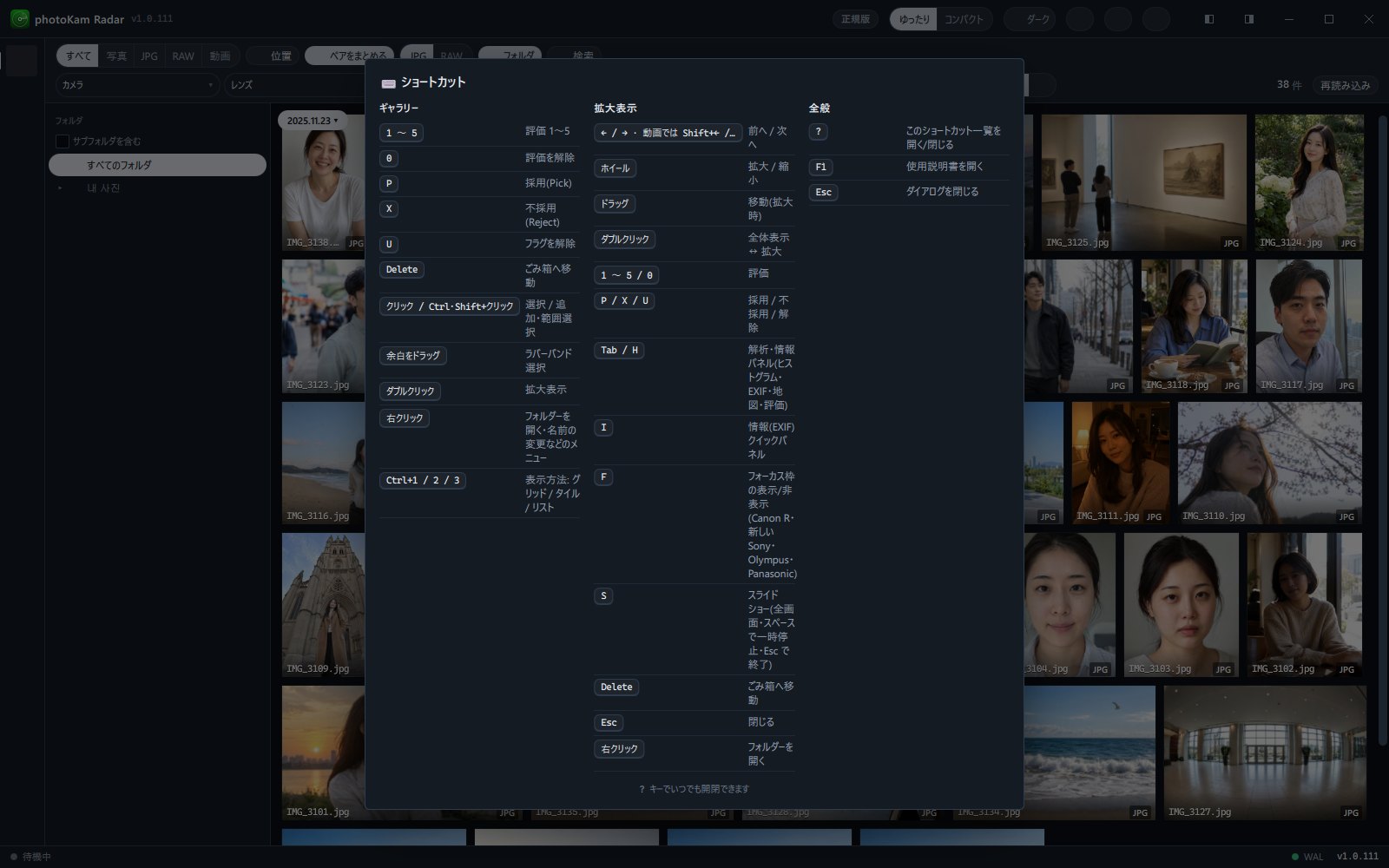
- アプリのどこでも?(キーボードではShift+/)を押すと、ショートカットウィンドウが開きます。上部バーのショートカット (?)ボタンでも開けます。もう一度?かEscを押すか、ウィンドウの外をクリックすると閉じます。
- アプリのショートカットのウィンドウには、よく使うショートカット(ギャラリー · 拡大表示 · 全般)をまとめてあります。このページには、編集、動画、スライドショー、切り抜きまで、すべてまとめました。
- F1を押すと、ユーザーガイドが開きます(編集画面でも使えます)。
- macOS版では、Ctrlの代わりに⌘(Command)を使います。 このページでCtrlを含むショートカットは、macOSでは⌘で押してください(例: Ctrl+Z → ⌘+Z、Ctrl+クリック → ⌘+クリック)。
ショートカット一覧
どこでも
| キー | 機能 |
|---|---|
| ? | ショートカットのウィンドウを開く / 閉じる(入力欄に入力している間は文字として入力されます) |
| F1 | ユーザーガイドを開く |
| Ctrl+, | 設定を開く(拡大表示 · 比較画面が開いていないとき) |
| Esc | 開いているウィンドウを閉じる |
グリッド · タイル · リスト(ギャラリー)
評価とフラグのキーは、選んでいる写真があるときだけ働きます。複数の写真を選んでいれば、選んだ写真すべてにまとめて適用されます。
| キー | 機能 |
|---|---|
| 1 〜 5 | 評価 1〜5 |
| 0 | 評価を解除 |
| P | 採用 |
| X | 不採用 |
| U | フラグ(採用 · 不採用)を解除 |
| Delete | 選んだ写真をごみ箱へ — 先に確認のウィンドウが表示されます |
| F2 | 名前の変更 — 先に確認のウィンドウが表示されます |
| Enter | 今の写真を拡大表示で開く |
| 矢印キー | 写真の間を移動(タイル表示では← →) |
| Ctrl+A | すべて選択 |
| Esc | 日付へ移動のウィンドウを閉じる → 詳細パネルを閉じる(固定していない場合) → 選択を解除、の順 |
| Ctrl+1 / Ctrl+2 / Ctrl+3 | 表示方法: グリッド / タイル / リスト |
| Ctrl+G | 日付へ移動のウィンドウを開く / 閉じる |
| F5 | 一覧を再読み込み |
| Ctrl+C | 選んだ写真ファイルをコピー — エクスプローラーのフォルダーでCtrl+Vで貼り付け |
| Ctrl+V | エクスプローラーでコピーした写真 · 動画を取り込む — ボリューム画面でオンになっている最初のドライブ · フォルダーのいちばん上にコピー |
| Ctrl+Shift+C | 今の写真の補正をコピー(編集した写真のとき) |
| Ctrl+Shift+V | 選んだ写真に補正を貼り付け |
| マウス | 機能 |
|---|---|
| クリック | 1枚を選択 |
| Ctrl+クリック | 1枚ずつ選択に追加 · 除外 |
| Shift+クリック | 範囲を選択 |
| 余白でドラッグ | 四角形を描いて、その中の写真を選択 |
| ダブルクリック | 拡大表示 |
| 右クリック | フォルダーを開く · 名前の変更 · コピー · 補正のコピー/貼り付けなどのメニュー |
| 写真をほかのアプリやエクスプローラーへドラッグ | ファイルをそこへ送る |
フォルダーツリー(左)
フォルダーツリーを一度クリックした後に働きます。
| キー | 機能 |
|---|---|
| ↑ / ↓ | 上 / 下のフォルダーへ移動 |
| Home / End | いちばん上 / いちばん下へ移動 |
| → | 折りたたまれたフォルダーを展開、すでに展開されていれば最初のサブフォルダーへ移動 |
| ← | 展開されたフォルダーを折りたたむ、すでに折りたたまれていれば親フォルダーへ移動 |
日付へ移動
| キー | 機能 |
|---|---|
| Enter | 移動 — 選んだ年 · 月 · 日の最初の写真へ移動 |
| Esc | ウィンドウを閉じる |
比較
| キー | 機能 |
|---|---|
| 0 | 元に戻す(拡大 · 位置をリセット) |
| ← / → | 前 · 次の候補(基準比較のとき) |
| Esc | 比較を閉じる |
拡大表示(写真)
| キー | 機能 |
|---|---|
| ← / → | 前 / 次の写真 |
| PgUp / PgDn | 前 / 次の写真 |
| 1 〜 5 · 0 | 評価を付ける · 解除 |
| P · X · U | 採用 · 不採用 · フラグを解除 |
| Tab または H | 解析 · 情報パネル(ヒストグラム · 写真情報 · 地図 · 評価)のオン / オフ |
| I | 情報のクイックパネルのオン / オフ |
| F | フォーカス位置の枠のオン / オフ(フォーカス情報を記録するカメラのみ) |
| S | スライドショーを開始(一覧に2枚以上あるとき) |
| Delete | 今の写真をごみ箱へ |
| Ctrl+C | 今の写真ファイルをコピー |
| Esc | 拡大表示を閉じる |
| マウス | 機能 |
|---|---|
| ホイール | 拡大 / 縮小 |
| ドラッグ(拡大した状態) | 写真を移動 |
| ドラッグ(全体表示の状態) | 写真ファイルをエクスプローラーやほかのアプリにドラッグ&ドロップ |
| ダブルクリック | 全体表示 ↔ 拡大 |
| 右クリック | コピー · フォルダーを開く · 編集 · 回転 · 削除のメニュー |
| 下のフィルムストリップでホイール | フィルムストリップを横に送る |
スライドショー
| キー | 機能 |
|---|---|
| スペース | 一時停止 / 再生 |
| ← / → · PgUp / PgDn | 前 / 次の写真 |
| N | 次の曲 |
| P | 前の曲 |
| Esc | 開いている曲リスト · 設定を閉じる → 開いているものがなければスライドショーを終了(最後に見た写真の拡大表示へ) |
動画(拡大表示で)
| キー | 機能 |
|---|---|
| スペース | 再生 / 一時停止 |
| ← / → | 後ろへ / 前へスキップ(既定10秒 — 設定の動画のスキップ間隔(秒)) |
| Shift+← / Shift+→ | 前 / 次のファイル |
| PgUp / PgDn | 前 / 次のファイル |
| M | 消音 / 消音を解除 |
| F | 全画面のオン / オフ |
| Esc | 全画面を終了(全画面でなければ拡大表示を閉じる) |
| マウス | 機能 |
|---|---|
| 映像をダブルクリック | 全画面のオン / オフ |
| 下のコントロールバー | 再生 · シーク · 音量 · 再生速度(0.5x · 1x · 1.25x · 1.5x · 2x) · 字幕の選択 |
編集画面
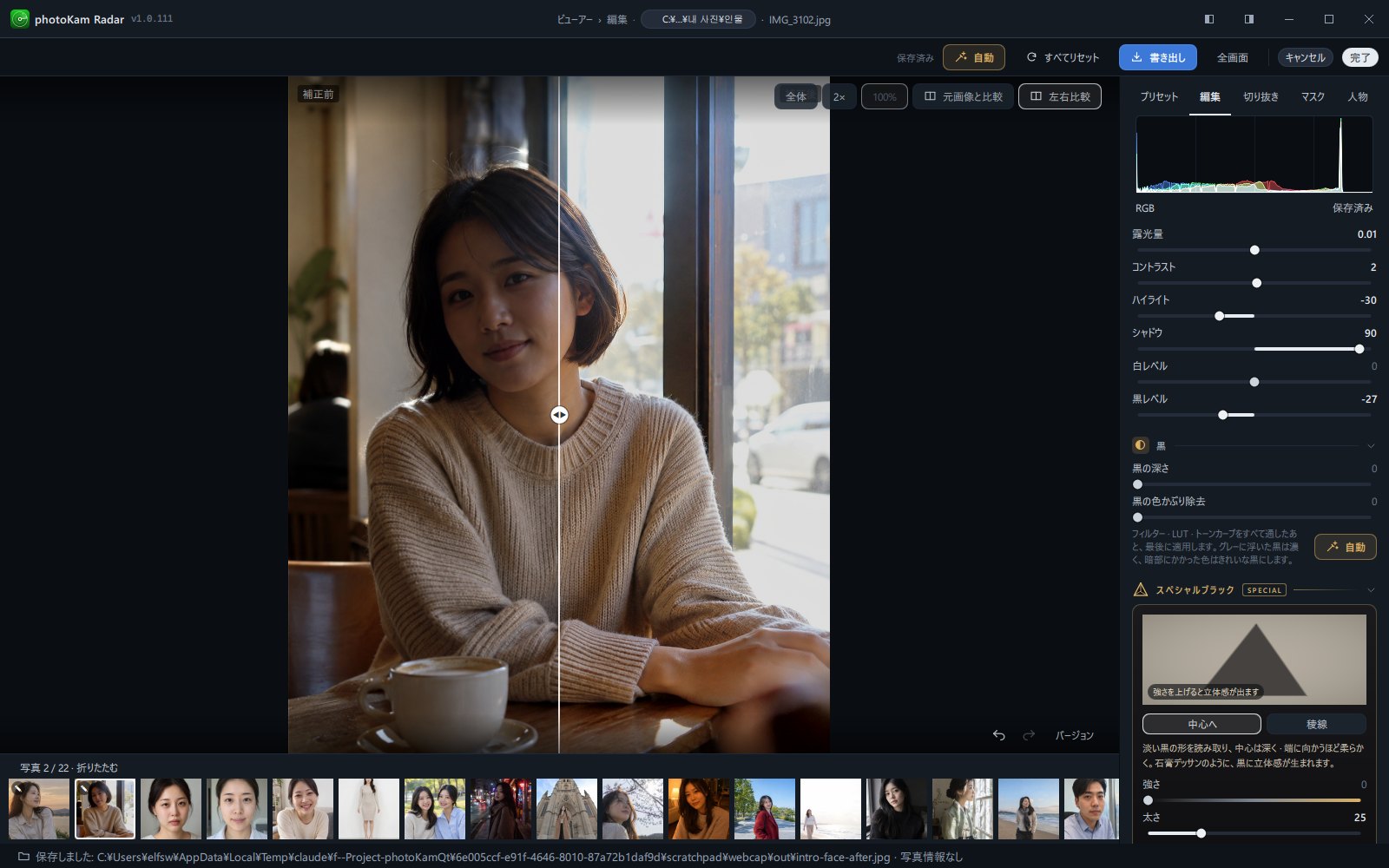
| キー | 機能 |
|---|---|
| Ctrl+Z | 元に戻す |
| Ctrl+Shift+Z (または Ctrl+Y) | やり直し |
| Ctrl+Shift+C | 補正をコピー |
| Ctrl+Shift+V | 補正を貼り付け — 貼り付ける項目(ライト · カラー · 効果 · 切り抜き · 回転 · マスク)を選ぶウィンドウが表示されます。下のフィルムストリップで複数の写真を選んでおけば、それらの写真にまとめて適用 |
| Ctrl+→ または PgDn | フィルムストリップの次の写真へ |
| Ctrl+← または PgUp | フィルムストリップの前の写真へ |
| \ (バックスラッシュキー。キーボードによっては ¥ キー) | 補正前の元画像と切り替えて表示(元画像と比較) |
| Y | 左右比較のオン / オフ — 中央の線をドラッグして、補正前後を並べて比較 |
| F11 | 全画面のオン / オフ |
| Esc | オンになっているツールを1回に1つずつオフにする(プレビュー → スポイト · 色の取得 · 修復 → マスク → 切り抜きの順)。オンのツールがなければ完了(編集を保存して閉じる) |
| マウス | 機能 |
|---|---|
| スライダーの名前を左右にドラッグ | 値を変える(Shiftを押したままドラッグすると微調整) |
| スライダーや名前をダブルクリック | 既定値に戻す(ほとんどは0) |
| 数値の入力欄をクリック | 値全体が選択され、すぐに新しい数値を入力 |
| 写真の上でホイール | マウスの位置を中心に拡大 / 縮小 |
| 下のフィルムストリップでCtrl+クリック · Shift+クリック | 複数の写真を選択(補正の貼り付けの対象) |
切り抜きモード(編集画面の切り抜きタブ)
| キー | 機能 |
|---|---|
| 矢印キー | 切り抜き範囲を1ピクセルずつ移動(Shiftと一緒に押すと10ピクセルずつ) |
| ハンドルをクリックしてから矢印キー | そのハンドルの方向に切り抜き範囲のサイズを調整(Shiftと一緒に押すと大きく) |
| Enter | 切り抜きを適用 |
| Esc | 切り抜きをキャンセル |
| 切り抜き範囲をダブルクリック | 適用して編集タブへ移動 |
初回起動の案内 · 機能ツアー · その他のウィンドウ
| 場所 | キー | 機能 |
|---|---|---|
| 初回起動の案内 | → · Enter / ← | 次へ / 前へ |
| 初回起動の案内(設定からもう一度見るとき) | Esc | スキップ |
| 機能ツアー | → · Enter / ← / Esc | 次へ / 前へ / 終了 |
| ライセンスのウィンドウ · 地図のウィンドウ | Esc | 閉じる |
| アップデートのウィンドウ | Esc | 閉じる(必須のアップデートでないとき) |
操作手順
- ?を押します
ショートカットのウィンドウが開きます。上部バーのショートカット (?)をクリックしてもかまいません。
- 必要なキーを確認します
ギャラリー、拡大表示、全般の3つのグループに分かれています。
- ?かEscで閉じて、使ってみます
例: グリッドで写真を何枚か選んでから5を押すと、選んだ写真すべてに星5つの評価が付きます。
結果
キー1回で、選んだ写真すべてに評価やフラグが付きます。ごみ箱と名前の変更のキーは必ず先に確認のウィンドウを表示するので、キーを押し間違えても、ファイルがすぐに処理されることはありません。
知っておくこと
評価とフラグを付けた後、ツールバーの評価 · フラグのフィルターで絞り込むと、写真をより速く選別できます → 検索とフィルター。
入力欄(検索 · タグ · 名前 · 数値の入力欄)に入力している間は、押したキーが文字として入力されます。ショートカットは、入力欄の外をクリックしてから使ってください。
動画を見ている間、← / →はスキップです。次のファイルに移るには、Shiftを一緒に押すか、PgUp / PgDnを使ってください。
拡大表示でのFは、写真ではフォーカス位置の表示、動画では全画面の切り替えです。
切り抜きモードでは、切り抜きを適用(Enter)するかキャンセル(Esc)してから、Ctrl+Zと写真を送るキーを使ってください。
編集画面でEscを何度も押すと、オンのツールを1つずつオフにしていき、最後は編集を保存して閉じます。今回の変更を破棄して閉じるには、右上のキャンセルをクリックしてください。
- macOS: Ctrlを含むショートカットは、すべて⌘(Command)で押します。
よくある質問
数字キーを押しても評価が付きません。
先に写真を選択(クリック)する必要があります。検索欄などの入力欄でカーソルが点滅しているときは、入力欄の外を一度クリックしてください。
?を押してもショートカットのウィンドウが表示されません。
Shift+/を押してください。入力欄にカーソルがあるときは、文字として入力されます。
編集画面でEscを押したら、編集画面が閉じました。編集した内容は消えましたか?
いいえ。Escは完了と同じで、編集を保存して閉じます。もう一度編集をクリックすれば、そのまま続けて作業できます。