写真の表示と選択
ギャラリーは、PCで見つかった写真と動画をグリッド、タイル、リストの3つの方法で表示します。写真をクリックすると、右側に詳細情報が表示されます。 写真に評価(★ 1〜5)を付けたり、採用(✓)・不採用(✕)の印を付けたり、タグを付けたりしておくと、あとでその写真だけを絞り込んでまとめて見られます。複数枚をまとめて選択して比較、回転、コピーしたり、ごみ箱に移動したりする作業も、ギャラリーからすぐに行えます。
こんなときに
- 旅行やイベントの写真数百枚をざっと見て、よく撮れた写真だけを選別するとき(評価、採用、不採用)。
- 似た写真2〜3枚を並べて比較するとき。
- 写真の撮影情報(カメラ、レンズ、絞り、シャッター、ISO、位置)を確認するとき。
- 写真にタグを付けて、あとでまとめて見たいとき。
- 選択した写真をエクスプローラーやほかのアプリに送るとき、指定したフォルダーにコピーまたは移動するとき、ごみ箱に移動するとき。
メニューの場所
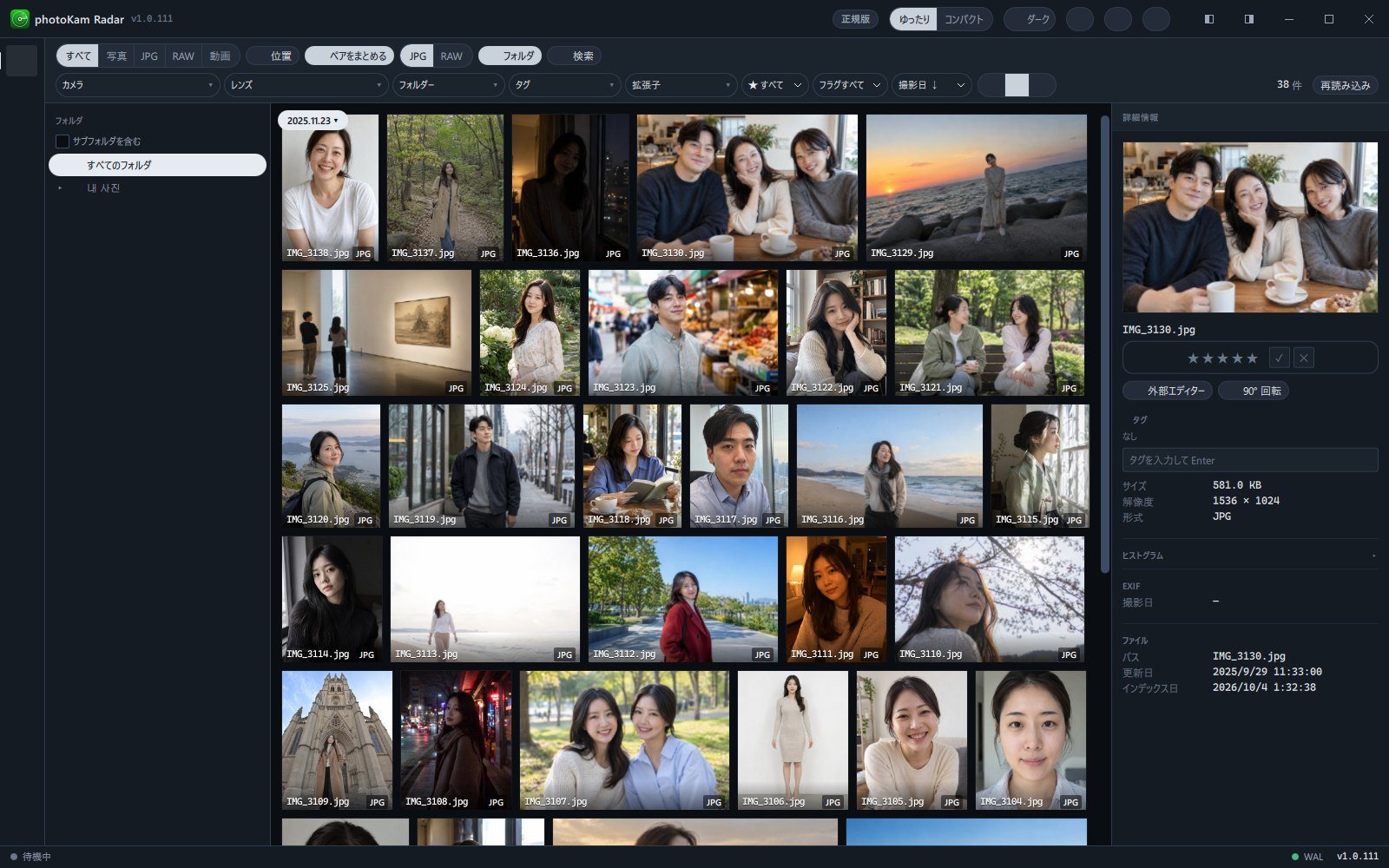
左サイドバーのいちばん上の ギャラリー です。アプリを起動して最初に表示される画面です。 表示方法は、ツールバー右側の3つのアイコン(グリッド、タイル、リスト)か、Ctrl+1 · Ctrl+2 · Ctrl+3 で切り替えます。
ボタンとメニュー
3つの表示方法
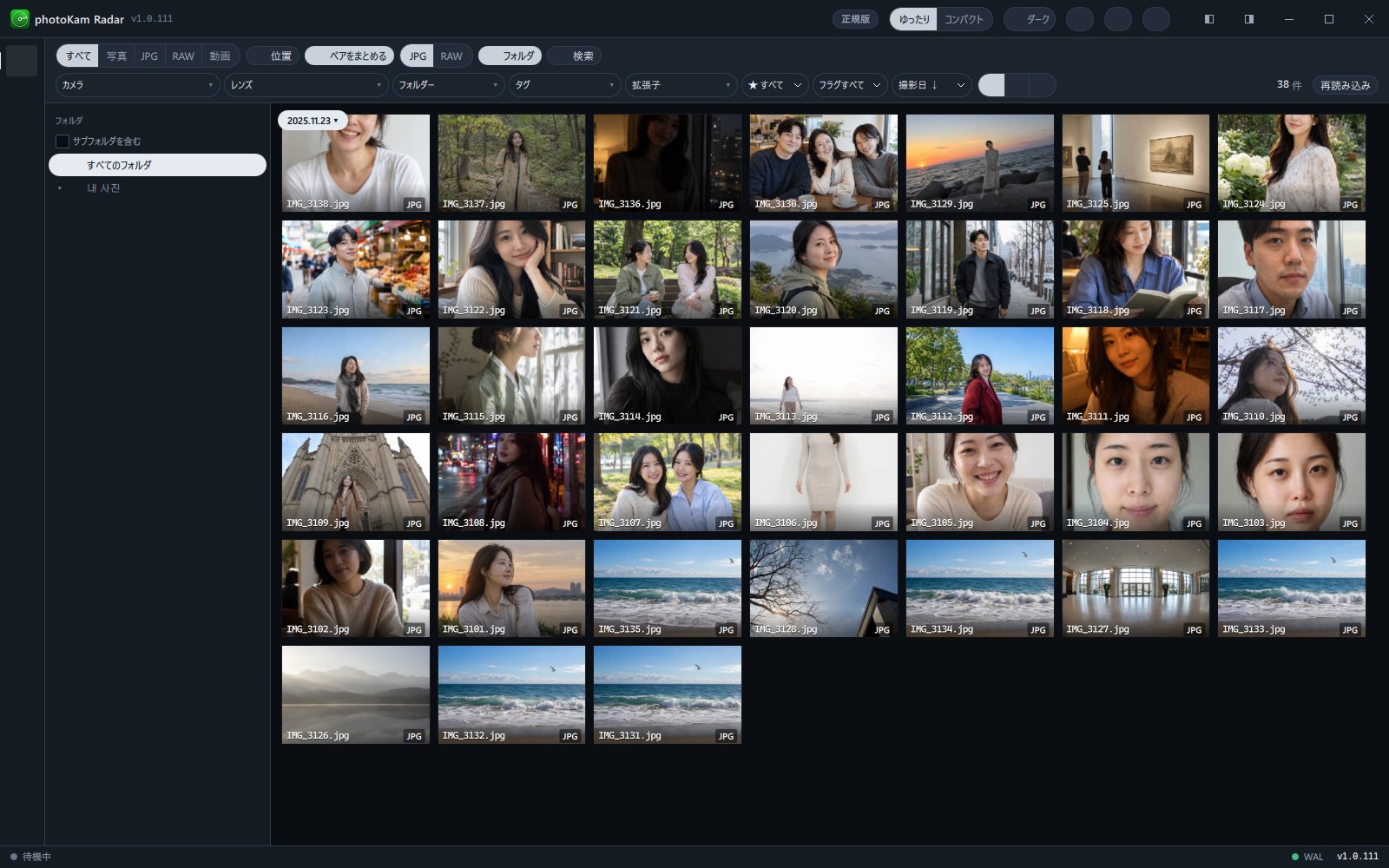
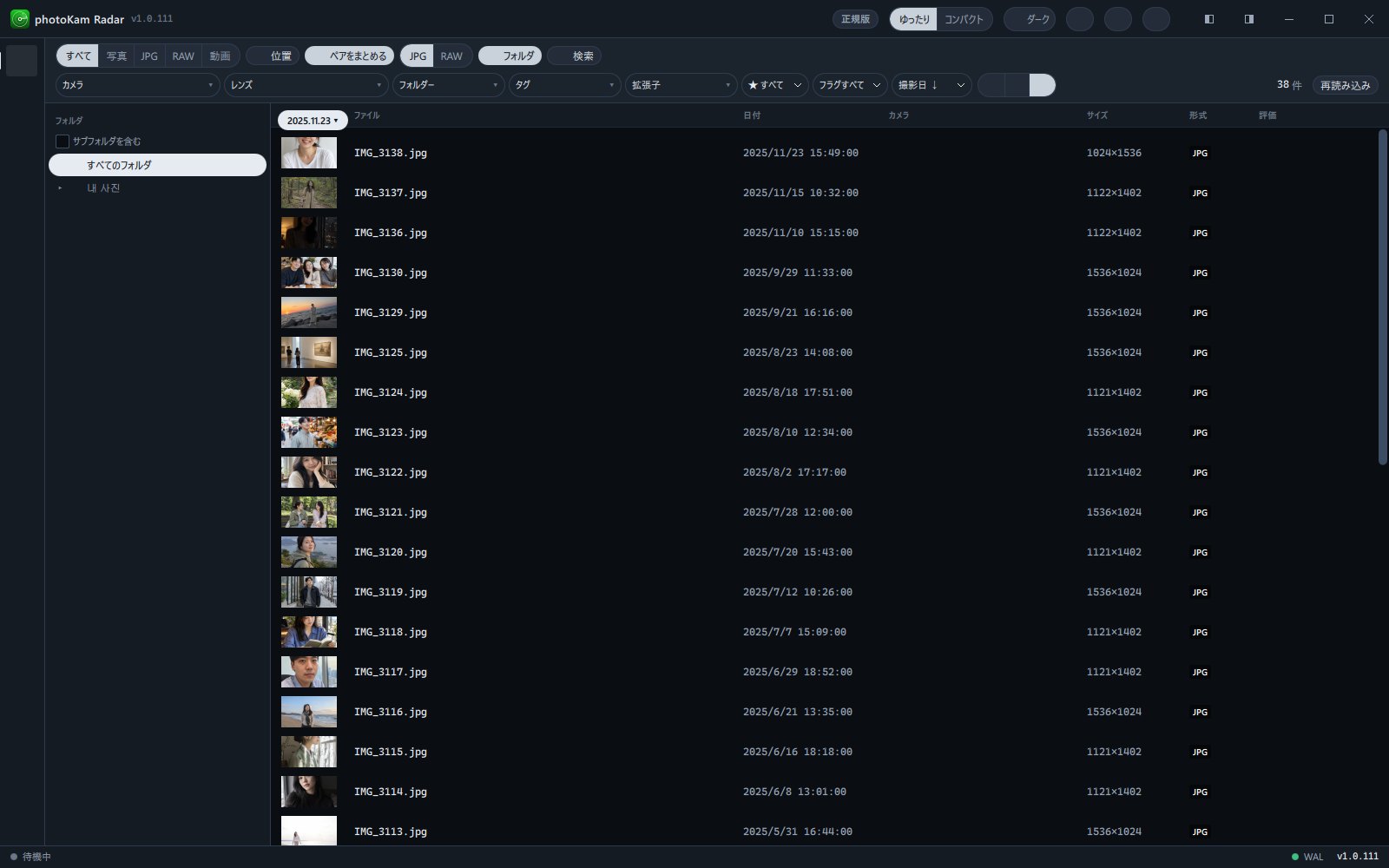
作例の写真の人物はAIで生成したものです。
| 表示 | ボタンのツールチップ(マウスを合わせると表示) | 見た目 | 向いている場面 |
|---|---|---|---|
| グリッド | 同じ大きさのサムネイルで表示します。すばやく見渡すのに向いています (Ctrl+1) | 縦横比 3:2 のサムネイルに写真をいっぱいに収め、行をそろえて並べます(端は切れて見えます)。サムネイルの大きさは 設定 → サムネイルサイズ で変えられます(120〜260px、既定 168px) | 多くの写真をすばやくめくって見るとき、余白をドラッグして複数枚を選択するとき |
| タイル | 写真の縦横比のまま行を埋めます。鑑賞に向いています (Ctrl+2) | 写真を切らずに元の縦横比のまま、各行の両端がぴったりそろうように大きさを調整します。最初は「写真の比率を読み込み中…」が少しの間表示されます | 横長の写真と縦長の写真が混ざっているとき、鑑賞するとき |
| リスト | ファイル名・日付・カメラを列に。整理・比較に (Ctrl+3) | 1行に1枚ずつ表の形で表示します | ファイル名、日付、サイズを比較するとき |
選んだ表示方法は保存され、アプリを再起動してもそのまま保たれます。表示方法を切り替えても、選択した写真の近くの位置が保たれます。
サムネイルに付く表示
| 位置 | 表示 | 意味 |
|---|---|---|
| 下 | ファイル名 + 形式のバッジ(例: JPG、CR3、MP4) | 同じカットの RAW と JPG が1つにまとめられている場合は、アクセントカラーの RAW+JPG バッジが付きます |
| 左下 | 黄色い星 ★ | 付けた評価の数 |
| 右上 | 緑の ✓ / 赤の ✕ の丸いアイコン | 採用 / 不採用 |
| 右上 | 赤いピンのアイコン | 位置情報(GPS)のある写真(位置情報あり) |
| 左上 | 鉛筆のアイコン | このアプリで編集した写真(編集済み、90°回転した写真を含む)。サムネイルにも編集結果が反映されています |
| 左上 | 1:23 のような時間 | 動画の再生時間 |
| 中央 | 丸の中の ▶ | 動画 |
| 左上 | カメラ名が書かれた色付きのチップ | カメラを2台以上選んで絞り込むときだけ表示(カメラごとに常に同じ色) |
| 左上 | 赤い 消えた + 薄いサムネイル | 一覧を読み込んだあとでディスクから削除されたファイル。更新すると一覧から外れます |
| 中央 | 読み込み中のアイコン | サムネイルを作成中。少し待つとサムネイルが表示されます |
| 中央 | ⃠ | サムネイルを作成できません(破損しているか、読み取れないファイル) |
| サムネイル全体 | ほのかにきらめく空のサムネイル | その位置の写真をまだ読み込んでいる |
| サムネイル全体 | 少し小さくなり、外側の枠と光の効果、右上に ✓ | 選択したサムネイル。枠の色は 設定 → 選択枠の色 で変えられます |
リスト表示の列
| 列 | 内容 |
|---|---|
| (プレビュー) | 小さなサムネイル。動画なら ▶ を表示 |
| ファイル | ファイル名(+ RAW+JPG バッジ、消えた) |
| 日付 | 撮影の日付と時刻 |
| カメラ | カメラ名 |
| サイズ | 横 × 縦のピクセル数(動画は再生時間) |
| 形式 | 拡張子のバッジ |
| 評価 | ★ の数 |
| (最後の列) | 採用 ✓ / 不採用 ✕ のアイコン |
選択した行は背景が薄く塗られ、左端に選択色の縦線が表示されます。
選択する
| 方法 | 結果 |
|---|---|
| クリック | その写真だけを選択し、右側に詳細情報を表示します |
| Ctrl + クリック | 1枚ずつ選択に追加したり、選択から外したりします |
| Shift + クリック | 最後にクリックした写真から今クリックした写真までを範囲選択します(続けて Shift + クリックすると、範囲を広げたり狭めたりできます) |
| 余白からドラッグ(グリッド表示のみ) | 四角形を描いて、その中の写真をすべて選択します。Ctrl や Shift を押したままドラッグすると、既存の選択に追加します |
| Ctrl+A | 一覧全体を選択 |
| Esc | 選択を解除(浮いている詳細情報も閉じます) |
| ダブルクリック・Enter | 拡大表示で開きます(拡大表示) |
絞り込みを変えたり更新したりして一覧の条件が変わると、選択は解除されます。
選択バー(写真を選択するとツールバーの右端に表示)
| ボタン | 表示される条件 | 機能 |
|---|---|---|
| N 件選択 | 常時 | 選択した写真の数 |
| 比較 | 2枚以上 | 比較画面を開きます。並べて表示(2〜4枚)、または基準比較(1枚を固定して候補を差し替え) |
| 90° 回転 | 常時 | 選択した写真を時計回りに90°回転します。元のファイルはそのままにして、編集値(90°回転)として保存します。サムネイルに 編集済み の印が付き、回転した見た目に変わります(下の「知っておくこと」を参照) |
| 補正を貼り付け | 補正をコピーしたあと | コピーしておいた編集値を、選択した写真に適用します(編集画面) |
| 整理 ▾ | 常時 | あらかじめ指定したフォルダーへ ⧉ コピー · ➜ 移動 します。指定したフォルダーがない場合は、「設定 > 整理プリセットでフォルダーを追加してください」という案内が表示されます |
| ごみ箱へ移動(赤) | 常時 | 確認のあと、Windows のごみ箱へ移動します(複数枚の場合は 削除中… n/N を表示) |
| 選択を解除 | 常時 | 選択を解除します |
詳細情報(写真をクリックすると右側に表示)
最初は写真の一覧の上に浮いたパネルとして開き、ピンをクリックして固定すると、一覧の横に並ぶ列になります(固定の状態は保存されます)。
| 項目 | 内容・機能 |
|---|---|
| 上部 | 詳細情報 · ピン(グリッドの横に固定(レイヤー → 列) / 固定解除(重ねて表示)) · ✕(閉じる) |
| プレビュー | 写真の縦横比のまま表示します。クリックすると 拡大表示 で開きます |
| ファイル名 | |
| 評価・フラグ | ★ 5つ + ✓ 採用・✕ 不採用(下の「評価とフラグ」を参照) |
| 外部エディター | 外部エディターで元のファイルを開きます(設定 → 写真エディター · 動画エディター で指定、空欄にすると Windows の既定のアプリ) |
| 90° 回転(写真) | すぐに回転した見た目で表示され、編集値(90°回転)としてバックグラウンドで保存します。元のファイルは変更されません。すばやく何度クリックしても、まとめて1回で保存します |
| 90° → 適用(動画) | 回転をプレビューしてから 適用 をクリックすると、ファイルに反映されます(動画) |
| タグ | 付いているタグがチップで表示されます(× = 削除)。タグがない場合は なし。下の入力欄に入力して Enter を押すと追加されます |
| サイズ · 解像度 · 形式 | ファイルサイズ、横×縦、拡張子 |
| ヒストグラム ▸ | 写真のみ。クリックして開くと RGB / 輝度 の分布を確認できます(開いたときだけ計算) |
| EXIF | 撮影日 · カメラ · レンズ · 絞り · シャッター · ISO · 焦点距離 · 35mm換算 · 露出補正 · 測光 · ホワイトバランス · フラッシュ(値のある項目だけ表示) |
| GPS | 緯度、経度 + 位置を表示(地図ウィンドウ、日付へ移動・地図 を参照) |
| ファイル | パス · 更新日 · インデックス日(索引に登録した時刻) |
評価とフラグ
| 名前 | 範囲 | 既定値 | 機能 |
|---|---|---|---|
| 評価 | 0 ~ 5 | 0 | 星をクリックすると、その数だけ付きます。同じ星をもう一度クリックすると 0 になります。マウスを合わせると黄色でプレビューします |
| 採用 ✓ | オン / オフ | オフ | オンにすると緑で表示されます。もう一度クリックすると解除されます |
| 不採用 ✕ | オン / オフ | オフ | オンにすると赤で表示されます。もう一度クリックすると解除されます(採用と不採用はどちらか一方だけがオン) |
キーボードを使うと、選択した写真すべてにまとめて適用されます。1〜5 評価、0 評価を解除、P 採用、X 不採用、U フラグを解除。
右クリックメニュー
| 項目 | 機能 |
|---|---|
| 📂 フォルダーを開く | エクスプローラーでファイルのあるフォルダーを開き、そのファイルを選択した状態にします |
| 🔍 拡大表示 | 拡大表示で開きます |
| 📋 コピー / コピー (N 枚) | ファイルをクリップボードにコピーします(選択した写真の上でクリックすると、選択した写真すべて)。エクスプローラーで Ctrl+V で貼り付けると、ファイルがコピーされます |
| ✏ 名前の変更 | ファイル名を変更します(F2 と同じ) |
| ✎ 外部エディター | 外部エディターで開きます |
| 🎨 補正をコピー | 編集した写真でのみ表示。その写真の編集値をコピーします |
| 🎨 補正を貼り付け(N枚) | 補正をコピーしたあとにのみ表示 |
右クリックしたときは、選択がそのまま保たれます。
更新ボタン(ツールバーの右端)
ギャラリーが開いている間は数秒ごとに変更を確認し、ボタンの文字でお知らせします。スクロール中に一覧がずれないように、ボタンをクリックしたときだけ一覧に反映します。
| ボタンの文字 | 意味 |
|---|---|
| 更新 | 一覧は最新の状態。クリックすると一覧を読み込み直します(F5) |
| 新しい写真 N枚 · 更新(アクセントカラー) | 新しく見つかった写真がある |
| N枚が消えました · 更新(アクセントカラー) | 削除された写真がある(今は薄く残しています) |
| N枚の撮影日を確認 · 並べ直す(アクセントカラー) | あとから撮影日が確認された写真がある。クリックすると撮影日順に並べ直します |
| 読み込み中… | 一覧を読み込んでいる |
ボタンの左側には、現在の一覧の写真の数(例: 12,345 件)が表示されます。フォルダーツリーでフォルダーを選んでいる場合は、そのフォルダーのチップ(× = フォルダ選択を解除)も一緒に表示されます。
比較画面
| ボタン・操作 | 機能 |
|---|---|
| 並べて表示(既定) | 選択した写真のうち先頭の4枚までを表示します。2枚 = 2列、3枚 = 3列、4枚 = 2×2 |
| 基準比較 | 1枚を基準として固定し、残りの写真(4枚を超えても選択した写真すべて)を候補として差し替えながら 1:1 で比較します。各写真の上に 基準 · 候補 n / N が表示されます |
| ‹ · › | 前・次の候補(← · →) |
| 基準にする | 現在の候補を基準に切り替えます |
| ⟲ 元に戻す (0) | 拡大と移動を最初の状態に戻します(0) |
| ✕ | 閉じる(Esc) |
| ホイール・ドラッグ・ダブルクリック | 拡大(1〜16倍)、移動、全体表示 ↔ 2.5倍の切り替え。すべての写真に一緒に適用されるので、同じ位置を同じ倍率で比較できます |
操作手順
A. よく撮れた写真だけを選別する
- 表示方法を選ぶ
Ctrl+1(グリッド)に切り替えて、すばやく見渡します。
- 大きくして確認
判断に迷う写真は、ダブルクリックして大きく表示します。拡大表示でも 1〜5 · P · X を使えます。
- 印を付ける
ギャラリーで写真をクリックし、P(採用)や X(不採用)を押します。気に入った写真には 5 を押します。
- まとめて見る
ツールバーのクイックフィルターの フラグすべて を 採用 に切り替えるか、評価の絞り込みを 4★ 以上 に切り替えます(検索と絞り込み)。
B. 複数枚にまとめて評価を付ける
- 最初の写真をクリックし、Shift を押したまま最後の写真をクリックします(グリッド表示では、余白からドラッグしてもかまいません)。
- ツールバーの右側に N 件選択 が表示されたら、3 を押します。選択した写真がすべて ★3 になります。
C. タグを付ける
- 写真をクリックします。右側に詳細情報が表示されます。
- タグ の下の入力欄(「タグを入力して Enter」)に
家族旅行のように入力して Enter を押します。 - タグがチップとして追加されます。消すには、チップの × をクリックします。
- あとで、ツールバーのクイックフィルターの タグ で選んでまとめて見られます。
D. 詳細情報を横に固定する
- 写真をクリックすると、詳細情報が一覧の上に浮いたパネルとして開きます。
- 上部のピンをクリックすると一覧の横に並ぶ列になり、写真の一覧の幅がその分狭くなります。
- もう一度ピンをクリックするか、✕ をクリックすると元に戻ります。
E. 選択した写真をエクスプローラーに送る
- 写真を選択して Ctrl+C を押します(または右クリック → コピー (N 枚))。「N 枚コピーしました — フォルダーで貼り付け(Ctrl+V)」が表示されます。
- エクスプローラーで目的のフォルダーを開いて Ctrl+V を押すと、ファイルがコピーされます。
- サムネイルをそのままドラッグして、エクスプローラー、メッセンジャー、ほかのアプリのウィンドウにドロップしてもコピーされます(選択したサムネイルをドラッグすると、選択した写真すべて)。
F. 指定したフォルダーにコピー・移動する
- まず 設定 → 整理プリセット → フォルダーを追加 で、よく使うフォルダーを登録します。
- ギャラリーで写真を選択し、整理 ▾ をクリックします。
- 目的のフォルダーの行の ⧉ コピー または ➜ 移動 をクリックすると、「N 件を「OO」フォルダーへコピーしますか?」のような確認ウィンドウが表示されます。確認すると作業が進み、「N 件をコピーしました」が表示されます。
G. ごみ箱に移動する
- 写真を選択して Delete を押します(または ごみ箱へ移動 をクリック)。
- 「N 枚をごみ箱に移しますか?」のウィンドウで ごみ箱へ をクリックします。
- 複数枚の場合は、画面下中央に ごみ箱に移動中… n/N と進行状況バーが表示され、終わると「N 枚をごみ箱に移しました。」が表示されます。
- 元に戻すには、Windows のごみ箱から復元してください。
H. ファイル名を変更する
- 写真をクリックして F2 を押します(または右クリック → 名前の変更)。
- 名前の変更 ウィンドウに新しい名前を入力します。拡張子を省いて入力すると、元の拡張子がそのまま保たれます。
- 変更 をクリックすると、「「新しい名前」に変更しました。」が表示されます。
I. 2枚を比較する
- 比較する写真を2〜4枚選択します。
- 比較 をクリックします。上部バーに 比較 が表示され、写真が並んで表示されます。
- 1枚の写真でホイールを使って拡大すると、残りの写真も同じ位置・同じ倍率で一緒に拡大されます。ピントやブレの比較に便利です。
- Esc で閉じます。
結果
付けた評価、フラグ、タグはすぐに保存され、サムネイル、リスト、拡大表示、詳細情報のどこでも同じ値で表示されます。
ショートカット
| キー | 機能 |
|---|---|
| Ctrl+1 · Ctrl+2 · Ctrl+3 | グリッド・タイル・リスト |
| 1 ~ 5 · 0 | 選択した写真の評価・評価を解除 |
| P · X · U | 採用・不採用・フラグを解除 |
| Ctrl+A | すべて選択 |
| Esc | 日付ウィンドウを閉じる → 浮いている詳細情報を閉じる・選択を解除 |
| Enter · ダブルクリック | 拡大表示 |
| Delete | ごみ箱へ移動(確認のあと) |
| F2 | 名前の変更 |
| Ctrl+C | 選択したファイルをクリップボードにコピー(エクスプローラーへの貼り付け用) |
| Ctrl+Shift+C · Ctrl+Shift+V | 補正をコピー(現在の写真)・選択した写真に補正を貼り付け |
| F5 | 一覧を読み込み直す |
| Ctrl+G | 日付へ移動ウィンドウ(日付へ移動・地図) |
macOS 版では Ctrl の代わりに ⌘(Command)を使います(例: ⌘+1、⌘ + クリック)。
知っておくこと
評価は「どのくらい良いか」、フラグは「使うか使わないか」を表すのに使い分けると便利です。たとえば、先に X で不採用の写真だけにすばやく印を付けてから、フラグの絞り込みを 不採用 に切り替えてまとめてごみ箱に移動します。
グリッドのサムネイルの大きさは 設定 → サムネイルサイズ で、行やボタンの高さは上部バーの ゆったり · コンパクト で変えられます。ホイールを1段回したときに動く距離は、設定 → スクロール速度(50〜300%)で変えられます。
右側の縦のスクロールバーは常に表示され、ドラッグして動かせます。撮影日順に並べているときは、左上の日付ボタンに、現在いちばん上にある写真の日付が表示されます。
外部エディター は、ほかのアプリ(外部エディター)で元のファイルを開くボタンです。photoKam Radar の中で元のファイルを変更せずに編集するには、拡大表示の 編集 を使ってください(編集画面)。
90° 回転(選択バー、詳細情報、拡大表示)は元のファイルを変更しません。 回転の向きは編集値として保存され、その写真に 編集済み の印が付き、サムネイルと拡大表示で回転した見た目で表示されます。4回回転して元の向きに戻ると、編集前の状態に戻ります。
編集画面の 切り抜き タブの90°回転と同じ値なので、そこで変更し直したり、全体の範囲にリセット · すべてリセット で元に戻したりできます(切り抜き・回転)。ほかのアプリで開くと回転前の見た目で表示されるため、回転したファイルが必要な場合は 書き出し で新しいファイルを作ってください。
BMP などの形式は、ファイル自体を回転して保存し直します。動画は詳細情報の 90° → 適用 で回転します(動画)。
名前の変更 · ごみ箱へ移動 · 整理 ▾ による移動は、実際のファイルを変更します(ユーザーが自分で選んだファイル操作)。ごみ箱に移動したファイルは、Windows のごみ箱から復元できます。移動したファイルは、新しい場所で再び索引に登録されるまで一覧から外れます。
余白をドラッグして複数枚を選択する機能は、グリッド表示でのみ使えます。タイル表示とリスト表示では、Shift · Ctrl + クリックを使ってください。
エクスプローラーで別のフォルダーのファイルをコピーしてからギャラリーで Ctrl+V を押すと、そのファイルを ボリューム 画面でオンになっている最初のドライブ・フォルダーのいちばん上にコピーして取り込み、写真のスキャンを再開します(「N 件を取り込みました → フォルダー名 · スキャン中…」)。元のファイルはそのまま残ります。
よくある質問
写真をクリックするたびに右側にパネルが出てきて、画面が隠れます。
余白をクリックするか(グリッド表示)、Esc を押して閉じます。いつも横に置いておきたい場合は、ピンをクリックして一覧の横の列に固定してください。そうすれば一覧が隠れません。
評価をクリックしたら 0 になりました。
すでに付けた星をもう一度クリックすると、評価が解除されます(0)。ほかの星をクリックすると、その数に変わります。
5 を押しても評価が付きません。
キーボードで付ける評価は選択した写真に適用されます。先に写真をクリックしてください。設定や地図などのほかの画面にいる場合は、ギャラリーに戻ってから押してください。
評価やタグを付けると、写真ファイルにも記録されますか?
いいえ。photoKam Radar の中にだけ保存され、元のファイルは変更されません。
サムネイルに読み込み中のアイコンがずっと回っています。
サムネイルを作成しているところです。ステータスバーで、作業が休んでいないか(例: 全画面アプリの実行中)を確認してください。⃠ の印は、そのファイルを読み取れないという意味です。エラーの内容はジョブ画面で確認できます。
サムネイルに 消えた と表示されました。
一覧を読み込んだあとで、そのファイルがディスクから削除されたという意味です。N枚が消えました · 更新 をクリックすると一覧から外れます。
同じ写真が JPG と RAW で2回表示されます / 1枚しか表示されません。
ツールバーの ペアをまとめる で設定します。オンにすると同じカットを1枚(代表の形式)だけ、オフにすると両方を表示します(検索と絞り込み)。