Ver y seleccionar fotos
La galería muestra las fotos y los vídeos encontrados en el PC de tres maneras: cuadrícula, mosaico y lista. Al hacer clic en una foto, aparece a la derecha su información detallada. Si valoras las fotos (★ 1–5), las marcas como seleccionadas (✓) o descartadas (✕) y les pones etiquetas, después podrás reunir solo esas fotos con un filtro. También puedes seleccionar varias fotos a la vez para compararlas, girarlas, copiarlas o enviarlas a la papelera directamente desde la galería.
Cuándo usarlo
- Cuando repasas cientos de fotos de un viaje o un evento para quedarte solo con las mejores (valoración, seleccionadas, descartadas).
- Cuando quieres comparar lado a lado dos o tres fotos parecidas.
- Cuando quieres consultar los datos de captura de una foto (cámara, objetivo, diafragma, obturación, ISO, ubicación).
- Cuando quieres poner etiquetas a las fotos para reunirlas después.
- Cuando quieres enviar las fotos seleccionadas al Explorador o a otro programa, copiarlas o moverlas a una carpeta concreta o enviarlas a la papelera.
Dónde encontrarlo
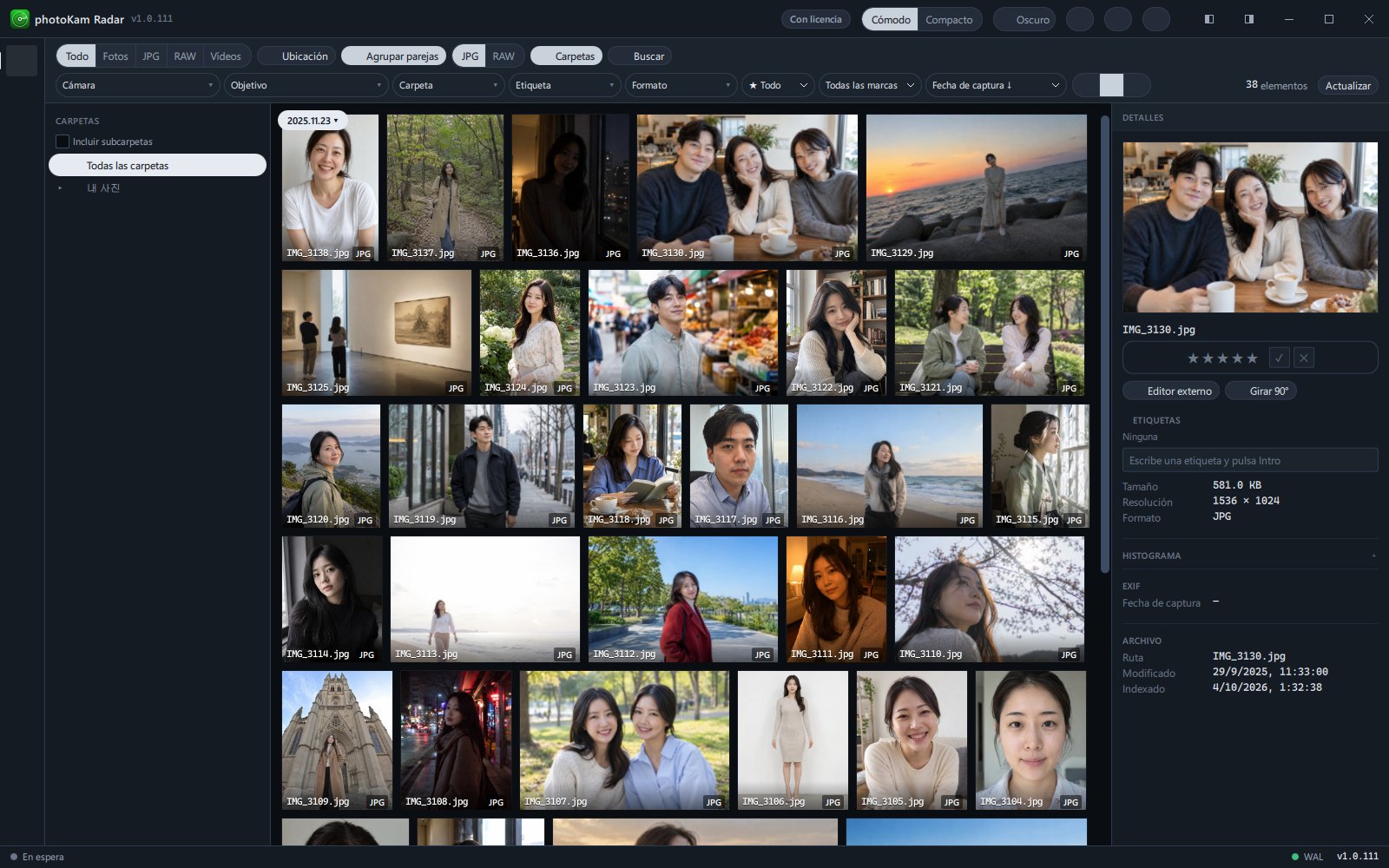
Es Galería, arriba del todo en la barra lateral izquierda. Es la pantalla que ves al abrir el programa. El modo de vista se cambia con los tres iconos de la derecha de la barra de herramientas (cuadrícula, mosaico, lista) o con Ctrl+1 · Ctrl+2 · Ctrl+3.
Botones y menús
Los tres modos de vista
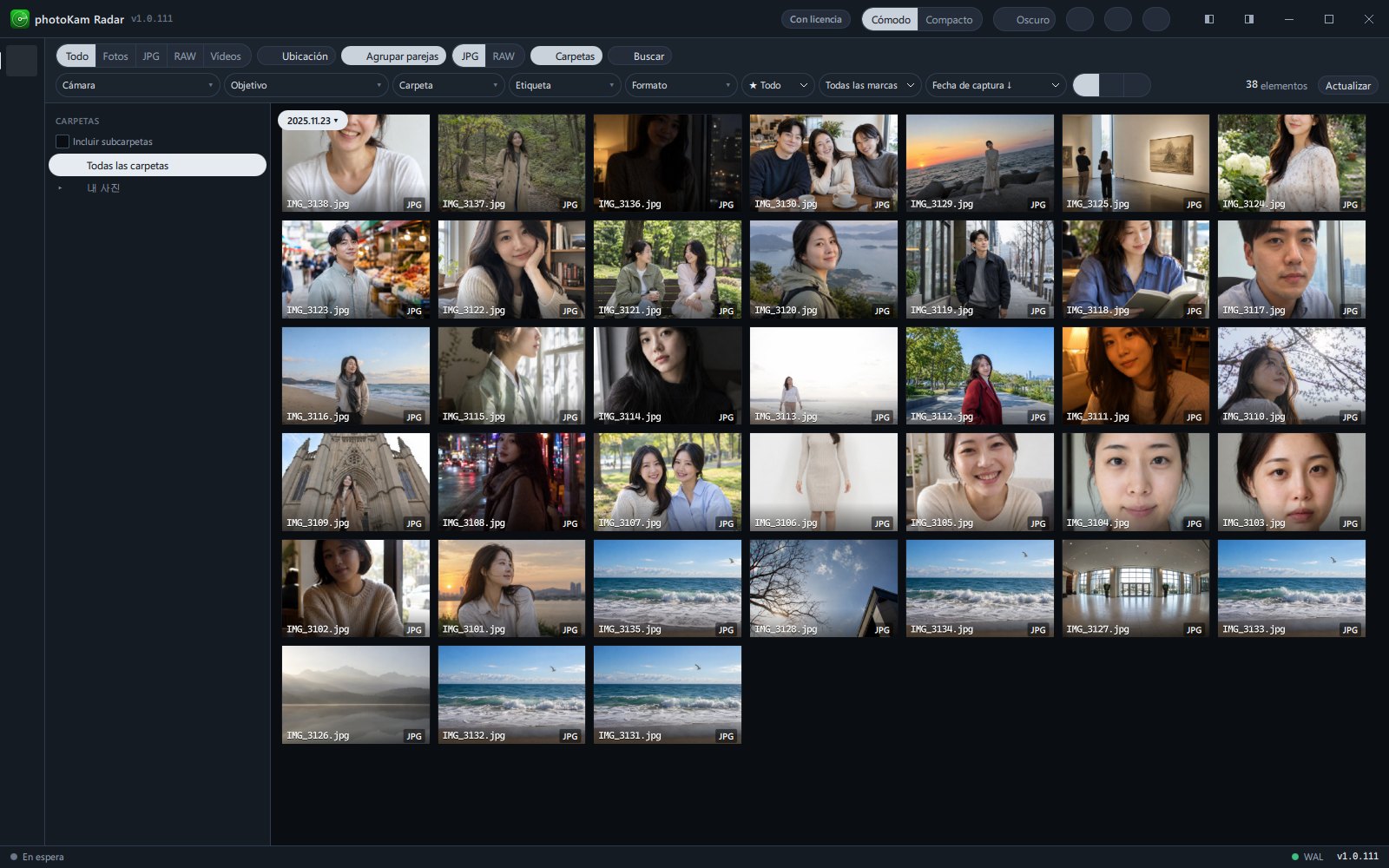
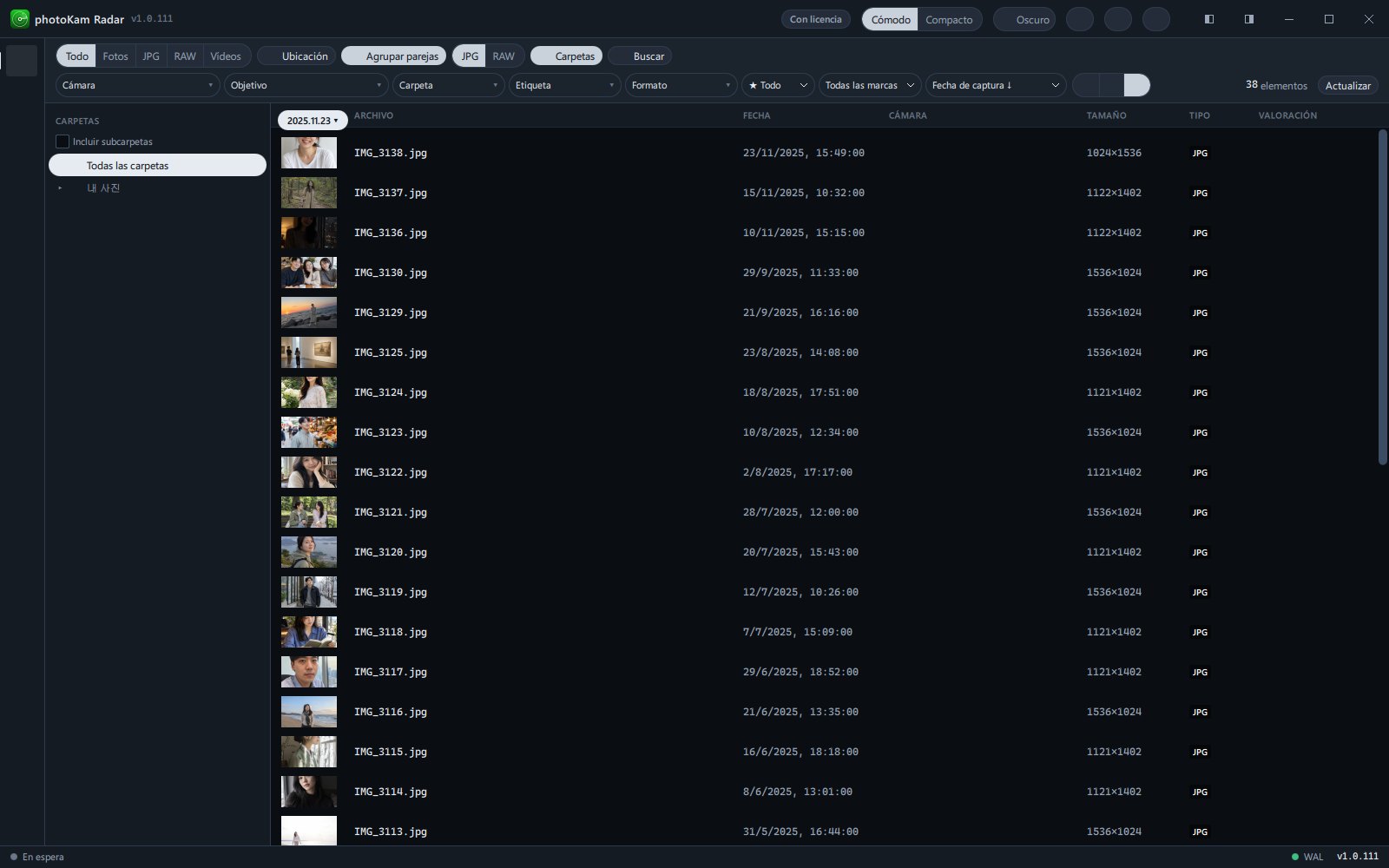
Las personas de las fotos de ejemplo se generaron con IA.
| Vista | Información sobre herramientas del botón (al pasar el ratón) | Aspecto | Ideal para |
|---|---|---|---|
| Cuadrícula | Celdas uniformes. Ideal para ojear rápido (Ctrl+1) | Coloca las fotos alineadas en miniaturas de 3:2, rellenándolas por completo (los bordes se recortan). El tamaño de las miniaturas se cambia en Ajustes → Tamaño de miniatura (120–260 px; 168 px de forma predeterminada) | Pasar muchas fotos rápidamente y seleccionar varias arrastrando en una zona vacía |
| Mosaico | Filas llenas con la proporción real de cada foto. Ideal para contemplar (Ctrl+2) | Sin recortar las fotos, conserva su proporción original y ajusta el tamaño para que los dos extremos de cada fila encajen. Al principio aparece un momento «Leyendo proporciones…» | Cuando se mezclan fotos horizontales y verticales, y para disfrutar de las fotos |
| Lista | Archivo, fecha y cámara en columnas. Ideal para ordenar y comparar (Ctrl+3) | Muestra una foto por fila, en forma de tabla | Comparar nombres de archivo, fechas y tamaños |
El modo de vista elegido se guarda y se mantiene aunque vuelvas a abrir el programa. Al cambiar de modo de vista, se conserva la posición cerca de la foto seleccionada.
Indicadores de las miniaturas
| Posición | Indicador | Significado |
|---|---|---|
| Abajo | Nombre de archivo + insignia de formato (por ejemplo, JPG, CR3, MP4) | Si el RAW y el JPG de la misma toma están agrupados, se añade la insignia RAW+JPG en el color de resalte |
| Abajo a la izquierda | Estrellas amarillas ★ | Número de estrellas de la valoración |
| Arriba a la derecha | Icono redondo con ✓ verde / ✕ roja | Seleccionada / descartada |
| Arriba a la derecha | Icono de chincheta roja | Foto con ubicación (GPS) (Tiene datos de ubicación) |
| Arriba a la izquierda | Icono de lápiz | Foto editada en este programa (Editada, incluidas las fotos giradas 90°). La miniatura también refleja el resultado de la edición |
| Arriba a la izquierda | Una duración como 1:23 | Duración del vídeo |
| Centro | ▶ dentro de un círculo | Vídeo |
| Arriba a la izquierda | Chip de color con el nombre de la cámara | Solo aparece al filtrar por dos o más cámaras (cada cámara tiene siempre el mismo color) |
| Arriba a la izquierda | Borrada en rojo + miniatura atenuada | Archivo eliminado del disco después de cargar la lista. Sale de la lista al actualizar |
| Centro | Icono de carga | Creando miniatura. Espera un momento y aparecerá la miniatura |
| Centro | ⃠ | No se puede crear la miniatura (archivo dañado o ilegible) |
| Toda la miniatura | Miniatura vacía con un brillo suave | Todavía se está cargando la foto de esa posición |
| Toda la miniatura | Se reduce un poco, con borde exterior y efecto de brillo, y ✓ arriba a la derecha | Miniatura seleccionada. El color del borde se cambia en Ajustes → Color de selección |
Columnas de la vista de lista
| Columna | Contenido |
|---|---|
| (Vista previa) | Miniatura pequeña. Los vídeos llevan ▶ |
| Archivo | Nombre de archivo (+ insignia RAW+JPG, Borrada) |
| Fecha | Fecha y hora de captura |
| Cámara | Nombre de la cámara |
| Tamaño | Ancho × alto en píxeles (en los vídeos, la duración) |
| Tipo | Insignia de extensión |
| Valoración | Número de ★ |
| (Última columna) | Icono de seleccionada ✓ / descartada ✕ |
La fila seleccionada se colorea con un fondo suave y muestra una línea vertical del color de selección en el borde izquierdo.
Seleccionar
| Cómo | Resultado |
|---|---|
| Clic | Selecciona solo esa foto y muestra su información detallada a la derecha |
| Ctrl + clic | Añade o quita fotos de la selección de una en una |
| Mayús + clic | Selecciona el intervalo desde la última foto en la que hiciste clic hasta la actual (con más Mayús + clic puedes ampliar o reducir el intervalo) |
| Arrastrar en una zona vacía (solo en la vista de cuadrícula) | Dibuja un rectángulo y selecciona todas las fotos que quedan dentro. Si arrastras con Ctrl o Mayús pulsada, las añade a la selección actual |
| Ctrl+A | Seleccionar toda la lista |
| Esc | Quitar la selección (también cierra la información detallada flotante) |
| Doble clic · Intro | Abre la foto en la vista ampliada (Vista ampliada) |
Si cambias los filtros o actualizas y cambian las condiciones de la lista, la selección se quita.
Barra de selección (aparece en el extremo derecho de la barra de herramientas al seleccionar fotos)
| Botón | Cuándo aparece | Función |
|---|---|---|
| N seleccionados | Siempre | Número de fotos seleccionadas |
| Comparar | Con 2 fotos o más | Abre la pantalla de comparación: en paralelo (2–4 fotos) o con referencia (1 fija + candidatas intercambiables) |
| Girar 90° | Siempre | Gira las fotos seleccionadas 90° en el sentido de las agujas del reloj. El archivo original no cambia: se guarda como ajuste de edición (giro de 90°). La miniatura recibe el indicador Editada y se muestra girada (consulta «Conviene saber» más abajo) |
| Pegar ajustes | Después de copiar ajustes | Aplica los ajustes de edición copiados a las fotos seleccionadas (Recorrido por el editor) |
| Organizar ▾ | Siempre | ⧉ Copiar · ➜ Mover a carpetas definidas de antemano. Si no hay ninguna carpeta definida, aparece el aviso «Añade una carpeta en Ajustes > Ajustes de organización» |
| Mover a la papelera (en rojo) | Siempre | Tras pedir confirmación, envía las fotos a la papelera de reciclaje de Windows (si son varias, muestra Eliminando… n/N) |
| Quitar la selección | Siempre | Quita la selección |
Información detallada (aparece a la derecha al hacer clic en una foto)
Al principio se abre como un panel flotante sobre la lista de fotos; si haces clic en la chincheta para anclarlo, se convierte en una columna junto a la lista (el anclaje se guarda).
| Elemento | Contenido · función |
|---|---|
| Parte superior | Detalles · chincheta (Anclar junto a la cuadrícula (capa → columna) / Desanclar (flotante sobre la cuadrícula)) · ✕ (Cerrar) |
| Vista previa | Muestra la foto con su proporción original. Al hacer clic, se abre en Vista ampliada |
| Nombre de archivo | |
| Valoración · marca | Cinco ★ + ✓ seleccionar · ✕ descartar (consulta «Valoraciones y marcas» más abajo) |
| Editor externo | Abre el original en un editor externo (se define en Ajustes → Editor de fotos · Editor de vídeo; si lo dejas vacío, se usa el programa predeterminado de Windows) |
| Girar 90° (fotos) | Se ve girada al instante y se guarda en segundo plano como ajuste de edición (giro de 90°). El archivo original no cambia. Aunque hagas varios clics seguidos, se guardan todos juntos de una vez |
| 90° → Aplicar (vídeos) | Primero ves una vista previa del giro y el cambio solo se aplica al archivo cuando haces clic en Aplicar (Vídeos) |
| Etiquetas | Las etiquetas aparecen como chips (× = Quitar). Si no hay ninguna, aparece Ninguna. Escribe en el campo de abajo y pulsa Intro para añadir una |
| Tamaño · Resolución · Formato | Tamaño del archivo, ancho × alto, extensión |
| Histograma ▸ | Solo en fotos. Al desplegarlo, muestra la distribución RGB / Luminancia (solo se calcula al desplegarlo) |
| EXIF | Fecha de captura · Cámara · Objetivo · Diafragma · Obturación · ISO · Distancia focal · Equiv. 35 mm · Compensación de exposición · Medición · Balance de blancos · Flash (solo los que tienen valor) |
| GPS | Latitud y longitud + Ver ubicación (ventana del mapa; consulta Ir a una fecha · mapa) |
| Archivo | Ruta · Modificado · Indexado (hora de indexación) |
Valoraciones y marcas
| Nombre | Intervalo | Valor predeterminado | Función |
|---|---|---|---|
| Valoración | 0 – 5 | 0 | Haz clic en una estrella para dar esa cantidad de estrellas. Si vuelves a hacer clic en la misma estrella, queda en 0. Al pasar el ratón, se muestra una vista previa en amarillo |
| Seleccionada ✓ | Activada / desactivada | Desactivada | Al activarla, se muestra en verde. Otro clic la quita |
| Descartada ✕ | Activada / desactivada | Desactivada | Al activarla, se muestra en rojo. Otro clic la quita (solo puede estar activa Seleccionada o Descartada) |
Con el teclado, se aplica a la vez a todas las fotos seleccionadas: 1–5 valoración, 0 quitar valoración, P seleccionar, X descartar, U quitar marca.
Menú contextual (clic derecho)
| Elemento | Función |
|---|---|
| 📂 Abrir carpeta | Abre en el Explorador la carpeta que contiene el archivo, con el archivo seleccionado |
| 🔍 Abrir en vista ampliada | Abre la foto en la vista ampliada |
| 📋 Copiar / Copiar (N fotos) | Copia los archivos al portapapeles (si haces clic sobre una foto seleccionada, todas las seleccionadas). Al pegarlos en el Explorador con Ctrl+V, se copian los archivos |
| ✏ Cambiar nombre | Cambia el nombre del archivo (igual que F2) |
| ✎ Editor externo | Lo abre en un editor externo |
| 🎨 Copiar ajustes | Solo aparece en fotos editadas. Copia los ajustes de edición de esa foto |
| 🎨 Pegar ajustes (N) | Solo aparece después de copiar ajustes |
Al hacer clic derecho, la selección se mantiene.
Botón Actualizar (extremo derecho de la barra de herramientas)
Mientras la galería está abierta, comprueba los cambios cada pocos segundos y te avisa con el texto del botón. Para que la lista no se desplace mientras navegas, los cambios solo se aplican a la lista cuando haces clic en el botón.
| Texto del botón | Significado |
|---|---|
| Actualizar | La lista está al día. Al hacer clic, se vuelve a cargar la lista (F5) |
| N fotos nuevas · Actualizar (color de resalte) | Se han encontrado fotos nuevas |
| N eliminadas · Actualizar (color de resalte) | Hay fotos eliminadas (de momento se mantienen atenuadas) |
| N fotos fechadas · Reordenar (color de resalte) | Hay fotos cuya fecha de captura se confirmó más tarde. Al hacer clic, se reordenan por fecha de captura |
| Cargando… | Cargando la lista |
A la izquierda del botón aparece el número de fotos de la lista actual (por ejemplo, 12.345 elementos). Si elegiste una carpeta en el árbol de carpetas, también aparece el chip de esa carpeta (× = Quitar carpeta).
Pantalla de comparación
| Botón · acción | Función |
|---|---|
| En paralelo (predeterminado) | Muestra hasta las 4 primeras fotos seleccionadas: 2 fotos = 2 columnas, 3 fotos = 3 columnas, 4 fotos = 2×2 |
| Comparación con referencia | Fija 1 foto como referencia y compara 1:1 cambiando entre las demás como candidatas (todas las seleccionadas, aunque sean más de 4). Sobre cada foto aparece Referencia · Candidata n / N |
| ‹ · › | Candidata anterior · siguiente (← · →) |
| Usar como referencia | Convierte la candidata actual en la referencia |
| ⟲ Restablecer (0) | Devuelve el zoom y el desplazamiento al estado inicial (0) |
| ✕ | Cerrar (Esc) |
| Rueda · arrastrar · doble clic | Zoom (1–16×), desplazamiento, cambio entre ajustar ↔ 2,5×. Se aplica a todas las fotos a la vez, así que puedes comparar el mismo punto con el mismo aumento |
Paso a paso
A. Quedarte solo con las mejores fotos
- Elige el modo de vista
Cambia a cuadrícula con Ctrl+1 para repasarlas rápido.
- Míralas en grande
Si dudas con una foto, haz doble clic para verla en grande. En la vista ampliada también puedes usar 1–5 · P · X.
- Márcalas
En la galería, haz clic en una foto y pulsa P (seleccionar) o X (descartar). A las que más te gusten, pulsa 5.
- Reúnelas
En los filtros rápidos de la barra de herramientas, cambia Todas las marcas a Seleccionada, o pon el filtro de valoración en 4★ o más (Búsqueda y filtros).
B. Valorar varias fotos a la vez
- Haz clic en la primera foto y, con Mayús pulsada, haz clic en la última (en la vista de cuadrícula también puedes arrastrar en una zona vacía).
- Cuando veas N seleccionados a la derecha de la barra de herramientas, pulsa 3. Todas las fotos seleccionadas pasan a tener ★3.
C. Poner etiquetas
- Haz clic en una foto. A la derecha aparece su información detallada.
- En el campo bajo Etiquetas («Escribe una etiqueta y pulsa Intro»), escribe algo como
viaje en familiay pulsa Intro. - La etiqueta se añade como chip. Para quitarla, haz clic en la × del chip.
- Más adelante, elígela en Etiqueta de los filtros rápidos de la barra de herramientas para reunir esas fotos.
D. Anclar la información detallada al lado
- Al hacer clic en una foto, la información detallada se abre como panel flotante sobre la lista.
- Haz clic en la chincheta de la parte superior: se convierte en una columna junto a la lista y la lista de fotos se estrecha en la misma medida.
- Si vuelves a hacer clic en la chincheta o en la ✕, vuelve a como estaba.
E. Enviar las fotos seleccionadas al Explorador
- Selecciona las fotos y pulsa Ctrl+C (o clic derecho → Copiar (N fotos)). Aparece «N fotos copiadas: pégalas en una carpeta con Ctrl+V».
- En la carpeta que quieras del Explorador, pulsa Ctrl+V para copiar los archivos.
- También puedes arrastrar las miniaturas tal cual y soltarlas en el Explorador, en una app de mensajería o en la ventana de otro programa para copiarlas (si arrastras una miniatura seleccionada, se copian todas las seleccionadas).
F. Copiar o mover a una carpeta concreta
- Primero, registra las carpetas que más usas en Ajustes → Ajustes de organización → Añadir carpeta.
- En la galería, selecciona las fotos y haz clic en Organizar ▾.
- Haz clic en ⧉ Copiar o ➜ Mover en la fila de la carpeta que quieras y aparecerá una confirmación como «¿Copiar N elementos a la carpeta "OO"?». Al confirmar, se realiza la operación y aparece «N elementos copiados».
G. Enviar a la papelera
- Selecciona las fotos y pulsa Supr (o haz clic en Mover a la papelera).
- En la ventana «¿Mover N fotos a la papelera?», haz clic en Mover a la papelera.
- Si son varias, abajo en el centro de la pantalla aparecen Moviendo a la papelera… n/N y una barra de progreso; al terminar, aparece «N movidas a la papelera.».
- Para deshacerlo, restáuralas desde la papelera de reciclaje de Windows.
H. Cambiar el nombre de un archivo
- Haz clic en una foto y pulsa F2 (o clic derecho → Cambiar nombre).
- Escribe el nombre nuevo en la ventana Cambiar nombre. Si lo escribes sin extensión, se conserva la extensión original.
- Haz clic en Cambiar nombre y aparecerá «Renombrado a "nombre nuevo".».
I. Comparar dos fotos
- Selecciona de 2 a 4 fotos para comparar.
- Haz clic en Comparar. En la barra superior aparece Comparar y las fotos se muestran lado a lado.
- Si haces zoom con la rueda en una foto, las demás también se amplían en el mismo punto y con el mismo aumento. Es ideal para comparar el enfoque o la trepidación.
- Ciérrala con Esc.
Resultado
Las valoraciones, marcas y etiquetas se guardan al instante y muestran los mismos valores en la miniatura, la lista, la vista ampliada y la información detallada.
Atajos de teclado
| Tecla | Función |
|---|---|
| Ctrl+1 · Ctrl+2 · Ctrl+3 | Cuadrícula · mosaico · lista |
| 1 – 5 · 0 | Valorar las fotos seleccionadas · quitar la valoración |
| P · X · U | Seleccionar · descartar · quitar marca |
| Ctrl+A | Seleccionar todo |
| Esc | Cerrar la ventana de fecha → cerrar la información detallada flotante · quitar la selección |
| Intro · doble clic | Vista ampliada |
| Supr | Enviar a la papelera (tras confirmar) |
| F2 | Cambiar nombre |
| Ctrl+C | Copiar los archivos seleccionados al portapapeles (para pegarlos en el Explorador) |
| Ctrl+Mayús+C · Ctrl+Mayús+V | Copiar ajustes (foto actual) · pegar ajustes en las fotos seleccionadas |
| F5 | Volver a cargar la lista |
| Ctrl+G | Ventana Ir a fecha (Ir a una fecha · mapa) |
En la versión para macOS, usa ⌘ (Comando) en lugar de Ctrl (por ejemplo, ⌘+1, ⌘ + clic).
Conviene saber
resulta cómodo usar la valoración para indicar «lo buena que es» y la marca para decidir «si la usas o no». Por ejemplo, primero marca rápidamente con X solo las fotos descartadas y, después, cambia el filtro de marca a Descartada para reunirlas y enviarlas a la papelera.
el tamaño de las miniaturas de la cuadrícula se cambia en Ajustes → Tamaño de miniatura, y la altura de filas y botones con Cómodo · Compacto de la barra superior. Lo que avanza la lista con cada paso de la rueda se cambia en Ajustes → Velocidad de desplazamiento (50–300 %).
la barra de desplazamiento vertical de la derecha siempre está visible y puedes arrastrarla. Cuando la lista está ordenada por fecha de captura, el botón de fecha de arriba a la izquierda muestra la fecha de la foto que está en ese momento arriba del todo.
Editor externo del panel Detalles es el botón que abre el original en otro programa (editor externo). Para editar dentro de photoKam Radar sin cambiar el original, usa Editar en la vista ampliada (Recorrido por el editor).
Girar 90° (barra de selección, información detallada, vista ampliada) no modifica el archivo original. La orientación se guarda como ajuste de edición: la foto recibe el indicador Editada y se ve girada en la miniatura y en la vista ampliada. Si la giras cuatro veces y vuelve a su orientación original, vuelve al estado anterior a la edición.
Es el mismo valor que el giro de 90° de la pestaña Recorte del editor, así que puedes volver a cambiarlo allí o deshacerlo con Restablecer al encuadre completo · Restablecer todo (Recorte · giro). En otros programas se ve como antes de girarla, así que, si necesitas un archivo girado, crea uno nuevo con Exportar.
En formatos como BMP, se gira el propio archivo y se vuelve a guardar. Los vídeos se giran con 90° → Aplicar en la información detallada (Vídeos).
Cambiar nombre · Mover a la papelera · mover con Organizar ▾ modifican archivos reales (son operaciones con archivos que eliges tú). Los archivos enviados a la papelera se pueden restaurar desde la papelera de reciclaje de Windows. Los archivos movidos salen de la lista hasta que se vuelven a indexar en su nueva ubicación.
seleccionar varias fotos arrastrando en una zona vacía solo funciona en la vista de cuadrícula. En las vistas de mosaico y lista, usa Mayús · Ctrl + clic.
si copias archivos de otra carpeta en el Explorador y pulsas Ctrl+V en la galería, esos archivos se copian en la raíz de la primera unidad o carpeta activa de la pantalla Volúmenes y se reinicia el análisis de fotos («N elementos importados a nombre de carpeta · analizando…»). Los archivos originales se quedan donde estaban.
Preguntas frecuentes
Cada vez que hago clic en una foto aparece un panel a la derecha que tapa la pantalla.
Ciérralo haciendo clic en una zona vacía (vista de cuadrícula) o pulsando Esc. Si lo quieres siempre al lado, haz clic en la chincheta para anclarlo como columna junto a la lista. Así no tapa la lista.
Hice clic en la valoración y se quedó en 0.
Si vuelves a hacer clic en la estrella ya marcada, la valoración se quita (0). Si haces clic en otra estrella, cambia a ese número.
Pulso 5 y no se valora la foto.
La valoración con teclado se aplica a las fotos seleccionadas. Primero haz clic en una foto. Si estás en otra pantalla, como Ajustes o el mapa, vuelve a la galería y pulsa la tecla allí.
¿Las valoraciones y etiquetas se escriben también en el archivo de la foto?
No. Solo se guardan en photoKam Radar y el archivo original no cambia.
En una miniatura solo gira el icono de carga.
Se está creando la miniatura. Mira en la barra de estado si la tarea está en pausa (por ejemplo, por una app a pantalla completa). El símbolo ⃠ significa que ese archivo no se puede leer. Puedes ver el detalle del error en la pantalla Tareas.
Una miniatura tiene la indicación Borrada.
Significa que ese archivo se eliminó del disco después de cargar la lista. Haz clic en N eliminadas · Actualizar para quitarlo de la lista.
La misma foto aparece dos veces, como JPG y como RAW / solo aparece una vez.
Se controla con Agrupar parejas de la barra de herramientas. Activado, muestra la toma una sola vez (en el formato principal); desactivado, muestra las dos (Búsqueda y filtros).