Curva
Ajusta por separado las sombras, los tonos medios y las luces de la foto. Arrastra la línea del recuadro para subir o bajar solo el tramo que quieras, y mueve por separado las curvas roja, verde y azul para añadir o quitar color en cada tramo.
Cuándo usarlo
- Cuando quieres dar contraste en S: tonos medios más definidos y extremos más suaves.
- Cuando quieres un aspecto de película o mate con el negro ligeramente levantado (subiendo el extremo oscuro).
- Cuando quieres elegir y ajustar solo un brillo concreto (p. ej., subir un poco solo la zona del brillo de la piel).
- Cuando quieres dar un color distinto según el brillo, como luces cálidas y sombras frías (curvas roja y azul).
- Cuando quieres quitar una dominante de color de las sombras o de las luces solo en ese nivel de brillo.
Dónde encontrarlo
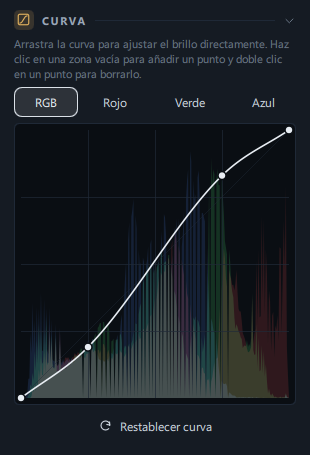
Pestaña Editar → panel Curva (icono de línea curva), debajo del panel Negro profundo. Al principio está plegado: haz clic una vez en el título del panel para desplegarlo.
Controles deslizantes y botones
El panel Curva no tiene controles deslizantes, sino un recuadro de curva y botones.
| Nombre | Rango | Predeterminado | Qué hace |
|---|---|---|---|
| RGB · Rojo · Verde · Azul (botones) | Uno de los cuatro | RGB | Elige la curva que editas en el recuadro. RGB ajusta el brillo general (los tres colores a la vez); Rojo · Verde · Azul, solo ese color. El botón elegido se ilumina y la línea del recuadro se dibuja en ese color. |
| Recuadro de la curva | Horizontal = brillo de entrada (izquierda negro → derecha blanco), vertical = brillo de salida (abajo negro → arriba blanco) | Diagonal recta de abajo a la izquierda a arriba a la derecha (sin cambios) | Haz clic en una zona vacía para crear un punto y arrástralo sin soltar. Haz doble clic en un punto para borrarlo. Al fondo se ve, tenue, el histograma de la foto, junto con una cuadrícula de 4×4 y la diagonal de referencia (sin cambios). |
| Punto | De 2 a 16 por curva (incluidos los extremos) | Los 2 extremos | Los puntos de los extremos solo se mueven arriba y abajo y siempre se mantienen. Los puntos intermedios se mueven entre sus dos vecinos. |
| Restablecer curva (botón) | — | — | Devuelve las cuatro curvas (RGB · Rojo · Verde · Azul) a una línea recta y selecciona la curva RGB. Solo se puede pulsar si alguna curva ha cambiado. |
La línea de explicación del panel: «Arrastra la curva para ajustar el brillo directamente. Haz clic en una zona vacía para añadir un punto y doble clic en un punto para borrarlo.»
- La curva pasa exactamente por los puntos que marcas y no hace ondulaciones raras entre un punto y otro.
- Primero se aplican las curvas roja, verde y azul, y encima la curva RGB.
- Los cambios mientras arrastras un punto una vez se agrupan en un solo paso de deshacer.
Paso a paso
Dar contraste con una curva en S
- Despliega el panel Curva
Haz clic en el título Curva. Comprueba que RGB está seleccionado.
- Marca un punto en la parte clara y súbelo un poco
Haz clic cerca de la línea de la cuadrícula de arriba a la derecha (hacia el 75 % en horizontal) y arrastra un poco hacia arriba sin soltar.
- Marca un punto en la parte oscura y bájalo un poco
Haz clic cerca de la línea de la cuadrícula de abajo a la izquierda (hacia el 25 % en horizontal) y arrastra un poco hacia abajo sin soltar.
- Comprueba que la línea forma una S
Basta con que se separe solo un poco de la diagonal hacia arriba y hacia abajo. Si se curva mucho, los colores se vuelven intensos y los extremos se empastan.
- Compara el antes y el después
Pulsa Y (vista dividida).
Aspecto de película o mate (levantar el negro)
- En RGB, arrastra el punto del extremo inferior izquierdo hacia arriba un poco (hacia un 5–10 % en vertical). Las zonas más oscuras pasan a ser un gris oscuro.
- Si se ve demasiado lavado, marca un punto hacia el 25 % en horizontal y bájalo un poco para conservar la profundidad de las sombras.
- Si quieres, baja un poco el punto del extremo superior derecho para rebajar también ligeramente el blanco.
Luces cálidas y sombras frías
- Selecciona Azul.
- Marca un punto hacia el 25 % en horizontal y súbelo un poco: las sombras toman un tono azulado.
- Marca un punto hacia el 75 % en horizontal y bájalo un poco: las luces pierden azul y se vuelven amarillentas y cálidas.
- Si hace falta, ajusta Rojo al revés (subiendo un poco la parte clara) para que las luces sean aún más cálidas.
Mover, borrar y deshacer puntos
- Al hacer clic cerca de un punto, ese punto se selecciona.
- Los puntos intermedios se borran con doble clic. Los de los extremos, arrástralos a su posición original (esquina inferior izquierda y superior derecha).
- Para volver todo al estado inicial, haz clic en Restablecer curva. Para restablecer una sola curva, borra con doble clic los puntos intermedios de ese canal y devuelve los extremos a las esquinas.
Resultado
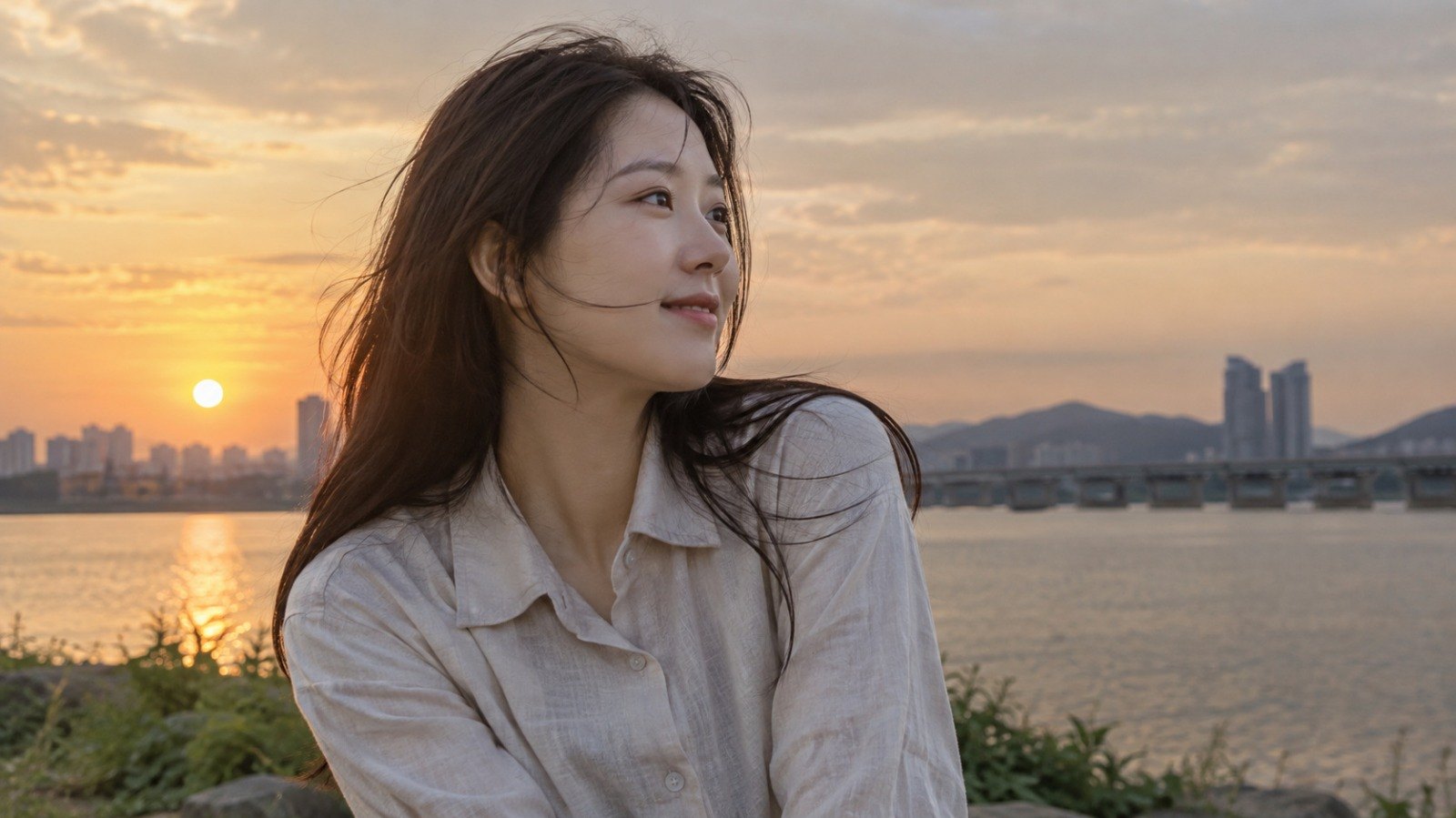
 AntesDespués
La foto del atardecer, antes algo plana, gana contraste y recupera la textura del cielo y del cabello.
Las personas de las fotos de ejemplo se generaron con IA.
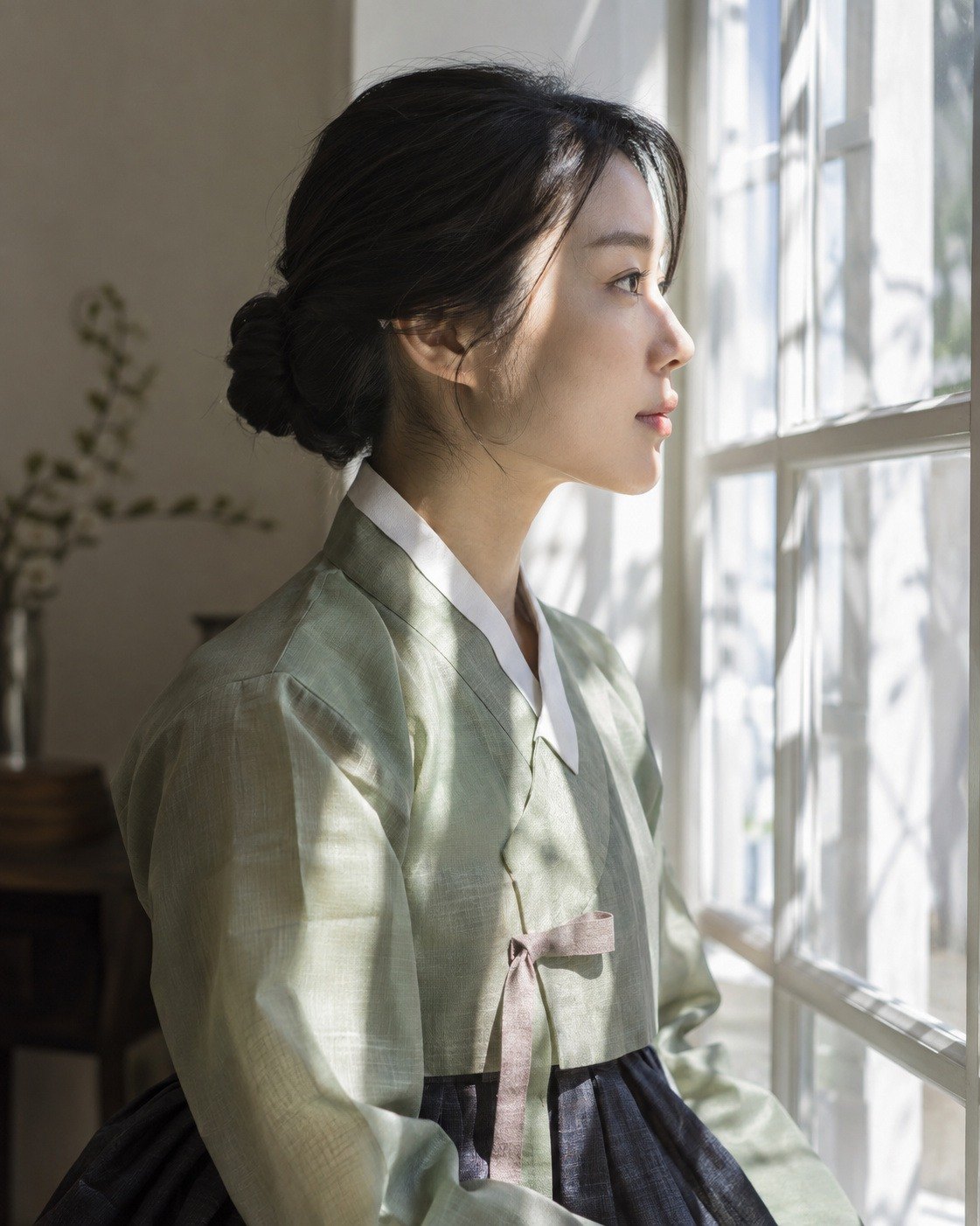
 AntesDespués
La cara iluminada por la luz de la ventana queda en tonos cálidos y el fondo en sombra, en tonos azulados.
Las personas de las fotos de ejemplo se generaron con IA.
Conviene saber
Unos pocos píxeles en la curva cambian mucho el resultado. Empieza separándote apenas de la diagonal.
Lo que se ve tenue al fondo del recuadro es la distribución de brillo de esta foto. Un punto donde el gráfico es alto cambia una gran parte de la foto; un punto en una zona vacía apenas cambia nada.
Para el brillo general, Exposición, y para un contraste simple, Contraste son más fáciles de manejar. Usa la curva después, como toque final.
Un negro levantado por un LUT (look) se vuelve a bajar con el panel Negro profundo.
a la vez. Para restablecer solo una, consulta «Mover, borrar y deshacer puntos» más arriba. Si lo pulsaste por error, pulsa Ctrl+Z.
La curva se traslada con Copiar ajustes en lugar de con los presets. Si al pegar eliges «Luz», la curva también se copia.
- Para crear un punto nuevo, haz clic un poco separado de los vecinos en horizontal.
Preguntas frecuentes
No se crea ningún punto.
Cada curva admite hasta 16 puntos. Además, si haces clic justo al lado de un punto existente (casi en la misma posición horizontal), se selecciona ese punto. Haz clic un poco más lejos.
Quiero mover los puntos de los extremos hacia los lados.
Los puntos de los extremos están siempre en el borde izquierdo y derecho del recuadro y solo se mueven arriba y abajo. Para tareas como «llevar lo más oscuro hasta el negro», usa Negros o el panel Negro profundo.
¿Qué pasa si uso a la vez la curva RGB y las curvas roja, verde y azul?
Primero se aplican las curvas de color y encima la curva RGB. Puedes ajustar ambas.
Cambié la curva, pero los números del panel Luz siguen igual.
Es normal. La curva se guarda aparte de los valores de los controles deslizantes, y al editar se aplican juntos.
¿Puedo aplicar la curva solo a la zona de una máscara?
La curva se aplica a toda la foto. Para cambiar solo una parte, usa los controles de luz de las máscaras.