Presets · Foto de referencia
Cambia el ambiente de la foto con un clic. Puedes previsualizar y elegir entre 35 presets básicos —desde un estilo japonés limpio, un look cinematográfico, analógico y vintage hasta blanco y negro— viendo cómo quedan aplicados a la foto actual. Los ajustes que te gusten puedes guardarlos como presets propios para aplicarlos a otras fotos o compartirlos como archivo. Si tienes una foto con el ambiente que buscas, con la función de foto de referencia puedes aplicar su brillo y su color a la foto actual.
Cuándo usarlo
- Cuando la foto se ve plana y quieres comparar rápidamente varios estilos para ver cuál le sienta mejor.
- Cuando quieres dar el mismo color a decenas de fotos de un viaje (guardándolo como preset propio y aplicándolo foto a foto).
- Cuando quieres conseguir el mismo ambiente que una foto que viste en redes sociales o que ya editaste a tu gusto (foto de referencia).
- Cuando quieres enviar a un amigo un ajuste que has creado o pasarlo a otro PC (exportar e importar presets).
- Cuando quieres pasar a blanco y negro, pero con más profundidad que simplemente quitar el color (categoría Blanco y negro).
Dónde encontrarlo
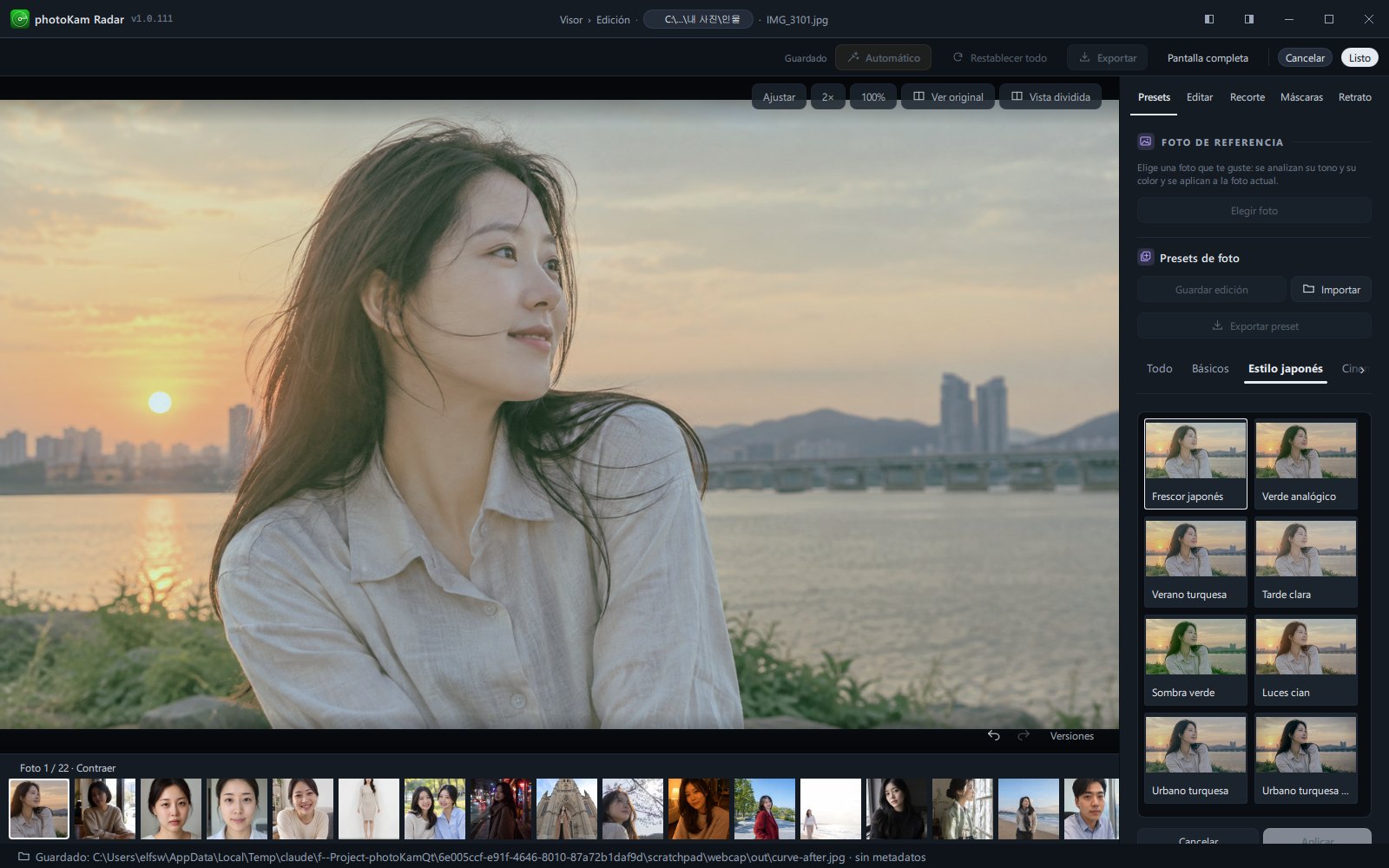
Es Presets, la primera pestaña del panel derecho del editor (orden de las pestañas: Presets · Editar · Recorte · Máscaras · Retrato).
Contiene, de arriba abajo, lo siguiente.
- Foto de referencia
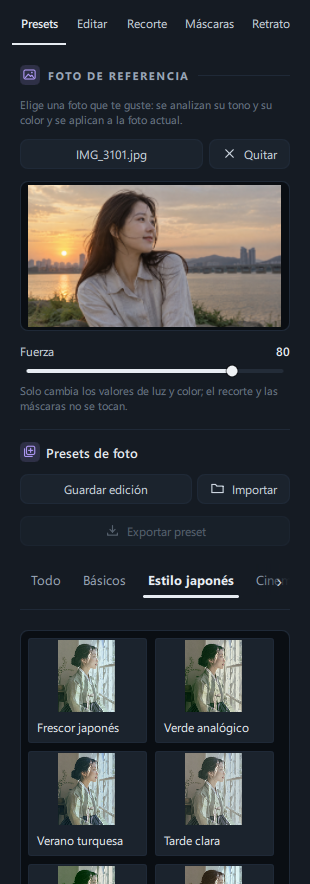
una línea de explicación, el botón Elegir foto (y, tras elegir una foto, también el botón Quitar), la miniatura de la foto elegida y el control Fuerza
- Presets de foto
Guardar edición · Importar · Exportar preset
- Pestañas de categoría
Todo · Básicos · Estilo japonés · Cinemático · Analógico · Vintage · Retrato · Paisaje · Blanco y negro · Mis presets
- Lista de presets
miniaturas en dos columnas, cada una con una pequeña vista previa del preset aplicado a la foto actual y su nombre
Al pie, Cancelar · Aplicar
Foto de referencia
Al elegir una foto que te guste, se analizan su brillo y su color (el nivel de brillo de las luces y las sombras, la sensación cálida o fría, la saturación general y la saturación de cada color) y se ajustan los valores de luz y color para que la foto actual se acerque a ese aspecto. Tal como dice la explicación del panel: «Elige una foto que te guste: se analizan su tono y su color y se aplican a la foto actual.»
| Nombre | Rango | Predeterminado | Función |
|---|---|---|---|
| Elegir foto | — | — | Elige una foto en la ventana «Elegir foto de referencia» (JPG · PNG; la ventana se abre en la carpeta de la foto actual). Mientras analiza, el botón muestra Analizando… y, al terminar, muestra el nombre del archivo elegido. |
| Miniatura | — | — | La foto de referencia elegida se muestra en pequeño bajo el botón. Puedes ajustar la fuerza comparándola con la foto actual. |
| Fuerza | 0 ~ 100 | 100 | Con 100 se acerca lo máximo a la foto de referencia; cuanto más cerca de 0, más se parece a la foto original sin ajustes de luz y color. |
| Quitar | — | — | Devuelve los valores de luz y color que cambió la foto de referencia a los que tenían antes de elegirla, y quita la foto de referencia. |
Lo que cambia — Exposición · Contraste · Altas luces · Sombras · Blancos · Negros · Temperatura · Matiz · Intensidad · Saturación · Mezclador de color. Lo que no cambia — Como dice la explicación del panel: «Solo cambia los valores de luz y color; el recorte y las máscaras no se tocan.» La curva, el detalle, los efectos, la corrección de objetivo y el retoque de retratos tampoco cambian.
- Al elegir una foto de referencia, en lugar de los valores de luz y color que hubieras ajustado se aplican los calculados a partir de ella. Por eso recomendamos aplicar primero la foto de referencia y después afinar la exposición y lo demás.
- Cada ajuste de un control se puede deshacer pulsando Ctrl+Z una vez.
- Al pasar a otra foto, la foto de referencia se quita (los valores ya cambiados se mantienen).
- Si estás previsualizando un preset, termina la vista previa con Cancelar o Esc y luego haz clic en Elegir foto.
Presets de foto
Pestañas de categoría
| Pestaña | Presets que incluye | Cantidad |
|---|---|---|
| Todo | Todos los presets básicos y Mis presets | 35 + Mis presets |
| Básicos | Cinco presets básicos para ajustes ligeros | 5 |
| Estilo japonés | Tonos analógicos japoneses limpios y suaves con matices verdes y verde azulado | 15 |
| Cinemático | Tonos verde azulado y naranja de cine | 5 |
| Analógico · Vintage | Aspecto de foto analógica o de foto antigua desvaída | 2 |
| Retrato · Paisaje | Presets adaptados a la luz de cada momento del día y al motivo | 4 |
| Blanco y negro | Blanco y negro con profundidad y blanco y negro teñido | 4 |
| Mis presets | Los presets que has guardado o importado | Solo aparece si tienes al menos un preset propio |
- La pestaña seleccionada se muestra en negrita y subrayada.
- Si el panel es estrecho y no caben todas las pestañas en una línea, puedes desplazarlas hacia el lado girando la rueda del ratón o arrastrando sobre ellas. También puedes hacer clic en ‹ · › en los extremos.
- Si hay muchos presets, desplázate arriba y abajo dentro de la lista.
Lista completa de presets básicos
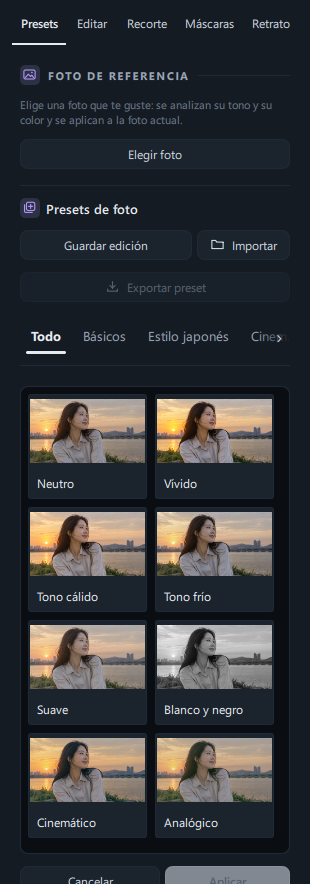
La vista previa de cada miniatura no es una foto de muestra, sino la foto que estás editando con ese preset aplicado. En la pestaña Todo se muestran en este orden (Básicos → Blanco y negro → Cinemático → Analógico → Retrato · Paisaje … → Estilo japonés). La columna «Efectos» de las tablas indica los efectos que se incluyen además de la luz y el color (en todos los casos, la viñeta oscurece los bordes).
Básicos (5)
| Nombre | Estilo | Efectos |
|---|---|---|
| Neutro | Pone a 0 la luz · el color · el mezclador de color · el blanco y negro · la gradación de color — un punto de partida limpio, sin preset | — |
| Vívido | Un poco más claro, con más contraste y saturación para un resultado definido e intenso | — |
| Tono cálido | Algo más claro, con una temperatura más cálida | — |
| Tono frío | Un poco más de contraste, color más frío y saturación algo más baja | — |
| Suave | Más claro, con menos contraste · saturación para un aspecto suave y pálido | — |
Blanco y negro (4)
| Nombre | Estilo | Efectos |
|---|---|---|
| Blanco y negro | Rojo · naranja · amarillo (piel) más claros y cielo (azul) más oscuro — un blanco y negro con más profundidad que simplemente quitar el color | — |
| Noir | Blanco y negro dramático, con mucho contraste y un cielo muy oscuro | — |
| Sepia | Foto antigua en blanco y negro teñida de marrón · dorado | — |
| B/N frío | Blanco y negro con un matiz azulado y el cielo algo más claro | — |
Cinemático (5)
| Nombre | Estilo | Efectos |
|---|---|---|
| Cinemático | Azules hacia el verde azulado, conservando la piel (naranja) y con el negro algo levantado para un aspecto mate — sombras verde azulado y luces cálidas | — |
| Cine cálido | El mismo tono de cine, más cálido | — |
| Cine frío | El mismo tono de cine, frío y azulado | — |
| Cine desvaído | Tono de cine desvaído, con el negro muy levantado y la saturación baja | — |
| Turquesa y naranja | Un tono de cine intenso que contrasta sombras verde azulado con piel · luces anaranjadas | — |
Analógico · Vintage (2)
| Nombre | Estilo | Efectos |
|---|---|---|
| Analógico | Aspecto de foto analógica con menos contraste y el negro levantado — sombras verdosas y luces amarillentas | — |
| Vintage | Foto antigua desvaída: menos color, más calidez y el negro levantado | — |
Retrato · Paisaje (4)
| Nombre | Estilo | Efectos |
|---|---|---|
| Hora dorada | Cálido, como la luz dorada del atardecer | — |
| Hora azul | Un azul sereno, como la hora azul tras la puesta de sol | — |
| Retrato | Contraste algo más bajo, luces contenidas y sombras levantadas para suavizar, y piel clara y luminosa | — |
| Paisaje | Más contraste e intensidad, con verdes · azules profundos e intensos | — |
Estilo japonés (15) — Tonos analógicos japoneses limpios que suben la exposición y bajan el contraste para un aspecto claro y brumoso, tiñendo las sombras de verde y las altas luces de verde azulado.
| Nombre | Estilo | Efectos |
|---|---|---|
| Frescor japonés | El básico — verde azulado claro y brumoso, sombras verdes | Claridad reducida |
| Verde analógico | Sombras verdes de aspecto analógico y luces amarillentas | Grano |
| Verano turquesa | Cielo · mar en verde azulado, sombras frescas | — |
| Tarde clara | El estilo más claro y brumoso, con la piel más luminosa | Claridad reducida |
| Sombra verde | Sombras verdes más densas, un día nublado y sereno | Grano |
| Luces cian | Capas con luces verde azulado y sombras anaranjadas | Grano |
| Urbano turquesa | Calles frías y apagadas, sombras verde azulado | Claridad |
| Urbano turquesa sombras | El color de Urbano turquesa con sombras más profundas | Claridad · viñeta |
| Urbano turquesa clásico | El color de Urbano turquesa con más contraste y negros profundos | Claridad · viñeta · grano |
| Urbano turquesa clave baja | Ambiente con toda la foto oscurecida | Claridad · quitar neblina · viñeta |
| Urbano turquesa noir | Tono oscuro, con el mayor contraste y mucho menos color | Claridad · viñeta · grano |
| Urbano turquesa cine | Sombras verde azulado de cine y luces cálidas | Claridad · viñeta |
| Paseo por el bosque | Hojas amarillas hacia el verde, verdes · verde azulado frescos | Claridad reducida |
| Pueblo costero | Aguamarina · azul limpios, verde azulado luminoso | Grano |
| Analógico nublado | Película verde azulado de día nublado con mucho menos color y grano grueso | Grano · viñeta |
Vista previa y aplicación
- Al pasar el ratón por una miniatura de preset, la foto grande muestra cómo queda con ese preset (vista previa). El borde de esa miniatura cambia al color de resalte. Todavía no se ha aplicado.
- Al hacer clic en una miniatura, ese preset queda seleccionado. Aunque pases el ratón por otra miniatura y lo apartes, vuelve la vista previa del preset seleccionado.
- Solo se aplica a la foto al hacer clic en Aplicar, al pie. Aplicar se activa al seleccionar un preset.
- Para cancelar, haz clic en Cancelar o pulsa Esc. La vista previa también termina al cambiar de pestaña o de categoría.
Lo que cambia al aplicar
| Grupo | Al aplicar un preset básico |
|---|---|
| Luz — exposición · contraste · altas luces/sombras · blancos/negros | Pasan a los valores del preset. Lo que no está en el preset se pone en 0. |
| Color — temperatura · matiz · intensidad · saturación | 〃 |
| Mezclador de color · blanco y negro · gradación de color | 〃 (si no es un preset de blanco y negro, el blanco y negro se desactiva) |
| Efectos — grano · viñeta · claridad · quitar neblina | Solo cambian los incluidos en el preset. Los efectos no incluidos mantienen su valor actual. |
| Otros — curva · panel Negro profundo · detalle (enfoque · reducción de ruido) · corrección de objetivo · color selectivo · look (LUT) · recorte · máscaras · retoque de retratos | No cambian. |
- El preset no se suma a los valores actuales, sino que los sobrescribe. Por eso recomendamos aplicar primero el preset y después ajustar la exposición, las altas luces, etc. a la foto.
- Si no te convence, pulsa Ctrl+Z una vez para volver a como estaba antes de aplicarlo.
Guardar edición — crear tus propios presets
Guarda los ajustes de la foto actual como preset propio. Al hacer clic en Guardar edición se abre la ventana «Guardar la edición actual como preset».
| Elemento | Explicación |
|---|---|
| Nombre del preset | El nombre que aparece en la lista (máx. 80 caracteres). Si lo dejas vacío, no se guarda. |
| Descripción (opcional) | Una nota (máx. 500 caracteres). Se guarda junto con el archivo del preset. |
| Luz · exposición, contraste, luces/sombras, blancos/negros | Marcado por defecto. Guarda los valores de luz y Densidad del negro · Neutralizar negro del panel Negro profundo. |
| Color · temperatura, matiz, intensidad, saturación, HSL | Marcado por defecto. Guarda la temperatura, el matiz, la intensidad, la saturación y Mezclador de color · Color selectivo · blanco y negro · Gradación de color. |
| Efectos · viñeta, grano, enfoque, ruido, claridad | Marcado por defecto. Guarda la viñeta (incluido el alcance), el grano, el enfoque, la reducción de ruido, la reducción de ruido IA, la claridad, la textura y Quitar neblina. |
Al pie de la ventana aparece el aviso «Solo se guardan en el preset los grupos marcados. Aplicar un preset no cambia el recorte ni el giro.». Al hacer clic en Guardar aparece la pestaña Mis presets (la primera vez que guardas), y el nuevo preset se añade al final de esa pestaña y de la pestaña Todo.
- Lo que no se guarda — la curva, el look (LUT), la corrección de objetivo, el recorte · giro · perspectiva, Reparar (borrar imperfecciones), las máscaras y el retoque de retratos.
- Los grupos marcados se guardan aunque su valor actual sea 0 (se guardan como 0). Por eso, al aplicar ese preset, esos grupos pasan exactamente a los valores guardados. Por ejemplo, para crear un preset que solo cambie el color, desmarca Luz y Efectos antes de guardar.
- Si dejas el nombre vacío o desmarcas los tres grupos, no se guarda y aparece el mensaje «Revisa el nombre y los grupos de ajustes que quieres guardar.».
- Puedes guardar hasta 128 presets propios.
- Guardar edición se usa después de terminar la vista previa de los presets.
Importar
Haz clic en Importar y elige un archivo de preset (.json) en la ventana «Importar preset»: se añade a Mis presets. Cada archivo contiene un solo preset.
| Si aparece este mensaje | Causa |
|---|---|
| Este preset ya se importó. | Ya habías importado ese mismo preset. |
| Versión no compatible o valores de ajuste no válidos. … | No es un archivo de preset exportado desde photoKam Radar, o el archivo está dañado. |
| Puedes guardar hasta 128 presets. | Mis presets está lleno. |
Exportar preset
Puedes guardar tus presets como archivo (.json) para pasarlos a otro PC o enviárselos a otra persona.
- En la pestaña Mis presets, haz clic en el preset que quieres exportar (Exportar preset solo se activa con un preset seleccionado).
- Haz clic en Exportar preset y, en la ventana «Exportar preset», elige la ubicación y el nombre del archivo.
- Quien lo reciba lo abre con Importar.
- Si quieres pasar un preset básico, aplícalo, crea un preset propio con Guardar edición y expórtalo.
- Mientras se procesa, aparece un momento «Procesando preset…».
Paso a paso
Cambiar el ambiente con un preset
- Abre el editor
En la vista ampliada, haz clic en Editar y abre la pestaña Presets del panel derecho.
- Elige una categoría
Para un aspecto limpio y fresco, haz clic en Estilo japonés; para un aspecto de cine, en Cinemático.
- Previsualiza
Pasa el ratón por las miniaturas y mira cómo cambia la foto grande. Las vistas previas de las miniaturas también muestran la foto actual.
- Elige y aplica
Haz clic en el preset que te guste y luego en Aplicar.
- Reajusta el negro
Los estilos analógicos y japoneses levantan el negro a propósito para dar un aspecto brumoso. Si quieres un negro más intenso, haz clic en Automático del panel Negro profundo en la pestaña Editar (Negro profundo).
- Afina
Muchos presets de estilo japonés suben la exposición, así que en fotos claras el cielo puede quemarse a blanco. Baja un poco Exposición o Altas luces en la pestaña Editar.
Conseguir el mismo ambiente con una foto de referencia
- Haz clic en Elegir foto de Foto de referencia, en la parte superior de la pestaña Presets.
- En la ventana «Elegir foto de referencia», elige la foto a la que quieres parecerte (JPG · PNG).
- Tras aparecer un momento Analizando…, la luz y el color de la foto actual se acercan a los de la foto de referencia. Bajo el botón aparece la miniatura de la foto de referencia.
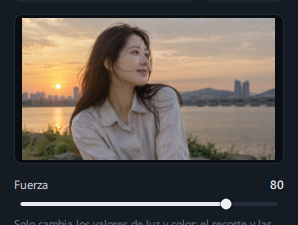
- Ajusta Fuerza comparando la miniatura con la foto grande. Si el efecto es demasiado fuerte, bájala a 60–80.
- Después, si hace falta, afina la exposición y lo demás en la pestaña Editar.
- Para volver al estado inicial, haz clic en Quitar. Se vuelve a los valores de luz y color de antes de elegir la foto de referencia.
Crear un preset propio y aplicarlo a varias fotos
- Edita una foto a tu gusto (luz, color, efectos).
- Haz clic en Guardar edición en la pestaña Presets y escribe un nombre (p. ej., «Verano en Canarias»). Revisa los grupos que se guardan y haz clic en Guardar.
- Haz clic en la foto siguiente en la tira inferior del editor o pasa a ella con Ctrl+→ (o AvPág).
- En la pestaña Mis presets, haz clic en el preset que acabas de crear y luego en Aplicar.
- Ajusta solo un poco la exposición en cada foto.
(Para aplicarlo a varias fotos a la vez, es más rápido usar Copiar ajustes · Pegar ajustes — Recorrido por el editor)
Enviar un preset a un amigo
- En la pestaña Mis presets, haz clic en el preset que quieres enviar.
- Haz clic en Exportar preset y elige la ubicación y el nombre del archivo (p. ej.,
verano-canarias.json). - Envía ese archivo por correo o por mensajería.
- Quien lo reciba lo abre desde la pestaña Presets del editor de photoKam Radar → Importar.
Resultado
 AntesDespués
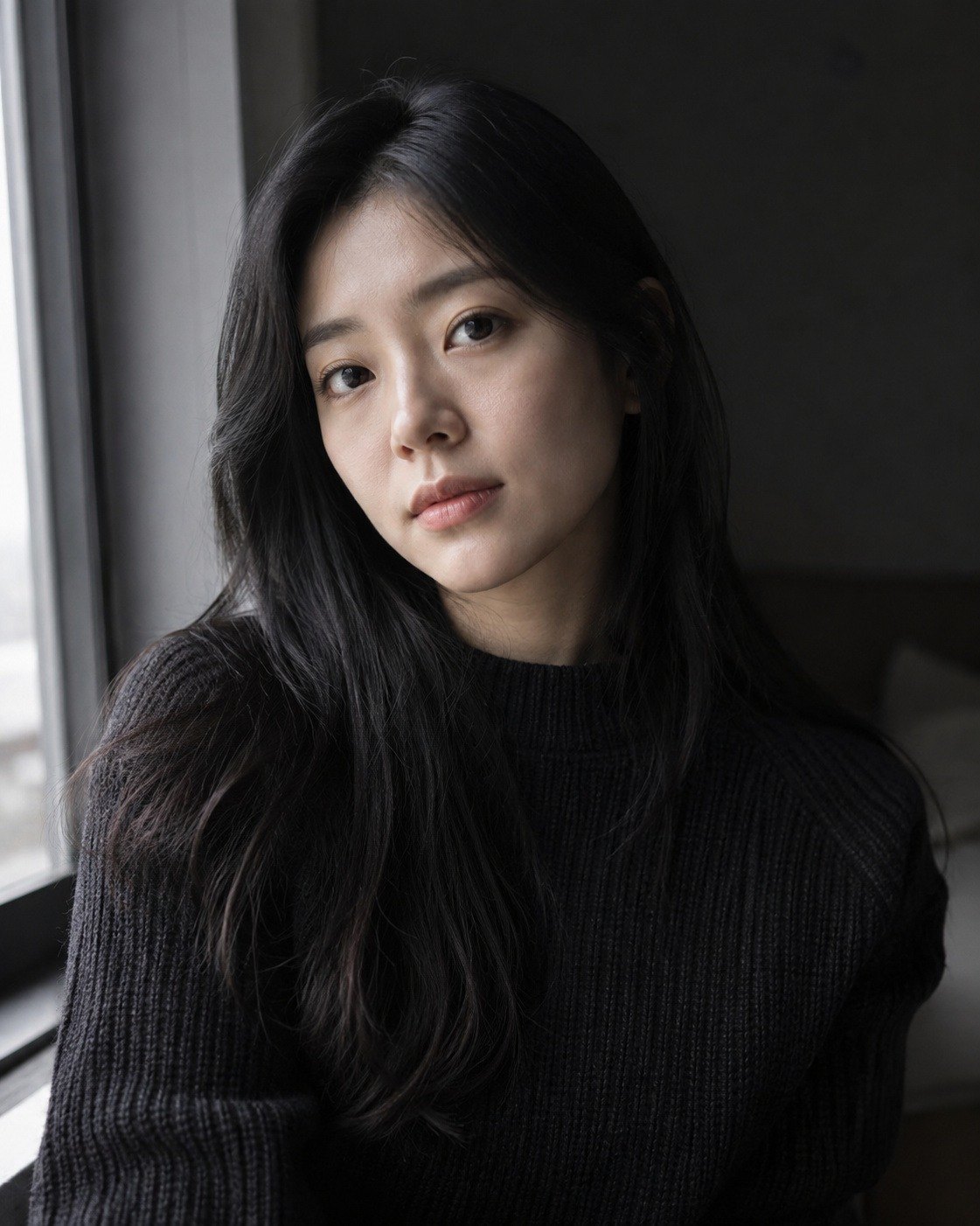
Se añaden un tono analógico de día nublado con matices verde azulado, grano grueso y una viñeta suave. Con solo el preset, las partes más oscuras quedan agrisadas, pero con Automático del panel Negro profundo el negro del cabello y del jersey vuelve a ser profundo. En esta foto, el ajuste automático del panel Negro profundo fijó Densidad del negro en 24 y Neutralizar negro en 64 (la parte más oscura pasó de 18/255 a 2/255).
Las personas de las fotos de ejemplo se generaron con IA.
 AntesDespués
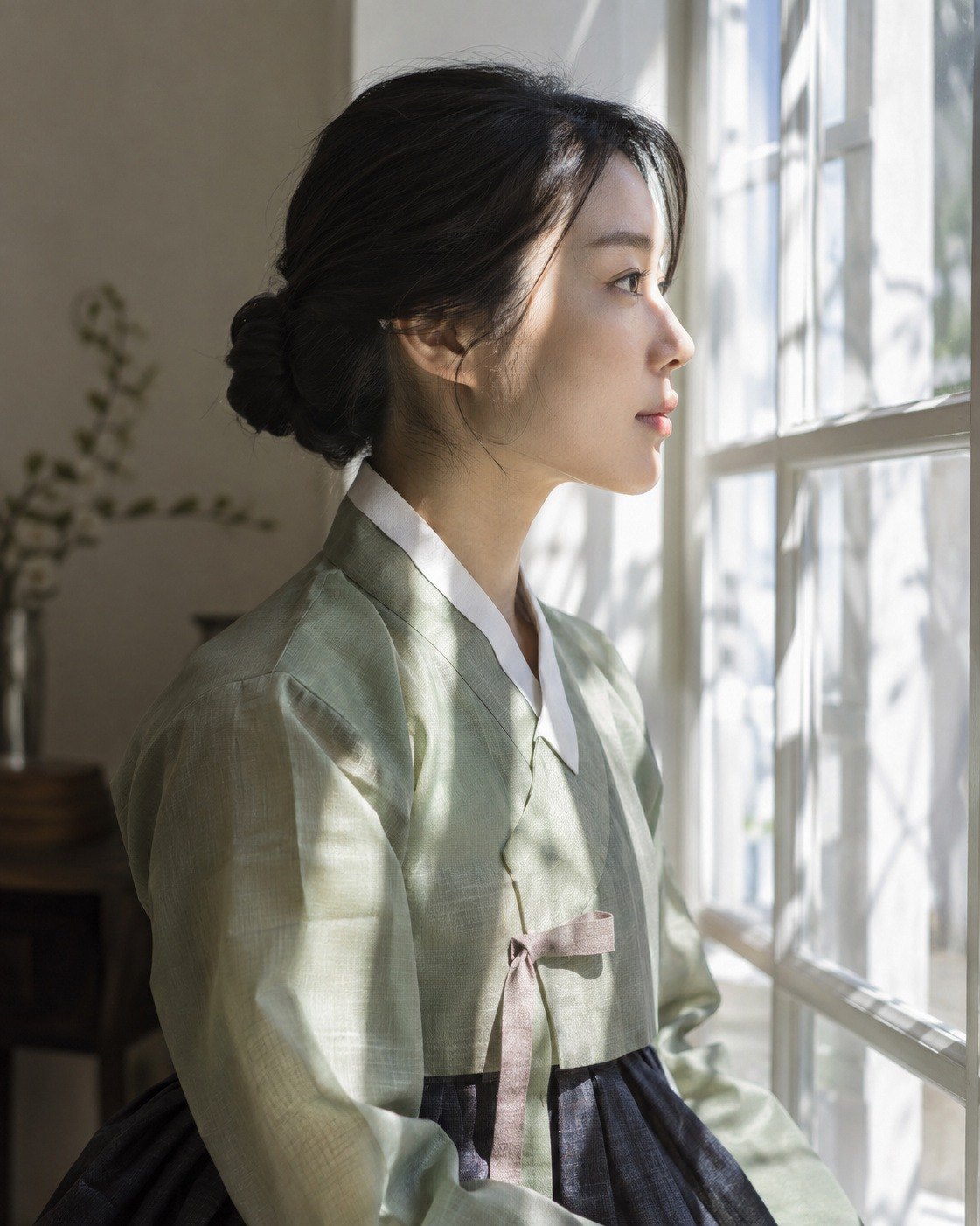
A diferencia de un blanco y negro que solo quita el color, la piel queda clara y las partes azuladas del fondo quedan oscuras, lo que da profundidad.
Las personas de las fotos de ejemplo se generaron con IA.
 AntesDespués
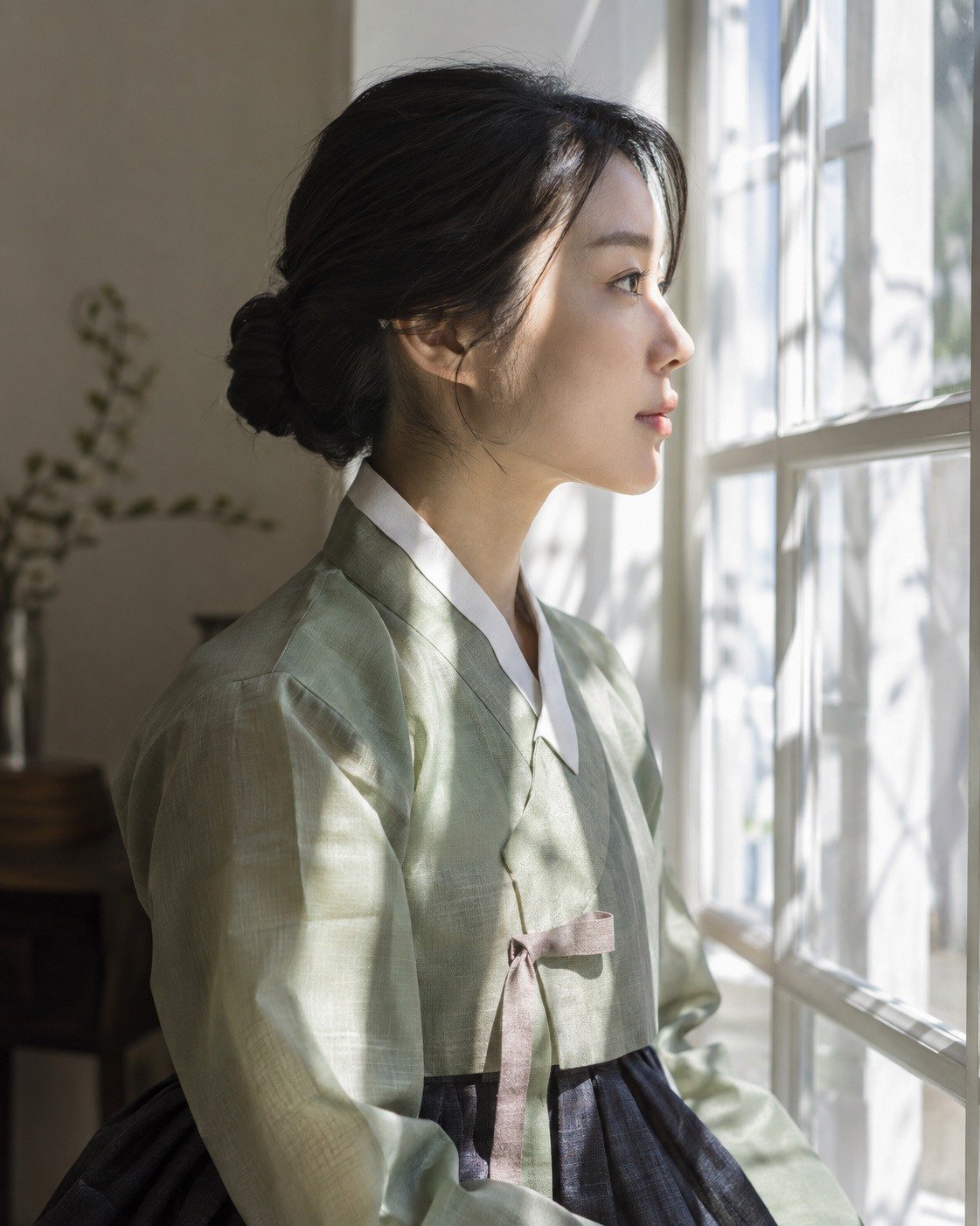
La foto junto a la ventana de un interior adquiere la luz y el color cálidos de una foto de un río al atardecer. El recorte, las máscaras y el retoque de retratos no cambian. Si igualas fotos de brillo muy distinto (interior oscuro ↔ atardecer luminoso), el cabello negro puede quedar agrisado. En ese caso, baja Fuerza.
Las personas de las fotos de ejemplo se generaron con IA.
Conviene saber
- El original no cambia. Los presets y la foto de referencia también cambian solo los valores de edición, sin tocar el archivo original.
- Los presets sobrescriben los valores. Los presets básicos sustituyen por completo la luz, el color, el mezclador de color, el blanco y negro y la gradación de color con sus propios valores. Recomendamos aplicar primero el preset y después afinar.
- Neutro para restablecer solo luz y color. Si quieres devolver a 0 solo la luz y el color, conservando el recorte, las máscaras y el retoque de retratos, aplica Neutro (los efectos, la curva y el detalle no cambian).
- Revisa el negro después de aplicar un preset. Muchos presets analógicos, cinematográficos y de estilo japonés levantan el negro para un aspecto mate. Si quieres, al final reajusta el negro con Automático del panel Negro profundo.
- El retoque de retratos, el recorte y las máscaras no se incluyen en los presets. Se conservan al aplicar un preset y tampoco se guardan al crear presets propios.
- La foto de referencia se calcula para cada foto. Aunque sea la misma foto de referencia, los valores se calculan para la foto actual, así que para dar el mismo ambiente a varias fotos lo más preciso es volver a elegir la foto de referencia en cada una. Si quieres usar tal cual los valores obtenidos en una foto, crea un preset propio con Guardar edición.
- Si aplicaste un preset después de la foto de referencia — Si en ese estado haces clic en Quitar, la luz y el color vuelven a los valores de antes de elegir la foto de referencia, así que la luz y el color que cambió el preset también se deshacen.
- Mis presets a otro PC — Tus presets se guardan en los datos de la app de este PC. Para usarlos en otro PC, pásalos con Exportar preset → Importar.
Preguntas frecuentes
Hice clic en un preset, pero la foto no cambia.
Al hacer clic en un preset solo se selecciona. Se aplica a la foto al hacer clic en Aplicar, al pie. Si la vista previa desapareció, es que cambiaste de pestaña o de categoría y la vista previa terminó.
Al aplicar un preset desapareció la exposición que había ajustado.
Los presets básicos sobrescriben los valores de luz y color con los suyos. Deshazlo con Ctrl+Z, aplica primero el preset y vuelve a ajustar la exposición.
No veo la pestaña Mis presets.
Solo aparece si tienes al menos un preset propio. Crea uno con Guardar edición o Importar y aparecerá la pestaña.
No puedo pulsar Exportar preset.
Se activa al seleccionar antes uno de tus presets con un clic. Los presets básicos se pueden exportar después de guardarlos como presets propios.
¿La curva o el look (LUT) también se guardan en el preset?
No. En tus presets solo se guardan tres grupos: luz, color y efectos. Para llevar también la curva a otras fotos, usa Copiar ajustes · Pegar ajustes (la curva se incluye en el grupo Luz).
Al importar aparece «Versión no compatible o valores de ajuste no válidos».
Elige un archivo .json creado con Exportar preset de photoKam Radar. Este mensaje también aparece si se ha modificado a mano el contenido del archivo y los valores no son válidos.
¿Puedo usar un archivo RAW como foto de referencia?
Sí: expórtalo primero a JPG y luego elige ese archivo. Las fotos de referencia se eligen entre archivos JPG y PNG.
Quité la foto de referencia, pero la foto no está como al principio.
Quitar solo devuelve a como estaban antes de elegirla los valores de luz y color que cambió la foto de referencia. Los demás valores que cambiaste después (efectos, curva, etc.) se mantienen.
Pasé a otra foto y al volver la foto de referencia había desaparecido.
La foto de referencia se quita al pasar a otra foto. Los valores ya cambiados se mantienen.
¿La vista previa y el resultado aplicado son iguales?
Sí, usan los mismos valores. La vista previa de las miniaturas también muestra el preset aplicado a la foto actual.