Negro profundo
Reajusta el negro en el último paso, después de aplicar los presets, los LUT y las curvas. Lleva a un negro profundo los negros que un filtro dejó grisáceos y elimina el tinte cian o marrón de las sombras para conseguir un negro limpio. Los tonos medios y las zonas claras no cambian.
Cuándo usarlo
- Cuando aplicas un preset de estilo analógico, cinemático o japonés y el negro se vuelve gris, y la foto se ve lavada.
- Cuando, tras aplicar un LUT (look), el pelo, la ropa oscura o las sombras se han vuelto de un gris sucio.
- Cuando bajas del todo Negros en el panel Luz y el negro no baja más (porque Negros se aplica antes que los filtros; consulta «Conviene saber» más abajo).
- Cuando las sombras tienen un tinte cian o marrón y el negro no se ve limpio.
- Cuando quieres dar viveza solo a las zonas oscuras, sin tocar las zonas claras ni el brillo de la piel.
Dónde encontrarlo
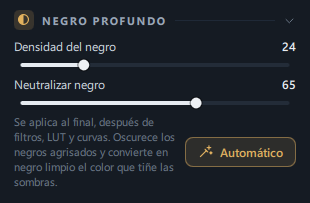
Pestaña Editar → panel Negro profundo (icono de círculo medio relleno), justo debajo del panel Luz.
- Las máscaras también tienen los mismos 2 controles deslizantes. Al elegir una máscara en la pestaña Máscaras, abajo, tras la línea divisoria que sigue a Saturación, están Densidad del negro · Neutralizar negro, que se suman solo en esa zona (→ Máscaras).
- Al hacer clic en Automático en la barra superior, en las fotos con los negros levantados también se ajusta Densidad del negro (→ Recorrido por el editor — Automático).
Controles deslizantes y botones
| Nombre | Intervalo | Predeterminado | Qué hace |
|---|---|---|---|
| Densidad del negro | 0 ~ 100 | 0 | Lleva las zonas más oscuras a un negro profundo. Cuanto mayor es el valor, más claros pueden ser los negros levantados que arrastra hacia abajo (con 100, hasta negros levantados en torno al 30 % de brillo). Las zonas más claras que los tonos medios no cambian; solo aumenta el contraste en las zonas más oscuras. El extremo más oscuro se acerca suavemente a 0, sin empastarse. |
| Neutralizar negro | 0 ~ 100 | 0 | Elimina el ligero tinte de las sombras (cian, marrón, etc.) para dejar un negro neutro. Actúa con fuerza en las zonas más oscuras y en los negros que un filtro dejó grisáceos, y se va suavizando hacia las sombras medias (en torno al 45 % de brillo). Las zonas con un color intenso de por sí, como los labios o una prenda roja, no cambian. |
| Automático (botón) | — | — | Mide las zonas más oscuras de la imagen que se ve en pantalla (con los presets, LUT y curvas ya aplicados) y ajusta los dos valores. Mientras analiza, el botón cambia a Analizando…. |
La línea de descripción del panel: «Se aplica al final, después de filtros, LUT y curvas. Oscurece los negros agrisados y convierte en negro limpio el color que tiñe las sombras.»
Para arrastrar un control, volver a 0 con doble clic, hacer ajustes finos con Mayús o escribir el número directamente, consulta Recorrido por el editor.
Paso a paso
Reajustar el negro después de aplicar un preset (el caso más habitual)
- Elige primero el preset
En la pestaña Presets, haz clic en el preset que te guste (por ejemplo, «Analógico nublado») para aplicarlo. Verás que el negro se ha levantado a gris.
- Ve a la pestaña Editar
Haz clic en Editar, arriba en el panel derecho, y busca el panel Negro profundo bajo el panel Luz.
- Haz clic en Automático
Es el botón Automático de abajo a la derecha del panel. Aparece un momento Analizando…, se rellenan los valores de Densidad del negro · Neutralizar negro y la barra de estado inferior muestra los valores que cambiaron de verdad, por ejemplo: «Negros ajustados (punto más oscuro 18/255 → 2/255, densidad del negro 24 · neutralizar negro 64). Deshaz para revertir.».
- Afina a ojo
Si queda demasiado intenso, baja un poco Densidad del negro; si el color de las sombras sigue sucio, sube Neutralizar negro.
- Compara el antes y el después
Activa Vista dividida sobre la foto (o pulsa Y) y arrastra la línea central para comparar el antes y el después.
Ajustar a mano
- Sube Densidad del negro poco a poco
Súbela hasta que las zonas que deberían ser negras, como el pelo, las pupilas o el marco de una ventana, tengan un negro nítido. Comprueba que el cielo claro, la piel y una camisa blanca no cambian.
- Sube Neutralizar negro
Funciona por sí solo, sin depender de la densidad del negro. Con 100, desaparece casi todo el tinte cian o marrón de las sombras. Para cuando se haya ido tanto como quieras.
- Revisa el histograma
Si el extremo izquierdo del histograma RGB de la parte superior de la pestaña Editar se pega a la base, el negro ha bajado.
Aplicarlo solo en una parte (máscaras)
- Crea o elige una máscara en la pestaña Máscaras (por ejemplo, una máscara radial alrededor de la cabeza de una persona).
- Sube Densidad del negro · Neutralizar negro en la parte inferior. Se suman a los valores de negro de la pestaña Editar y solo esa zona se vuelve más profunda (la suma es como máximo 100).
Resultado
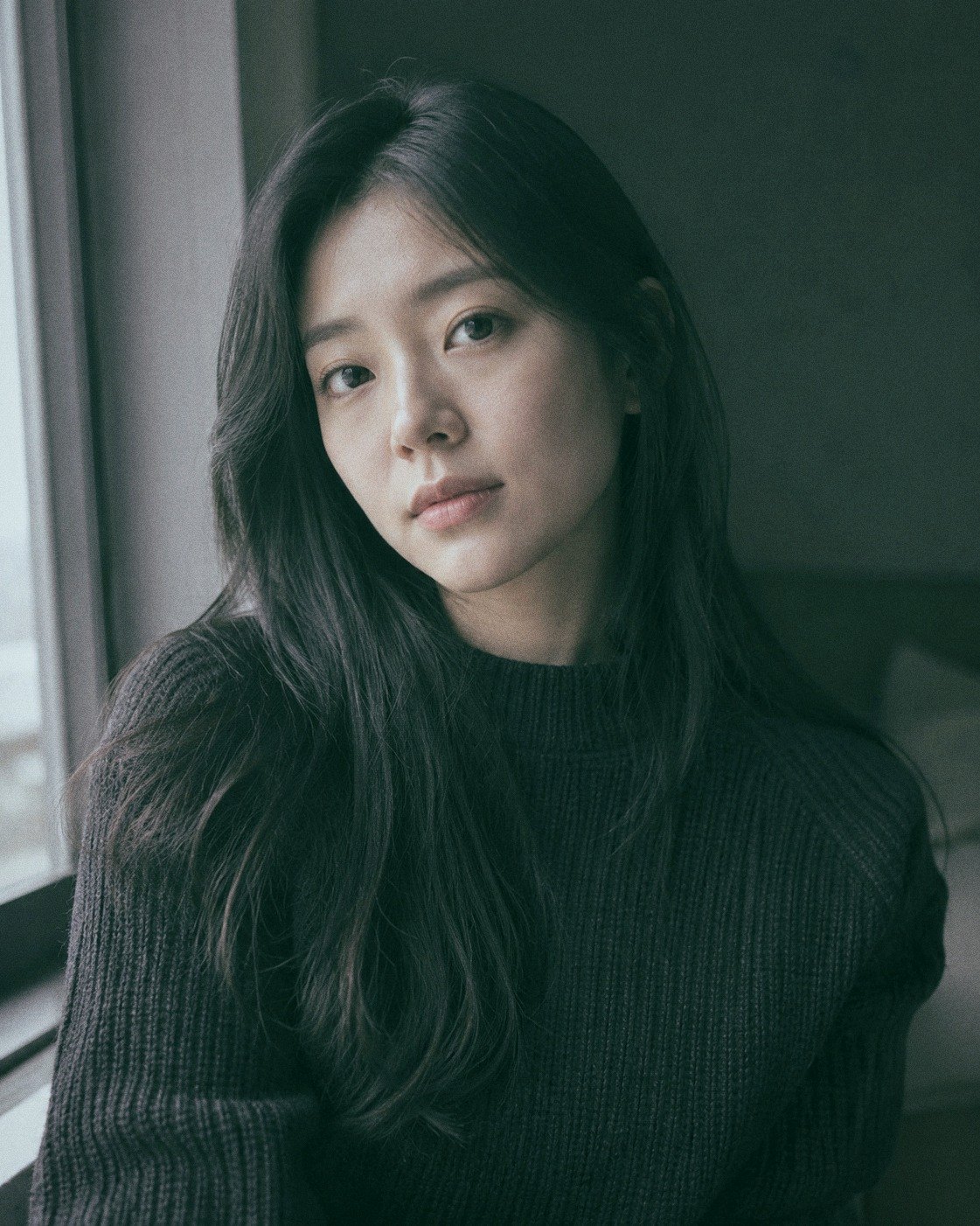
 AntesDespués
El punto más oscuro baja de 18/255 a 2/255: el pelo, los ojos y el jersey oscuro se ven de un negro nítido, mientras que la luz que entra por la ventana, la piel y las zonas blancas no cambian. Neutralizar negro 64 elimina también el tinte cian de las sombras.
Las personas de las fotos de ejemplo se generaron con IA.
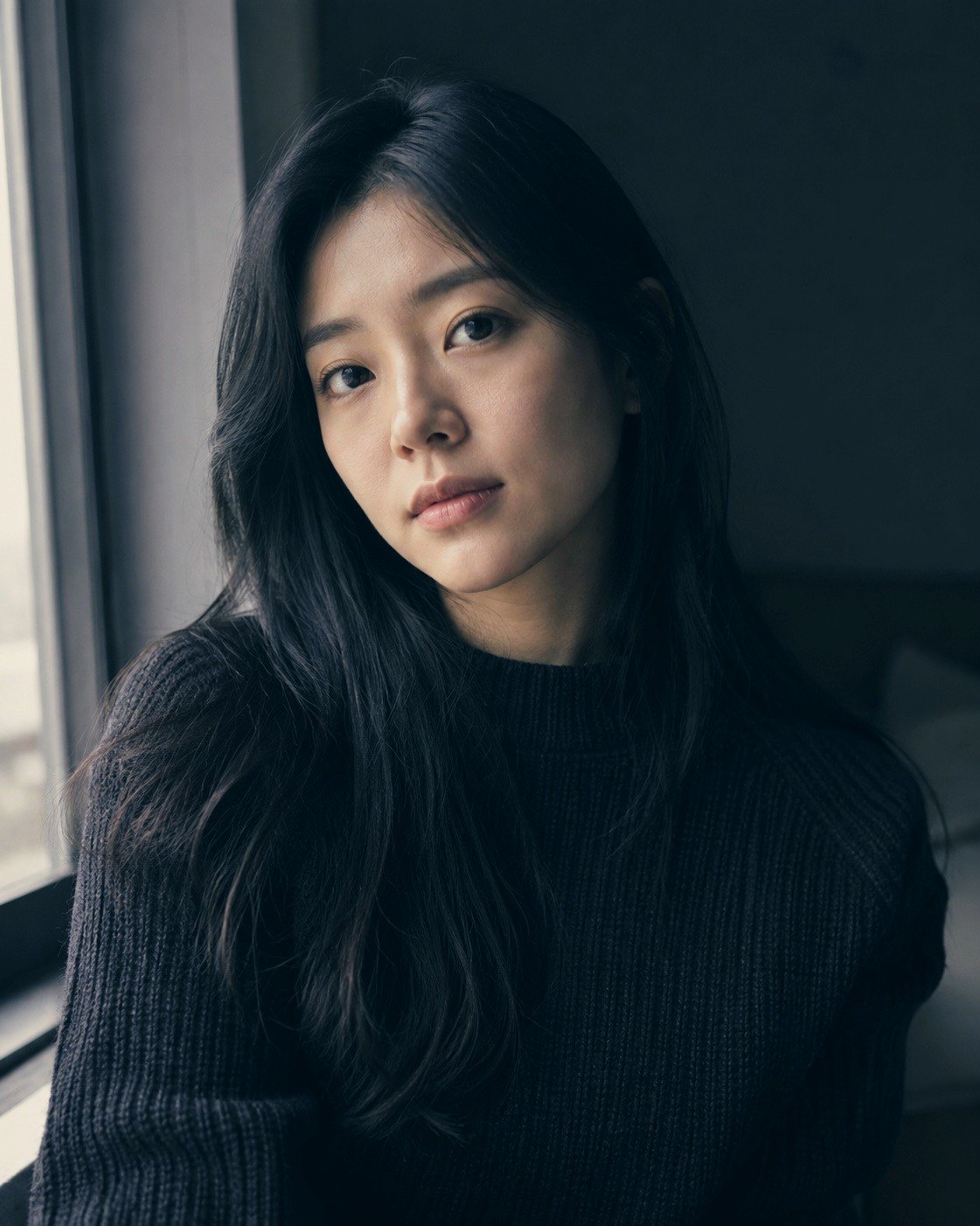
 AntesDespués
En esta foto, aun con el preset Cinemático, el punto más oscuro ya estaba en 9/255, lo bastante oscuro, así que el ajuste automático dejó la densidad del negro en 0 y solo eliminó el cian de las sombras (neutralizar negro 63). Barra de estado: «Negros ajustados (punto más oscuro 9/255 → 9/255, densidad del negro 0 · neutralizar negro 63).».
Las personas de las fotos de ejemplo se generaron con IA.
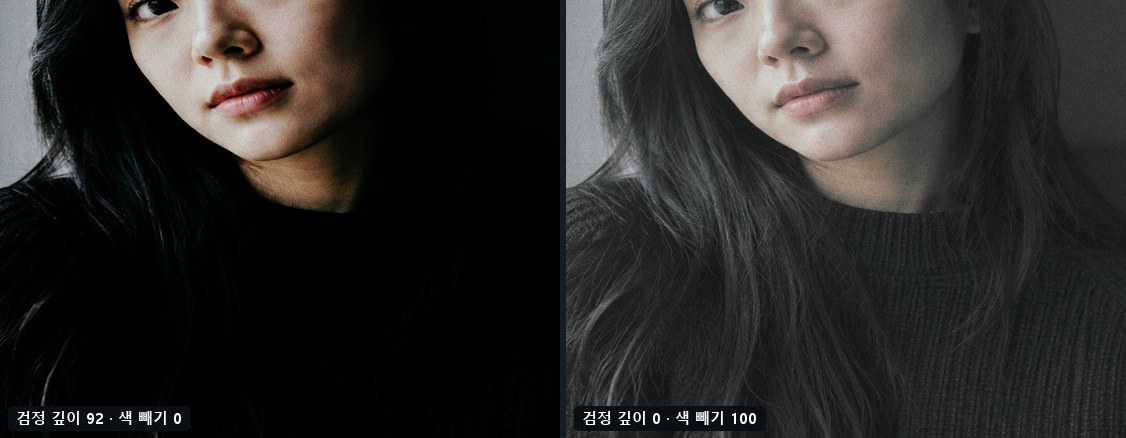
Conviene saber
Automático del panel Negro profundo analiza «la imagen que se ve ahora en pantalla». Si cambias el preset, el LUT o la curva, el negro puede volver a levantarse, así que basta con hacer clic otra vez después del cambio.
Negros ajusta el extremo oscuro antes que los presets, los LUT y las curvas, y el panel Negro profundo vuelve a bajar el negro después de todos ellos. En las fotos sin filtro, basta con Negros; en las fotos con filtro, se resuelve con el panel Negro profundo.
«Punto más oscuro 18/255 → 2/255» indica en qué nivel de brillo de 0 a 255 estaba la parte más oscura de la foto (el 0,5 % del total) y a dónde se movió. Cuanto más cerca de 0, más negro.
Al subir la densidad del negro, las zonas más claras que los tonos medios se mantienen igual. Para oscurecer toda la foto, usa Exposición del panel Luz.
Por eso, en las fotos cuyas sombras ya son neutras (por ejemplo, con un preset en tonos grises), la diferencia es pequeña. Las zonas con un color intenso de por sí, como los labios, la ropa o un pelo teñido oscuro, se dejan intactas a propósito.
Aunque hayas escrito valores a mano, se sustituyen por los automáticos. Si el punto más oscuro ya es lo bastante negro, deja la densidad del negro en 0 y solo elimina el color de las sombras. Si tampoco hay color que eliminar, avisa con «Los negros ya son bastante oscuros (punto más oscuro: N/255). No se ha cambiado nada.» y conserva los valores que hubieras escrito.
Automático de la barra superior ajusta, junto con el brillo y el contraste, solo Densidad del negro. Para ajustar también Neutralizar negro, haz clic en Automático del panel Negro profundo. Además, si vuelves a hacer clic en el Automático de la barra superior, la densidad del negro se fija de nuevo.
El negro se aplica después de los presets, los LUT, las curvas, la gradación de color, las máscaras y el detalle, justo antes de la viñeta y el grano de Efectos. Por eso las esquinas oscurecidas con la viñeta no se ven afectadas por la densidad del negro.
- Si mueves otro control mientras se hace el análisis automático, ese resultado automático se descarta. Espera a que termine Analizando….
- Si pulsas Ctrl+Z una vez, vuelves a antes de aplicar el ajuste automático.
Preguntas frecuentes
¿En qué se diferencia de Negros del panel Luz?
Negros se aplica antes que los presets, los LUT y las curvas, así que no sirve si después un filtro vuelve a levantar el negro. El panel Negro profundo se aplica al final del todo, por lo que puede volver a bajar los negros que un filtro levantó.
¿Es lo mismo que poner un punto en la parte oscura de la curva y bajarlo?
Se parece, pero la curva se aplica antes que el LUT y, según dónde pongas los puntos, también cambian los tonos medios. El panel Negro profundo actúa después del LUT, solo en las zonas oscuras, y deja intactas las zonas más claras que los tonos medios.
Subí Neutralizar negro hasta 100 y no cambia nada.
Significa que las sombras de esa foto casi no tienen tinte. Si subes antes Densidad del negro, se amplía la zona en la que actúa la neutralización.
¿Los labios o una prenda roja no se vuelven grises?
Está hecho para no tocar las zonas con un color intenso de por sí. Solo elimina colores tenues, como un ligero tinte.
¿Se puede guardar como preset o copiar a otras fotos?
Sí. Los valores de negro forman parte del grupo Luz. Haz Copiar ajustes y elige «Luz» en la ventana de pegar, o elige «Luz» al guardar un preset propio, y se incluirán (→ Presets).
¿Puedo aplicar el ajuste automático a varias fotos a la vez?
Usa Copiar ajustes con los valores que el ajuste automático fijó en una foto y pégalos en varias (→ Recorrido por el editor).