검정
프리셋, LUT, 곡선을 모두 적용한 뒤 마지막 단계에서 검정을 다시 조정합니다. 필터 때문에 회색으로 뜬 검정을 진한 검정으로 내리고, 어두운 부분에 낀 청록색이나 갈색 기운을 없애 깨끗한 검정으로 만듭니다. 중간 밝기와 밝은 부분은 그대로 둡니다.
이럴 때 씁니다
- 필름, 시네마틱, 일본 감성 같은 프리셋을 적용했더니 검정이 회색으로 떠서 사진이 뿌옇게 보일 때.
- LUT(룩)를 적용했더니 머리카락, 짙은 옷, 그늘이 탁한 회색이 됐을 때.
- 빛 패널의 검정 계열을 끝까지 내려도 검정이 더 내려가지 않을 때(검정 계열은 필터보다 먼저 적용되기 때문입니다. 아래 "알아 두기" 참고).
- 어두운 부분에 청록색이나 갈색 기운이 끼어 검정이 깨끗하지 않을 때.
- 밝은 부분과 피부 밝기는 그대로 두고 어두운 부분만 또렷하게 살리고 싶을 때.
메뉴 위치
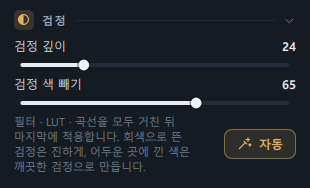
편집 탭 → 빛 패널 바로 아래의 검정 패널(반쯤 채운 원 아이콘).
- 마스크에도 같은 슬라이더 2개가 있습니다. 마스크 탭에서 마스크를 선택하면 아래쪽 채도 다음 구분선 뒤에 검정 깊이 · 검정 색 빼기가 있으며, 그 영역에만 더해집니다(→ 마스크).
- 상단 바의 자동을 클릭하면, 검정이 떠 있는 사진은 검정 깊이도 함께 조정합니다(→ 편집 화면 둘러보기 — 자동).
슬라이더와 버튼
| 이름 | 범위 | 기본 | 하는 일 |
|---|---|---|---|
| 검정 깊이 | 0 ~ 100 | 0 | 가장 어두운 부분을 진한 검정으로 내립니다. 값이 클수록 더 밝게 떠 있는 검정까지 끌어내립니다(100이면 밝기 30% 안팎으로 뜬 검정까지). 중간 밝기보다 밝은 부분은 그대로이고, 그보다 어두운 부분만 대비가 강해집니다. 아주 어두운 끝은 부드럽게 0에 가까워져 뭉개지지 않습니다. |
| 검정 색 빼기 | 0 ~ 100 | 0 | 어두운 부분에 살짝 낀 색(청록색, 갈색 등)을 없애 무채색 검정으로 만듭니다. 가장 어두운 곳과 필터 때문에 회색으로 뜬 검정에서 강하게 작용하고, 그늘(밝기 45% 안팎)로 갈수록 점점 약해집니다. 입술이나 빨간 옷처럼 원래 색이 진한 곳은 그대로 둡니다. |
| 자동(버튼) | — | — | 현재 화면에 보이는 이미지(프리셋, LUT, 곡선까지 적용한 모습)에서 가장 어두운 부분을 측정해 두 값을 조정합니다. 분석하는 동안 버튼이 분석 중…으로 바뀝니다. |
패널 안의 설명 한 줄: "필터 · LUT · 곡선을 모두 거친 뒤 마지막에 적용합니다. 회색으로 뜬 검정은 진하게, 어두운 곳에 낀 색은 깨끗한 검정으로 만듭니다."
슬라이더를 드래그하거나, 더블클릭해 0으로 되돌리거나, Shift로 미세 조정하거나, 숫자를 직접 입력하는 방법은 편집 화면 둘러보기에 있습니다.
따라 하기
프리셋을 적용한 뒤 검정 다시 조정하기(가장 흔한 순서)
- 프리셋을 먼저 선택합니다
프리셋 탭에서 마음에 드는 프리셋(예: "흐린 날 필름")을 클릭해 적용합니다. 검정이 회색으로 뜬 것이 보입니다.
- 편집 탭으로 이동합니다
오른쪽 패널 위쪽의 편집을 클릭하고, 빛 패널 아래의 검정 패널을 찾습니다.
- 자동을 클릭합니다
패널 오른쪽 아래의 자동 버튼입니다. 잠시 분석 중…이 표시된 뒤 검정 깊이 · 검정 색 빼기 값이 채워지고, 하단 상태 표시줄에 "검정을 맞췄습니다(가장 어두운 곳 18/255 → 2/255, 검정 깊이 24 · 색 빼기 64). 실행 취소로 되돌릴 수 있습니다."처럼 실제로 바뀐 값이 표시됩니다.
- 눈으로 보며 다듬습니다
너무 진하면 검정 깊이를 조금 내리고, 그늘의 색이 아직 탁하면 검정 색 빼기를 올립니다.
- 보정 전후를 비교합니다
사진 위의 좌우 비교(또는 Y)를 켜고 가운데 선을 드래그하며 보정 전과 후를 비교합니다.
직접 조정하기
- 검정 깊이를 천천히 올립니다
머리카락, 눈동자, 창틀처럼 원래 검어야 할 곳이 또렷한 검정이 될 때까지 올립니다. 밝은 하늘, 피부, 흰 셔츠는 바뀌지 않는지 확인합니다.
- 검정 색 빼기를 올립니다
검정 깊이와 상관없이 혼자서도 듣습니다. 100이면 어두운 부분에 낀 청록색이나 갈색이 거의 다 빠집니다. 원하는 만큼 빠지면 멈춥니다.
- 히스토그램을 확인합니다
편집 탭 맨 위 RGB 히스토그램의 왼쪽 끝이 바닥 쪽으로 붙으면 검정이 내려간 것입니다.
일부분에만 적용하기(마스크)
- 마스크 탭에서 마스크를 만들거나 선택합니다(예: 인물 머리 둘레에 방사형 마스크).
- 아래쪽의 검정 깊이 · 검정 색 빼기를 올립니다. 편집 탭의 검정 값에 더해져서 그 영역만 더 깊어집니다(합은 최대 100입니다).
결과
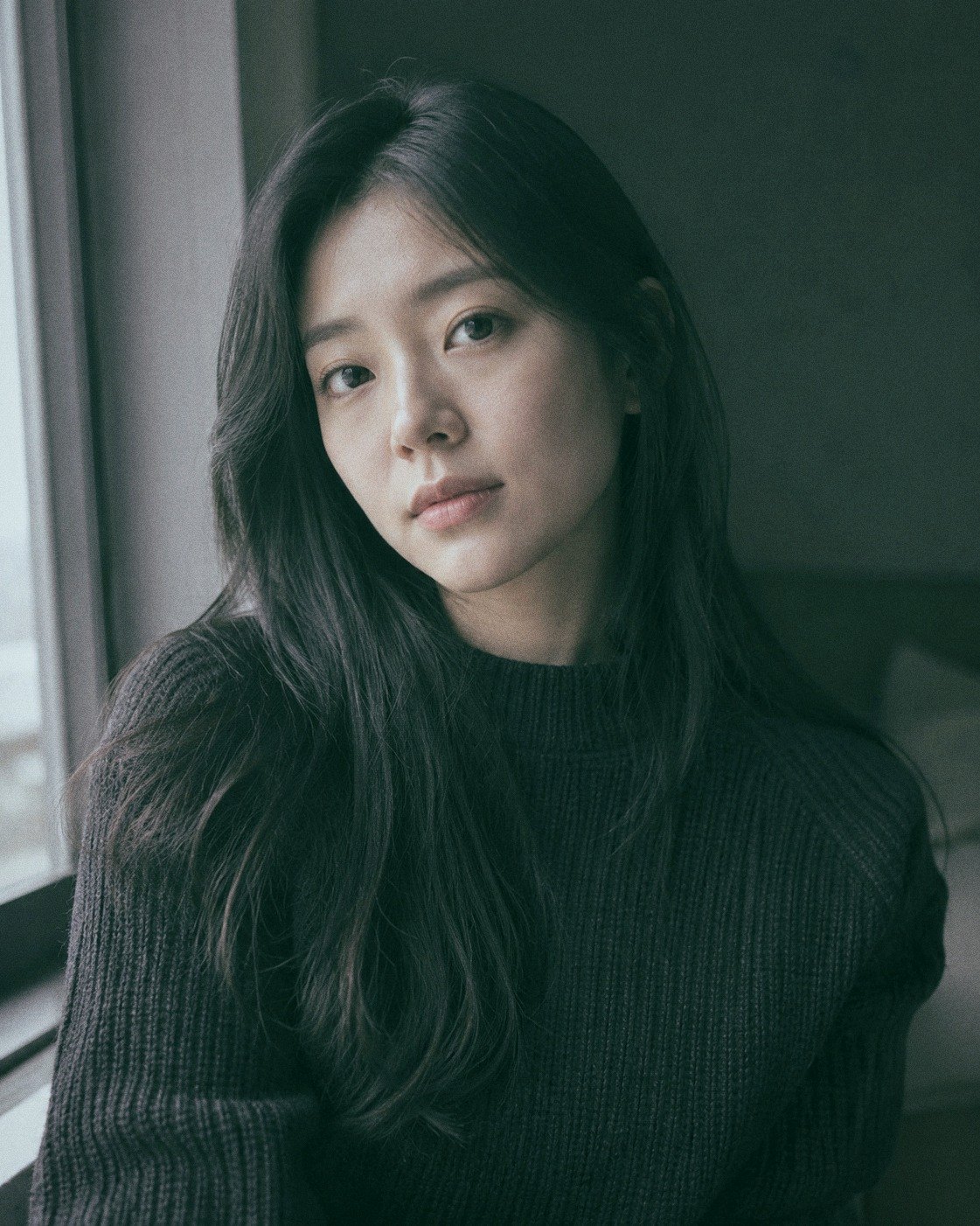
 전후
전후가장 어두운 곳이 18/255에서 2/255로 내려가 머리카락, 눈, 짙은 니트가 또렷하게 검어지고, 창으로 들어오는 빛과 피부, 흰 부분은 그대로입니다. 검정 색 빼기 64가 그늘에 낀 청록 기운도 함께 없앴습니다.
예시 사진은 AI로 만든 인물입니다.
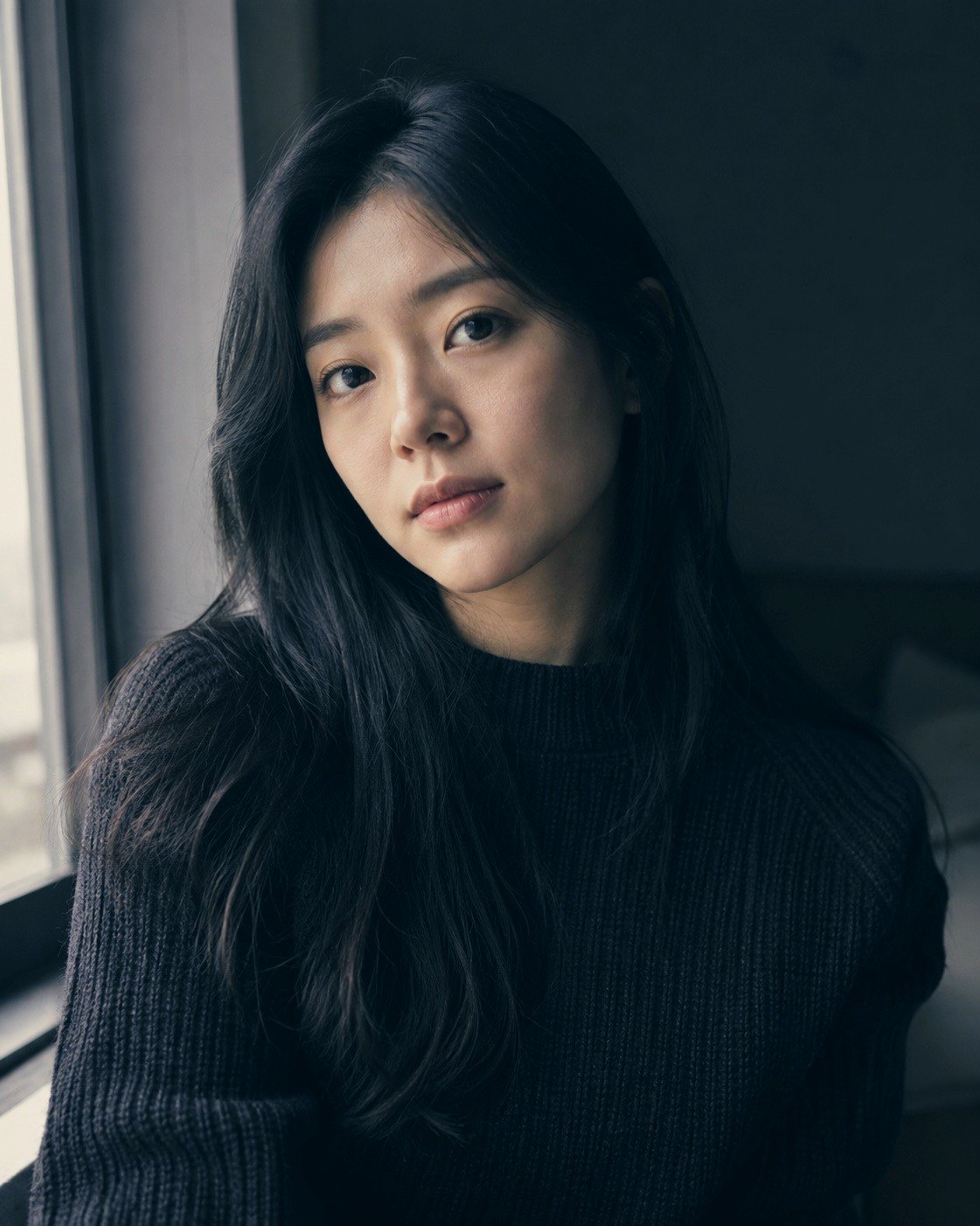
 전후
전후이 사진은 시네마틱 프리셋을 적용해도 가장 어두운 곳이 9/255로 이미 충분히 어두워서, 자동은 검정 깊이를 0으로 두고 그늘에 낀 청록색만 없앴습니다(색 빼기 63). 상태 표시줄: "검정을 맞췄습니다(가장 어두운 곳 9/255 → 9/255, 검정 깊이 0 · 색 빼기 63)."
예시 사진은 AI로 만든 인물입니다.
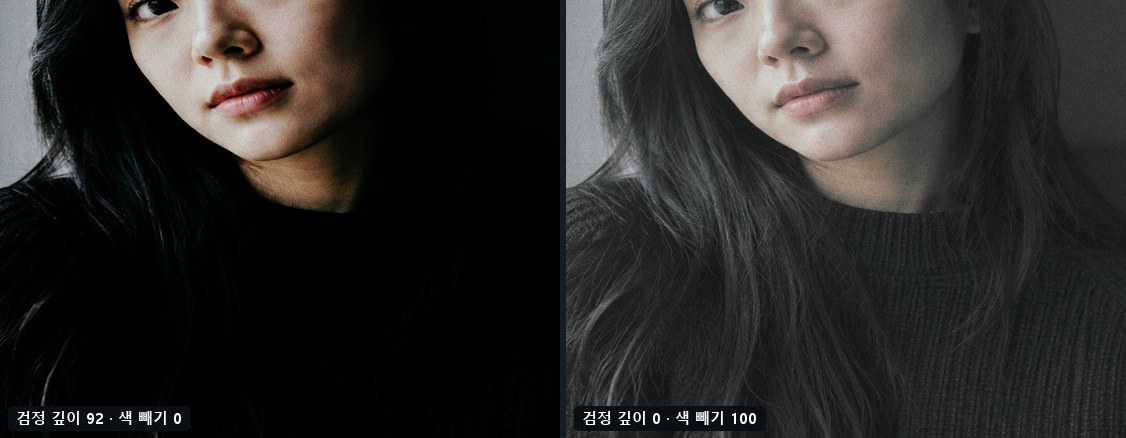
알아 두기
검정 패널의 자동은 "지금 화면에 보이는 이미지"를 분석합니다. 프리셋, LUT, 곡선을 바꾸면 검정이 다시 뜰 수 있으니, 바꾼 뒤 한 번 더 클릭하면 됩니다.
검정 계열은 프리셋, LUT, 곡선보다 먼저 어두운 끝을 조정하고, 검정 패널은 그것들을 모두 거친 뒤에 검정을 다시 끌어내립니다. 필터를 적용하지 않은 사진은 검정 계열만으로도 충분하고, 필터를 적용한 사진은 검정 패널로 해결합니다.
"가장 어두운 곳 18/255 → 2/255"는 사진에서 가장 어두운 부분(전체의 0.5%)이 0~255 밝기 단계에서 어디에 있다가 어디로 옮겨 갔는지를 나타냅니다. 0에 가까울수록 검습니다.
검정 깊이를 올려도 중간 밝기보다 밝은 부분은 그대로입니다. 사진 전체를 어둡게 하려면 빛 패널의 노출을 사용하세요.
그래서 회색 톤 프리셋처럼 어두운 곳이 이미 무채색인 사진에서는 차이가 작습니다. 입술, 옷, 짙게 염색한 머리처럼 원래 색이 진한 곳도 일부러 그대로 둡니다.
직접 입력한 값이 있어도 자동 값으로 바뀝니다. 가장 어두운 곳이 이미 충분히 검으면 검정 깊이는 0으로 두고 어두운 곳에 낀 색만 없앱니다. 없앨 색도 없으면 "검정이 이미 충분히 어둡습니다(가장 어두운 곳 N/255). 그대로 두었습니다."라고 알리고 직접 입력해 둔 값을 그대로 둡니다.
상단 바의 자동은 밝기, 대비와 함께 검정 깊이만 조정합니다. 검정 색 빼기까지 조정하려면 검정 패널의 자동을 클릭하세요. 또한 상단 바의 자동을 다시 클릭하면 검정 깊이는 새로 정해집니다.
검정은 프리셋, LUT, 곡선, 컬러 그레이딩, 마스크, 디테일까지 모두 적용한 뒤, 효과의 비네팅과 그레인 바로 앞에 적용됩니다. 그래서 비네팅으로 어둡게 만든 모서리는 검정 깊이의 영향을 받지 않습니다.
- 자동 분석 중에 다른 슬라이더를 움직이면 그 자동 결과는 버려집니다. 분석 중…이 끝날 때까지 기다리세요.
- Ctrl+Z를 한 번 누르면 자동 적용 전으로 돌아갑니다.
자주 묻는 질문
빛 패널의 검정 계열과 무엇이 다른가요?
검정 계열은 프리셋, LUT, 곡선보다 먼저 적용되므로, 그 뒤에 필터가 검정을 다시 띄우면 효과가 없습니다. 검정 패널은 맨 마지막에 적용되므로 필터 때문에 뜬 검정을 다시 끌어내릴 수 있습니다.
곡선의 어두운 쪽에 점을 찍어 끌어내리는 것과 같은가요?
비슷하지만 곡선은 LUT보다 먼저 적용되고, 점을 어떻게 찍느냐에 따라 중간 밝기까지 함께 바뀝니다. 검정 패널은 LUT 뒤에서 어두운 부분만 조정하고 중간 밝기보다 밝은 부분은 그대로 둡니다.
검정 색 빼기를 100까지 올렸는데 변화가 없어요.
그 사진의 어두운 부분에 낀 색이 거의 없다는 뜻입니다. 검정 깊이를 먼저 올리면 색 빼기가 적용되는 범위가 넓어집니다.
입술이나 빨간 옷이 회색이 되지 않나요?
원래 색이 진한 곳은 건드리지 않도록 되어 있습니다. 살짝 낀 색처럼 옅은 색만 없앱니다.
프리셋으로 저장하거나 다른 사진에 복사할 수 있나요?
네. 검정 값은 빛 묶음에 포함됩니다. 보정 복사 후 붙여넣기 창에서 "빛"을 선택하거나, 내 프리셋을 저장할 때 "빛"을 선택하면 함께 들어갑니다(→ 프리셋).
여러 장에 한꺼번에 자동을 적용할 수 있나요?
한 장에서 자동으로 맞춘 값을 보정 복사해 여러 장에 붙여넣으면 됩니다(→ 편집 화면 둘러보기).