복구 · 효과
복구는 사진 위의 먼지, 잡티, 작은 얼룩을 클릭해서 지웁니다. 클릭한 부분을 주변의 비슷한 이미지로 덮습니다. 효과는 마무리 단계에서 모서리를 어둡게 또는 밝게 하는 비네팅과, 필름 같은 입자를 더하는 그레인을 적용합니다.
이럴 때 씁니다
- 렌즈나 센서에 묻은 먼지가 하늘에 점으로 찍혔을 때.
- 얼굴의 작은 잡티, 벽의 얼룩, 바닥의 작은 쓰레기를 지우고 싶을 때.
- 하늘을 가로지르는 짧은 전선이나 화면 끝에 걸린 작은 물체를 지우고 싶을 때(여러 번 나눠 클릭).
- 시선을 가운데 인물로 모으려고 모서리를 살짝 어둡게 하고 싶을 때 — 비네팅 −.
- 디지털 사진이 너무 매끈해서 필름 같은 질감을 더하고 싶을 때 — 그레인.
메뉴 위치
편집 탭 → 렌즈 보정 패널 아래에 있습니다.
- 복구 패널(반창고 아이콘) — 처음에는 접혀 있으므로 패널 제목을 클릭해 펼칩니다.
- 효과 패널(비네팅 모양 아이콘) — 복구 바로 아래에 있으며, 처음부터 펼쳐져 있습니다.
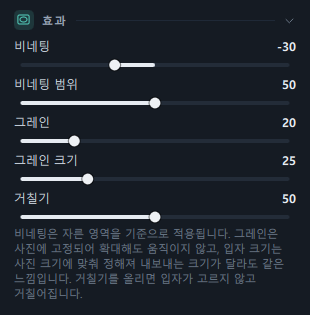
슬라이더와 버튼
복구
| 이름 | 범위 | 기본 | 하는 일 |
|---|---|---|---|
| 복구 도구(버튼) | 켬 · 끔 | 끔 | 클릭하면 버튼이 사진에서 클릭 · Esc로 바뀌고, 사진 위에 마우스를 올리면 지울 크기만 한 원이 보입니다. 지울 자리를 클릭하면 주변에서 비슷한 곳을 찾아 덮습니다(찾는 동안 잠깐 찾는 중…이 표시됨). 켜 둔 동안 여러 곳을 이어서 클릭할 수 있습니다. 다시 클릭하거나 Esc를 누르면 꺼집니다. |
| 모두 지우기(버튼) | — | — | 복구한 자리를 모두 없애고 원래 모습으로 되돌립니다. |
| 크기 | 4 ~ 120 | 20 | 다음에 클릭할 원의 크기입니다. 20이면 지름이 사진 짧은 변의 약 4%입니다. 숫자가 두 배가 되면 지름도 두 배가 됩니다. 이미 지운 자리의 크기는 바뀌지 않습니다. |
| 주변 밝기·색에 맞춤(체크박스) | 켬 · 끔 | 켬 | 켜면 가져온 부분의 밝기와 색을 덮을 자리에 맞춰, 하늘이나 피부에 덧댄 티가 나지 않게 합니다. 끄면 가져온 부분을 그대로 덮습니다(무늬나 질감을 그대로 옮길 때). |
| 복구한 자리 n곳 | — | — | 지금까지 지운 자리의 수입니다(하나 이상일 때 표시). 한 사진에 최대 64곳까지 지울 수 있습니다. |
| 마지막 지점 취소(버튼) | — | — | 마지막으로 지운 한 곳만 되돌립니다(하나 이상일 때 표시). |
패널 안의 설명 문구: "얼룩·먼지·전선 등을 클릭하면 주변의 비슷한 부분을 가져와 덮습니다."
효과
| 이름 | 범위 | 기본 | 하는 일 |
|---|---|---|---|
| 비네팅 | -100 ~ 100 | 0 | −는 모서리를 어둡게, +는 모서리를 밝게 합니다. 가운데는 그대로입니다. 모양은 사진(자른 영역)의 비율을 따르므로, 가로로 긴 사진에서는 가로로 긴 모양이 됩니다. |
| 비네팅 범위 | 0 ~ 100 | 50 | 비네팅이 어디서부터 시작할지 정합니다. 숫자가 작을수록 가운데 가까이부터 넓게, 클수록 모서리 가까이에만 좁게 적용됩니다. 더블클릭하면 50으로 돌아갑니다. |
| 그레인 | 0 ~ 100 | 0 | 필름 같은 입자를 더합니다. 중간 밝기에 가장 많이 들어가고, 아주 밝은 흰색과 깊은 검정에는 거의 들어가지 않습니다. 같은 사진에는 늘 같은 무늬가 생기므로, 화면과 내보낸 파일의 같은 자리에 같은 입자가 나타납니다. |
| 그레인 크기 | 0 ~ 100 | 25 | 입자의 굵기입니다. 올릴수록 굵은 필름 입자가 됩니다. 크기는 사진 크기에 맞춰 정해지므로, 원본 크기로 내보내든 줄여서 내보내든 같은 느낌입니다. 그레인이 0이면 흐리게 보이고 값은 그대로 남습니다. |
| 거칠기 | 0 ~ 100 | 50 | 0이면 고르고 매끈한 입자, 올릴수록 입자의 크기와 세기가 고르지 않아 오래된 필름처럼 거친 질감이 됩니다. |
패널 안의 설명 문구: "비네팅은 자른 영역을 기준으로 적용됩니다. 그레인은 사진에 고정되어 확대해도 움직이지 않고, 입자 크기는 사진 크기에 맞춰 정해져 내보내는 크기가 달라도 같은 느낌입니다. 거칠기를 올리면 입자가 고르지 않고 거칠어집니다."
복구의 크기 슬라이더는 드래그해서 조정합니다. 효과 패널의 슬라이더는 다른 패널과 같습니다. 드래그해서 조정하고, 더블클릭하면 기본값으로 돌아가며, Shift로 미세 조정하거나 숫자를 직접 입력할 수 있습니다(→ 편집 화면 둘러보기).
따라 하기
하늘의 먼지 점 지우기
- 먼지를 찾습니다
사진 위쪽의 100% 버튼으로 확대해 하늘을 꼼꼼히 살펴봅니다. 먼지는 맞춤 보기에서는 잘 보이지 않는 옅은 점입니다.
- 복구 패널을 펼칩니다
패널 제목을 클릭합니다.
- 크기를 조정합니다
사진 위에 마우스를 올렸을 때 보이는 원이 먼지 점보다 조금 크도록 설정합니다.
- 복구 도구를 클릭합니다
버튼이 사진에서 클릭 · Esc로 바뀝니다.
- 먼지 점 한가운데를 클릭합니다
잠깐 찾는 중…이 표시된 뒤 점이 사라지고, 상태 표시줄에 "복구 지점을 추가했습니다. 실행 취소로 되돌릴 수 있습니다."가 나타납니다. 다음 점도 이어서 클릭합니다.
- 끝나면 Esc를 누릅니다
또는 버튼을 다시 클릭합니다.
- 결과를 확인합니다
좌우 비교(Y)로 지우기 전과 후를 비교합니다.
얼굴의 작은 잡티와 잔머리 지우기
- 잡티가 잘 보이도록 100%로 확대합니다.
- 크기를 잡티보다 조금 크게 설정합니다. 너무 크면 주변 피부결까지 바뀝니다.
- 복구 도구를 켜고 잡티를 하나씩 클릭합니다. 잔머리처럼 긴 것은 머리카락을 따라 짧은 간격으로 여러 번 나눠 클릭합니다.
- 덮은 자리가 얼룩져 보이면 마지막 지점 취소를 클릭한 뒤, 조금 옆을 다시 클릭하거나 크기를 바꿔 다시 클릭합니다.
- 얼굴 전체의 잡티나 피부결은 인물 보정의 잡티 제거 · 부드럽게를 쓰는 편이 더 편할 수 있습니다.
모서리를 어둡게(비네팅)
- 효과 패널의 비네팅을 −20 ~ −40으로 내립니다. 모서리가 어두워지면서 시선이 가운데로 모입니다.
- 어두워지는 범위가 너무 넓으면 비네팅 범위를 60 ~ 80으로 올려 모서리 가까이에만 적용되게 합니다. 경계가 너무 티 나면 범위를 내려 부드럽게 넓힙니다.
- 자르기를 바꿨다면 다시 확인합니다. 비네팅은 자른 화면을 기준으로 다시 그려집니다.
필름 질감(그레인)
- 그레인을 10 ~ 30으로 올립니다.
- 입자를 굵게 하려면 그레인 크기를, 오래된 필름처럼 거칠게 하려면 거칠기를 올립니다.
- 100%로 확대해 입자를 확인합니다. 맞춤 보기에서도 내보낸 사진을 같은 크기로 줄여 본 것과 같은 세기로 보입니다.
- 필름이나 빈티지 프리셋과 함께 쓰면 잘 어울립니다(→ 프리셋).
결과
하늘의 먼지 점과 얼굴에 걸친 잔머리가 사라지고, 덮은 자리의 하늘 색과 밝기가 주변과 자연스럽게 이어집니다.
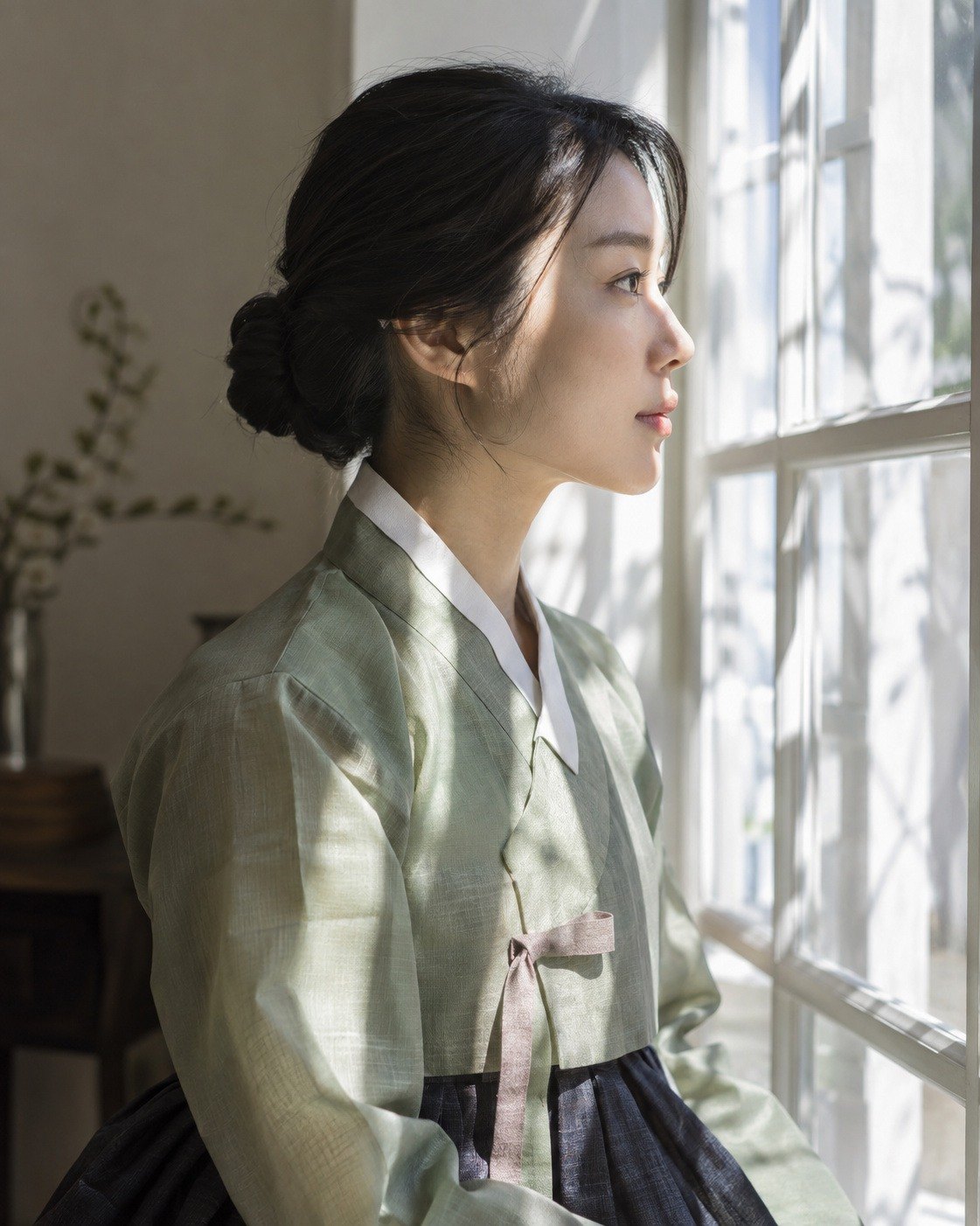
 전후
전후모서리가 은은하게 어두워져 창으로 들어온 빛을 받은 옆얼굴로 시선이 모이고, 고운 입자가 필름 같은 질감을 더합니다.
예시 사진은 AI로 만든 인물입니다.
알아 두기
나중에 자르거나 회전해도 복구한 자리가 그대로 따라가고, 마스크와 다른 보정도 "그 점이 원래 없던 사진"을 기준으로 적용됩니다.
하늘, 벽, 피부처럼 고른 곳은 깨끗하게 덮이지만, 무늬가 복잡한 곳(글씨, 촘촘한 나뭇가지) 바로 옆은 덮은 티가 날 수 있습니다.
프로그램이 클릭한 자리 주변(원 몇 개 거리 안)에서 가장 비슷한 곳을 찾아 줍니다. 마음에 들지 않으면 마지막 지점 취소를 클릭한 뒤 조금 옆을 클릭하거나, 크기를 바꿔 다시 클릭하세요.
사진에는 지운 결과만 깔끔하게 보이고, 몇 곳을 지웠는지는 패널 안의 복구 지점 n곳으로 확인합니다.
보정 복사와 프리셋은 복구를 뺀 나머지 보정을 옮깁니다. 편집 탭 맨 아래의 초기화나 맨 위의 모두 초기화를 클릭하면 복구한 자리도 없어집니다(실행 취소로 되돌릴 수 있음).
사진을 클릭하면 지우기가 실행됩니다. 확대한 사진을 옮기려면 Esc로 도구를 끄고 옮긴 뒤 다시 켜세요.
검정 패널보다도 뒤에 적용되므로, 검정 깊이를 올려도 비네팅으로 어둡게 한 모서리는 더 짙어지지 않습니다.
입자 크기는 사진의 짧은 변을 기준으로 정해지므로, 큰 사진을 원본 크기로 내보내든 줄여서 내보내든 같은 느낌으로 나옵니다.
- 비네팅과 그레인 값은 보정 복사와 내 프리셋에서 "효과" 항목에 들어갑니다(디테일 값과 함께).
자주 묻는 질문
몇 곳까지 지울 수 있나요?
한 사진에 64곳까지입니다. 이를 넘으면 상태 표시줄에 "복구 지점은 최대 64개까지 추가할 수 있습니다."가 나타납니다.
클릭한 자리가 오히려 얼룩졌어요.
마지막 지점 취소(또는 Ctrl+Z)로 되돌린 뒤, 크기를 조금 키우거나 줄여 다시 클릭하세요. 질감이 다른 부분으로 덮였다면 주변 밝기·색에 맞춤이 켜져 있는지도 확인하세요.
전선처럼 긴 것을 한 번에 지울 수 있나요?
클릭 한 번에 원 하나씩 지웁니다. 선을 따라 겹치도록 여러 번 나눠 클릭하세요.
클릭했는데 아무것도 바뀌지 않아요.
덮을 부분은 클릭한 자리 주변(원 몇 개 거리 안)에서 찾습니다. 사진 가장자리 바로 옆에서 원이 크면 주변에 가져올 자리가 없어 그대로일 수 있습니다. 마지막 지점 취소를 클릭한 뒤 크기를 줄여 다시 클릭하세요.
비네팅 범위를 올렸더니 비네팅이 약해진 것 같아요.
범위를 올리면 모서리 가까이에만 적용되어 어두워지는 면적이 줄어듭니다. 세기는 비네팅 슬라이더로 조정하세요.
비네팅을 넣고 자르기를 바꿨더니 모양이 달라졌어요.
비네팅은 자른 화면을 기준으로 그려지기 때문입니다. 자르기를 마친 뒤에 비네팅을 조정하는 순서를 권합니다.