검색과 필터
갤러리 위의 툴바와 왼쪽의 검색 패널, 폴더 트리를 사용해 수십만 장 가운데 원하는 사진만 추려 볼 수 있습니다. 종류(사진 · JPG · RAW · 동영상), 카메라, 렌즈, 폴더, 태그, 확장자, 별점, 플래그, 파일 이름, ISO, 조리개, 초점 거리, 촬영일 범위를 함께 조건으로 지정할 수 있으며, 지정한 조건은 프로그램을 다시 실행해도 그대로 유지됩니다.
이럴 때 씁니다
- 특정 카메라나 렌즈로 찍은 사진만 보고 싶을 때(예: 새로 산 렌즈로 찍은 사진만).
- 특정 여행 기간(예: 2021-12-26 ~ 2022-01-31)의 사진만 이어서 보고 싶을 때.
- RAW와 JPG를 함께 촬영해 같은 컷이 두 번 보일 때, 이를 한 장으로 묶고 싶을 때.
- 채택 ✓이나 ★4 이상처럼 선별해 둔 사진만 모아 볼 때.
- 파일 이름이나 폴더 이름의 일부 글자로 검색할 때.
- 드라이브와 폴더를 탐색기처럼 펼쳐 한 폴더만 볼 때.
메뉴 위치

- 툴바(갤러리 위): 종류 · 위치 · 묶어 보기 · 폴더 · 검색 · 빠른 필터 · 정렬.
- 검색 패널: 툴바의 검색을 클릭하면 사진 목록 왼쪽에 열립니다(다시 클릭하면 닫힘).
- 폴더 트리: 툴바의 폴더를 클릭하면 맨 왼쪽에 열립니다(열고 닫은 상태가 저장됨).
버튼과 메뉴
툴바 — 종류와 켜기 · 끄기
| 이름 | 선택 항목 | 기본값 | 기능 |
|---|---|---|---|
| 종류 | 전체 · 사진 · JPG · RAW · 동영상 | 전체 | 사진 = RAW를 포함한 모든 사진. JPG = RAW가 아닌 사진(JPG, PNG, WEBP, TIFF 등). RAW = 카메라 RAW(CR3, ARW, NEF 등). 동영상 = 동영상만 |
| 위치 | 켜기 / 끄기 | 끔 | 위치 정보(GPS)가 있는 사진만 표시 |
| 묶어 보기 | 켜기 / 끄기 | 켬 | 같은 폴더에 있는 같은 파일 이름의 RAW와 JPG를 한 컷으로 묶어 대표 한 장만 보여 줍니다(끄면 둘 다). 종류가 전체 · 사진일 때만 표시됩니다 |
| 대표 형식 | JPG · RAW | JPG | 묶어 보기를 켰을 때 대표로 보여 줄 형식. JPG는 빠르고 카메라 색감 그대로이며, RAW는 원본입니다 |
| 폴더 | 열기 / 닫기 | 닫힘 | 왼쪽 폴더 트리를 엽니다(아래 참고) |
| 검색 | 열기 / 닫기 | 닫힘 | 왼쪽 검색 패널을 엽니다(아래 참고) |
툴바 — 빠른 필터
값을 바꾸면 바로 목록에 반영됩니다. 카메라, 렌즈, 폴더, 태그, 확장자는 체크 목록이라 여러 개를 함께 선택할 수 있습니다. 버튼에는 아무것도 선택하지 않았으면 이름(예: 카메라)이, 하나를 선택했으면 그 값이, 여러 개를 선택했으면 N개 선택이 표시됩니다.
| 이름 | 선택 항목 | 기본값 | 기능 |
|---|---|---|---|
| 카메라 | 촬영에 쓰인 카메라 목록(이름순, 옆에 사진 수) | 전체 | 선택한 카메라 중 하나라도 일치하면 표시합니다. 두 대 이상 선택하면 썸네일 왼쪽 위에 카메라 이름 칩이 붙습니다 |
| 렌즈 | 렌즈 목록(이름순, 사진 수) | 전체 | 선택한 렌즈 중 하나라도 일치하면 표시 |
| 폴더 | 볼륨 화면의 드라이브 · 폴더 + 🗂 정리 프리셋 폴더 | 전체 | 그 폴더 아래(하위 폴더 포함)에 있는 사진. 여러 개를 선택할 수 있습니다 |
| 태그 | 사진에 단 태그 목록(사진 수) | 전체 | 선택한 태그 중 하나라도 달린 사진 |
| 확장자 | JPG · CR3 · MP4 …(많은 순, 사진 수) | 전체 | 선택한 확장자만 |
| 별점(최소 별점) | ★ 전체 · 1★ 이상 ~ 5★ 이상 | ★ 전체 | 선택한 별 개수 이상 |
| 플래그 | 플래그 전체 · 채택 · 탈락 | 플래그 전체 | 채택만 / 탈락만 |
| 정렬 | 촬영일 ↓ · 촬영일 ↑ · 파일명 ↑ · 가져온 순 ↓ · 별점 ↓ | 촬영일 ↓ | 최근 촬영순 · 오래된 촬영순 · 파일 이름 가나다(ABC)순 · 최근에 가져온 순 · 별점 높은 순(같으면 최근 촬영순) |
검색 패널(왼쪽, 위에서부터)
| 항목 | 입력 | 적용 | 기능 |
|---|---|---|---|
| 텍스트 | 글자(안내 문구 "파일명 · 경로") | 검색 · Enter | 파일 이름이나 폴더 경로에 그 글자가 들어 있는 사진(일부만 일치해도 됨, 영문 대소문자 구분 없음) |
| 카메라 · 렌즈 · 폴더 · 태그 | 체크 목록 | 바로 | 툴바 빠른 필터와 같은 값입니다(어느 쪽에서 바꿔도 함께 바뀜). 이름 옆 숫자 = 선택한 개수 |
| ISO | 최소 · 최대(숫자) | 검색 · Enter | 해당 범위(경계 포함). 한쪽만 입력해도 됩니다 |
| 조리개 (f) | 최소 · 최대(예: 1.8 · 4) | 〃 | f값 범위 |
| 초점 거리 (mm) | 최소 · 최대(예: 24 · 70) | 〃 | 초점 거리 범위 |
| 촬영일 | 시작 · 종료(YYYY-MM-DD) | 〃 | 시작일 0시부터 종료일 23시 59분 59초까지(양쪽 포함). 한쪽만 입력해도 됩니다 |
| 형식 | 확장자 + 사진 수 | 바로 | 클릭하면 그 확장자를 필터에 추가하거나 뺍니다(빠른 필터 확장자와 같은 값) |
| 최소 별점 | 전체 · 1★ ~ 5★ | 바로 | 선택한 별 개수 이상 |
| 플래그 | 전체 · 채택 · 탈락 | 바로 | |
| 정렬 | 툴바와 같은 다섯 가지 | 바로 | |
| 검색 | 버튼(검색하는 동안 검색 중…) | — | 글자, ISO, 조리개, 초점 거리, 촬영일 조건을 적용합니다 |
| 초기화 | 버튼 | — | 모든 필터를 비우고 정렬을 촬영일 ↓로 되돌립니다(종류와 묶어 보기는 그대로) |
폴더 트리(왼쪽 끝)
| 이름 | 기능 |
|---|---|
| 폴더 · ↻(다시 세기) | 폴더별 사진 수를 다시 셉니다 |
| 하위 폴더 포함 | 끄면(기본) 선택한 폴더에 바로 들어 있는 사진만, 켜면 하위 폴더까지 모두 표시합니다 |
| 모든 폴더 | 폴더 선택을 해제합니다 |
| 드라이브 · 폴더 줄 | 클릭하면 그 폴더만 표시합니다(선택한 줄은 강조색). ▸를 클릭하거나 더블클릭해 펼치고 접습니다 |
| 줄 오른쪽 숫자 | 하위 폴더 포함이 꺼져 있으면 그 폴더에 바로 들어 있는 사진 수(없으면 빈칸), 켜져 있으면 하위 폴더까지 합친 사진 수 |
폴더를 선택하면 툴바의 사진 수 옆에 폴더 칩이 붙습니다(하위 폴더 포함이면 이름 뒤에 +). 칩의 ×를 클릭하면 선택이 해제됩니다. 처음 열 때는 "폴더를 세는 중…"이 잠깐 표시됩니다.
여러 조건을 함께 쓸 때
| 경우 | 결과 |
|---|---|
| 같은 항목에서 여러 개(예: 카메라 A · B) | 하나라도 일치하면 표시(A 또는 B) |
| 서로 다른 항목(예: 카메라 A + 태그 "여행" + ★3 이상) | 모두 일치해야 표시 |
| 빠른 필터 폴더 + 폴더 트리 | 둘 다 일치해야 표시(트리에서 선택한 폴더 중 빠른 필터 폴더에도 속하는 사진) |
| 종류 JPG · RAW + 묶어 보기 | 묶어 보기와 상관없이 해당 종류가 모두 표시됩니다 |
따라 하기
A. 한 여행의 사진만 이어서 보기
- 폴더 선택
툴바 빠른 필터의 폴더를 열고 두 카메라의 폴더(예:
A7R3,EOS_RP)를 체크합니다. - 기간 입력
툴바의 검색을 클릭해 패널을 열고, 촬영일에
2021-12-26과2022-01-31을 입력합니다. - 검색
검색 버튼을 클릭합니다(또는 Enter). 그 기간의 사진만 촬영일 순서로 이어서 표시됩니다.
- 오래된 순으로 보기
정렬을 촬영일 ↑로 바꾸면 여행 첫날부터 볼 수 있습니다.
B. 새 렌즈로 찍은 RAW만 보기
- 종류를 RAW로 바꿉니다.
- 빠른 필터의 렌즈에서 해당 렌즈를 체크합니다. 목록이 바로 바뀝니다.
C. RAW+JPG를 한 장으로 묶기
- 종류를 전체 또는 사진으로 둡니다.
- 묶어 보기를 켭니다(강조색). 같은 컷은 썸네일 하나로만 표시되고 형식 배지가 RAW+JPG로 바뀝니다.
- 옆의 JPG · RAW로 대표 형식을 선택합니다. 크게 보기에서는 RAW 파일 보기 · JPG 파일 보기로 같은 컷의 RAW와 JPG를 오가며 볼 수 있습니다(크게 보기).
D. 선별한 사진만 모아 보기
- 빠른 필터의 플래그 전체를 채택으로 바꿉니다.
- 별점 필터를 4★ 이상으로 바꿉니다. 채택이면서 ★4 이상인 사진만 남습니다.
E. 한 폴더만 탐색기처럼 보기
- 툴바의 폴더를 클릭해 트리를 엽니다.
- 드라이브 줄의 ▸를 클릭해 펼치고, 원하는 폴더를 클릭합니다.
- 하위 폴더까지 함께 보려면 하위 폴더 포함을 체크합니다.
- 다 본 뒤에는 모든 폴더를 클릭하거나 툴바 폴더 칩의 ×를 클릭합니다.
F. 조건 초기화하기
- 검색 패널 맨 아래의 초기화를 클릭합니다.
- 모든 필터가 해제되고 정렬이 촬영일 ↓로 돌아갑니다(종류와 묶어 보기는 그대로).
결과
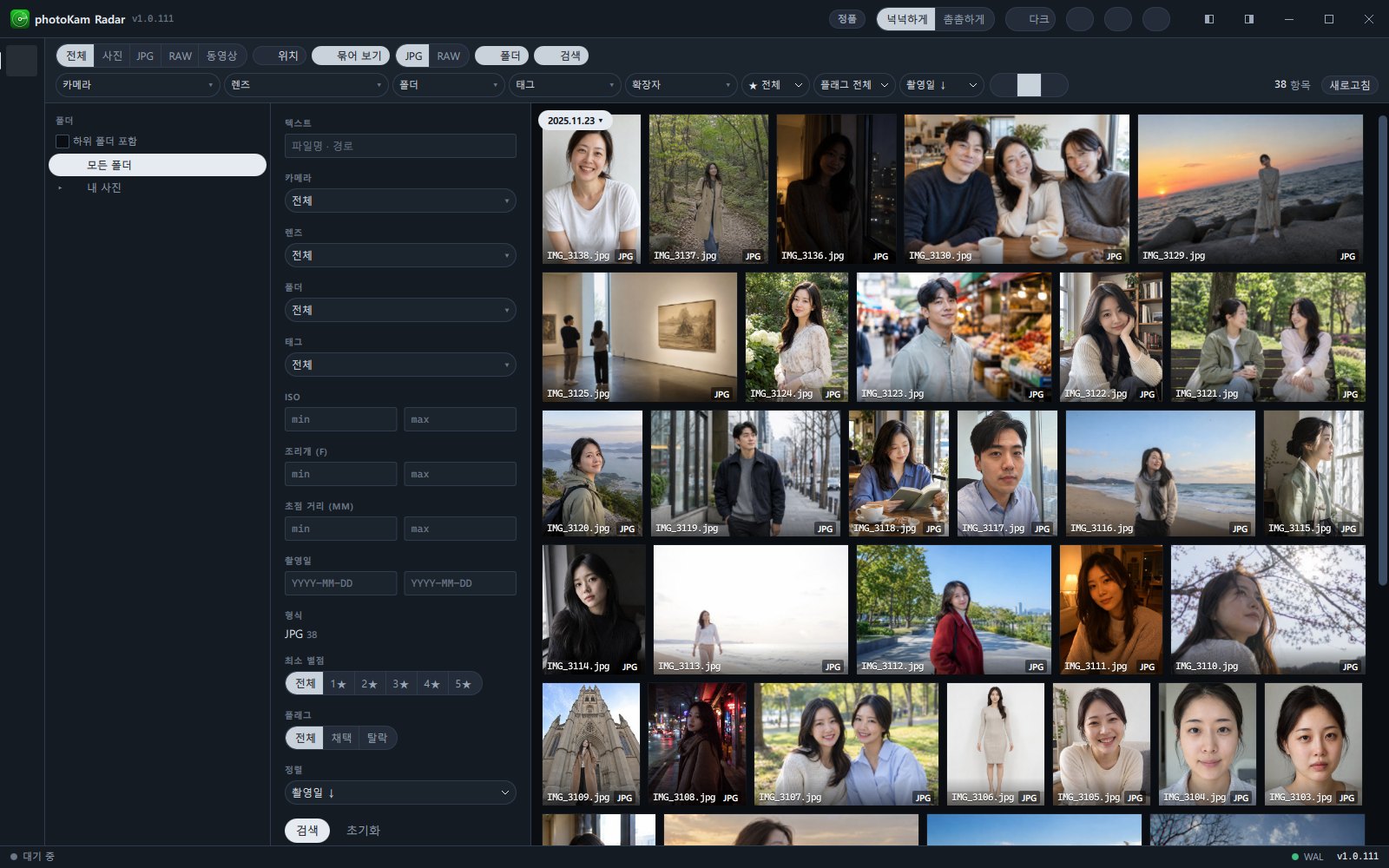
툴바 오른쪽의 사진 수(N items)가 필터링한 결과의 사진 수입니다. 결과가 없으면 화면 가운데에 "아직 표시할 사진이 없습니다"와 함께 조건을 바꿔 보라는 안내가 표시됩니다.
단축키
| 위치 | 키 | 기능 |
|---|---|---|
| 검색 패널 입력란 | Enter | 검색(글자, 범위, 촬영일 조건 적용) |
| 폴더 트리 | ↑ · ↓ | 위 · 아래 폴더로 이동(키 입력을 멈추면 그 폴더를 표시) |
| 폴더 트리 | → · ← | 펼치기 · 첫 하위 폴더로 / 접기 · 상위 폴더로 |
| 폴더 트리 | Home · End | 모든 폴더 · 맨 아래 폴더 |
| 갤러리 | F5 | 같은 조건으로 목록 다시 불러오기 |
알아 두기
지정한 조건은 저장되어 프로그램을 다시 실행해도 그대로 유지됩니다. "사진이 왜 이것밖에 없지?" 싶으면 먼저 툴바의 빠른 필터와 폴더 칩, 검색 패널을 확인하고 초기화하세요.
카메라, 렌즈, 폴더, 태그는 툴바와 검색 패널이 같은 값을 공유합니다. 툴바가 좁아 보기 불편하면 패널에서 선택하세요.
날짜 범위로 필터링하지 않고 그 날짜로 이동만 하려면 날짜로 이동을 사용하세요(목록은 그대로 두고 보는 위치만 이동).
검색 패널의 글자, ISO, 조리개, 초점 거리, 촬영일은 검색 버튼을 클릭하거나 Enter를 누르면 적용됩니다. 체크 목록, 별점, 플래그, 정렬은 바로 적용됩니다.
촬영일 ↓ · 촬영일 ↑ 정렬에서 인덱싱 중에 촬영일이 나중에 확인되면 버튼이 N장 촬영일 확인됨 · 다시 정렬로 바뀝니다. 버튼을 클릭하면 그 사진들을 제자리로 옮깁니다(스크롤 중 목록이 밀리지 않도록 클릭할 때 옮김).
촬영 정보가 없는 사진(스크린샷, 메신저로 받은 사진 등)은 카메라, 렌즈, ISO, 조리개, 초점 거리 조건으로 검색되지 않습니다.
검색 패널의 촬영일도 사진에 기록된 촬영일로만 필터링하므로, 촬영일이 없는 사진은 기간을 입력하면 빠집니다(목록 정렬과 날짜로 이동에서는 이런 사진을 파일 날짜 기준으로 배치합니다).
크게 보기 아래쪽의 필름 스트립은 검색 조건과 별개로 같은 폴더의 사진을 보여 줍니다. 종류와 묶어 보기 설정만 따릅니다(크게 보기).
검색과 필터는 볼륨 화면에서 스위치를 켜 둔 드라이브와 폴더의 사진을 대상으로 합니다.
자주 묻는 질문
RAW만 선택했더니 묶어 보기 버튼이 사라졌어요.
묶어 보기는 전체 · 사진에서만 의미가 있어 그때만 표시됩니다. JPG · RAW를 선택하면 해당 종류의 파일이 모두 표시됩니다.
묶어 보기를 켰는데 RAW와 JPG가 따로 보여요.
같은 폴더에 파일 이름이 같아야(확장자만 다름) 한 컷으로 묶입니다. 이름이 같은데도 따로 보이면 작업 화면의 RAW+JPG 묶음 다시 계산을 클릭해 보세요.
파일 이름으로 검색했는데 결과가 나오지 않아요.
다른 조건(폴더, 기간, 종류)이 함께 적용되어 있는지 확인하세요. 입력한 글자가 파일 이름이나 폴더 경로의 일부와 일치하면 검색됩니다.
촬영일 입력란에 2022.01.31로 입력해도 되나요?
YYYY-MM-DD(예: 2022-01-31) 형식으로 입력해 주세요.
폴더 트리에서 숫자가 비어 있는 폴더가 있어요.
하위 폴더 포함이 꺼져 있을 때는 그 폴더에 바로 들어 있는 사진 수만 보여 주기 때문입니다. 하위 폴더까지 합친 수를 보려면 하위 폴더 포함을 켜세요.
빠른 필터의 폴더에서 🗂가 붙은 이름은 무엇인가요?
설정 → 정리 프리셋에 등록한 폴더입니다. 정리해 둔 폴더의 사진만 볼 때 사용합니다.