Recherche et filtres
Avec la barre d'outils au-dessus de la galerie, le panneau de recherche et l'arborescence des dossiers à gauche, vous pouvez extraire uniquement les photos voulues parmi des centaines de milliers. Vous pouvez combiner comme critères le type (photos · JPG · RAW · vidéos), l'appareil, l'objectif, le dossier, le mot-clé, l'extension, la note, l'indicateur, le nom de fichier, l'ISO, l'ouverture, la focale et la période de prise de vue ; les critères définis sont conservés même après un redémarrage du programme.
Quand l'utiliser
- Pour n'afficher que les photos prises avec un appareil ou un objectif précis (par ex. seulement celles prises avec votre nouvel objectif).
- Pour voir à la suite les photos d'un voyage précis (par ex. du 2021-12-26 au 2022-01-31).
- Quand vous photographiez en RAW et JPG à la fois et que la même prise apparaît deux fois : pour la regrouper en une seule.
- Pour regrouper uniquement les photos triées, comme les retenues ✓ ou celles notées ★4 et plus.
- Pour chercher avec une partie d'un nom de fichier ou de dossier.
- Pour déplier les disques et dossiers comme dans l'Explorateur et n'afficher qu'un seul dossier.
Où le trouver

- Barre d'outils (au-dessus de la galerie) : type · Position · Grouper les paires · Dossiers · Rechercher · filtres rapides · tri.
- Panneau de recherche : cliquez sur Rechercher dans la barre d'outils pour l'ouvrir à gauche de la liste des photos (cliquez de nouveau pour le fermer).
- Arborescence des dossiers : cliquez sur Dossiers dans la barre d'outils pour l'ouvrir tout à gauche (son état ouvert ou fermé est enregistré).
Pas à pas
A. Voir à la suite les photos d'un voyage
- Choisissez les dossiers
Ouvrez Dossier dans les filtres rapides de la barre d'outils et cochez les dossiers des deux appareils (par ex.
A7R3,EOS_RP). - Saisissez la période
Cliquez sur Rechercher dans la barre d'outils pour ouvrir le panneau, puis saisissez
2021-12-26et2022-01-31dans Date de prise de vue. - Lancez la recherche
Cliquez sur le bouton Rechercher (ou appuyez sur Entrée). Seules les photos de cette période s'affichent à la suite, dans l'ordre des dates de prise de vue.
- Affichez les plus anciennes d'abord
Passez Tri à Date de prise de vue ↑ pour voir le voyage depuis le premier jour.
B. N'afficher que les RAW pris avec le nouvel objectif
- Passez le type à RAW.
- Cochez l'objectif voulu dans Objectif des filtres rapides. La liste change aussitôt.
C. Regrouper RAW+JPG en une seule photo
- Laissez le type sur Tout ou Photos.
- Activez Grouper les paires (couleur d'accent). Une même prise ne s'affiche plus qu'en une seule miniature, et son badge de format devient RAW+JPG.
- Choisissez le format affiché avec JPG · RAW juste à côté. En affichage plein écran, Voir le fichier RAW · Voir le fichier JPG permettent de passer du RAW au JPG d'une même prise (Affichage plein écran).
D. Regrouper les photos triées
- Dans les filtres rapides, passez Tous les indicateurs à Retenue.
- Passez le filtre de note à 4★ et plus. Il ne reste que les photos retenues et notées ★4 et plus.
E. N'afficher qu'un dossier, comme dans l'Explorateur
- Cliquez sur Dossiers dans la barre d'outils pour ouvrir l'arborescence.
- Cliquez sur le ▸ d'une ligne de disque pour la déplier, puis cliquez sur le dossier voulu.
- Pour voir aussi les sous-dossiers, cochez Inclure les sous-dossiers.
- Une fois terminé, cliquez sur Tous les dossiers ou sur le × de la puce de dossier dans la barre d'outils.
F. Réinitialiser les critères
- Cliquez sur Réinitialiser tout en bas du panneau de recherche.
- Tous les filtres sont supprimés et le tri revient à Date de prise de vue ↓ (le type et le regroupement des paires restent inchangés).
Résultat
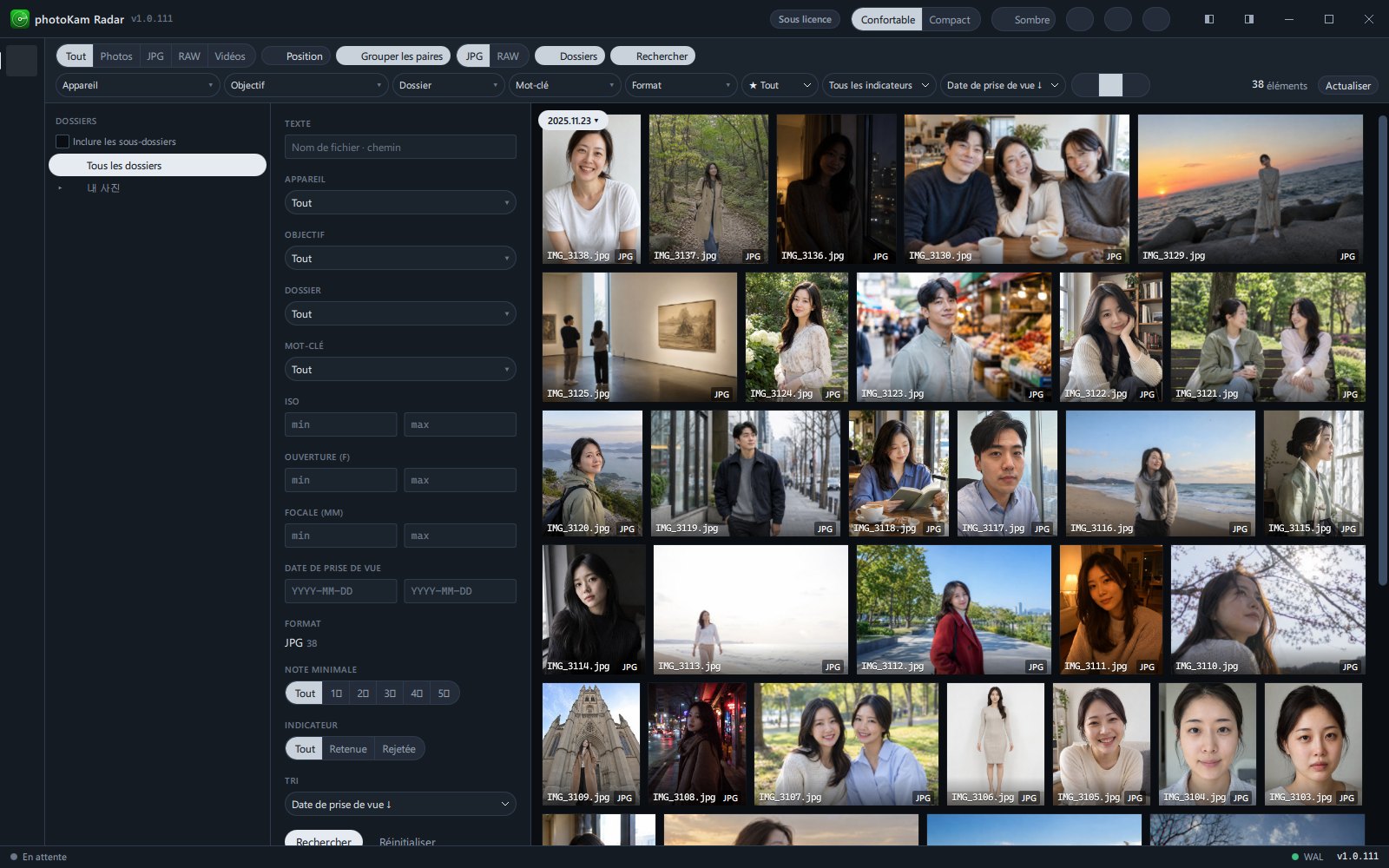
Le nombre de photos à droite de la barre d'outils (N éléments) est le nombre de résultats filtrés. S'il n'y a aucun résultat, « Pas encore de photos » s'affiche au centre de l'écran, avec une suggestion de modifier les critères.
Raccourcis clavier
| Où | Touche | Fonction |
|---|---|---|
| Champ du panneau de recherche | Entrée | Rechercher (applique les critères de texte, de plage et de date de prise de vue) |
| Arborescence des dossiers | ↑ · ↓ | Dossier précédent · suivant (le dossier s'affiche quand vous arrêtez d'appuyer) |
| Arborescence des dossiers | → · ← | Déplier · aller au premier sous-dossier / replier · aller au dossier parent |
| Arborescence des dossiers | Début · Fin | Tous les dossiers · dernier dossier |
| Galerie | F5 | Recharger la liste avec les mêmes critères |
Bon à savoir
Les critères définis sont enregistrés et conservés même après un redémarrage du programme. Si vous vous demandez « Pourquoi y a-t-il si peu de photos ? », vérifiez d'abord les filtres rapides et la puce de dossier de la barre d'outils, ainsi que le panneau de recherche, puis cliquez sur Réinitialiser.
L'appareil, l'objectif, le dossier et le mot-clé partagent les mêmes valeurs entre la barre d'outils et le panneau de recherche. Si la barre d'outils est trop étroite pour être pratique, faites votre choix dans le panneau.
Pour simplement aller à une date sans filtrer par période, utilisez Aller à une date (la liste reste la même, seule la position affichée change).
Dans le panneau de recherche, le texte, l'ISO, l'ouverture, la focale et la date de prise de vue s'appliquent quand vous cliquez sur le bouton Rechercher ou appuyez sur Entrée. Les listes à cocher, la note, l'indicateur et le tri s'appliquent immédiatement.
Avec le tri Date de prise de vue ↓ · Date de prise de vue ↑, si des dates de prise de vue sont trouvées plus tard pendant l'indexation, le bouton devient N photos datées · Retrier. Cliquez dessus pour placer ces photos au bon endroit (elles sont déplacées au clic, pour que la liste reste stable pendant le défilement).
Les photos sans informations de prise de vue (captures d'écran, photos reçues par messagerie, etc.) ne ressortent pas avec les critères d'appareil, d'objectif, d'ISO, d'ouverture ou de focale.
La Date de prise de vue du panneau de recherche filtre aussi uniquement sur la date de prise de vue enregistrée dans la photo : les photos sans date de prise de vue sont exclues dès que vous saisissez une période (pour le tri de la liste et Aller à une date, ces photos sont placées d'après la date du fichier).
La bande de vignettes en bas de l'affichage plein écran montre, indépendamment des critères de recherche, les photos du même dossier. Elle suit seulement les réglages de type et de regroupement des paires (Affichage plein écran).
La recherche et les filtres portent sur les photos des disques et dossiers activés dans l'écran Volumes.
Questions fréquentes
Après avoir choisi RAW uniquement, le bouton de regroupement des paires a disparu.
Le regroupement des paires n'a de sens que pour Tout · Photos : il ne s'affiche qu'à ce moment-là. Si vous choisissez JPG · RAW, tous les fichiers de ce type s'affichent.
Le regroupement des paires est activé, mais le RAW et le JPG s'affichent séparément.
Pour être regroupés en une seule prise, ils doivent se trouver dans le même dossier et avoir le même nom de fichier (seule l'extension diffère). S'ils ont le même nom mais restent séparés, essayez Recalculer les paires RAW+JPG dans l'écran Tâches.
J'ai cherché un nom de fichier, mais rien ne s'affiche.
Vérifiez si d'autres critères (dossier, période, type) sont appliqués en même temps. La recherche aboutit si le texte saisi correspond à une partie du nom de fichier ou du chemin du dossier.
Puis-je saisir 2022.01.31 dans le champ de date de prise de vue ?
Saisissez la date au format YYYY-MM-DD (par ex. 2022-01-31).
Dans l'arborescence des dossiers, certains dossiers n'ont pas de nombre.
Quand Inclure les sous-dossiers est désactivé, seul le nombre de photos directement contenues dans le dossier est affiché. Pour voir le total avec les sous-dossiers, activez Inclure les sous-dossiers.
Que sont les noms précédés de 🗂 dans le filtre rapide Dossier ?
Ce sont les dossiers enregistrés dans Paramètres → Préréglages d'organisation. Utilisez-les pour n'afficher que les photos des dossiers où vous les avez rangées.