Aller à une date · Carte
Aller à une date vous permet, dans une longue liste, de choisir une année, un mois et un jour, comme « août 2019 », pour vous y rendre directement (la liste reste la même, seule la position affichée change). La carte affiche sous forme de repères les photos qui ont une position (GPS) ; cliquez sur un repère pour afficher la photo en grand.
Quand l'utiliser
- Pour aller directement aux alentours de « Noël dernier » sans faire défiler des dizaines de milliers de photos.
- Pour aller au début d'une période en choisissant seulement l'année, ou l'année et le mois.
- Pour savoir d'un coup d'œil quand a été prise la photo que vous regardez (bouton de date en haut à gauche de la liste).
- Pour vérifier sur la carte où vous avez pris vos photos de voyage, et ouvrir les photos prises à cet endroit.
- Pour vérifier sur une grande carte le lieu de prise de vue d'une photo, ou l'ouvrir dans un autre service de cartographie.
Où le trouver
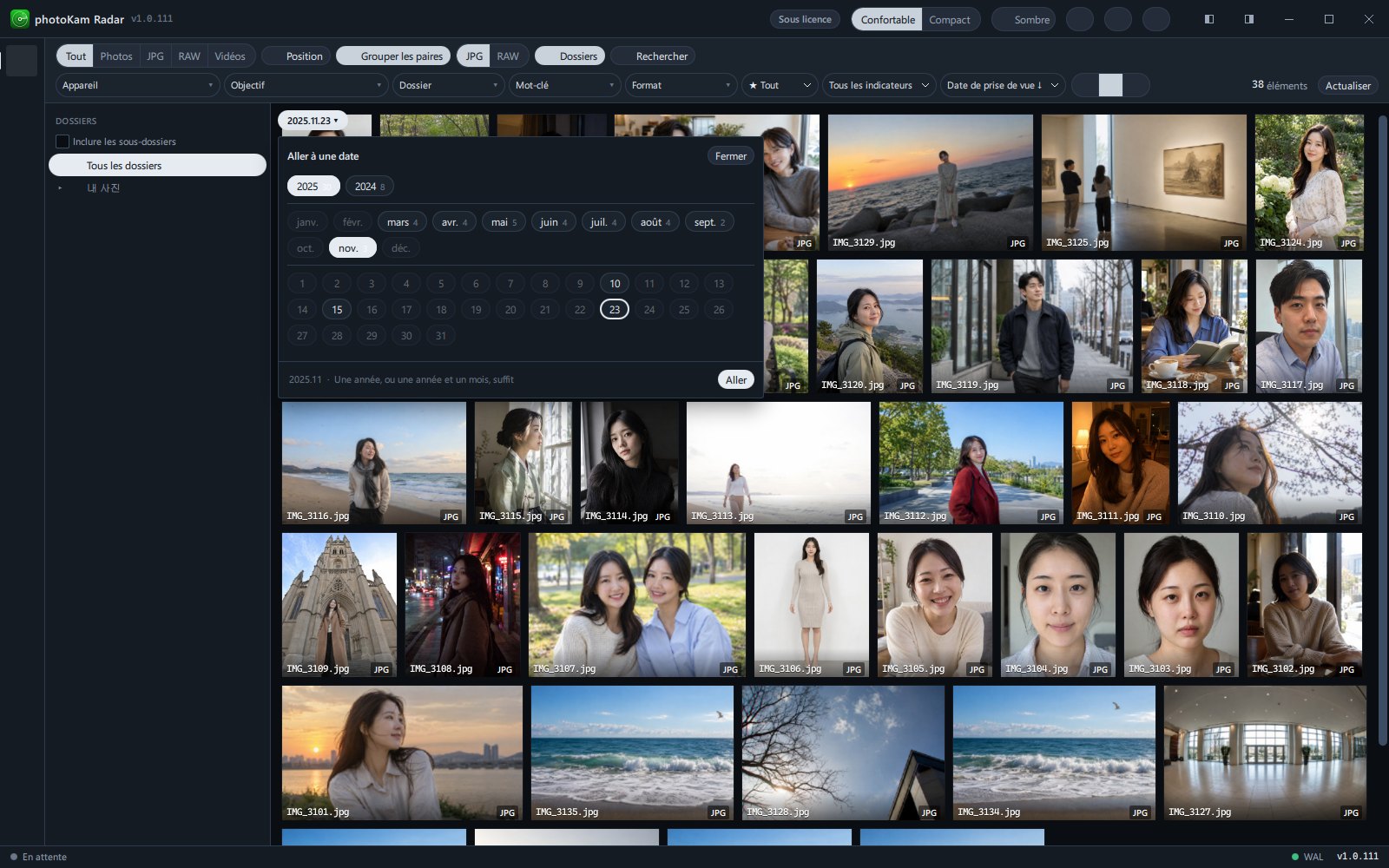
- Bouton de date : le bouton de couleur d'accent en haut à gauche de la liste des photos de la galerie (par ex.
2025.12.27 ▾). Il indique la date de la photo actuellement tout en haut de l'écran. Un clic ouvre la fenêtre Aller à une date. Le raccourci est Ctrl+G.
Il ne s'affiche que lorsque le tri est Date de prise de vue ↓ · Date de prise de vue ↑. - Écran Carte : Carte dans la barre latérale gauche.
- Fenêtre de carte d'une photo : elle s'ouvre quand vous cliquez sur Voir la position dans la rubrique GPS des détails, ou sur Agrandir dans la petite carte du panneau d'inspection de l'affichage plein écran.
Boutons et menus
Fenêtre Aller à une date
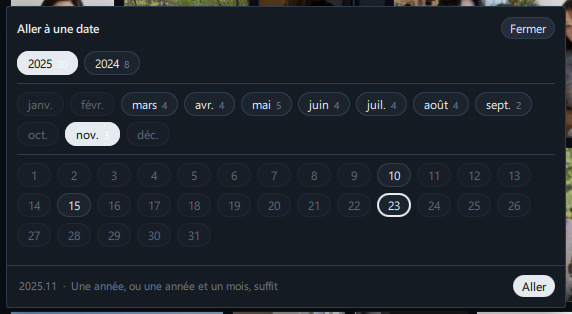
| Nom | Aspect · plage | Par défaut (à l'ouverture) | Fonction |
|---|---|---|---|
| Titre · Fermer | En haut | — | Ferme la fenêtre |
| Boutons d'année | Uniquement les années qui ont des photos, les plus récentes d'abord. Petit nombre à côté = nombre de photos de l'année | L'année que vous regardez est sélectionnée | Sélectionne seulement. Choisir une autre année annule la sélection du mois et du jour |
| Boutons de mois | janv. à déc. (12). Nombre à côté = nombre de photos du mois. Seuls les mois avec des photos sont cliquables (les autres sont estompés) | Le mois que vous regardez est sélectionné | Sélectionne seulement. Cliquer de nouveau sur le mois sélectionné l'annule |
| Boutons de jour | 1 à 31 (31). Seuls les jours avec des photos sont cliquables (les autres sont estompés) | Aucun n'est sélectionné | Sélectionne seulement. Cliquer de nouveau sur le jour sélectionné l'annule |
| Bouton sélectionné | Rempli de la couleur d'accent | — | Année · mois · jour actuellement sélectionnés |
| Bouton à contour | Contour de couleur d'accent | — | Année · mois · jour de la photo actuellement en haut de l'écran (indique la position actuelle) |
| Texte de la ligne du bas | Par ex. 2025.12 · Une année, ou une année et un mois, suffit | — | Date actuellement choisie et indication |
| Aller | À droite de la ligne du bas | Cliquable dès l'ouverture (l'année et le mois étant sélectionnés) | Va au début de l'unité la plus précise choisie (jour → mois → année) et ferme la fenêtre |
Même si la liste couvre une longue période et que les boutons débordent, la ligne du bas (Aller) reste toujours visible. Pendant le comptage des photos, « Comptage des dates… » s'affiche ; s'il n'y a aucune date, « Aucune date dans cette liste » s'affiche.
Écran Carte
| Nom | Emplacement | Fonction |
|---|---|---|
Carte · N photos géolocalisées | Fine barre en haut | Nombre de photos avec une position (Chargement… pendant le chargement) |
| Repère de groupe (cercle avec un nombre) | Sur la carte | Repère qui regroupe des photos proches. Nombre = nombre de photos. Couleur : vert en dessous de 10 photos, jaune en dessous de 100, orange au-delà. Un clic zoome jusqu'à voir toutes les photos du groupe |
| Repère individuel (petit point bleu) | Sur la carte | Une seule photo. Au survol, le nom du fichier s'affiche en info-bulle ; un clic l'ouvre en affichage plein écran |
| + · − | Boutons blancs en haut à gauche | Zoom avant · arrière d'un niveau |
| Attribution | En bas à droite | Source de la carte (un clic ouvre la page d'attribution dans le navigateur) |
- À la première ouverture, la carte s'ajuste automatiquement pour que tous les repères tiennent à l'écran.
- Un cran de molette zoome avant · arrière d'un niveau, centré sur la position de la souris. Un double-clic zoome d'un niveau, et un glisser déplace la carte.
- Quand vous zoomez assez pour voir les ruelles, les photos ne sont plus regroupées et s'affichent une par une. Même alors, les photos exactement au même endroit sont représentées par un seul repère.
Fenêtre de carte d'une photo
| Nom | Fonction |
|---|---|
| 📍 Latitude, longitude | Coordonnées de cette photo (jusqu'à la cinquième décimale) |
| Google Maps | Ouvre ces coordonnées dans Google Maps, dans le navigateur |
| OSM | Ouvre ces coordonnées dans OpenStreetMap, dans le navigateur |
| ✕ | Fermer (vous pouvez aussi cliquer en dehors de la fenêtre ou appuyer sur Échap) |
| Carte | Affiche l'emplacement par un point bleu, à une échelle qui montre le quartier |
| Message du bas | « La carte s'affiche lorsque vous êtes connecté à Internet. » |
Pas à pas
A. Choisir une année · un mois · un jour et y aller
- Ouvrez la fenêtre des dates
Cliquez sur le bouton de date en haut à gauche de la liste des photos ou appuyez sur Ctrl+G. (Si le bouton n'est pas visible, passez le tri à Date de prise de vue ↓.)
- Choisissez l'année
Cliquez sur l'année voulue (par ex.
2024). La fenêtre reste ouverte, et les mois de cette année s'affichent en dessous. - Choisissez le mois
Cliquez sur
déc.. Les jours de ce mois s'affichent en dessous. - Choisissez le jour
Cliquez sur
25. La ligne du bas affiche2024.12.25. - Validez
Cliquez sur Aller (ou appuyez sur Entrée). La fenêtre se ferme et la liste se place sur la première photo de ce jour, qui est sélectionnée.
B. Aller à une année, ou à une année et un mois
- Ouvrez la fenêtre des dates. L'année et le mois que vous regardez sont déjà sélectionnés.
- Pour aller à une année seulement, cliquez sur l'année voulue (la sélection du mois est annulée), puis cliquez directement sur Aller.
- Pour aller à une année et un mois, cliquez sur l'année puis sur le mois, et cliquez sur Aller.
- Pour annuler la sélection d'un mois ou d'un jour, cliquez une nouvelle fois sur ce bouton.
C. Ouvrir des photos de voyage depuis la carte
- Ouvrez la carte
Cliquez sur Carte dans la barre latérale gauche. Tous les repères s'affichent à l'écran.
- Zoomez
Cliquez sur le repère de groupe (cercle avec un nombre) de votre lieu de voyage pour zoomer à cet endroit. Après quelques clics, des points bleus (une photo chacun) apparaissent.
- Vérifiez le nom
Posez la souris sur un point bleu pour afficher le nom du fichier.
- Affichez en grand
Cliquez sur un point bleu : la photo s'ouvre en affichage plein écran, et la bande de vignettes du bas affiche toutes les photos du même dossier. Faites-les défiler avec ← · →.
D. Voir la position d'une photo
- Dans la galerie, cliquez sur une photo qui porte l'épingle de position (icône ronde rouge).
- Dans la rubrique GPS des détails à droite, cliquez sur Voir la position.
- La fenêtre de carte s'ouvre. Pour l'afficher dans un autre service de cartographie, cliquez sur Google Maps ou OSM.
Résultat
Aller à une date n'est pas un filtre mais une fonction de déplacement. Le nombre de photos (N éléments) ne change pas, et en faisant défiler vers le haut ou le bas, vous voyez aussi les photos des autres dates.
Raccourcis clavier
| Où | Touche | Fonction |
|---|---|---|
| Galerie | Ctrl+G | Ouvrir · fermer la fenêtre Aller à une date |
| Fenêtre des dates | Entrée | Aller (à la date choisie) |
| Fenêtre des dates | Échap · clic en dehors | Fermer |
| Fenêtre de carte | Échap | Fermer |
Bon à savoir
Les nombres de photos de la fenêtre des dates sont calculés sur la liste actuelle. Si vous avez filtré par appareil, dossier, etc., ils sont comptés dans ce résultat, et le déplacement se fait aussi à l'intérieur.
Le « début de la période » dépend de l'ordre de tri actuel. Avec Date de prise de vue ↓ (les plus récentes d'abord), c'est la dernière photo prise dans la période ; avec Date de prise de vue ↑, c'est la première photo prise.
La carte affiche toutes les photos qui ont une position, quels que soient les filtres de la galerie. Pour n'afficher dans la galerie que les photos avec une position, activez Position dans la barre d'outils.
Le bouton et la fenêtre des dates ne sont disponibles que lorsque la liste est triée par date de prise de vue.
Les photos sans date de prise de vue (captures d'écran, photos transférées, etc.) sont placées dans la liste d'après la date de modification du fichier, et comptées à cette date dans la fenêtre des dates. Si la date de prise de vue n'est pas fiable (dans le futur, ou 1970 par exemple), la date du fichier ou la date d'indexation est utilisée à la place.
Les images de la carte sont chargées depuis Internet : le fond de carte s'affiche donc lorsque vous êtes connecté (les repères s'affichent dans tous les cas). Vos photos et leurs positions ne quittent jamais votre PC.
En affichage plein écran ouvert depuis un repère de la carte, la bande de vignettes du bas affiche tous les fichiers de ce dossier, quels que soient les réglages de type et de regroupement des paires de la galerie.
Questions fréquentes
Quand je clique sur une année, la fenêtre se ferme aussitôt.
Dans la version actuelle, cliquer sur un bouton ne fait que sélectionner. Le déplacement n'a lieu qu'après avoir tout sélectionné puis cliqué sur Aller ou appuyé sur Entrée. Si la fenêtre se ferme encore comme avant, mettez le programme à jour vers la dernière version.
Le bouton de date n'est pas visible.
Le bouton de date s'affiche lorsque la liste est triée par date de prise de vue et contient des photos. Passez Tri dans la barre d'outils à Date de prise de vue ↓.
Un mois est estompé et je ne peux pas cliquer dessus.
La liste actuelle ne contient aucune photo de ce mois. Il peut apparaître si vous supprimez les filtres.
Je veux filtrer par période pour n'afficher que les photos de cette période.
Aller à une date ne fait que déplacer la position affichée. Pour ne garder que les photos d'une période précise, utilisez Date de prise de vue dans le panneau de recherche (Recherche et filtres).
Mes photos RAW n'apparaissent pas sur la carte.
Essayez Tâches → Compléter la position des RAW dans la barre latérale gauche. Les positions sont relues dans les fichiers RAW (« Position complétée pour N fichiers RAW. »).
Une photo prise avec mon téléphone n'est pas sur la carte.
L'enregistrement de la position était peut-être désactivé à la prise de vue, ou la position a pu être supprimée en passant par une messagerie ou une app de retouche. La rubrique GPS des détails vous indique si une photo a une position.