Télécharger
Comment installer, mettre à jour et désinstaller photoKam Radar, et configuration requise. La version gratuite et la version complète utilisent le même programme d'installation : il suffit d'enregistrer une licence après l'installation pour passer à la version complète.
Windows
- Fichier : programme d'installation pour Windows (
.msi, 64 bits) - Le programme d'installation et l'application portent la signature électronique de l'éditeur (ExaPeak Soft Solutions).
macOS
- Pour les Mac à puce Apple (série M).
- Pour les raccourcis, utilisez ⌘ (Commande) à la place de la touche Ctrl de la version Windows (par ex. Ctrl+Z → ⌘+Z).
- Fichier : image disque pour macOS (
.dmg). L'app est notarisée par Apple. - Fonctionne sous macOS 13.3 ou version ultérieure.
Installer (Windows)
- Double-cliquez sur le programme d'installation téléchargé
La fenêtre d'installation s'affiche. Le programme d'installation est en anglais.
- Sur l'écran de bienvenue, cliquez sur Next.
- Lisez et acceptez le contrat de licence
Les conditions en six langues (coréen, anglais, japonais, français, allemand et espagnol) sont réunies dans un seul document. Cochez la case I accept the terms in the License Agreement et cliquez sur Next.
- Vérifiez le dossier d'installation
Par défaut :
C:\Program Files\photoKam Radar. Pour le changer, cliquez sur Change.... - Cliquez sur Install
L'installation se faisant pour tous les utilisateurs de ce PC, Windows demande l'autorisation d'un administrateur (Contrôle de compte d'utilisateur). Cliquez sur Oui.
- Sur l'écran de fin, cliquez sur Finish
Launch photoKam Radar étant coché par défaut, le programme démarre dès la fin de l'installation.
- Des raccourcis photoKam Radar sont créés sur le Bureau et dans le menu Démarrer.
- Si photoKam Radar et l'indexeur en arrière-plan sont en cours d'exécution pendant l'installation, ils sont fermés automatiquement. Si vous êtes en train de retoucher une photo, cliquez d'abord sur Terminé pour fermer l'écran de retouche.
Installer (macOS)
- Double-cliquez sur le fichier
.dmgtéléchargéLa fenêtre de l'image disque s'ouvre.
- Faites glisser l'icône photoKam Radar dans le dossier Applications.
- Lancez photoKam Radar depuis le dossier Applications
À la première ouverture, si une fenêtre de confirmation « app téléchargée depuis Internet » s'affiche une fois, cliquez sur Ouvrir.
- L'app étant notarisée par Apple, aucun avertissement « développeur non identifié » ne s'affiche.
Premier lancement
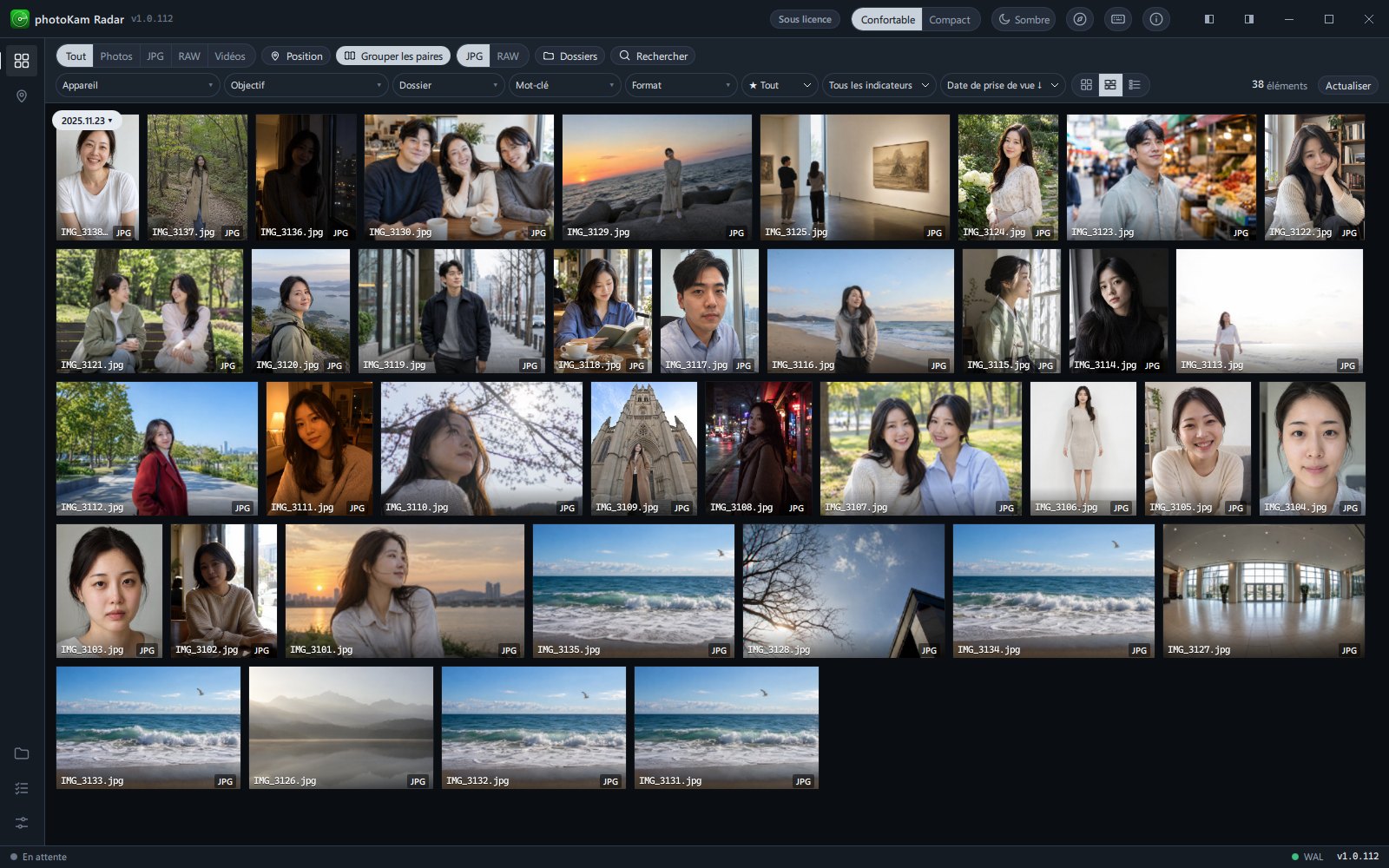
Au premier lancement, le guide de bienvenue s'affiche. Passez les 5 étapes une à une et choisissez les réglages voulus.
- Bienvenue
Présentation du programme.
- Où chercher
Choisissez Quelques dossiers (vous choisissez vous-même les dossiers contenant vos photos ; discret et léger) ou Tout l'ordinateur (tous les disques connectés sont parcourus ; les dossiers système et programmes sont exclus dès le départ).
- Affichage
Choisissez entre grille, mosaïque et liste.
- Vos goûts
Choisissez la couleur du contour des photos sélectionnées.
- Démarrer
Cliquez sur Démarrer pour lancer la recherche des photos en arrière-plan. Les photos commencent à apparaître au bout d'un moment.
Pour plus de détails, voir Installation et premier lancement. Vous pourrez modifier vos choix à tout moment dans les Paramètres.
Mises à jour
- Mise à jour depuis l'app (recommandé) — Peu après son lancement, l'app vérifie si une nouvelle version existe ; si c'est le cas, la fenêtre Une mise à jour est disponible affiche les nouveautés. Cliquez sur Installer maintenant : après le téléchargement et la vérification du fichier, la mise à jour s'installe et la nouvelle version démarre automatiquement. Vous pouvez aussi vérifier vous-même avec Paramètres → Mises à jour → Vérifier maintenant → Questions fréquentes — mises à jour.
- Installation manuelle — Si vous téléchargez et installez le nouveau programme d'installation depuis cette page, l'ancienne version est supprimée et la nouvelle installée. La liste des photos, les notes, les mots-clés, les réglages de retouche, les paramètres et la licence sont conservés.
- Si une version plus récente est déjà installée, l'installation d'une version antérieure s'interrompt avec le message « Une version plus récente de photoKam Radar est déjà installée. ».
- Vous pouvez aussi réinstaller la même version. Essayez de réinstaller si le programme ne fonctionne pas correctement (vos données sont conservées).
- macOS — Comme sous Windows : cliquez sur Installer maintenant dans la fenêtre Une mise à jour est disponible de l'app.
Désinstaller (Windows)
Dans Paramètres Windows → Applications → Applications installées, trouvez photoKam Radar (ou Panneau de configuration → Désinstaller un programme).
- Cliquez sur Désinstaller
photoKam Radar et l'indexeur en arrière-plan en cours d'exécution sont fermés, et le démarrage automatique de l'indexeur à l'ouverture de session est également supprimé.
- Vos photos originales ne sont pas supprimées. Seul le programme est supprimé.
- Le dossier de données est conservé — Il contient la liste des photos, les notes, les mots-clés, les réglages de retouche, les paramètres, la licence et les miniatures. Si vous réinstallez, vous reprenez donc exactement là où vous en étiez.
- Pour supprimer toutes les données — Avant de désinstaller, notez le Chemin de la base de données et le Chemin du cache dans Paramètres → Stockage, puis supprimez ces dossiers après la désinstallation. Les notes, les réglages de retouche et la licence disparaissent alors aussi : après une réinstallation, il faudra enregistrer de nouveau la licence.
Désinstaller (macOS)
- Dans les Paramètres, désactivez « Démarrer automatiquement à l'ouverture de session »
L'enregistrement du démarrage automatique de l'indexeur en arrière-plan (
~/Library/LaunchAgents/com.photokam.radar.qt.indexer.plist) est supprimé. - Quittez photoKam Radar.
- Placez photoKam Radar dans la corbeille depuis le dossier Applications.
- Vos photos originales ne sont pas supprimées.
- Les dossiers de données sont conservés même après la suppression de l'app — Si vous réinstallez, vous reprenez exactement là où vous en étiez.
~/Library/Application Support/com.photokam.radar.qt— liste des photos, notes, mots-clés, réglages de retouche, paramètres, licence~/Library/Caches/com.photokam.radar.qt— miniatures
- Pour supprimer toutes les données, supprimez les deux dossiers ci-dessus après avoir supprimé l'app. La licence disparaît aussi : après une réinstallation, il faudra l'enregistrer de nouveau.
Configuration requise
| Windows | macOS | |
|---|---|---|
| Système d'exploitation | Windows 10 64 bits (1809 ou ultérieur) · Windows 11 | macOS 13.3 (Ventura) ou ultérieur |
| Ordinateur | PC 64 bits (x64) | Mac à puce Apple (série M) |
| Mémoire | 8 Go minimum, 16 Go ou plus recommandés — l'affichage et le tri des photos utilisent environ 0,3 Go, mais avec la détection du corps de la retouche de portrait et le débruitage IA utilisés ensemble, l'app seule utilise 4 à 6 Go | Pareil |
| Stockage | Programme environ 0,7 Go + miniatures (limite par défaut 10 Go, modifiable dans les paramètres) + modèles supplémentaires de retouche de portrait (seulement s'ils sont téléchargés, environ 0,86 Go) | Programme (fichier téléchargé d'environ 260 Mo) + miniatures · modèles supplémentaires comme sous Windows |
| Écran | 1920 × 1080 ou plus recommandé (taille minimale de la fenêtre 940 × 600) | Pareil |
| Carte graphique | Carte graphique compatible DirectX 12, 4 Go ou plus de mémoire graphique dédiée recommandés. L'app fonctionne aussi avec une puce graphique intégrée, mais le débruitage IA et la retouche de portrait sont beaucoup plus lents (exemple mesuré : débruitage IA d'une photo de 24 millions de pixels en 11 s avec une carte graphique dédiée, 166 s avec une puce graphique intégrée) | Aucune carte graphique séparée n'est nécessaire. L'app utilise le GPU et le Neural Engine intégrés à la puce Apple (exemple mesuré : débruitage IA d'une photo de 12 millions de pixels en environ 4 s sur un M4 Pro) |
| Internet | Inutile pour l'installation et l'utilisation. Utilisé uniquement pour les mises à jour, la carte, le téléchargement des modèles supplémentaires de retouche de portrait et les statistiques d'utilisation anonymes | Pareil |
- Les photos, vidéos et réglages de retouche sont tous enregistrés uniquement sur ce PC. Aucune photo n'est envoyée sur Internet → Questions fréquentes — données · vie privée.
Version gratuite et version complète
- Tout le monde (particuliers, entreprises, organismes, usage commercial compris) peut utiliser toutes les fonctions avec la version gratuite.
- La seule différence entre la version gratuite et la version complète est le filigrane. Dans la version gratuite, les photos exportées et les diaporamas portent un léger filigrane diagonal « photoKam Radar · Free » (l'écran de retouche et l'affichage plein écran montrent aussi ce filigrane à l'avance sur les photos retouchées ; en revanche, les photos seulement pivotées de 90°, sans passer par l'écran de retouche, n'affichent pas de filigrane en affichage plein écran ni en diaporama).
- Pour vous passer du filigrane, achetez une licence complète et enregistrez-la. Une licence permet d'utiliser l'app sur un PC, sans limite de durée.
- Prix et achat : Prix normal ₩49,000, maintenant ₩29,000 jusqu’au 15 octobre 2026 (en promotion). Achat sur Naver Smart Store.
- Pour l'enregistrement, voir Version gratuite · version complète · enregistrement de la licence.
- Conditions d'utilisation · Politique de confidentialité · Mentions open source (également consultables dans la fenêtre À propos de l'app → Mentions open source)
Contact
- Achat, licence, signalement d'un problème : exapeak@naver.com
- Pour signaler un problème, joignez le numéro de version et les journaux → Questions fréquentes — nous contacter.