ダウンロード
photoKam Radar のインストール・アップデート・削除の方法と動作環境をご案内します。無料版と正規版は同じインストーラーを使い、インストール後にライセンスを登録すると正規版になります。
Windows
- ファイル: Windows 用インストーラー(
.msi、64ビット) - インストーラーとアプリには、開発元(ExaPeak Soft Solutions)の電子署名が入っています。
macOS
- Apple シリコン(M シリーズ)搭載の Mac 用です。
- ショートカットは、Windows 版の Ctrl の代わりに ⌘(Command)を使います(例: Ctrl+Z → ⌘+Z)。
- ファイル: macOS 用ディスクイメージ(
.dmg)。Apple の公証を受けたアプリです。 - macOS 13.3 以降で動作します。
インストール(Windows)
- ダウンロードしたインストーラーをダブルクリックします
インストールウィンドウが表示されます。インストーラーの画面は英語で表示されます。
- ようこそ画面で Next をクリックします。
- 使用許諾契約を読んで同意します
한국어、English、日本語、Français、Deutsch、Español の6言語の規約が、1つの文書にまとめられています。同意の項目(I accept the terms in the License Agreement)にチェックを入れて Next をクリックします。
- インストール先フォルダーを確認します
既定値は
C:\Program Files\photoKam Radarです。変更するには Change... をクリックします。 - Install をクリックします
このPCのすべてのユーザー向けにインストールするため、Windows が管理者の承認(ユーザーアカウント制御)を求めます。はい をクリックしてください。
- 完了画面で Finish をクリックします
Launch photoKam Radar が既定で選ばれているため、インストールが終わるとアプリがすぐに起動します。
- デスクトップとスタートメニューに photoKam Radar のショートカットが作成されます。
- インストール中に photoKam Radar とバックグラウンド索引が実行されている場合は、自動で終了します。編集中の写真がある場合は、あらかじめ 完了 をクリックして編集画面を閉じておいてください。
インストール(macOS)
- ダウンロードした
.dmgファイルをダブルクリックしますディスクイメージのウィンドウが開きます。
- photoKam Radar のアイコンを「アプリケーション」フォルダーにドラッグします。
- 「アプリケーション」フォルダーから photoKam Radar を起動します
初めて開くときに「インターネットからダウンロードされたアプリケーションです」という確認ウィンドウが一度表示されたら、開く をクリックします。
- Apple の公証を受けたアプリなので、「開発元を確認できません」という警告は表示されません。
初回起動
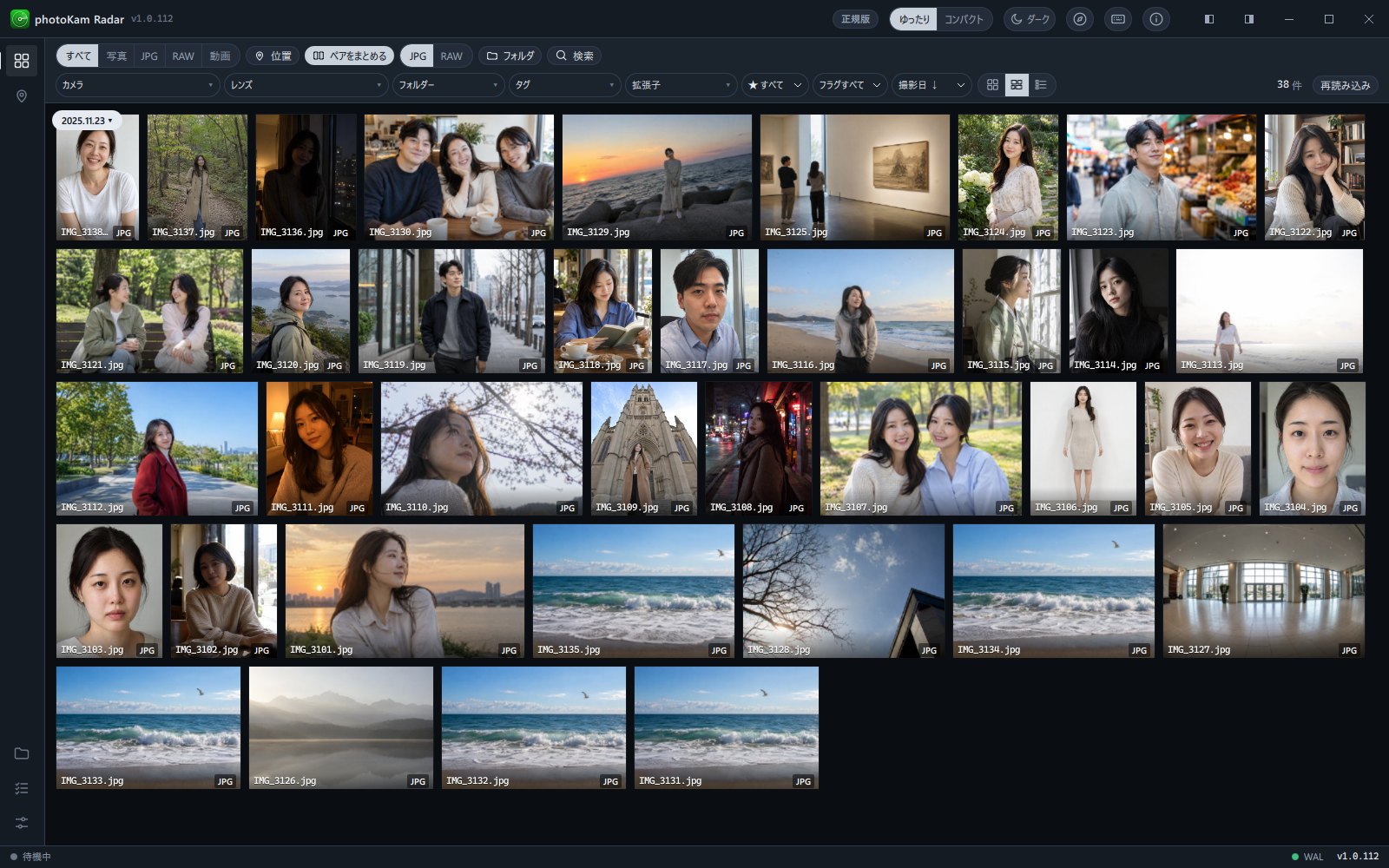
初めて起動すると、初回案内が表示されます。5つのステップを順に進めながら、好みの設定を選びます。
- ようこそ
アプリを紹介します。
- どこを見ましょう
いくつかのフォルダー(写真のあるフォルダーを自分で選びます。静かで軽い)または コンピューター全体(接続されたドライブをすべて探します。システムフォルダーとプログラムフォルダーは最初から除外)を選びます。
- どう見ましょう
グリッド、タイル、リストから選びます。
- 好み
選択した写真に表示する枠の色を決めます。
- 開始
開始 をクリックすると、バックグラウンドで写真を探し始めます。少しすると写真が表示され始めます。
詳しくは インストールと初回起動 を参照してください。選んだ内容は、あとで 設定 からいつでも変更できます。
アップデート
- アプリでアップデート(推奨) — アプリを起動すると、少しして新しいバージョンがあるかを確認し、新しいバージョンがあれば アップデートがあります ウィンドウに変更内容を表示します。今すぐインストール をクリックすると、ダウンロードとファイルの確認を経てインストールし、新しいバージョンが自動で起動します。設定 → アップデート → 今すぐ確認 で自分で確認することもできます → よくある質問 — アップデート。
- 手動でインストール — このページから新しいインストーラーをダウンロードしてインストールすると、以前のバージョンを削除して新しいバージョンをインストールします。写真の一覧、評価、タグ、編集値、設定、ライセンスはそのまま残ります。
- より新しいバージョンがすでにインストールされている場合、古いバージョンのインストールは「より新しい photoKam Radar がすでにインストールされています。」というメッセージとともに中止されます。
- 同じバージョンを再インストールすることもできます。アプリが正しく動作しないときは、再インストールしてみてください(データはそのまま残ります)。
- macOS — Windows と同じです。アプリの アップデートがあります ウィンドウで 今すぐインストール をクリックしてください。
削除(Windows)
Windows の設定 → アプリ → インストールされているアプリで photoKam Radar を探します(またはコントロールパネル → プログラムのアンインストール)。
- アンインストール をクリックします
実行中の photoKam Radar とバックグラウンド索引を終了し、コンピューターの起動時に索引を自動で開始する設定も一緒に解除します。
- 元の写真は削除されません。 削除されるのはアプリだけです。
- データフォルダーは残しておきます — 写真の一覧、評価、タグ、編集値、設定、ライセンスとサムネイルがここに入っています。そのため、再インストールすれば以前とまったく同じように続けて使えます。
- すべてのデータを消すには — 削除する前に 設定 → ストレージ の DBのパス と キャッシュのパス を控えておき、アプリを削除してからそれらのフォルダーを削除します。この場合、評価、編集値、ライセンスも消えるため、再インストールしたらライセンスを登録し直す必要があります。
削除(macOS)
- 設定 で「ログオン時に自動起動」をオフにします
バックグラウンド索引の自動起動の登録(
~/Library/LaunchAgents/com.photokam.radar.qt.indexer.plist)が削除されます。 - photoKam Radar を終了します。
- 「アプリケーション」フォルダーから photoKam Radar をゴミ箱に入れます。
- 元の写真は削除されません。
- データフォルダーはアプリを削除しても残ります — 再インストールすれば、以前とまったく同じように続けて使えます。
~/Library/Application Support/com.photokam.radar.qt— 写真の一覧、評価、タグ、編集値、設定、ライセンス~/Library/Caches/com.photokam.radar.qt— サムネイル
- すべてのデータを消すには、アプリを削除してから上の2つのフォルダーを削除します。ライセンスも消えるため、再インストールしたらライセンスを登録し直す必要があります。
動作環境
| Windows | macOS | |
|---|---|---|
| OS | 64ビット版 Windows 10(1809 以降)・Windows 11 | macOS 13.3(Ventura)以降 |
| コンピューター | 64ビット(x64)PC | Apple シリコン(M シリーズ)搭載の Mac |
| メモリ | 最小 8GB、推奨 16GB 以上 — 写真の閲覧や選別には 0.3GB 前後しか使いませんが、人物補正の体の認識と AIノイズ除去を一緒に使うと、アプリだけで 4〜6GB を使います | 同じ |
| ストレージ | アプリ 約 0.7GB + サムネイル(既定の上限 10GB、設定で変更可能)+ 人物補正の追加モデル(ダウンロードした場合のみ、約 0.86GB) | アプリ(ダウンロードファイル 約 260MB)+ サムネイル・追加モデルは Windows と同じ |
| 画面 | 1920 × 1080 以上を推奨(ウィンドウの最小サイズ 940 × 600) | 同じ |
| グラフィックス | DirectX 12 に対応したグラフィックカード、専用のグラフィックメモリ 4GB 以上を推奨。内蔵グラフィックスだけでも使えますが、AIノイズ除去と人物補正がかなり遅くなります(測定例: 2,400万画素の写真の AIノイズ除去で、専用グラフィックカード 11秒、内蔵グラフィックス 166秒) | 別途グラフィックカードは必要ありません。Apple シリコンに内蔵された GPU と Neural Engine を使います(測定例: M4 Pro で 1,200万画素の写真の AIノイズ除去 約4秒) |
| インターネット | インストールと使用には必要ありません。アップデート、地図、人物補正の追加モデルのダウンロード、匿名の利用統計にのみ使います | 同じ |
- 写真、動画、編集値はすべてこのPCにだけ保存されます。写真をインターネットに送信することはありません → よくある質問 — データ・個人情報。
無料版と正規版
- 誰でも(個人・企業・機関・営利目的を含む)無料版ですべての機能を使えます。
- 無料版と正規版の違いは透かしだけです。無料版では、書き出した写真とスライドショーに「photoKam Radar · Free」という薄い斜めの透かしが入ります(編集画面と拡大表示でも、編集した写真には同じ透かしがあらかじめ表示されます。ただし、編集画面に入らずに90°回転だけをした写真は、拡大表示とスライドショーで透かしが表示されません)。
- 透かしなしで使うには、正規版のライセンスを購入して登録してください。ライセンス1つで、PC1台で期限なく使えます。
- 価格と購入: 定価 ₩49,000、2026年10月15日まで ₩29,000(セール中)。Naver スマートストア で購入できます。
- 登録方法は 無料版・正規版・ライセンス登録 を参照してください。
- 利用規約 · プライバシーポリシー · オープンソースに関する表示(アプリの 情報 ウィンドウ → オープンソースの表示 でも確認できます)
お問い合わせ
- 購入、ライセンス、不具合の報告: exapeak@naver.com
- 不具合を報告するときは、バージョン番号とログを一緒にお送りください → よくある質問 — お問い合わせ。