無料版・正規版・ライセンス登録
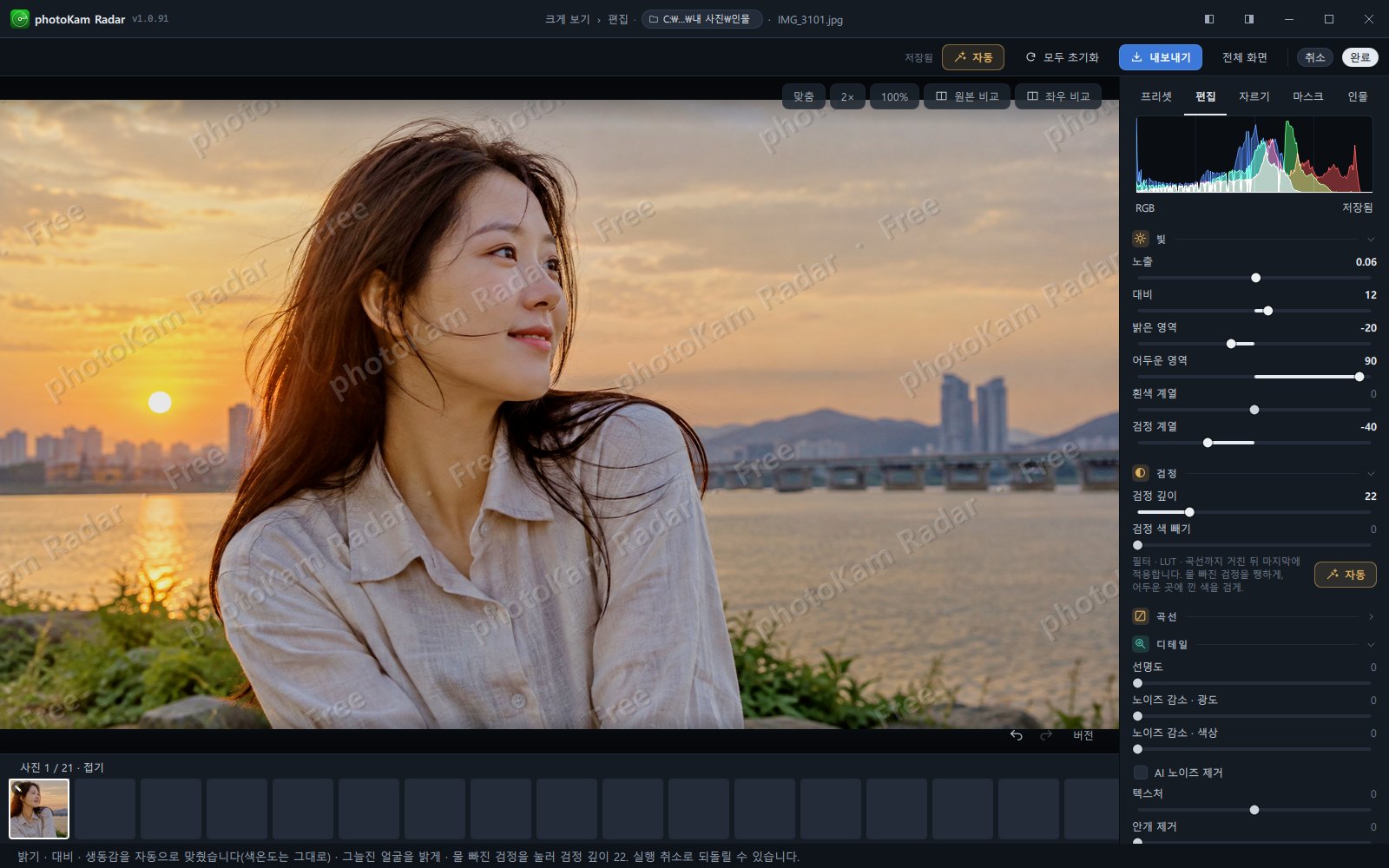
誰でも(個人・企業・機関・営利目的を含む)photoKam Radar のすべての機能を無料で使えます。無料版と正規版の違いは透かし1つだけです。無料版では、書き出した写真とスライドショーに 「photoKam Radar · Free」 という薄い斜めの文字の透かしが入ります(編集画面と拡大表示でも、編集した写真には同じ透かしがあらかじめ表示されます)。 透かしなしで使うには、正規版のライセンスを購入して登録してください。登録は「このPCの認証コードを送る → 受け取ったライセンスを入力」の2ステップで行います。
こんなときに
- 無料版と正規版の違いを知りたいとき。
- 会社の業務や営利目的で無料版を使ってもよいか知りたいとき。
- ライセンスを購入してこのPCに登録したいとき。
- メールで受け取ったライセンスのテキストや
license.PhotoKamRadarファイルの登録方法を知りたいとき。 - 「別のPCのライセンスです」のようなメッセージが表示されたとき。
- 現在正規版かどうか、誰の名前でいつ発行されたかを確認したいとき。
メニューの場所
- 上部バー右側のライセンス表示 — 無料版(オレンジのバッジ)または 正規版。クリックすると ライセンス ウィンドウが開きます。
- 無料版で写真を書き出すとき: 書き出しウィンドウのいちばん上の案内文と ライセンス登録 ボタン(書き出し)。
画面とボタン
無料版と正規版
| 項目 | 無料版 | 正規版 |
|---|---|---|
| 利用対象 | 誰でも(個人・企業・機関・営利目的を含む) | 同じ |
| 写真の検出・ギャラリー・検索・地図・拡大表示・動画 | すべて利用可能 | すべて利用可能 |
| 写真の編集(すべてのパネル・マスク・人物補正・プリセット) | すべて利用可能 | すべて利用可能 |
| 書き出した写真 | 写真全体に透かし(薄い斜めの文字)が入る | 透かしなし |
| 編集画面の写真 | 書き出し時に入る透かしがあらかじめ見える | 透かしなし |
| 拡大表示・スライドショー | 編集した写真には透かしが見える(編集していない写真、90°回転だけをした写真にはなし) | 透かしなし |
| 上部バーの表示 | 無料版(オレンジ) | 正規版 |
透かしは「photoKam Radar · Free」の文字が写真全体に斜め(約30°)に繰り返される模様で、明るい部分にも暗い部分にも、見えるか見えないかくらいの薄さで入ります。
ライセンスウィンドウ — 無料の状態
| 名前 | 機能 |
|---|---|
| 状態のバッジ | 現在の状態(下の「状態の表示」の表を参照) |
| 案内文 | 「無料版でもすべての機能を使えます。ただし編集画面と書き出した写真全体に、薄い斜めの「photoKam Radar · Free」模様が入ります。ライセンスを登録すると模様なしで表示・書き出しできます。」 |
| 赤い案内ボックス(まれ) | 「このPCの構成が変わったため、ライセンス認証が合わない場合があります。問題があればお問い合わせください。」 — このPCのハードウェア構成が変わった形跡があるときだけ表示 |
| 使用許諾契約に同意します | チェックすると、下のボタンをクリックできるようになります |
| 契約を読む | 利用規約(EULA)の文書を開きます |
| 1 このPCの認証コードを送る | このPC専用のライセンスを発行してもらうためのコードです。グレーのボックスの中に、複数行の長い文字列として表示されます(マウスでドラッグしてコピーすることもできます) |
| コードをコピー | コードをクリップボードにコピー — 「認証コードをコピーしました。」 |
| メールを書く | メールアプリを開き、宛先、件名(「photoKam Radar ライセンス申請」)、本文(案内 + コード)を自動で入力します |
| 2 受け取ったライセンスを入力 | 受け取ったライセンスのテキストを貼り付ける入力欄(案内の文言: 「受け取ったライセンスを貼り付けてください」) |
| 有効化 | 貼り付けたテキストで登録します。規約に同意し、テキストを入力するとクリックできます |
| ファイルから開く | 受け取った license.PhotoKamRadar ファイルを選んで登録 |
| 結果のメッセージ | 成功は緑、失敗は赤(下の「結果のメッセージ」の表を参照) |
| 購入・ライセンスのご案内 | 別のPCのライセンスのときだけ表示されるリンクで、購入先(Naver スマートストア)を開きます |
| 購入・お問い合わせ: exapeak@naver.com | いちばん下の連絡先 |
| ✕ | 閉じる。ウィンドウの外をクリックするか、Esc を押しても閉じます |
ライセンスウィンドウ — 正規版の状態
| 名前 | 内容 |
|---|---|
| 状態のバッジ | 正規版 · 有効(緑) |
| 使用者 | ライセンスに登録された名前 |
| 発行日 | 発行された日付 |
| 有効期限 | 日付または 無期限 |
| 備考 | 内容があるときだけ表示 |
状態の表示(バッジ)
| 文言 | 意味 | 対処 |
|---|---|---|
| 無料版 | 無料版で使用中 | 登録するには下の「操作手順」を参照 |
| 正規版 · 有効 | このPCに合ったライセンスが登録されている | — |
| ライセンスの期限切れ | ライセンスの有効期限が終わった | お問い合わせ |
| 別のPCのライセンスです | 別のPC用に発行されたライセンス | このPC用に新たに購入(購入・ライセンスのご案内) |
| ライセンスファイルにエラーがあります | 保存されたライセンスを読み取れない | 受け取ったテキストを貼り付け直すか、お問い合わせ |
結果のメッセージ
| メッセージ | 意味 |
|---|---|
| 「ライセンスが有効になりました。ありがとうございます!」 | 登録完了。上部バーの表示が 正規版 に変わります |
| 「このライセンスは期限切れです。」 | 期限が切れたライセンス |
| 「別のPC用のライセンスです。ライセンス1つにつきPC1台で使用できます。このPCで使うにはライセンスを新たにご購入ください。」 | 別のPCの認証コードで発行されたライセンス |
| 「ライセンスを読み取れません。受け取った文をすべて貼り付けたか確認してください。」 | テキストの一部が欠けているか、ライセンスではないテキスト |
| 「ライセンスを保存できませんでした。」 | このPCに保存できなかった — お問い合わせ |
操作手順
- ライセンスウィンドウを開く
上部バーの 無料版 をクリックします(または書き出しウィンドウの ライセンス登録)。
- 規約に同意
使用許諾契約に同意します にチェックを入れます。規約の内容は 契約を読む で確認できます。
- 認証コードを送る
メールを書く をクリックすると、メールアプリに宛先、件名、コードが自動で入力されます。本文に購入者名と注文番号を書き足して送信してください。
Web メールを使う場合は、コードをコピー でコードをコピーし、お使いのメールに貼り付けて exapeak@naver.com に送ってください。
- ライセンスを受け取る
このPC専用のライセンスが、複数行のテキストまたは
license.PhotoKamRadarファイルで届きます。 - 登録
テキストで受け取った場合は、2 の入力欄に全体を貼り付けて 有効化 をクリックします。ファイルで受け取った場合は、ファイルから開く でそのファイルを選びます。
- 確認
「ライセンスが有効になりました。ありがとうございます!」が表示され、状態が 正規版 · 有効、上部バーの表示が 正規版 に変われば完了です。編集画面の透かしもすぐに消えます。
正規版は Naver スマートストア で購入できます — 定価 ₩49,000、2026年10月15日まで ₩29,000(セール中)。
結果
 前後
前後正規版に切り替わると、編集画面、書き出した写真、拡大表示、スライドショーのどこにも透かしが入らなくなります。無料版ですでに書き出したファイルの透かしはそのまま残るので、必要であれば書き出し直してください。
ショートカット
| キー | 機能 |
|---|---|
| Esc | ライセンスウィンドウを閉じる(入力欄にカーソルがあっても) |
| Ctrl+V | 2 の入力欄にライセンスのテキストを貼り付け |
知っておくこと
ライセンスのテキストは、最初から最後まで欠けることなく貼り付ける必要があります。メールからコピーするときは、前後の行が切れないように全体を選択してください。ファイルで受け取った場合は、ファイルから開く がいちばん確実です。
登録したライセンスはこのPCに保存されるため、アプリをアップデートしたり再インストールしたりしても正規版の状態が保たれます。
ライセンス1つはPC1台で使用します。別のPCで使うには、そのPCの認証コードで新たに購入する必要があります。受け取ったライセンスを別のPCに登録すると、「別のPC用のライセンスです」というメッセージが表示されます。
同じPCなのに「別のPCのライセンス」と表示されたり、赤いボックスに「このPCの構成が変わったため…」という案内が表示されたりする場合は、PCの構成が変わった可能性があります。exapeak@naver.com までお問い合わせください。
利用規約の第1条により、誰でも(個人・企業・機関・営利目的を含む)すべての機能を無料で使え、無料版と正規版の違いは書き出した写真とスライドショーの透かしだけです(上部バーの 情報 ウィンドウにも同じ案内があります)。会社の業務に無料版を使ってもかまいません。
拡大表示とスライドショーの透かしは、編集した写真にだけ表示されます。編集画面に入らずに90°回転だけをした写真には透かしは入りません。編集していない写真を拡大表示やスライドショーで見るときも、透かしは入りません。グリッド、拡大表示、詳細情報で90°回転した写真は編集した写真として保存され、グリッドで編集マーク(✎)が付きますが、透かしは入りません(写真の表示と選択)。
よくある質問
無料版に機能の制限はありますか?
ありません。すべての機能を使えます。違うのは、書き出した写真とスライドショーの透かしだけです(編集画面と拡大表示でも、編集した写真にはあらかじめ表示されます)。
会社の業務や営利目的で無料版を使ってもいいですか?
はい。誰でも(個人・企業・機関・営利目的を含む)すべての機能を無料で使えます。書き出した写真に透かしが入らないようにするには、正規版のライセンスを購入して登録してください。
正規版のライセンスに期限はありますか?
ライセンスウィンドウの 有効期限 に表示されているとおりです。通常は 無期限 で発行されます。
コンピューターを買い替えました。
ライセンスはPC1台に結び付けられます。新しいPCで使うには、新しいPCの認証コードで新たにご購入ください。特別な事情がある場合は、exapeak@naver.com までお問い合わせください。
メールを書く をクリックしても何も起きません。
このボタンは、このPCで既定に設定されているメールアプリを開きます。コードをコピー でコードをコピーし、お使いのメール(Web メールなど)に貼り付けて送信してください。
有効化 ボタンをクリックできません。
使用許諾契約に同意します にチェックを入れたか、入力欄にライセンスのテキストが入っているかを確認してください。