マスク
写真の一部だけに補正を適用します。ブラシで直接塗る、境目がだんだん薄くなる図形マスク(線形 · 円形 · 長方形)を作る、似た色をまとめて選ぶ(マジック選択)、空、人物、顔などの部分を自動で選ぶ(自動選択)といった方法で範囲を作ります。そして範囲ごとに、露光量、コントラスト、色、黒を個別に調整します。
こんなときに
- 海辺の写真の空が白飛びして雲が見えないとき — 空だけを暗く(自動選択、線形)
- 逆光の写真で顔だけを一段明るくしたいとき — 円形
- 窓、額縁、モニターのような四角い部分だけを明るく、または暗くしたいとき — 長方形
- 赤い服や黄色い壁のように、似た色の広い面だけを調整したいとき — マジック選択
- 背景だけを暗く、または人物だけを暖かくしたいとき — 自動選択(人物 · 背景)
- 唇の色だけを濃く、髪だけにつやを出したいとき — 自動選択(唇 · 髪)
- フィルターを適用した後で、髪や瞳など一部の黒だけをもっと深くしたいとき — マスクの黒の深さ · 黒の色かぶり除去
- 図形では合わせにくい細かな部分 — ブラシで塗って、消しゴムで整える
メニューの場所
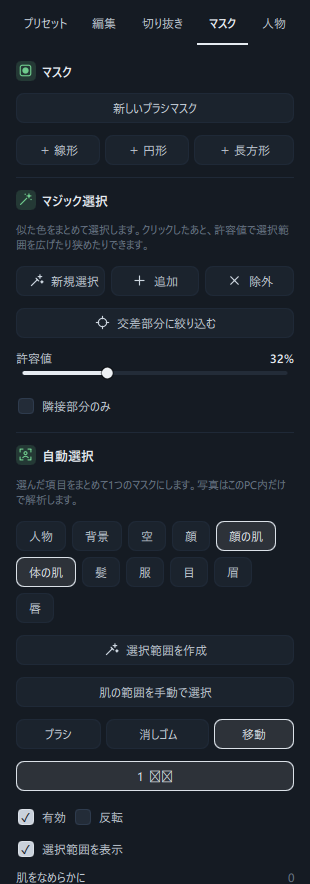
編集画面の右上にあるマスクタブにあります(タブの順番: プリセット · 編集 · 切り抜き · マスク · 人物)。
右側のパネルは、上から次の順に並んでいます。
- マスク
新しいブラシマスク、+ 線形 · + 円形 · + 長方形
- マジック選択
新規選択 · 追加 · 除外、交差部分に絞り込む、許容値、隣接部分のみ
- 自動選択
部分のボタン11個、選択範囲を作成、肌の範囲を手動で選択
ブラシ · 消しゴム · 移動 (塗っている間はサイズ · 柔らかさ)
- マスクの一覧
作ったマスクが番号と名前で表示されます(最大8個)
- 選んだマスクの調整項目
有効 · 反転 · 選択範囲を表示、補正のスライダー、選択したマスクを削除
スライダーとボタン
スライダーをダブルクリックして既定値に戻す、数値の入力欄をクリックして値を直接入力する、といった共通の操作は編集画面の概要で説明しています。マスクのスライダーも数値の入力欄に値を入力でき、名前やスライダーをダブルクリックすると既定値に戻ります。
マスクを作る
| 名前 | 働き | 写真の上で |
|---|---|---|
| 新しいブラシマスク | ブラシで直接塗って新しいマスクを作ります。クリックすると、すぐにブラシの状態になります。 | 塗った所がマスクになります。最初のひと塗りで「ブラシマスク」ができ、続けて塗るストロークは同じマスクに追加されます。 |
| + 線形 | 片側から始まってだんだん薄くなり、消えていく帯の形のマスクです。 | マウスを押した所 → 離した所の方向にドラッグします。押した側がいちばん強く、離した側に行くほど薄くなって消えます。 |
| + 円形 | 中央がいちばん強く、外側に行くほど薄くなる丸い(楕円の)マスクです。 | ドラッグを始めた所が中心になり、ドラッグした距離で横・縦のサイズが決まります(斜めにドラッグすると両方向が一緒に決まります)。 |
| + 長方形 | 円形と同じですが、角の丸い長方形の形です。窓、額縁、画面のような四角い部分に使います。 | 円形と同じです。 |
- 図形のボタンをクリックすると、パネルに「ドラッグして範囲を指定してください · Escでキャンセル」と表示されます。写真の上をドラッグすると、マスクが作られます。
- マスクは1枚の写真につき8個まで作れます。8個になると、作成ボタンが薄く表示されます。
図形マスクのハンドル
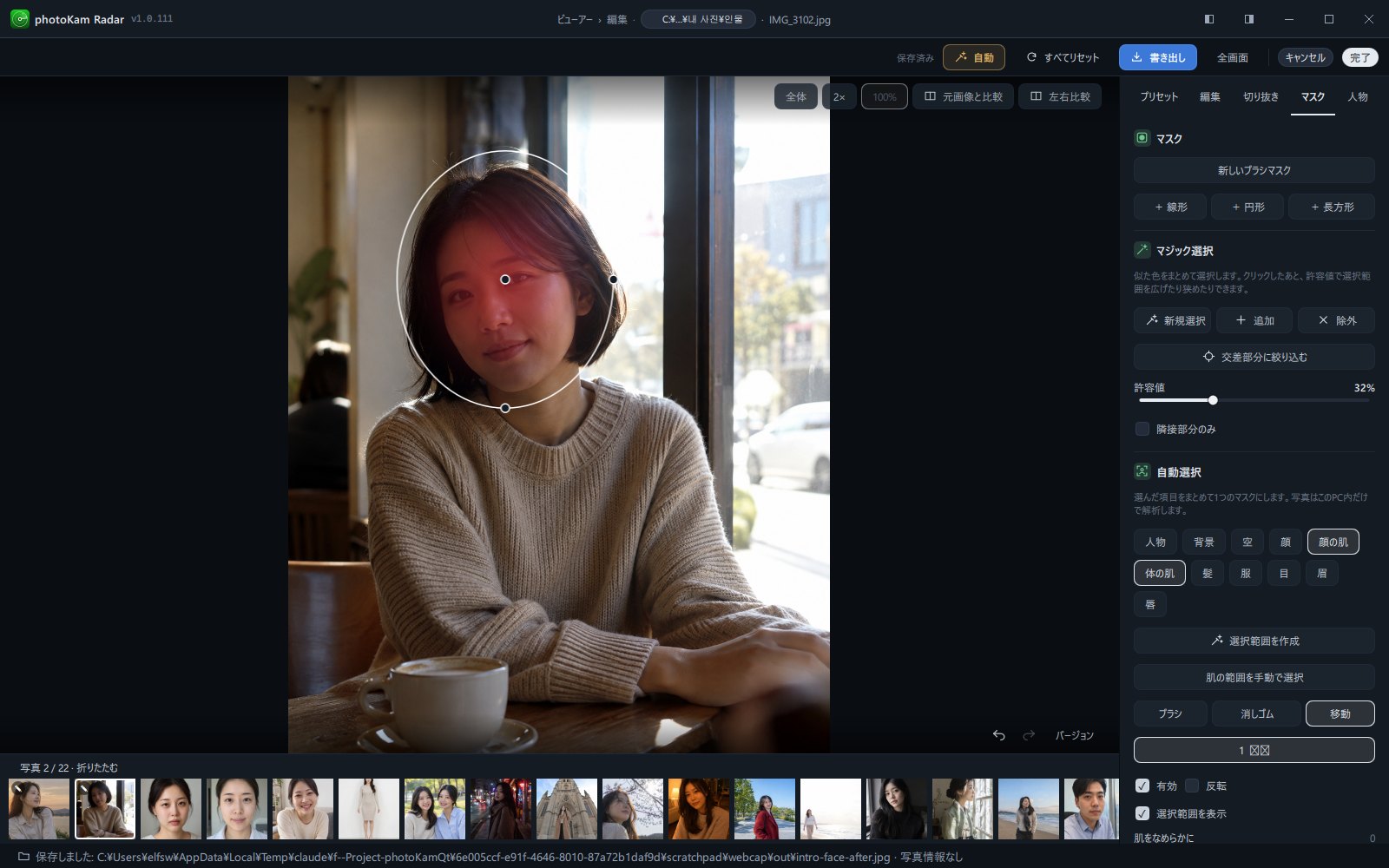
一覧で選んだ図形マスクにだけ、白い線とハンドルが表示されます。
| マスク | ハンドル | ドラッグすると |
|---|---|---|
| 線形 | 両端のハンドル2つ、中央のハンドル1つ | 両端のハンドル: 向きと長さが変わります。中央のハンドル: マスク全体を動かします。 |
| 円形 · 長方形 | 横の端のハンドル、縦の端のハンドル、中央のハンドル | 横・縦の端のハンドル: その方向のサイズだけが変わります。中央のハンドル: マスクを動かします。傾けるには、下の回転スライダーを使います。 |
- 円形と長方形のマスクの白い枠線は、効果が及ぶ外側の端です。その内側から外側に向かって、だんだん薄くなります。
- ハンドル以外の所をドラッグすると、拡大した写真を動かします。マウスのホイールボタン(中央ボタン)を押したままドラッグしても動かせます。
マジック選択
パネルの説明文: 「似た色をまとめて選択します。クリックしたあと、許容値で選択範囲を広げたり狭めたりできます。」
| 名前 | 範囲 | 既定 | 働き |
|---|---|---|---|
| 新規選択 | クリック | — | クリックしてから写真をクリックすると、その色と似た所で新しいマスク(「マジック選択 N」)を作ります。オンの間にさらにクリックすると、そのマスクに追加されます。 |
| 追加 | クリック | — | クリックした所と似た色を、今選んでいるマスクに追加します。 |
| 除外 | クリック | — | クリックした所と似た色を、今選んでいるマスクから除外します。 |
| 交差部分に絞り込む | クリック | — | 今選んでいるマスクのうち、クリックした色と重なる部分だけを残します。 その色と重ならない部分は外れます。 |
| 許容値 | 0 〜 100% | 32% | どのくらい違う色まで同じ色とみなすかを決めます。上げるほど広くとらえます。今クリックした選択は、このスライダーで何度でも広げたり狭めたりできます(「今クリックした選択はまだ調整できます …」と表示されている間)。 |
| 隣接部分のみ | オン · オフ | オフ | オフにすると、クリックした面と一緒に離れた所にある似た色までまとめてとらえます。オンにすると、クリックした所とつながった範囲だけをとらえます。 |
- 追加 · 除外 · 交差部分に絞り込むは、一覧でマスクを1つ選ばないとクリックできません。図形マスクに使うと、そのマスクは塗った範囲(ピクセルマスク)に変わり、それ以降はハンドルの代わりにブラシと消しゴムで形を整えます。
- マジック選択をオンにするとカーソルが十字の形になり、パネルに「選択する色をクリックしてください …」のような案内が表示されます。終えるには、同じボタンをもう一度クリックするか、Escを押します。
自動選択
パネルの説明文: 「選んだ項目をまとめて1つのマスクにします。写真はこのPC内だけで解析します。」
| 部分のボタン | 選ばれる範囲 |
|---|---|
| 人物 | 人全体 |
| 背景 | 人以外の部分全体 |
| 空 | 空。色と明るさで探すため、白い壁のように空に似た部分が混ざることがあります。そのときは消しゴムで除いてください。 |
| 顔 | 顔 |
| 顔の肌 | 顔の肌(目、眉、唇は除く) |
| 体の肌 | 首や腕などの体の肌 |
| 髪 | 髪の毛 |
| 服 | 服 |
| 目 · 眉 · 唇 | 顔のその部分 |
| 名前 | 働き |
|---|---|
| 部分のボタン(11個) | クリックしてオン · オフします。複数をオンにすると、まとめて1つのマスクになります。最初は顔の肌 · 体の肌がオンになっています。 |
| 選択範囲を作成 | オンにした部分を探して、マスク(「自動: 空」のように、選んだ部分の名前)を作ります。1つもオンにしていないときは上で項目を選んでくださいと表示されます。解析している間は解析を中止に変わります。 |
| 肌の範囲を手動で選択 | 円形と同じようにドラッグして、好きな所に「肌をなめらかに」マスク(肌をなめらかに 50)を作ります。 |
- 結果はボタンの下にメッセージで表示されます: 「デバイス上で写真を解析中…」 → 「空 を選択しました。選択範囲を確認してください。」または「選択しました。見つからなかった部分: 目」。顔、目、唇などの顔のパーツは、写真の中に顔が見つかったときだけ作られます。
- 顔の肌 · 体の肌だけを選んで作ったマスクには、肌をなめらかに 50があらかじめ適用されています。肌の補正は、人物補正タブでさらに細かく行えます。
- 顔 · 顔の肌 · 目 · 眉 · 唇が含まれないマスク(例: 空、背景、髪、服)には、境目がぷつりと切れて見えないようにぼかし 10があらかじめ適用されています。顔のパーツが含まれると、目や口の周りが埋まらないよう、ぼかしは0になります。
ブラシで塗る · 消す
| 名前 | 範囲 | 既定 | 働き |
|---|---|---|---|
| ブラシ | クリック | — | 選んだマスクに塗って、範囲を追加します。図形マスクに塗ると、そのマスクは塗った範囲(ピクセルマスク)に変わります。 |
| 消しゴム | クリック | — | 選んだマスクから、塗った所を除外します。 |
| 移動 | クリック | 選択されている | 塗るのを終えて、通常の状態(図形のハンドルのドラッグ、写真の移動)に戻ります。 |
| サイズ | 4 〜 240 px | 60 px | ブラシの円の直径です。写真の上に、同じサイズの円形のカーソルが表示されます。 |
| 柔らかさ | 0 〜 100% | 60% | ブラシの縁をどのくらいなめらかにぼかすかを決めます。0では境目がくっきりします。 |
- 塗っている間は、パネルに「ホイールボタンを押したままドラッグで画面移動 · Escで終了」と表示されます。マウスのホイールボタンを押したままドラッグすると写真を動かし、Escを押すと塗るのを終えます。すでに塗った部分はそのまま残ります。
- ブラシと消しゴムは、一覧でマスクを1つ選ばないとクリックできません(新しく塗るときは新しいブラシマスクを使います)。
マスクごとに調整する項目(補正のスライダー)
一覧でマスクを1つクリックすると、その下にそのマスクの調整項目が表示されます。一覧には「1 自動: 空」のように番号と名前が表示され、オフにしたマスクは名前の後ろに「 · オフ」が付きます。
| 名前 | 範囲 | 既定 | 働き |
|---|---|---|---|
| 有効 | オン · オフ | オン | このマスクの補正をオン · オフします。マスクを消さずに、ちょっと比べてみたいときに使います。 |
| 反転 | オン · オフ | オフ | 内側と外側を入れ替えます。人物を選んだマスクを反転すると、背景だけが補正されます。 |
| 選択範囲を表示 | オン · オフ | オン | 選んだマスクの範囲を、写真の上に赤色で重ねて表示します。スライダーをドラッグしている間は一時的に隠れ、書き出したファイルには表示されません。 |
| 肌をなめらかに | 0 〜 100 | 0 | 範囲内の肌をなめらかにします。準備ができるまでは薄く表示されてロックされ、「肌補正を準備中…」と表示されます。 |
| 露光量 EV | −5.00 〜 5.00 | 0.00 | 範囲の明るさです(1が一段)。 |
| コントラスト | −100 〜 100 | 0 | 範囲のコントラストです。 |
| ハイライト | −100 〜 100 | 0 | 範囲内の明るい部分だけを調整します。白飛びした空の雲を引き出すときは−側に下げます。 |
| シャドウ | −100 〜 100 | 0 | 範囲内の暗い部分だけを調整します。 |
| 白レベル | −100 〜 100 | 0 | 範囲内のいちばん明るい端の部分を調整します。 |
| 黒レベル | −100 〜 100 | 0 | 範囲内のいちばん暗い端の部分を調整します。 |
| 色温度 | −100 〜 100 | 0 | −側は冷たく、+側は暖かくします。 |
| 色かぶり補正 | −100 〜 100 | 0 | −側は緑、+側は赤紫の方向に動かします。 |
| 自然な彩度 | −100 〜 100 | 0 | 薄い色を中心に、濃く、または薄くします。 |
| 彩度 | −100 〜 100 | 0 | すべての色を均等に、濃く、または薄くします。 |
| 黒の深さ | 0 〜 100 | 0 | 範囲内のいちばん暗い部分を、本当の黒まで下げます。編集タブの黒パネルの値に加算されます。 → 黒 |
| 黒の色かぶり除去 | 0 〜 100 | 0 | 範囲内の暗い部分にかかった青緑や茶色の色みを取り除き、すっきりした黒にします。この値も黒パネルの値に加算されます。 |
| ぼかし | 0 〜 100 | 図形 100 · 塗ったマスク 0 | 境目をどのくらいなめらかにするかを決めます。下の「知っておくこと」のぼかしの説明を参照してください。 |
| 不透明度 | 0 〜 100 | 100 | このマスクの補正全体の強さです。50のときは、スライダーの値の半分だけ適用されます。 |
| 回転 | −180.0 〜 180.0 | 0.0 | 円形と長方形のマスクを傾けます(この2つにだけ表示されます)。 |
| 選択したマスクを削除 | クリック | — | 選んだマスクを削除します。Ctrl+Zで元に戻せます。 |
操作手順
1. 白飛びした空を引き出す — 自動選択(空)
- マスクタブを開きます。
- 自動選択で空だけをオンにします
最初からオンになっている顔の肌 · 体の肌をクリックしてオフにし、空をクリックします。
- 選択範囲を作成をクリックします
「デバイス上で写真を解析中…」と表示された後、一覧に「自動: 空」ができ、写真の空が赤く覆われて表示されます。
- とらえた範囲を確認して整えます
空ではない白い壁や明るい砂が混ざっていたら、消しゴムをクリックしてその部分を塗って除きます。抜けている空があれば、ブラシで塗って追加します。
- 空を暗くします
露光量 EVを−0.5 〜 −1.0に、ハイライトを−側に下げると、雲がよみがえります。もっと青くするには、色温度を−側に、自然な彩度を+側に調整します。
選択範囲を表示をオフにして、結果を確認します。 赤い表示は結果には入りません。
2. 空の上の方だけを徐々に暗く — 線形
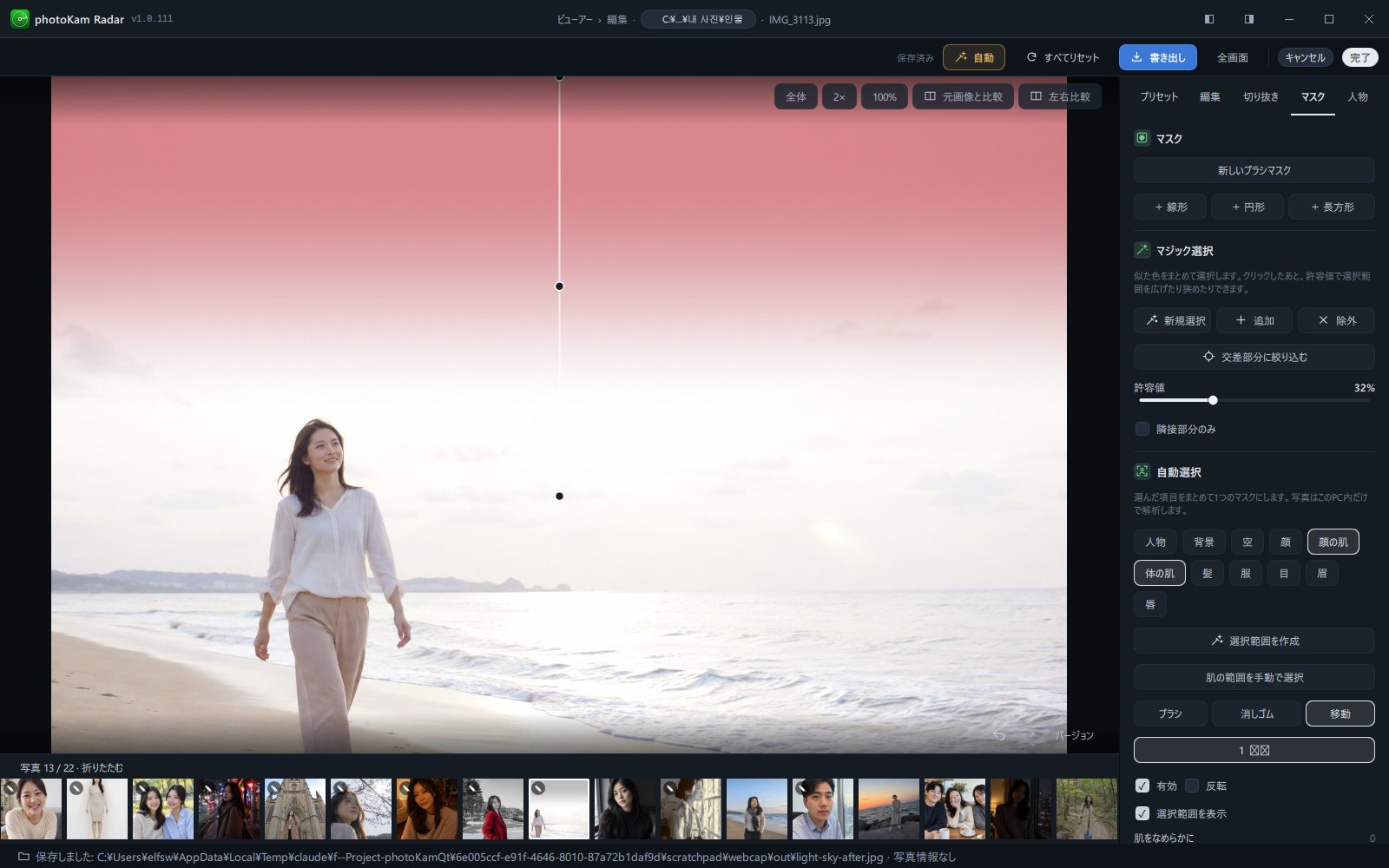
- + 線形をクリックします。
- 写真のいちばん上から水平線の近くまで下にドラッグして、マウスボタンを離します
上側がいちばん強く、離した所で消える帯ができます。
- 露光量 EVを−側に下げます
空の上の方から自然に暗くなります(レンズにフィルターを付けたように)。
- ハンドルで整えます
両端のハンドルをドラッグして長さと傾きを、中央のハンドルで位置を変えます。水平線が傾いているときは、端のハンドルを動かして帯も一緒に傾けます。
境目をくっきりさせるにはぼかしを下げます — 中央のハンドルを境に、効果がくっきり分かれます。
3. 影になった顔だけを明るく — 円形
- + 円形をクリックします。
- 顔の真ん中から外側へ斜めにドラッグします
顔を覆う楕円ができます。
- 露光量 EVを+0.3 〜 +0.7に上げます
顔だけが明るくなり、窓の外の背景はそのままです。
- 形を合わせます
横・縦の端のハンドルで顔の大きさに合わせ、首を傾けているときは回転で傾けます。
- 不自然なときはぼかしを上げ、不透明度を下げます
境目がなめらかになり、効果がほどよくなります。
- (任意)背景だけを暗くする
マスクをもう1つ作って反転をオンにすると、楕円の外側だけが補正されます。
4. 窓だけを明るく — 長方形
- + 長方形をクリックし、窓の真ん中から角の方へドラッグします。
- 横・縦の端のハンドルで窓枠に合わせ、斜めになっていれば回転で傾けます。
ぼかしを30前後まで下げて、窓枠の外へにじむのを減らします。
ハイライトを−側に下げ、露光量 EVを調整して、窓の外の景色を引き出します。
5. 赤いコートだけを調整する — マジック選択
- 新規選択をクリックします
カーソルが十字の形になります。
- コートを一度クリックします
似た赤色の部分が赤く覆われ、「マジック選択 1」ができます。
- 許容値をドラッグして調整します
影になったしわまでとらえられるよう上げ、唇や看板までとらえられたら下げます。今クリックした選択なら、何度でも変えられます。
離れた所まで一緒にとらえられたら、隣接部分のみをオンにするか、除外をクリックしてからその所をクリックします。
とらえきれていない所は、新規選択がオンのままさらにクリックするか、追加で追加します。
Escでマジック選択を終えて、彩度 · 露光量 EVなどでコートだけを補正します。
6. 直接塗る — ブラシ
- 新しいブラシマスクをクリックします
写真の上に円形のカーソルが表示されます。
- サイズ · 柔らかさを決めて塗ります
塗った所が赤く表示されます。ブラシのサイズは画面基準なので、写真を拡大すると、より小さな部分を塗れます。
- はみ出した所は消しゴムで塗って除きます。
移動をクリックするかEscを押して塗るのを終え、スライダーで補正します。
- 境目をなめらかにします
塗ったマスクのぼかしを上げると、縁が外側へにじみます。
7. フィルター適用後に一部の黒だけをもっと深く — マスクの黒
- 先に編集タブでプリセットと黒を設定します
例: プリセット「曇りの日フィルム」 → 黒パネル。
- マスクタブでマスクを作ります
髪なら自動選択の髪を、人物の周りなら+ 円形を使います。
- 黒の深さを上げます
範囲内のグレーに浮いた黒だけが、濃い黒になります。この値は編集タブの黒の深さに加算されます。
暗い部分に青緑や茶色の色みがかかっていれば、黒の色かぶり除去も上げます。
結果
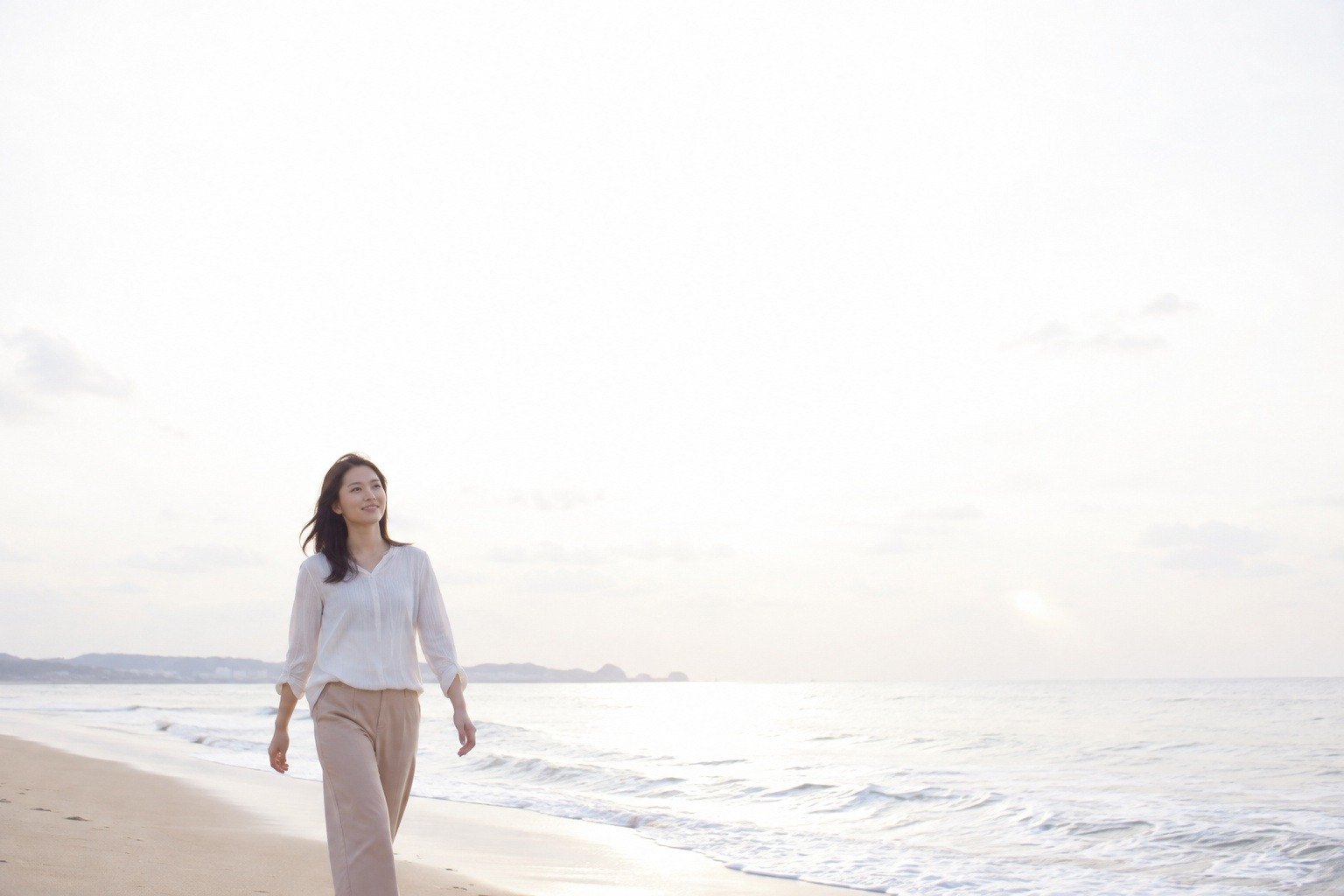
 前後
前後白飛びしていた空に雲の質感と青色がよみがえり、人物と海の明るさはそのままです。
作例の写真の人物はAIで生成したものです。
 前後
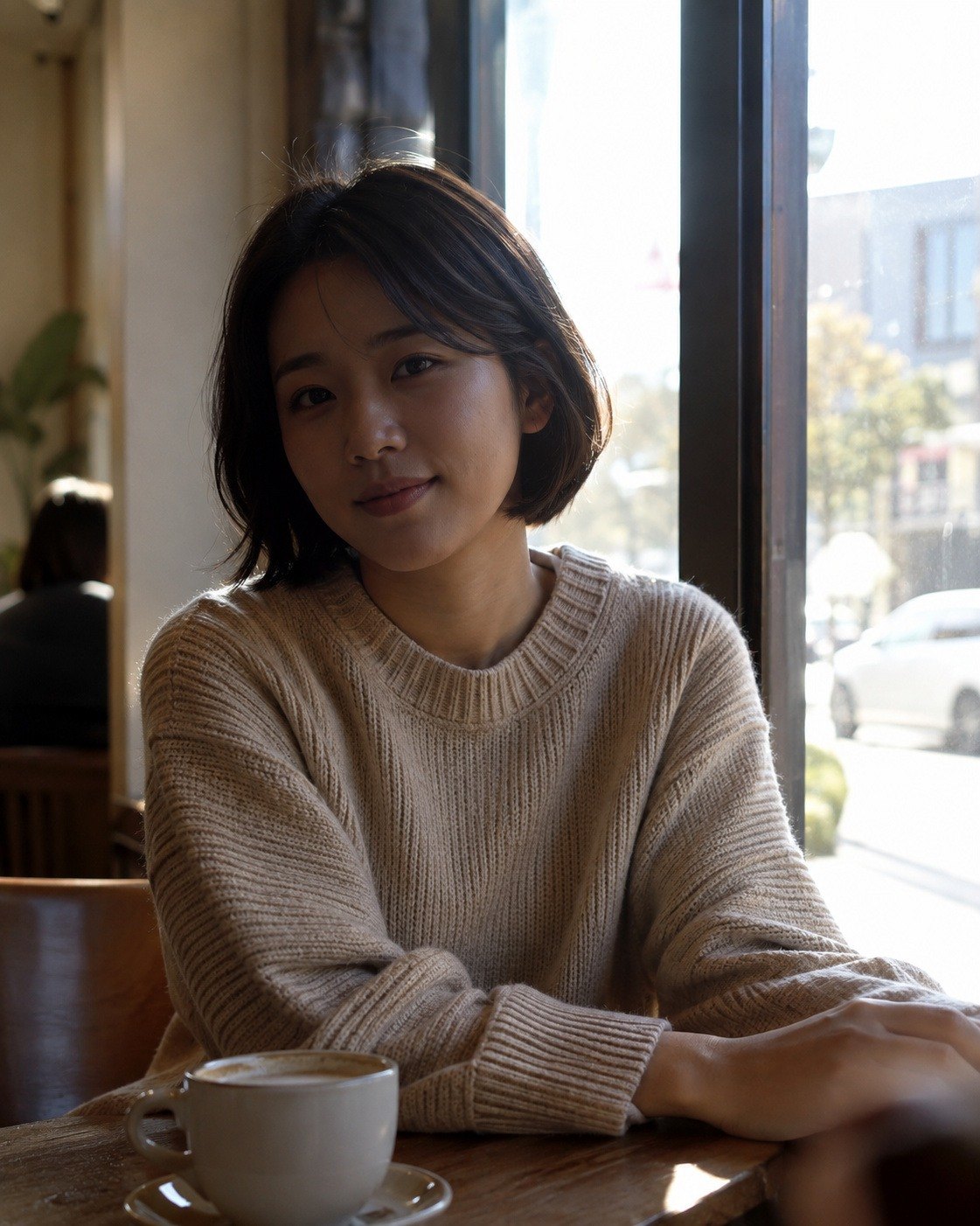
前後一段暗かった顔だけが明るくなり、明るい窓の外は白飛びしません。
作例の写真の人物はAIで生成したものです。
 前後
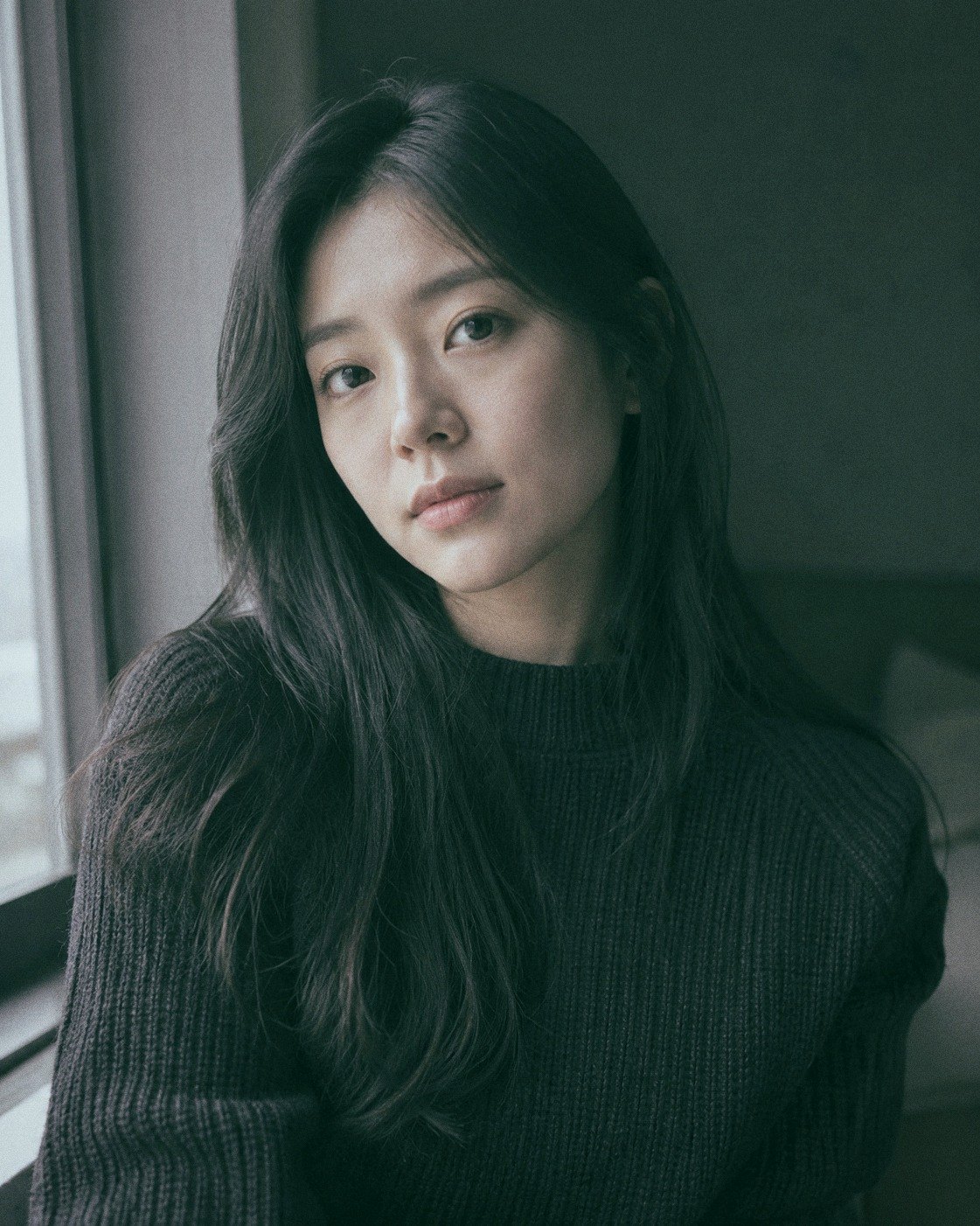
前後フィルターのせいでグレーに浮いていた髪、目、濃い色のニットがマスクの中だけ深い黒になり、背景のやわらかいトーンはそのまま残ります。
作例の写真の人物はAIで生成したものです。
知っておくこと
- マスクは範囲を決めるだけです。 マスクを作った後、下のスライダーを動かすと写真が変わります。
- ぼかし(境目のなめらかさ)は、マスクの種類によって意味が少し異なります。
- 線形: 100では始点から終点まで均等に薄くなり、下げるほど中央のハンドルの周りで短く切り替わります。0では中央のハンドルでぷつりと切れます。
- 円形 · 長方形: 100では中央から白い枠線までだんだん薄くなり、下げるほど内側は効果がそのまま保たれ、枠線の近くだけで薄くなります。0では枠線でぷつりと切れます。
- 塗ったマスク(ブラシ · マジック選択 · 自動選択): 縁を外側へにじませます。100がいちばん広くなります(写真の長辺の約2%)。
- 複数のマスクが重なった所は、値が加算されます。 たとえば2つのマスクの露光量がどちらも+0.5なら、重なった所は+1.0分明るくなります。コントラストや色のように範囲が−100 〜 100のスライダーは、合計しても±100を超えません。
- マスクの黒の深さと黒の色かぶり除去は、編集タブの黒パネルの値に加算されます。 編集タブの値が30でマスクの値が40なら、その範囲には70が適用されたようになります(100は超えません)。マスクの外は、編集タブの値のままです。
- ブラシのサイズは画面基準です。 写真を拡大すると、同じサイズのブラシで写真のより小さな部分を塗ることになります。細かな部分は拡大して塗ってください。
- 図形に塗ると、塗ったマスクに変わります。 図形マスクにブラシや消しゴム、またはマジック選択の追加 · 除外 · 交差部分に絞り込むを使うと、塗った範囲(ピクセルマスク)に変わってハンドルが消え、ぼかしも塗ったマスクの基準に変わります。図形をさらに整えるつもりなら、塗る前に済ませてください。
- マスクは写真の元の位置に固定されます。 後から切り抜いたり回転したりしてもマスクが一緒についていくので、ずれた所へ行くことはありません。 → 切り抜き · 回転 · 遠近補正
- 選択範囲の表示(赤色)は編集画面でだけ見え、書き出したファイルには表示されません。スライダーをドラッグしている間は、結果が見やすいように一時的に隠れます。マスクが複数(最大8個)あっても、選んだマスクの範囲が赤く表示されます。
- 自動選択は、このPCの中だけで解析します。 写真を外部に送ることはありません。解析に時間がかかるときは、解析を中止で止められます。解析中に写真や編集が変わると「解析を中止しました。写真や編集内容が変わった場合は、もう一度お試しください。」と表示されるので、もう一度クリックしてください。
- 元に戻す — マスクの作成、ひと塗りのストローク、スライダーの1回のドラッグが、それぞれCtrl+Zの1段階です。
- 補正の貼り付けのマスクは、既定ではオフになっています。オンにしてほかの写真に貼り付けると同じ位置(写真のサイズに対する割合が基準)に置かれるため、構図や縦横比の違う写真では別の所に適用されることがあります。 → 編集画面の概要
- 編集タブで先に全体の色と明るさを調整し、マスクはその後で一部を整えるのに使うと、作業がスムーズです。
よくある質問
マスクの作成ボタンが薄く表示されて、クリックできません。
マスクがすでに8個あるか、動画を編集しています。使っていないマスクを一覧で選んで、選択したマスクを削除で削除してください。自動選択では、このとき「マスクは最大 8 個まで作成できます。既存のマスクを削除してから、もう一度お試しください。」というメッセージが表示されます。
マスクを作ったのに、写真が変わりません。
マスクは範囲を決めるだけです。下の露光量 EVなどのスライダーを動かしてください。それでも変わらないときは、有効がオフになっていないか、不透明度が0になっていないかを確認してください。
空の自動選択に、白い壁や白い服まで一緒にとらえられます。
空は色と明るさで探すためです。消しゴムで塗って除くか、マジック選択の除外でその色をクリックしてください。
「選択した部分がこの写真に見つかりませんでした。」と表示されます。
選んだ部分が写真にないか、小さすぎます。顔、目、唇は、写真に顔が写っていないと見つけられません。ブラシや円形で直接作ってみてください。
マジック選択で「その地点では選択できる範囲が見つかりませんでした。」と表示されます。
クリックした所の周りに、似た色の面がありません。別の所をクリックするか、許容値を上げてからクリックし直してください。
赤い表示は、書き出した写真にも入りますか?
いいえ。選んだ範囲を見せるための表示にすぎません。気になるときは選択範囲を表示をオフにしてください。
背景だけを暗くしたいです。
自動選択の背景でマスクを作るか、人物で作ってから反転をオンにしてください。どちらも結果は同じです。
マスクの境目が、刃物で切ったように硬く見えます。
ぼかしを上げてください。塗ったマスクはぼかしの既定値が0なので、特にそうなりがちです。
肌をなめらかにしたいのですが、マスクでやるべきですか?
人物補正タブの肌の項目のほうが細かく、手軽です。マスクの肌をなめらかには、範囲を自分で決めたいときに使います。