日付へ移動・地図
日付へ移動は、長い一覧で「2019年8月」のように年・月・日を選んで、その位置へ直接移動する機能です(一覧はそのままで、表示位置だけが移動します)。 地図は、位置情報(GPS)のある写真をピンで表示し、ピンをクリックするとその写真を拡大表示できます。
こんなときに
- 数万枚をスクロールせずに、「去年のクリスマス」あたりへすぐに移動したいとき。
- 年だけ、または年と月だけを選んで、その期間の先頭へ移動したいとき。
- 今見ている写真がいつ撮ったものかをひと目で知りたいとき(一覧の左上の日付ボタン)。
- 旅行先のどこで撮ったかを地図で確認し、その場所の写真を開いて見たいとき。
- 1枚の写真の撮影場所を大きな地図で確認したり、ほかの地図サービスで開いたりしたいとき。
メニューの場所
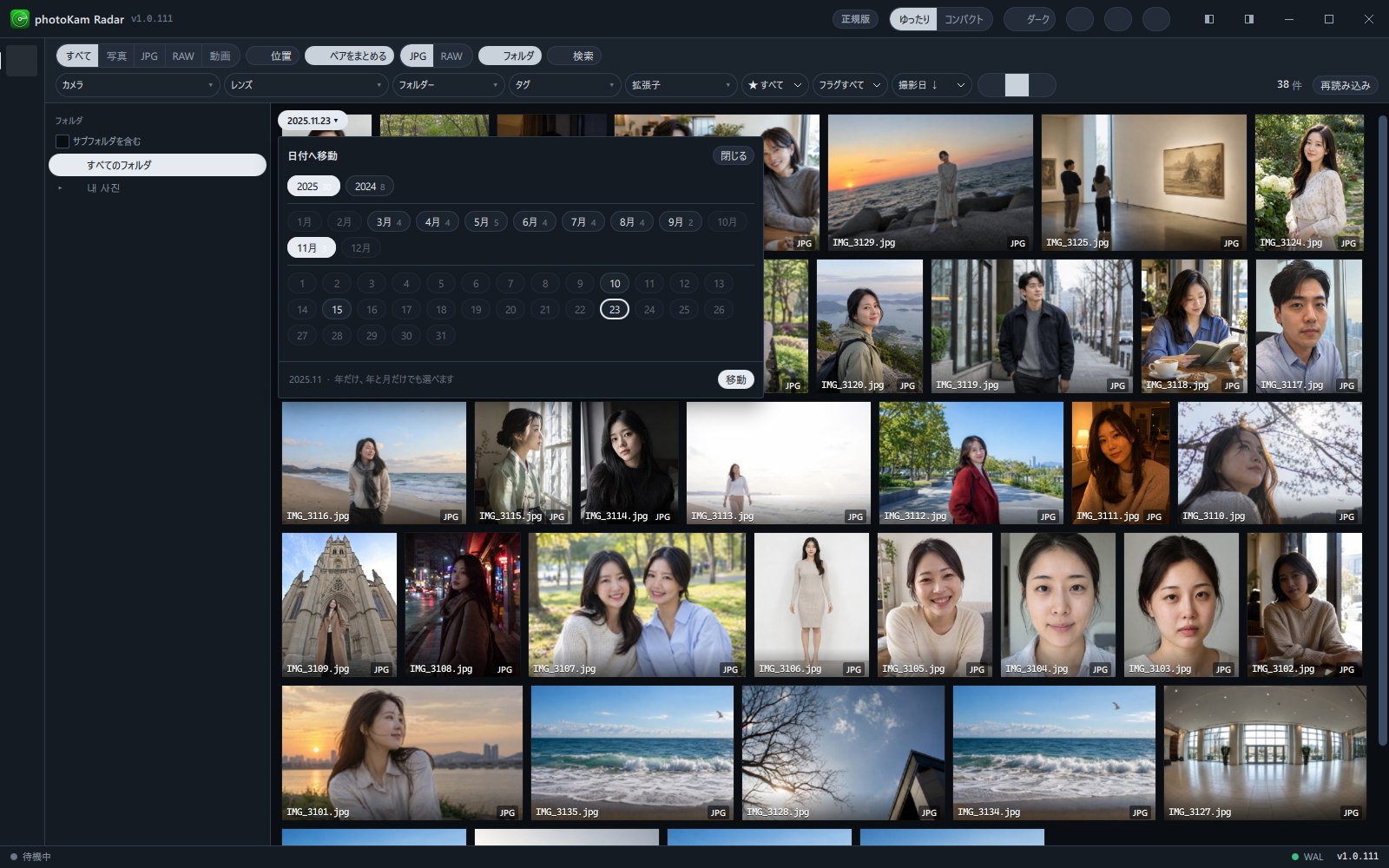
- 日付ボタン: ギャラリーの写真の一覧の左上にあるアクセントカラーのボタンです(例:
2025.12.27 ▾)。現在画面のいちばん上にある写真の日付を表示します。クリックすると 日付へ移動 ウィンドウが開きます。ショートカットは Ctrl+G です。
並び順が 撮影日 ↓ · 撮影日 ↑ のときだけ表示されます。 - 地図画面: 左サイドバーの 地図。
- 1枚の写真の地図ウィンドウ: 詳細情報の GPS の項目で 位置を表示 をクリックするか、拡大表示の解析・情報パネルにある小さな地図で 拡大 をクリックすると開きます。
ボタンとメニュー
日付へ移動ウィンドウ
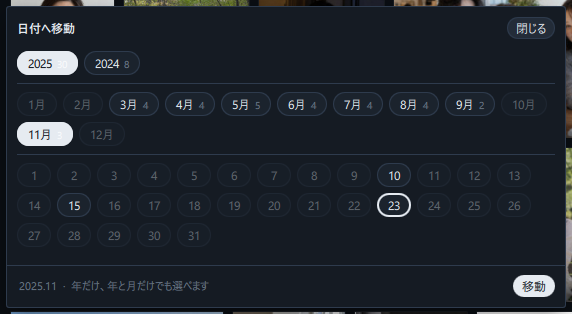
| 名前 | 見た目・範囲 | 既定値(開いたとき) | 機能 |
|---|---|---|---|
| タイトル・閉じる | 上部 | — | ウィンドウを閉じます |
| 年のボタン | 写真のある年だけを新しい年から。横の小さな数字 = その年の写真の数 | 今見ている年が選ばれている | 選ぶだけです。別の年を選ぶと、月と日の選択が解除されます |
| 月のボタン | 1月 〜 12月(12個)。横の数字 = その月の写真の数。写真のある月だけクリックできます(ほかは薄く表示) | 今見ている月が選ばれている | 選ぶだけです。選んだ月をもう一度クリックすると解除されます |
| 日のボタン | 1 〜 31(31個)。写真のある日だけクリックできます(ほかは薄く表示) | 選ばれていない | 選ぶだけです。選んだ日をもう一度クリックすると解除されます |
| 選んだボタン | アクセントカラーで塗られる | — | 現在選んでいる年・月・日 |
| 枠付きのボタン | アクセントカラーの枠 | — | 現在画面のいちばん上にある写真の年・月・日(現在位置の表示用) |
| 下の行の文字 | 例: 2025.12 · 年だけ、年と月だけでも選べます | — | 現在選んでいる日付と案内 |
| 移動 | 下の行の右側 | 開いたときからクリック可能(年・月が選ばれているため) | 選んだもののうちいちばん細かい単位(日 → 月 → 年)の先頭へ移動し、ウィンドウを閉じます |
一覧の期間が長くてボタンがあふれても、下の行(移動)は常に表示されます。写真の数を数えている間は「日付を数えています…」が、日付が1つもない場合は「この一覧には日付がありません」が表示されます。
地図画面
| 名前 | 位置 | 機能 |
|---|---|---|
地図 · GPS付きの写真 N 枚 | 上部の細いバー | 位置情報のある写真の数(読み込み中は 読み込み中…) |
| まとめピン(数字が書かれた円) | 地図の上 | 近くの写真を1つにまとめたピン。数字 = 写真の数。色: 10枚未満は緑、100枚未満は黄、それ以上はオレンジ。クリックすると、まとめられた写真がすべて見えるように拡大 |
| 1枚のピン(小さな青い点) | 地図の上 | 写真1枚。マウスを合わせるとファイル名がツールチップで表示され、クリックすると拡大表示で開きます |
| + · − | 左上の白いボタン | 1段階拡大・縮小 |
| 出典の表示 | 右下 | 地図の出典(クリックすると、出典の案内ページをブラウザーで開きます) |
- 初めて開くと、すべてのピンが1画面に収まるように自動で合わせます。
- ホイールを1段回すと、マウスの位置を中心に1段階拡大・縮小します。ダブルクリックすると1段階拡大し、ドラッグすると地図が移動します。
- 路地が見えるくらいまで拡大すると、まとめずに1枚ずつ表示します。このときも、まったく同じ位置に重なった写真は1つのピンで表示されます。
1枚の写真の地図ウィンドウ
| 名前 | 機能 |
|---|---|
| 📍 緯度、経度 | この写真の座標(小数点以下5桁まで) |
| Google マップ | ブラウザーでその座標を Google マップで開きます |
| OSM | ブラウザーでその座標を OpenStreetMap で開きます |
| ✕ | 閉じる(ウィンドウの外をクリックするか、Esc を押しても閉じます) |
| 地図 | その場所を1つの青い点で、周辺の街並みが見える倍率で表示 |
| 下部の案内 | 「地図はインターネットに接続しているときに表示されます。」 |
操作手順
A. 年・月・日を選んでその日へ移動する
- 日付ウィンドウを開く
写真の一覧の左上の日付ボタンをクリックするか、Ctrl+G を押します。(ボタンが見当たらない場合は、並び順を 撮影日 ↓ に変えてください。)
- 年を選ぶ
移動したい年(例:
2024)をクリックします。ウィンドウは開いたままで、下にその年の月が表示されます。 - 月を選ぶ
12月をクリックします。下にその月の日付が表示されます。 - 日を選ぶ
25をクリックします。下の行に2024.12.25が表示されます。 - 移動
移動 をクリックします(または Enter)。ウィンドウが閉じ、一覧がその日の最初の写真の位置へ移動して、その写真が選択された状態になります。
B. 年だけ、または年と月だけで移動する
- 日付ウィンドウを開きます。今見ている年と月がすでに選ばれています。
- 年だけで移動するには、目的の年をクリックしてから(月の選択が解除されます)、そのまま 移動 をクリックします。
- 年と月で移動するには、年 → 月の順にクリックして 移動 をクリックします。
- 選んだ月や日を解除するには、そのボタンをもう一度クリックします。
C. 地図から旅行の写真を開く
- 地図を開く
左サイドバーの 地図 をクリックします。すべてのピンが1画面に表示されます。
- 拡大
旅行先のまとめピン(数字が書かれた円)をクリックすると、その場所へ拡大されます。何回かクリックすると、青い点(写真1枚)が表示されます。
- 名前を確認
青い点にマウスを合わせると、ファイル名が表示されます。
- 拡大表示
青い点をクリックすると、その写真が拡大表示で開き、下のフィルムストリップにはその写真と同じフォルダーの写真がすべて表示されます。← · → でめくって見ます。
D. 1枚の写真の場所を見る
- ギャラリーで、位置のピン(赤い丸のアイコン)が付いた写真をクリックします。
- 右側の詳細情報の GPS の項目で 位置を表示 をクリックします。
- 地図ウィンドウが開きます。ほかの地図サービスで見るには、Google マップ か OSM をクリックします。
結果
日付へ移動は絞り込みではなく、位置を移動する機能です。写真の数(N 件)はそのままで、上下にスクロールすると、ほかの日付の写真も続けて表示されます。
ショートカット
| 場所 | キー | 機能 |
|---|---|---|
| ギャラリー | Ctrl+G | 日付へ移動ウィンドウを開く・閉じる |
| 日付ウィンドウ | Enter | 移動(選んだ日付へ移動) |
| 日付ウィンドウ | Esc · 外側をクリック | 閉じる |
| 地図ウィンドウ | Esc | 閉じる |
知っておくこと
日付ウィンドウの写真の数は現在の一覧が基準です。カメラやフォルダーなどで絞り込んだ状態なら、その中で数えた数が表示され、移動もその中で行います。
「その期間の先頭」は、現在の並び順を基準にします。撮影日 ↓(新しい順)なら、その期間でいちばん最後に撮った写真が、撮影日 ↑ ならいちばん最初に撮った写真が先頭になります。
地図は、ギャラリーの絞り込みに関係なく、位置情報のある写真をすべて表示します。ギャラリーで位置情報のある写真だけを見るには、ツールバーの 位置 をオンにしてください。
日付ボタンと日付ウィンドウは、撮影日で並べているときだけ使えます。
撮影日のない写真(スクリーンショット、転送されてきた写真など)は、ファイルの更新日を基準に一覧に配置され、日付ウィンドウでもその日付で数えます。撮影日が未来や1970年のように信頼できない値の場合は、ファイルの日付や索引に登録した日付を代わりに使います。
地図の画像はインターネットから読み込むため、背景の地図はインターネットに接続しているときに表示されます(ピンは接続に関係なく表示)。写真や位置情報をPCの外に送信することはありません。
地図でピンをクリックして開いた拡大表示では、ギャラリーの種類やペアをまとめるの設定に関係なく、そのフォルダーのすべてのファイルを下のフィルムストリップに表示します。
よくある質問
年をクリックすると、ウィンドウがすぐに閉じてしまいます。
現在のバージョンでは、ボタンをクリックすると選ぶだけです。すべて選んでから 移動 をクリックするか、Enter を押すと移動します。以前のようにウィンドウが閉じてしまう場合は、アプリを最新バージョンにアップデートしてください。
日付ボタンが表示されません。
日付ボタンは、撮影日で並べた一覧に写真があるときに表示されます。ツールバーの 並び順 を 撮影日 ↓ に変えてください。
ある月が薄く表示されていて、クリックできません。
現在の一覧にその月の写真がないという意味です。絞り込みを解除すると表示されることがあります。
日付の範囲で絞り込んで、その期間の写真だけを見たいです。
日付へ移動は表示位置を動かすだけです。特定の期間の写真だけを残すには、検索パネルの 撮影日 を使ってください(検索と絞り込み)。
RAW 写真が地図に表示されません。
左サイドバーの ジョブ → RAWの位置情報を補完 をクリックしてみてください。RAW ファイルから位置情報を読み直して補います(「RAWの位置情報を N 件補完しました。」)。
スマートフォンの写真なのに、地図にありません。
撮影時に位置情報の記録がオフになっていたか、メッセンジャーや編集アプリを経由する間に位置情報が消えた写真である可能性があります。位置情報があるかどうかは、詳細情報の GPS の項目で確認できます。