ライト
写真の明るさと明暗を調整する基本のパネルです。全体の明るさ(露光量)、明るい所と暗い所の差(コントラスト)、明るい部分や暗い部分だけを個別に(ハイライト · シャドウ)、いちばん明るい端といちばん暗い端(白レベル · 黒レベル)を調整します。
こんなときに
- 写真が全体的に暗い、または明るいとき — 露光量。
- 写真がのっぺりしてかすんで見えるとき、または逆に明暗が強すぎるとき — コントラスト。
- 空や窓の外が白くとんで、雲や外の景色がよく見えないとき — ハイライト を下げます。
- 逆光で顔が影になったとき、影の部分が重苦しく見えるとき — シャドウ を上げます。
- 写真がくっきりせず、白が濁っていたり、黒がグレーに浮いていたりするとき — 白レベル · 黒レベル。
メニューの場所
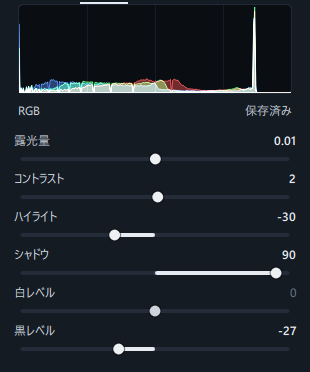
編集 タブのいちばん上、ヒストグラムのすぐ下にある最初のパネル ライト(太陽の形のアイコン)です。編集画面を開くと、このパネルは展開されています。
- マスクごとに同じスライダーがあります(名前は 露光量 EV · コントラスト · ハイライト · シャドウ · 白レベル · 黒レベル)。空や顔だけを個別に調整するときに使います(→ マスク)。
- 上部バーの 自動 をクリックすると、このパネルの6つの値を写真に合わせて一度に決めます(→ 編集画面の概要 — 自動)。
スライダーとボタン
| 名前 | 範囲 | 既定 | 機能 |
|---|---|---|---|
| 露光量 | -5.00 ~ 5.00 | 0.00 | 写真全体を明るく(+)または暗く(−)します。1.00 で光の量が2倍(カメラの1段)になります。スライダーは 0.05 ずつ動きます。明るくするときは、いちばん明るい端をやわらかく抑えて、白くぷつんと切れないようにします。 |
| コントラスト | -100 ~ 100 | 0 | + は明るい所をより明るく、暗い所をより暗くしてくっきりさせ、− は差を小さくしてやわらかくします。両端はなだらかに処理されるので、コントラストを上げても黒がつぶれたり白がとんだりしにくくなっています。 |
| ハイライト | -100 ~ 100 | 0 | 写真の明るい部分(中間より少し暗い所からいちばん明るい所まで、明るいほど強く)だけを暗く(−)または明るく(+)します。空、窓の外、白い服の質感を取り戻すときに使います。 |
| シャドウ | -100 ~ 100 | 0 | 写真の暗い部分(中間より少し明るい所以下、暗いほど強く)だけを明るく(+)または暗く(−)します。影になった顔や暗い森を引き立てるときに使います。 |
| 白レベル | -100 ~ 100 | 0 | いちばん明るい端だけを上げ(+、白をより白く)たり、下げ(−)たりします。中間の明るさはほとんど変わりません。 |
| 黒レベル | -100 ~ 100 | 0 | いちばん暗い端だけを下げ(−、黒をより黒く)たり、上げ(+、色あせた感じ)たりします。中間の明るさはほとんど変わりません。 |
- ハイライト · シャドウ は広い面単位で明るさを調整するため、端まで動かしても、肌のきめや木の葉のような細かな質感や輪郭はそのまま残ります。
- 露光量の値を数値の入力欄に直接入力すると、0.05 単位に合わせられます(例: 0.33 → 0.35)。
- スライダーをドラッグする、ダブルクリックして 0 に戻す、Shift で微調整する、数値を直接入力するといった方法は、編集画面の概要 を参照してください。
操作手順
基本の順番(上から下へ)
- 露光量 で、まず全体の明るさを合わせます
顔や主役がちょうどよい明るさになるまで、スライダーを左右にドラッグします。ヒストグラムの山が中央寄りに移ります。
- コントラスト でくっきりさせます
のっぺりしていれば、+10 〜 +30 くらいから始めます。
- ハイライト を下げて空を取り戻します
白とびした空や窓の外があれば、−30 〜 −70 まで下げます。雲の形が戻ってきたら止めます。
- シャドウ を上げて影を明るくします
影になった顔が明るくなるまで上げます。逆光の人物写真では +50 を超えてもかまいません。
- 白レベル · 黒レベル で両端を仕上げます
白を少し上げて黒を少し下げると、写真がくっきりします。ヒストグラムが両端に触れるか触れないかくらいが目安です。
- 比較します
Y(左右比較)を押し、中央の線をドラッグしながら補正前後を比較します。
逆光で影になった顔を明るくする
- まず上部バーの 自動 をクリックします。人物が写った写真なら顔の明るさを測り、主に シャドウ で顔を明るくします。ステータスバーの案内に「 · 影になった顔を明るく」が加わります。
- まだ暗ければ、シャドウ をさらに上げます。露光量 を大きく上げると窓の外が白とびするので、露光量は少しだけ上げてください。
- 窓の外が明るくなりすぎたら、ハイライト を下げて戻します。
白とびした空を取り戻す
- ハイライト を −50 くらいまで下げます。
- 空のいちばん明るい部分がまだ白ければ、白レベル を少し下げます。
- 写真のほかの部分が暗くなったら、シャドウ を少し上げてバランスを取ります。
- 空だけを個別に調整するには、マスク の自動選択 → 空 で空のマスクを作り、そのマスクで ハイライト を下げます。
結果
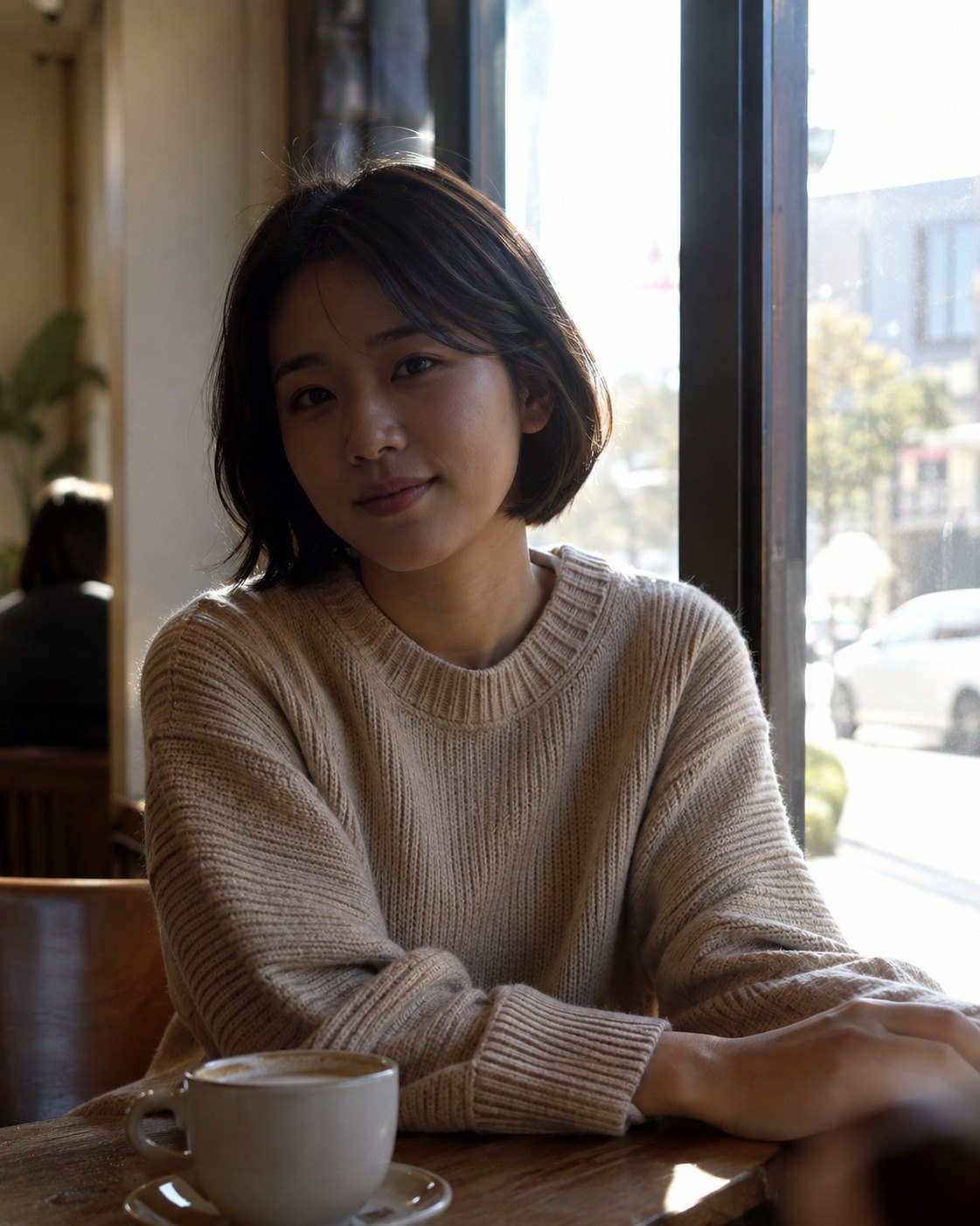
 前後
前後影になっていた顔が明るくなり、窓の外はそのまま残ります。顔は主に シャドウ +90 で明るくなり、窓の外が白とびしないように ハイライト は −30 に下げました。
作例の写真の人物はAIで生成したものです。
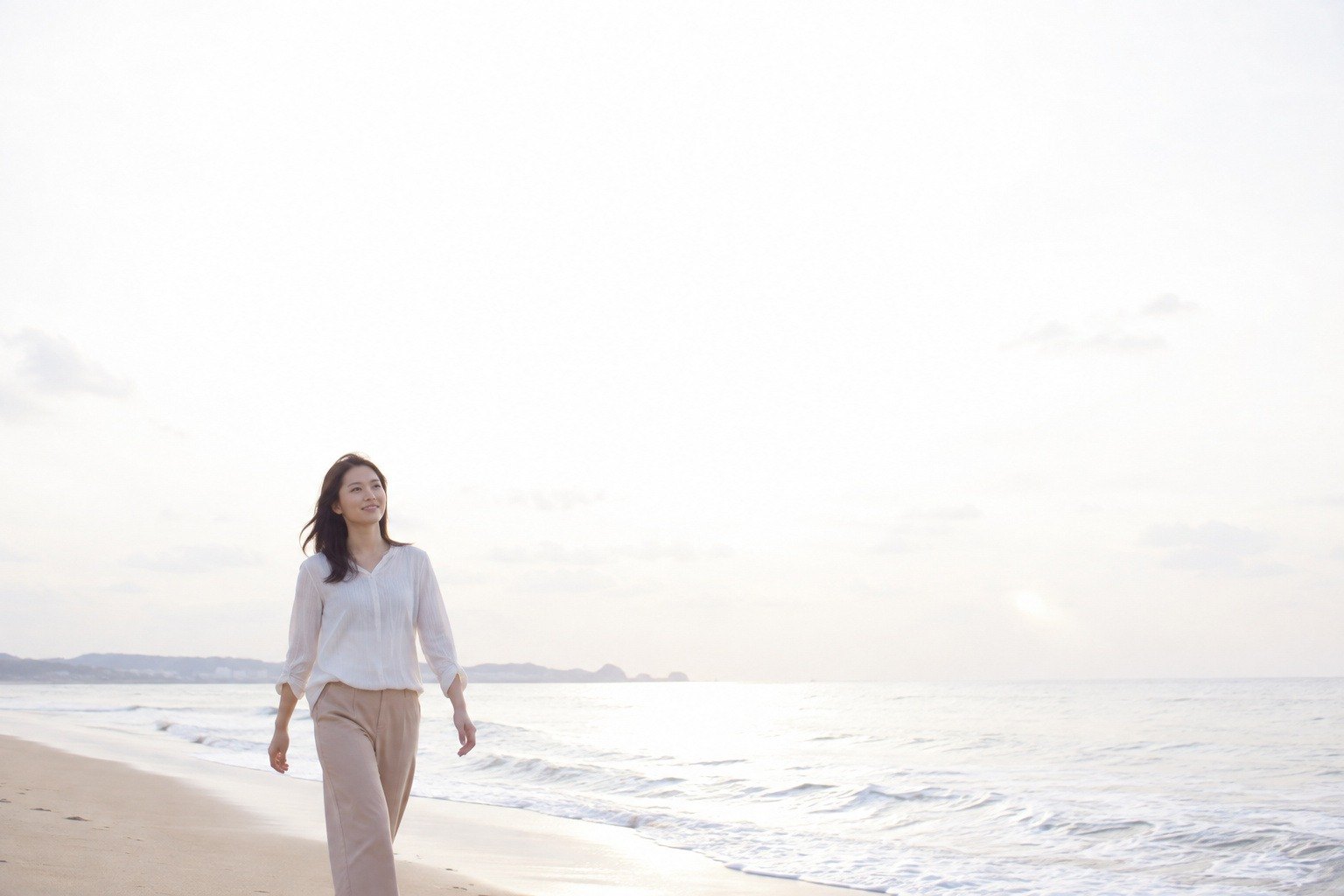
 前後
前後白とびしていた空に、雲の質感がよみがえります。
作例の写真の人物はAIで生成したものです。
知っておくこと
露光量で全体の明るさを合わせてから残りを調整すると、迷いにくくなります。先に 自動 をクリックして、そこから仕上げていくのもよい方法です。
編集タブのいちばん上のヒストグラムは、現在の補正が適用された状態を表しています。左端は黒、右端は白です。グラフが片方の端に高く張り付いていれば、そちら側がつぶれているか、白とびしています。
調整したスライダーがひと目でわかります。
元画像で完全に白とびした部分は、ハイライトを下げるとグレーになります。
上部バーの 自動 は現在の値に加算するのではなく、元画像を解析して6つの値を新しく決めます。自分で調整してから自動をクリックすると、自分で調整した値が変わります(Ctrl+Z 1回で元に戻せます)。
プリセットにライトの値が含まれていれば、その値に変わります(→ プリセット)。
- スライダー1つを1回ドラッグする間の変化は、元に戻す1段階にまとめられます。マウスを離してから Ctrl+Z を押すと、ドラッグする前に戻ります。
よくある質問
露光量 と シャドウ は何が違いますか?
露光量は写真全体を同じ割合で明るくします。シャドウは暗い部分だけを明るくするので、明るい空や窓の外はほとんどそのままです。
ハイライト と 白レベル は何が違いますか?
ハイライトは明るい部分の広い範囲(空全体、白い服全体)を調整し、白レベルはいちばん明るい端(きらめく所、いちばん白い部分)だけを調整します。
露光量の値が思いどおりの数値で入力されません。
露光量は 0.05 単位です。0.33 と入力すると 0.35 になります。
コントラスト を上げたら、色も濃くなりました。
明暗の差が大きくなると、色も少し濃く見えます。色が濃すぎる場合は、カラー の 彩度 や 自然な彩度 を少し下げてください。
これらの値をほかの写真にもそのまま適用したいです。
補正をコピー をクリックし、別の写真で 貼り付け をクリックしてから「ライト」を選びます。ライトのまとまりには、このパネルの6つの値と 黒 パネル、トーンカーブ が一緒に含まれます(→ 編集画面の概要)。