Lumière
Le panneau de base pour régler la luminosité et le contraste de la photo. Il règle la luminosité générale (Exposition), l'écart entre zones claires et zones sombres (Contraste), les zones claires ou sombres séparément (Hautes lumières · Ombres), ainsi que l'extrémité la plus claire et la plus sombre (Blancs · Noirs).
Quand l'utiliser
- Quand la photo est globalement trop sombre ou trop claire — Exposition.
- Quand la photo paraît plate et terne, ou au contraire quand le contraste est trop fort — Contraste.
- Quand le ciel ou l'extérieur d'une fenêtre est brûlé et qu'on distingue mal les nuages ou le paysage — baissez Hautes lumières.
- Quand un visage est dans l'ombre à cause d'un contre-jour, ou que les zones d'ombre paraissent bouchées — augmentez Ombres.
- Quand la photo manque de netteté, avec des blancs ternes ou des noirs grisâtres — Blancs · Noirs.
Où le trouver
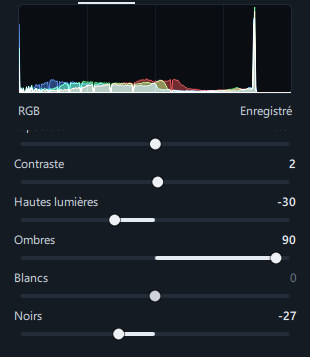
C'est le premier panneau, Lumière (icône de soleil), tout en haut de l'onglet Retouche, juste sous l'histogramme. Il est déplié quand vous ouvrez l'écran de retouche.
- Chaque masque possède les mêmes curseurs (nommés Exposition (EV) · Contraste · Hautes lumières · Ombres · Blancs · Noirs). Utilisez-les pour régler séparément le ciel ou un visage (→ Masques).
- Cliquez sur Auto dans la barre supérieure pour que les 6 valeurs de ce panneau soient réglées d'un coup en fonction de la photo (→ Découvrir l'écran de retouche — Auto).
Curseurs et boutons
| Nom | Plage | Par défaut | Fonction |
|---|---|---|---|
| Exposition | -5.00 à 5.00 | 0.00 | Éclaircit (+) ou assombrit (−) toute la photo. 1.00 correspond à deux fois plus de lumière (1 diaphragme sur un appareil photo). Le curseur avance par pas de 0.05. Quand vous éclaircissez, l'extrémité la plus claire est adoucie pour ne pas être coupée net en blanc. |
| Contraste | -100 à 100 | 0 | En +, rend les zones claires plus claires et les zones sombres plus sombres, pour une image plus nette ; en −, réduit l'écart pour une image plus douce. Les extrémités sont traitées en douceur : même en augmentant le contraste, les noirs se bouchent et les blancs brûlent rarement. |
| Hautes lumières | -100 à 100 | 0 | Assombrit (−) ou éclaircit (+) uniquement les zones claires de la photo (d'un peu plus sombre que le milieu jusqu'aux plus claires, d'autant plus fortement qu'elles sont claires). Sert à faire ressortir la texture d'un ciel, de l'extérieur d'une fenêtre ou d'un vêtement blanc. |
| Ombres | -100 à 100 | 0 | Éclaircit (+) ou assombrit (−) uniquement les zones sombres de la photo (en dessous d'un peu plus clair que le milieu, d'autant plus fortement qu'elles sont sombres). Sert à déboucher un visage dans l'ombre ou une forêt sombre. |
| Blancs | -100 à 100 | 0 | Relève (+, des blancs plus blancs) ou abaisse (−) uniquement l'extrémité la plus claire. Les tons moyens restent presque inchangés. |
| Noirs | -100 à 100 | 0 | Abaisse (−, des noirs plus noirs) ou relève (+, aspect délavé) uniquement l'extrémité la plus sombre. Les tons moyens restent presque inchangés. |
- Hautes lumières · Ombres règlent la luminosité par grandes zones : même poussés au maximum, ils laissent intacts les textures fines et les contours, comme le grain de la peau ou les feuilles.
- Si vous saisissez directement une valeur d'exposition dans le champ numérique, elle est arrondie au pas de 0.05 (par ex. 0.33 → 0.35).
- Pour faire glisser un curseur, revenir à 0 par double-clic, affiner avec Maj ou saisir une valeur directement, voir Découvrir l'écran de retouche.
Pas à pas
Ordre de base (de haut en bas)
- Réglez d'abord la luminosité générale avec Exposition
Faites glisser le curseur vers la gauche ou la droite jusqu'à ce que le visage ou le sujet principal soit correctement exposé. La « montagne » de l'histogramme se déplace vers le centre.
- Donnez du peps avec Contraste
Si la photo est plate, commencez vers +10 à +30.
- Récupérez le ciel en baissant Hautes lumières
S'il y a un ciel ou un extérieur de fenêtre brûlé, descendez à −30 à −70. Arrêtez-vous quand la forme des nuages réapparaît.
- Éclaircissez les ombres en augmentant Ombres
Augmentez jusqu'à ce que le visage dans l'ombre s'éclaircisse. Pour un portrait à contre-jour, vous pouvez dépasser +50.
- Finissez les extrémités avec Blancs · Noirs
Relevez un peu les blancs et baissez un peu les noirs pour une photo plus nette. C'est bien dosé quand l'histogramme touche presque les deux bords.
- Comparez
Appuyez sur Y (vue scindée) et faites glisser la ligne centrale pour comparer avant et après.
Récupérer un visage dans l'ombre à contre-jour
- Cliquez d'abord sur Auto dans la barre supérieure. Si la photo contient une personne, la luminosité du visage est mesurée et le visage est éclairci, surtout avec Ombres. La mention « · visage dans l'ombre éclairci » s'ajoute au message de la barre d'état.
- Si c'est encore sombre, augmentez davantage Ombres. Augmenter fortement l'Exposition brûle l'extérieur de la fenêtre : ne l'augmentez que légèrement.
- Si l'extérieur de la fenêtre est devenu trop clair, baissez Hautes lumières pour le récupérer.
Récupérer un ciel brûlé
- Baissez Hautes lumières vers −50.
- Si la partie la plus claire du ciel reste blanche, baissez un peu Blancs.
- Si le reste de la photo s'est assombri, augmentez un peu Ombres pour rééquilibrer.
- Pour ne régler que le ciel, créez un masque de ciel avec la sélection automatique → Ciel des Masques, puis baissez Hautes lumières dans ce masque.
Résultat
 AvantAprès
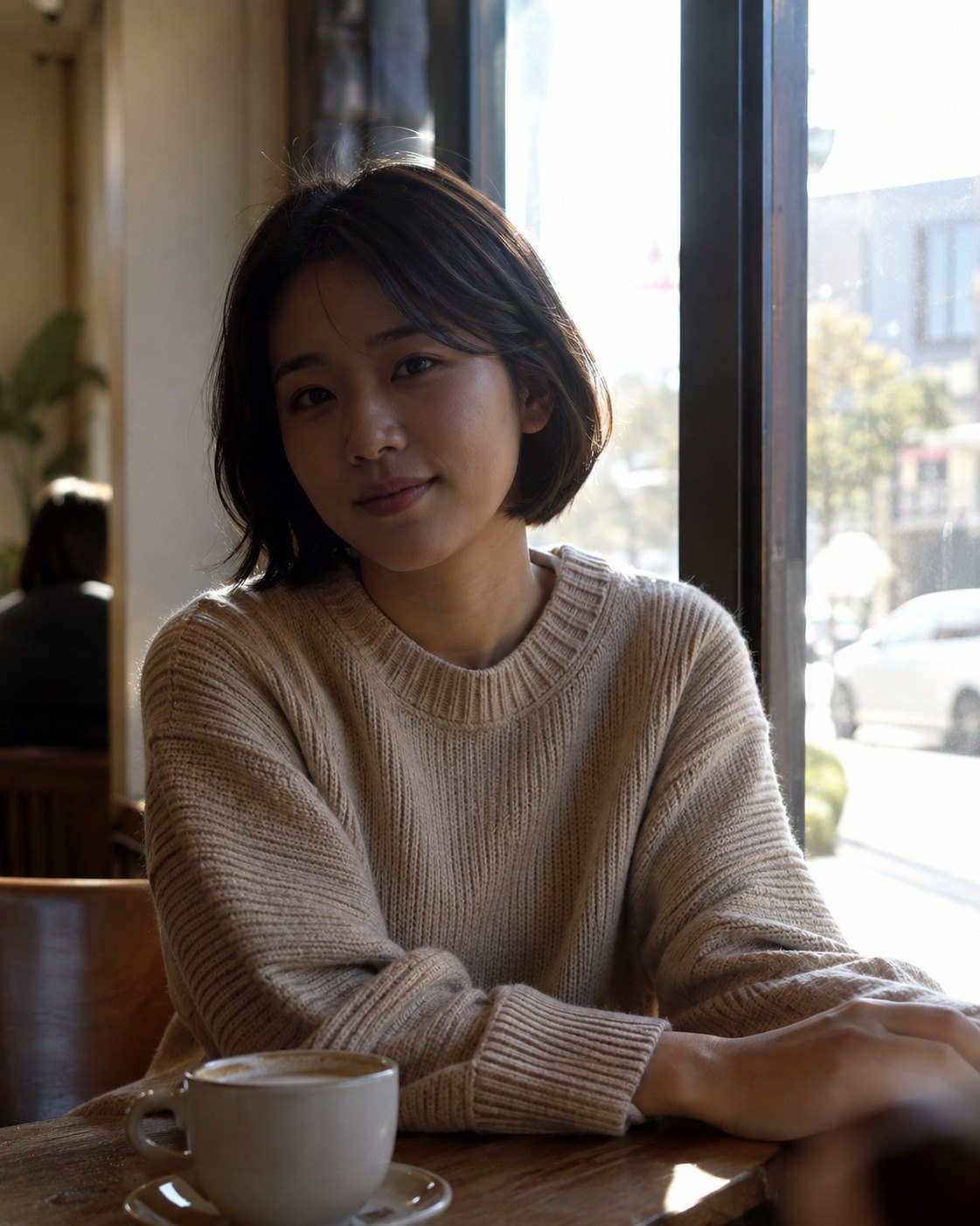
Le visage qui était dans l'ombre s'éclaircit, et l'extérieur de la fenêtre reste préservé. Le visage a été éclairci surtout avec Ombres +90, et Hautes lumières a été baissé à −30 pour que l'extérieur de la fenêtre ne soit pas brûlé.
Les personnes des photos d'exemple ont été générées par IA.
 AvantAprès
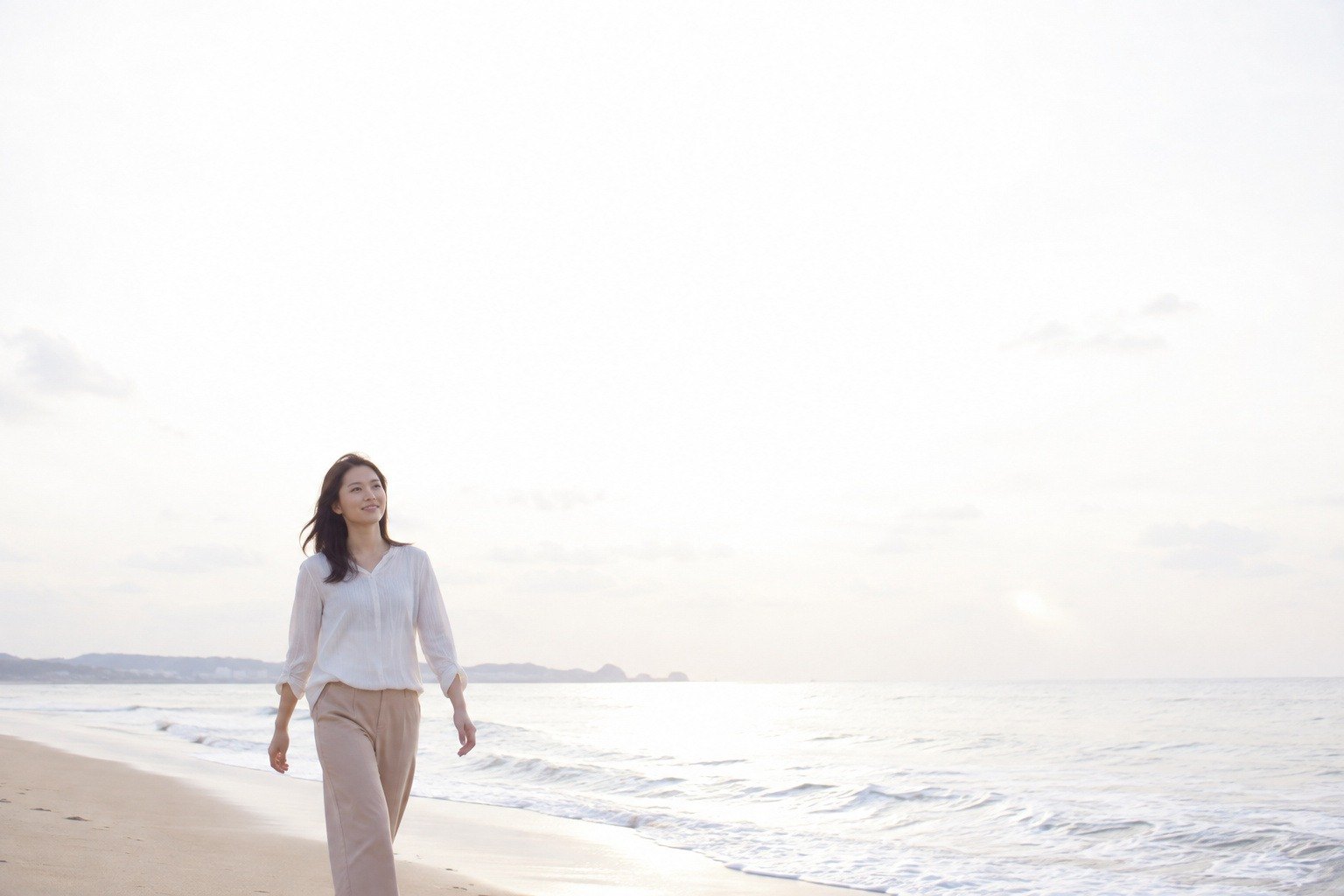
La texture des nuages réapparaît dans le ciel qui était brûlé.
Les personnes des photos d'exemple ont été générées par IA.
Bon à savoir
Réglez d'abord la luminosité générale avec l'exposition, puis le reste : vous tâtonnerez moins. Cliquer d'abord sur Auto puis peaufiner à partir de là est aussi une bonne méthode.
L'histogramme en haut de l'onglet Retouche reflète la retouche actuelle. Le bord gauche correspond au noir, le bord droit au blanc. Si la courbe monte haut contre un bord, ce côté est bouché ou brûlé.
Vous repérez d'un coup d'œil les curseurs modifiés.
Une zone entièrement brûlée dans l'original devient grise quand vous baissez les hautes lumières.
Noirs est appliqué avant les préréglages, les LUT et les courbes. Si un préréglage a rendu les noirs grisâtres, faites-les redescendre avec le panneau Noirs profonds juste en dessous.
Le bouton Auto de la barre supérieure ne s'ajoute pas aux valeurs actuelles : il analyse l'original et redéfinit les 6 valeurs. Si vous cliquez sur Auto après des réglages manuels, ceux-ci sont remplacés (une seule fois Ctrl+Z suffit pour revenir en arrière).
Si le préréglage contient des valeurs de lumière, elles remplacent les vôtres (→ Préréglages).
- Les changements faits pendant un même glisser d'un curseur sont regroupés en une seule étape d'annulation. Après avoir relâché la souris, Ctrl+Z ramène à l'état d'avant le glisser.
Questions fréquentes
Quelle est la différence entre Exposition et Ombres ?
L'exposition éclaircit toute la photo dans la même proportion. Les ombres n'éclaircissent que les zones sombres et laissent presque intacts un ciel clair ou l'extérieur d'une fenêtre.
Quelle est la différence entre Hautes lumières et Blancs ?
Les hautes lumières règlent une large plage des zones claires (tout le ciel, tout un vêtement blanc), tandis que les blancs ne règlent que l'extrémité la plus claire (reflets brillants, parties les plus blanches).
Je n'arrive pas à saisir la valeur d'exposition voulue.
L'exposition avance par pas de 0.05. Si vous saisissez 0.33, la valeur devient 0.35.
En augmentant le Contraste, les couleurs sont aussi devenues plus vives.
Quand l'écart entre clair et sombre augmente, les couleurs paraissent aussi un peu plus soutenues. Si elles le sont trop, baissez un peu la Saturation ou la Vibrance dans Couleur.
Je voudrais appliquer ces valeurs telles quelles à d'autres photos.
Cliquez sur Copier les retouches, puis sur une autre photo cliquez sur Coller et choisissez « Lumière ». Le groupe Lumière comprend les 6 valeurs de ce panneau ainsi que le panneau Noirs profonds et la Courbe (→ Découvrir l'écran de retouche).