Couleur
Corrigez les couleurs de la photo et donnez-lui l'ambiance voulue. Une dominante jaune ou bleue due à l'éclairage se corrige avec la balance des blancs. L'intensité globale des couleurs se règle avec la vibrance et la saturation, une couleur précise avec le mélangeur de couleurs et les couleurs ciblées, et l'ambiance colorée de toute la photo avec l'étalonnage couleur et le look (LUT). C'est aussi ici que vous créez des photos en noir et blanc.
Cette page étant longue, les explications sont organisées par panneau. Utilisez le sommaire ci-dessous pour aller directement à la partie voulue.
| Panneau | Sur cette page |
|---|---|
| Couleur — balance des blancs · Couleur auto · Tonalité auto · température · teinte · vibrance · saturation · noir et blanc | Tableau de curseurs A, pas à pas 1 · 2 · 5 |
| Mélangeur de couleurs — nuance · saturation · luminance de huit couleurs | Tableau de curseurs B, pas à pas 3 |
| Étalonnage couleur — colorer les ombres · les tons moyens · les hautes lumières | Tableau de curseurs C, pas à pas 6 |
| Couleurs ciblées — régler une seule couleur choisie sur la photo | Tableau de curseurs D, pas à pas 4 |
| Look (LUT) — appliquer une ambiance colorée avec un fichier .cube | Tableau de curseurs E, pas à pas 7 |
Quand l'utiliser
- Quand une photo prise le soir sous une lampe tire vers l'orange au point que même un mur blanc paraît jaune — pipette, Couleur auto
- Quand le visage et les vêtements blancs sont bleutés sur une photo prise à l'ombre ou par temps couvert — température
- Quand les couleurs sont ternes et que vous voulez les raviver, ou qu'elles sont trop vives et que vous voulez les calmer — vibrance, saturation
- Quand vous voulez changer une seule couleur, par exemple rendre seulement le ciel plus bleu ou le feuillage moins jaune — mélangeur de couleurs
- Quand vous voulez garder la couleur d'un manteau rouge et passer tout le reste en noir et blanc — couleurs ciblées + saturation des autres couleurs
- Quand vous créez une photo en noir et blanc et voulez régler séparément la peau plus claire et le ciel plus sombre — noir et blanc + mélange N&B
- Quand vous voulez un rendu cinéma, par exemple des ombres bleu-vert et des hautes lumières orangées — étalonnage couleur
- Quand vous voulez appliquer un fichier de look .cube que vous possédez — look (LUT)
Où le trouver
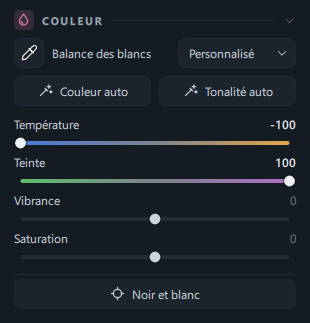
Dans l'onglet Retouche, faites défiler le panneau de droite vers le bas : après le panneau Effets viennent cinq panneaux liés à la couleur, dans cet ordre.
| Panneau | À l'ouverture | Contenu |
|---|---|---|
| Couleur | Déplié | Balance des blancs (pipette · Tel quel) · Couleur auto · Tonalité auto · température · teinte · vibrance · saturation · noir et blanc |
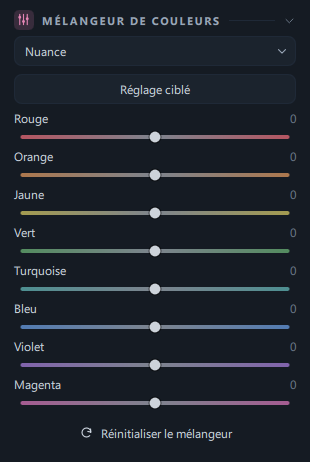
| Mélangeur de couleurs | Déplié | Nuance · saturation · luminance du rouge · orange · jaune · vert · turquoise · bleu · violet · magenta, réglage ciblé |
| Étalonnage couleur | Replié | Nuance et intensité des ombres · tons moyens · hautes lumières, équilibre · fusion |
| Couleurs ciblées | Déplié | Réglage des seules couleurs choisies sur la photo (jusqu'à 4), saturation des autres couleurs |
| Look (LUT) | Replié | Importation · choix · intensité d'un fichier .cube |
- Cliquez sur la ligne de titre d'un panneau pour le replier ou le déplier. Pour Étalonnage couleur et Look (LUT), repliés au départ, cliquez une fois sur leur titre.
- Pour ne changer la couleur que dans une partie de la photo, utilisez Température · Teinte · Vibrance · Saturation présents dans chaque masque de l'onglet Masques → Masques.
- Pendant que vous survolez un préréglage dans l'onglet Préréglages pour le prévisualiser, ces panneaux sont grisés et verrouillés. Ils redeviennent utilisables à la fin de l'aperçu.
Curseurs et boutons
Les manipulations communes, comme revenir à la valeur par défaut par double-clic sur un curseur, saisir une valeur en cliquant sur le champ numérique ou régler en faisant glisser le nom d'un curseur vers la gauche ou la droite, sont expliquées dans Découvrir l'éditeur. Cette page ne traite que de ce qui est propre aux panneaux de couleur.
A. Panneau Couleur
| Nom | Plage | Par défaut | Rôle |
|---|---|---|---|
| Pipette (bouton tout à gauche de la ligne Balance des blancs) | Clic | Désactivée | Cliquez dessus, puis cliquez une fois sur la photo à un endroit qui devrait être gris ou blanc : la température et la teinte sont réglées pour que cet endroit devienne neutre. En cas de réussite, la pipette se désactive automatiquement. |
| Balance des blancs | Tel quel · Personnalisé | Tel quel | Choisir Tel quel remet la température et la teinte à 0 (telles que prises). Dès que la température ou la teinte n'est pas à 0, Personnalisé s'affiche automatiquement. |
| Couleur auto | Clic | — | Estime la couleur de la lumière à la prise de vue et règle uniquement la température et la teinte. La luminosité n'est pas touchée. |
| Tonalité auto | Clic | — | Même fonction que le bouton Auto en haut de l'éditeur. Règle l'exposition, le contraste, les hautes lumières/ombres, les blancs/noirs, la vibrance et la saturation selon la photo. La température reste inchangée. Pour en savoir plus, voir Découvrir l'éditeur. |
| Température | −100 – 100 | 0 | Le côté − refroidit (bleu), le côté + réchauffe (jaune, orange). Le fond du curseur va d'ailleurs du bleu au jaune. |
| Teinte | −100 – 100 | 0 | Le côté − tire vers le vert, le côté + vers le pourpre (magenta). Sert à supprimer la dominante verte des éclairages fluorescents. |
| Vibrance | −100 – 100 | 0 | Rend les couleurs plus intenses (+) ou plus pâles (−). Les couleurs pâles changent beaucoup, celles déjà vives changent peu, ce qui évite les couleurs qui débordent. |
| Saturation | −100 – 100 | 0 | Rend toutes les couleurs plus intenses (+) ou plus pâles (−) dans la même proportion. À −100, toute couleur disparaît. |
| Noir et blanc | Activé · désactivé | Désactivé | Passe la photo en noir et blanc. Une fois activé, les curseurs Vibrance · Saturation et les panneaux Mélangeur de couleurs · Couleurs ciblées sont verrouillés, et huit curseurs de mélange N&B apparaissent en dessous. |
| Réinit. mélange | Clic | — | Visible uniquement quand le noir et blanc est activé. Remet les huit curseurs du mélange N&B à 0. |
| Mélange N&B : Rouge · Orange · Jaune · Vert · Turquoise · Bleu · Violet · Magenta | −100 – 100 | 0 | Rend les zones qui étaient à l'origine de cette couleur d'un gris plus clair (+) ou plus foncé (−). Sert à séparer des zones de couleurs différentes mais de même luminosité, qui se confondent en noir et blanc (par exemple une brique rouge et une pelouse verte). Même poussées vers le clair, elles ne virent pas au blanc brûlé. |
B. Panneau Mélangeur de couleurs
| Nom | Plage | Par défaut | Rôle |
|---|---|---|---|
| Liste déroulante | Nuance · Saturation · Luminance | Nuance | Choisit ce que modifient les huit curseurs ci-dessous. Les trois valeurs sont enregistrées séparément : vous pouvez passer de l'une à l'autre et les combiner. |
| Réglage ciblé | Clic | Désactivé | Cliquez dessus, puis faites glisser vers le haut ou le bas sur la couleur de la photo à modifier : les curseurs correspondant à cette couleur bougent ensemble (vers le haut +, vers le bas −). Le réglage s'applique au relâchement du bouton de la souris ; tant que l'outil est actif, vous pouvez faire glisser plusieurs fois. Quand il est actif, le libellé du bouton devient Terminer le réglage ciblé · Échap. |
| Rouge · Orange · Jaune · Vert · Turquoise · Bleu · Violet · Magenta | −100 – 100 | 0 | Nuance : fait tourner cette couleur vers sa voisine sur le cercle chromatique (+ vers la suivante dans l'ordre rouge → orange → jaune …, − vers la précédente ; environ 30° au maximum). Saturation : rend cette seule couleur plus intense ou plus pâle. Luminance : rend cette seule couleur plus claire ou plus sombre. |
| Réinitialiser le mélangeur | Clic | — | Remet à 0 la nuance, la saturation et la luminance. |
C. Panneau Étalonnage couleur
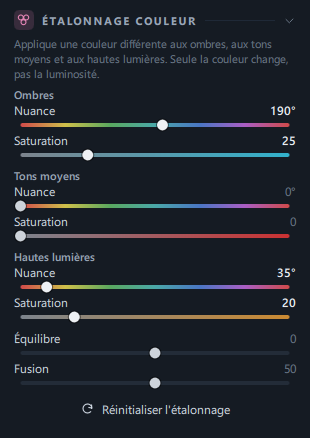
Explication en haut du panneau : « Applique une couleur différente aux ombres, aux tons moyens et aux hautes lumières. Seule la couleur change, pas la luminosité. »
| Nom | Plage | Par défaut | Rôle |
|---|---|---|---|
| Ombres · Nuance | 0° – 360° | 0° | Couleur à appliquer aux zones sombres. Le curseur est aux couleurs de l'arc-en-ciel : la couleur visible à la position actuelle du curseur est celle qui sera appliquée (0° rouge · 60° jaune · 120° vert · 180° bleu-vert · 240° bleu · 300° violet). |
| Ombres · Saturation | 0 – 100 | 0 | Définit l'intensité de cette couleur. La nuance apparaît à mesure que vous montez la saturation — montez d'abord un peu la saturation. Le fond du curseur va du gris à la couleur choisie. |
| Tons moyens · Nuance / Saturation | 0° – 360° / 0 – 100 | 0° / 0 | Couleur et saturation à appliquer aux tons moyens. |
| Hautes lumières · Nuance / Saturation | 0° – 360° / 0 – 100 | 0° / 0 | Couleur et saturation à appliquer aux zones claires. |
| Équilibre | −100 – 100 | 0 | Déplace les limites entre les trois zones. Côté +, la couleur des hautes lumières s'étend vers des zones plus sombres ; côté −, celle des ombres s'étend vers des zones plus claires. |
| Fusion | 0 – 100 | 50 | Définit à quel point les trois zones se chevauchent et se fondent. Plus bas, les couleurs se séparent nettement par zone ; plus haut, elles se mélangent. |
| Réinitialiser l'étalonnage | Clic | — | Remet toutes les valeurs d'étalonnage à leur état initial. |
D. Panneau Couleurs ciblées
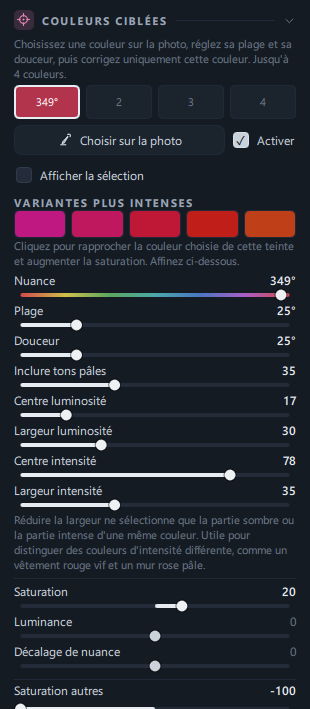
Explication en haut du panneau : « Choisissez une couleur sur la photo, réglez sa plage et sa douceur, puis corrigez uniquement cette couleur. Jusqu'à 4 couleurs. »
| Nom | Plage | Par défaut | Rôle |
|---|---|---|---|
| Cases 1 · 2 · 3 · 4 | Choix | 1 | Choisit la cible à régler. La case choisie a une bordure plus épaisse. Les cases inutilisées affichent leur numéro ; les cases actives sont remplies de la couleur choisie sur la photo et affichent son angle (par ex. 12°). |
| Choisir sur la photo | Clic | — | Cliquez dessus, puis cliquez une fois sur la photo : la couleur autour de ce point est lue, placée dans la case choisie, qui est activée automatiquement. La plage, la douceur, la luminosité et l'intensité sont aussi réglées d'après l'endroit cliqué. Pendant l'attente, Cliquez sur la photo · Échap s'affiche, et pendant la lecture, Lecture…. |
| Activer | Activé · désactivé | Désactivé (activé dès qu'une couleur est choisie) | Active ou désactive la correction de la case choisie. Désactivée, les curseurs en dessous sont grisés. |
| Afficher la sélection | Activé · désactivé | Désactivé | Affiche sur la photo, en hachures jaunes, les zones où la couleur choisie est détectée. Visible uniquement dans l'aperçu, jamais dans le fichier exporté. Masqué un instant pendant que vous faites glisser un curseur. |
| Variantes plus intenses | 5 échantillons de couleur | — | Échantillons intenses de la couleur choisie et de ses voisines. Un clic rapproche la couleur choisie de cet échantillon et augmente sa saturation (Décalage de nuance et Saturation 45 sont appliqués). Affinez ensuite avec les curseurs ci-dessous. |
| Nuance | 0° – 360° | Couleur choisie | Centre de la couleur à saisir. Le curseur est aux couleurs de l'arc-en-ciel. |
| Plage | 0° – 120° | Défini au choix de la couleur (25° – 70°) | Jusqu'à combien de degrés de part et d'autre de la couleur centrale la couleur est saisie entièrement. |
| Douceur | 0° – 120° | Défini au choix de la couleur | Largeur de la zone, au-delà de la plage, où l'effet diminue progressivement. Plus elle est large, plus la transition est douce. |
| Inclure tons pâles | 0 – 100 | Défini au choix de la couleur (35 ou plus) | Définit si les couleurs pâles, proches du gris, sont incluses. Plus haut, même les couleurs pâles comme un ciel voilé ou un toit délavé sont saisies ; plus bas, seules les couleurs franches le sont. |
| Centre luminosité | 0 – 100 | Luminosité de l'endroit cliqué | Définit la luminosité des couleurs à saisir. |
| Largeur luminosité | 0 – 100 | Défini au choix de la couleur | À 100, toutes les luminosités sont saisies ; en réduisant, seules celles proches de Centre luminosité le sont. Sert à ne saisir que la partie sombre d'une même couleur. |
| Centre intensité | 0 – 100 | Intensité de l'endroit cliqué | Définit l'intensité des couleurs à saisir. |
| Largeur intensité | 0 – 100 | Défini au choix de la couleur | En réduisant, seules les couleurs proches de Centre intensité sont saisies. Sert à distinguer des couleurs de même teinte mais d'intensité différente, comme un vêtement rouge vif et un mur rose pâle. |
| Saturation | −100 – 100 | 0 | Rend plus intense ou plus pâle uniquement la couleur saisie. |
| Luminance | −100 – 100 | 0 | Rend plus claire ou plus sombre uniquement la couleur saisie. |
| Décalage de nuance | −100 – 100 | 0 | Fait tourner la couleur saisie sur le cercle chromatique (environ 30° au maximum). Par exemple, vous pouvez faire passer un bleu ciel vers un bleu plus profond (cobalt). |
| Saturation autres | −100 – 100 | 0 | Saturation des couleurs qu'aucune case ne saisit. En négatif, seules les couleurs choisies restent et les autres se désaturent ; à −100, le reste devient gris. |
| Réinitialiser les couleurs ciblées | Clic | — | Remet les quatre cases et Saturation autres à leur état initial. |
E. Panneau Look (LUT)
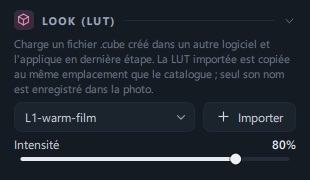
Explication en haut du panneau : « Charge un fichier .cube créé dans un autre logiciel et l'applique en dernière étape. La LUT importée est copiée au même emplacement que le catalogue ; seul son nom est enregistré dans la photo. »
| Nom | Plage | Par défaut | Rôle |
|---|---|---|---|
| Liste des LUT | Aucune · noms des LUT importées | Aucune | Choisit le look à appliquer à cette photo. Avec Aucune, aucun look n'est utilisé. |
| Importer | Clic | — | Choisissez un fichier .cube : il est ajouté à la liste et appliqué aussitôt à la photo actuelle. Le nom du fichier devient le nom affiché dans la liste. |
| Intensité | 0 – 100 % | 100 % | Définit la force du look. Réglable dès qu'une LUT est choisie. |
Pas à pas
1. Corriger une photo d'intérieur orangée — pipette
- Ouvrez le panneau Couleur de l'onglet Retouche
Dans l'onglet Retouche, faites défiler jusqu'au panneau Couleur. Le bouton en forme de pipette, à gauche de la première ligne, est la pipette de balance des blancs.
- Cliquez sur le bouton pipette
Le bouton passe à l'état enfoncé et le panneau affiche « Cliquez sur une zone grise ou neutre de la photo. ». Au-dessus de la photo, le pointeur prend la forme d'une pipette.
- Cliquez une fois sur un endroit qui devrait être blanc ou gris
Choisissez un endroit réellement sans couleur : mur blanc, chemise blanche, vêtement gris, papier. Évitez les zones brûlées ou d'un noir total.
- Vérifiez le résultat
Après un instant, Température et Teinte changent et la balance des blancs passe à Personnalisé. La barre d'état affiche « Balance des blancs appliquée. Annulez pour revenir. » et la pipette se désactive automatiquement.
- Si le résultat ne vous plaît pas, cliquez ailleurs
Recliquez sur la pipette, puis sur une autre zone neutre. Pour revenir à l'état précédent, appuyez sur Ctrl+Z.
- Gardez un peu d'ambiance (facultatif)
Pour conserver la chaleur d'un intérieur le soir, ramenez un peu Température côté +.
Pour abandonner pendant que la pipette est active, appuyez sur Échap ou cliquez une nouvelle fois sur le bouton pipette.
2. Tout régler d'un coup — Couleur auto
- Cliquez sur Couleur auto
Après un instant, Température et Teinte changent. Les curseurs de luminosité, comme l'exposition ou le contraste, restent inchangés.
- Lisez le message de la barre d'état
Selon le résultat, l'un des trois messages suivants s'affiche.
- « Couleur auto appliquée. Annulez pour revenir. » — Une zone qui paraît neutre a été trouvée sur la photo et sert de référence.
- « Aucun neutre net ; couleur estimée d'après la moyenne de toute la photo. … » — La photo ne contient presque pas de gris ou de blanc, comme un coucher de soleil ou un fond d'une seule couleur. Vérifiez le résultat à l'œil.
- « Couleur auto appliquée, mais la plage de réglage ne permet pas d'obtenir un neutre parfait. » — La dominante est si forte que les curseurs sont arrivés en butée. Vous pouvez corriger le reste avec Mélangeur de couleurs ou la courbe.
- Pour revenir à l'état initial
Choisissez Tel quel dans la liste de balance des blancs ou appuyez sur Ctrl+Z.
Pour régler aussi la luminosité, cliquez ensuite sur Tonalité auto (ou sur Auto en haut). Les deux boutons règlent des valeurs différentes : l'ordre n'a pas d'importance.
3. Rendre seulement le ciel plus bleu — mélangeur de couleurs
- Dans le panneau Mélangeur de couleurs, passez la liste déroulante sur Saturation.
- Montez le curseur Bleu côté +
Le bleu du ciel s'intensifie. Si le ciel tire vers le turquoise, montez aussi un peu Turquoise.
- Passez sur Luminance et baissez Bleu côté −
Le ciel fonce et les nuages ressortent.
- Si vous ne savez pas quel curseur utiliser, prenez Réglage ciblé
Cliquez sur le bouton, puis, sur le ciel de la photo, maintenez le bouton de la souris et faites glisser vers le haut : les curseurs correspondant au ciel montent ensemble. Le réglage s'applique au relâchement. Faire glisser vers le bas les fait descendre. La valeur modifiée est celle actuellement choisie dans la liste déroulante (nuance, saturation ou luminance).
- Terminez le réglage
Cliquez sur le bouton Terminer le réglage ciblé · Échap ou appuyez sur Échap.
4. Garder la couleur d'un seul manteau rouge — couleurs ciblées
- Vérifiez que la case 1 est sélectionnée
C'est le cas au départ.
- Cliquez sur Choisir sur la photo, puis une fois sur le manteau
La case 1 se remplit de la couleur du manteau, son angle s'affiche et Activer est coché. Si vous cliquez sur une zone presque sans couleur, la barre d'état affiche « Choisissez une zone colorée. ».
- Activez Afficher la sélection pour voir la zone saisie
Elle apparaît en hachures jaunes.
- Affinez la zone saisie
- Si le manteau n'est pas entièrement saisi, élargissez Plage · Douceur.
- Si des couleurs proches comme les lèvres ou les joues sont saisies aussi, réduisez Largeur intensité ou Largeur luminosité pour ne garder que le manteau.
- Baissez Saturation autres à −100
Seul le manteau garde sa couleur, le reste devient comme du noir et blanc. Vers −40, les couleurs subsistent discrètement.
- Pour raviver encore la couleur du manteau
Montez Saturation côté +, ou cliquez sur l'un des échantillons Variantes plus intenses.
Désactivez Afficher la sélection et vérifiez le résultat. Pour ajouter une deuxième couleur, sélectionnez la case 2 et reprenez à partir de l'étape 2.
5. Créer une photo en noir et blanc — noir et blanc + mélange N&B
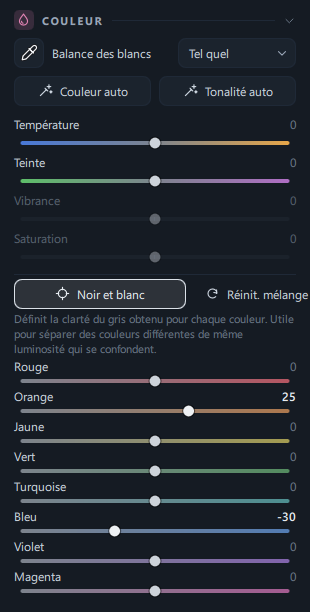
- Cliquez sur Noir et blanc en bas du panneau Couleur
La photo passe en noir et blanc, et une explication ainsi que les huit curseurs du mélange N&B apparaissent en dessous.
- Éclaircissez la peau
Montez Orange (peau, bois) côté + pour illuminer le visage.
- Assombrissez le ciel
Baissez Bleu côté − : le ciel fonce et les nuages ressortent.
- Finalisez le contraste
Donnez de la force au noir et blanc avec Contraste de Lumière et Profondeur du noir de Noirs profonds.
- (Facultatif) Créez un noir et blanc chaud
Dans Étalonnage couleur, donnez aux Ombres une nuance autour de 30° et un peu de saturation pour obtenir un ton sépia. L'étalonnage reste utilisable après l'activation du noir et blanc.
En désactivant le noir et blanc, la photo retrouve ses couleurs ; les valeurs du mélange N&B restent enregistrées et resservent à la prochaine activation.
6. Un rendu cinéma — étalonnage couleur
- Cliquez sur le titre du panneau Étalonnage couleur pour le déplier.
- Ajoutez du bleu-vert dans les ombres
Montez d'abord la Saturation des Ombres entre 20 et 30, puis placez la Nuance vers 180° – 200°.
- Ajoutez de l'orange dans les hautes lumières
Réglez la Saturation des Hautes lumières entre 15 et 25 et la Nuance vers 30° – 40°.
- Affinez les limites et le mélange
Si le bleu-vert s'étend trop, déplacez Équilibre côté + ; si les deux couleurs paraissent trop tranchées, montez Fusion.
Pour tout recommencer, cliquez sur Réinitialiser l'étalonnage.
7. Appliquer un look que vous possédez — look (LUT)
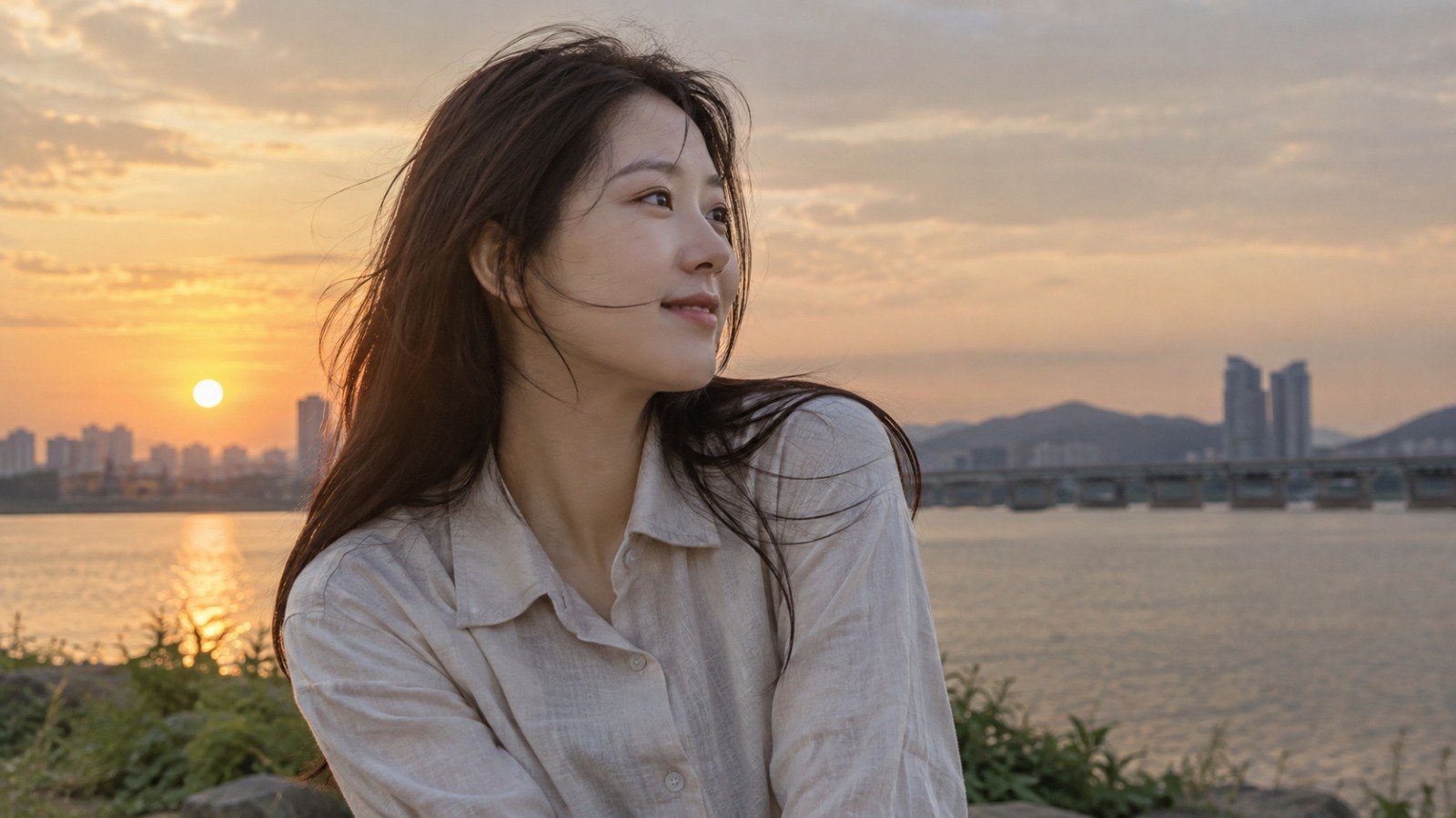
 AvantAprès
Les personnes des photos d'exemple ont été générées par IA.
- Cliquez sur le titre du panneau Look (LUT) pour le déplier.
- Cliquez sur Importer et choisissez un fichier .cube
Le nom du fichier s'ajoute à la liste et le look s'applique aussitôt à la photo actuelle.
- Réglez la force avec Intensité
Si 100 % est trop fort, descendez vers 50 – 70 %.
- Pour d'autres photos, choisissez simplement le nom dans la liste
Un look importé une fois reste dans la liste.
Pour retirer le look, choisissez Aucune dans la liste.
Résultat
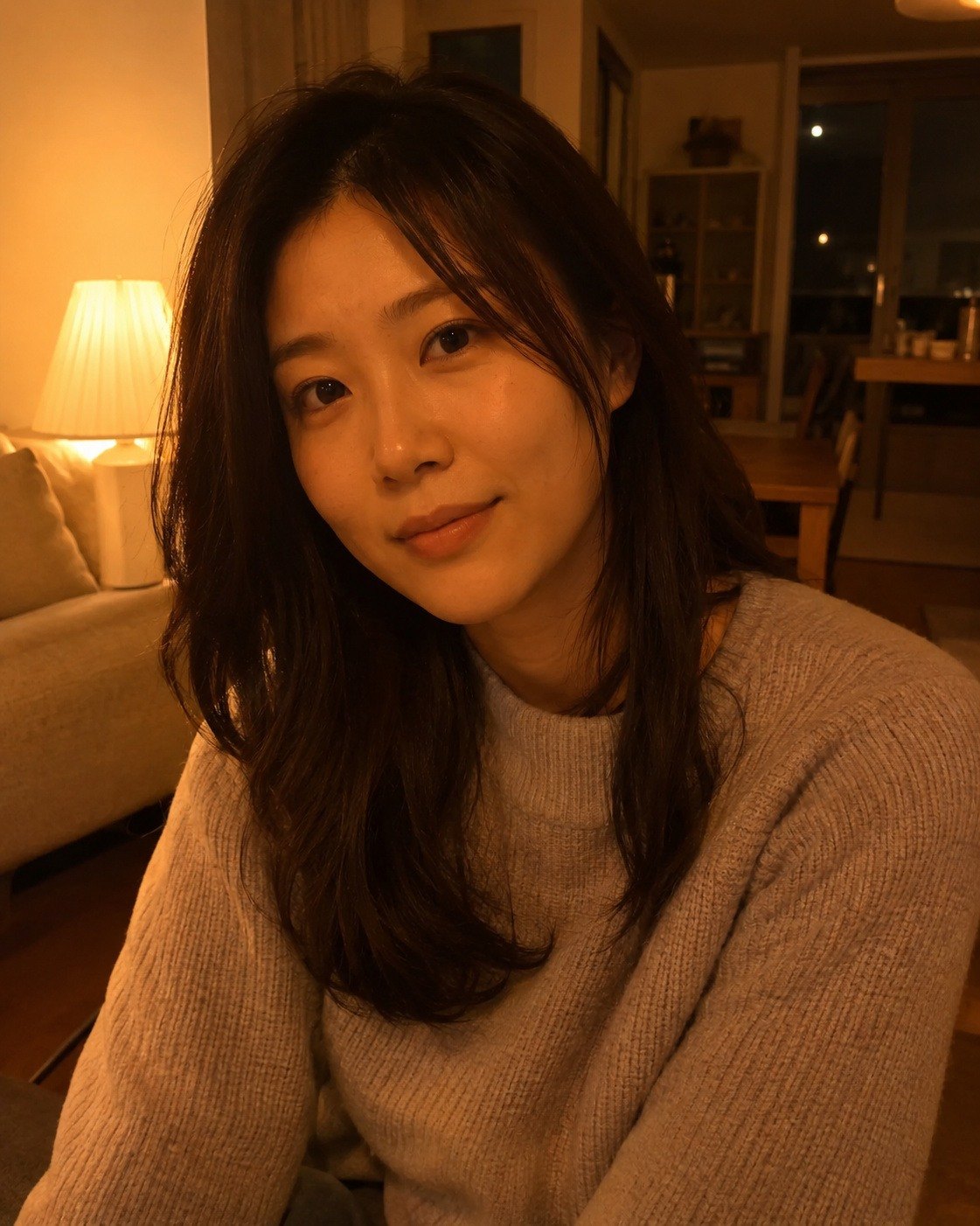
 AvantAprès
La dominante orange qui couvrait toute la photo disparaît : le mur blanc redevient blanc et la peau retrouve une teinte pêche naturelle.
Les personnes des photos d'exemple ont été générées par IA.
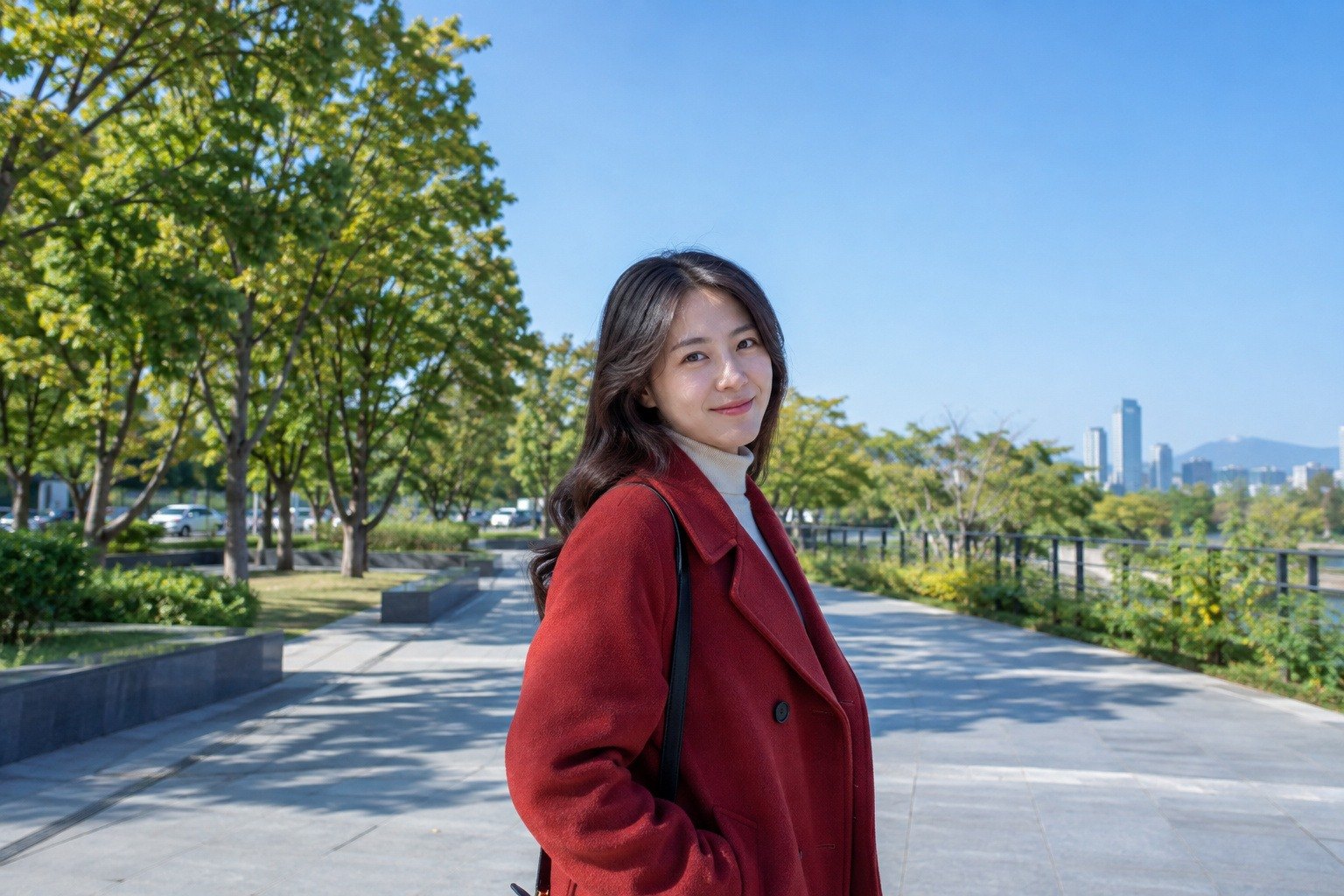
 AvantAprès
Seul le ciel devient plus profond et plus bleu ; le manteau rouge et les arbres verts gardent leurs couleurs.
Les personnes des photos d'exemple ont été générées par IA.
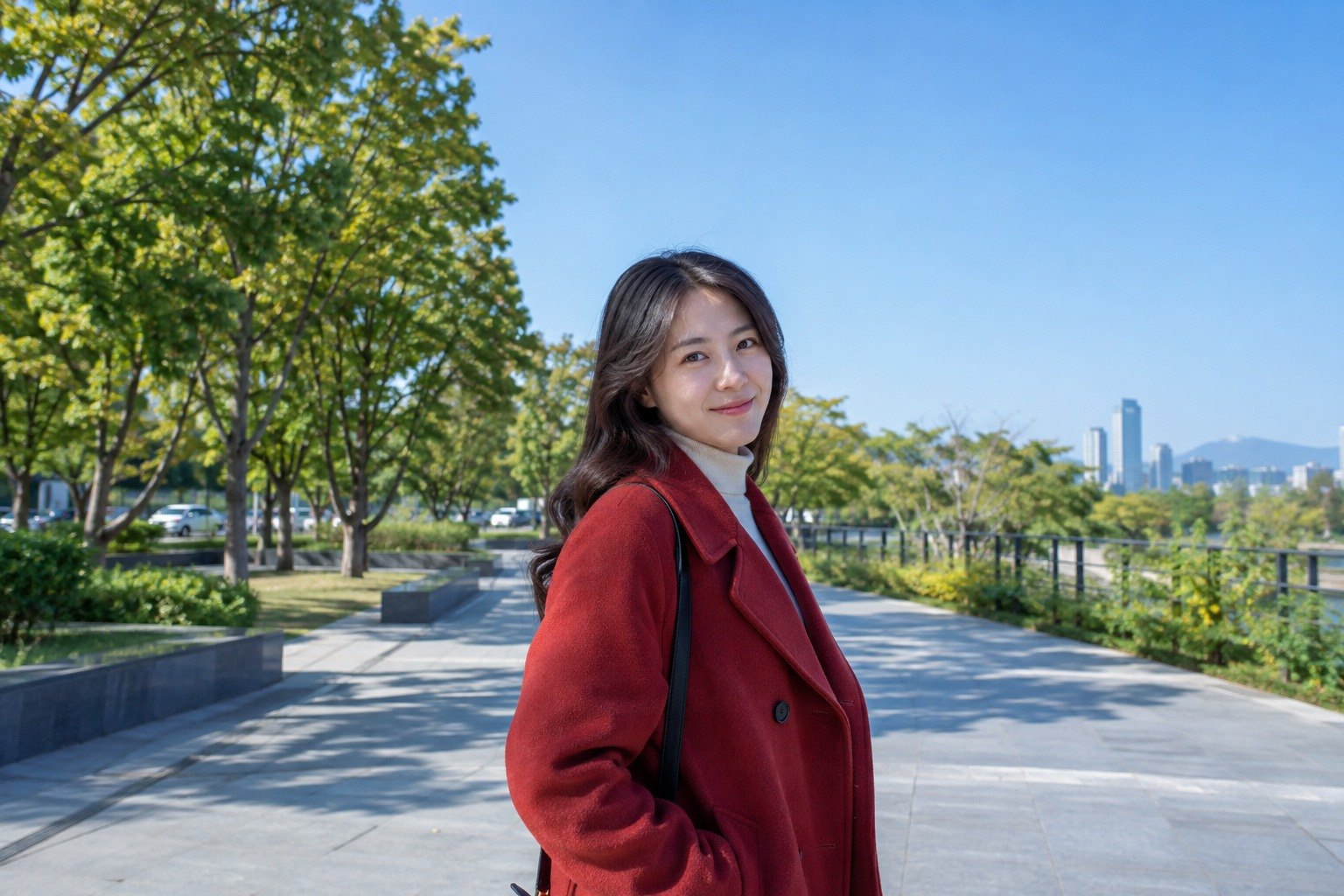
 AvantAprès
Seul le manteau rouge garde sa couleur ; le ciel, les arbres et la rue se désaturent comme en noir et blanc.
Les personnes des photos d'exemple ont été générées par IA.
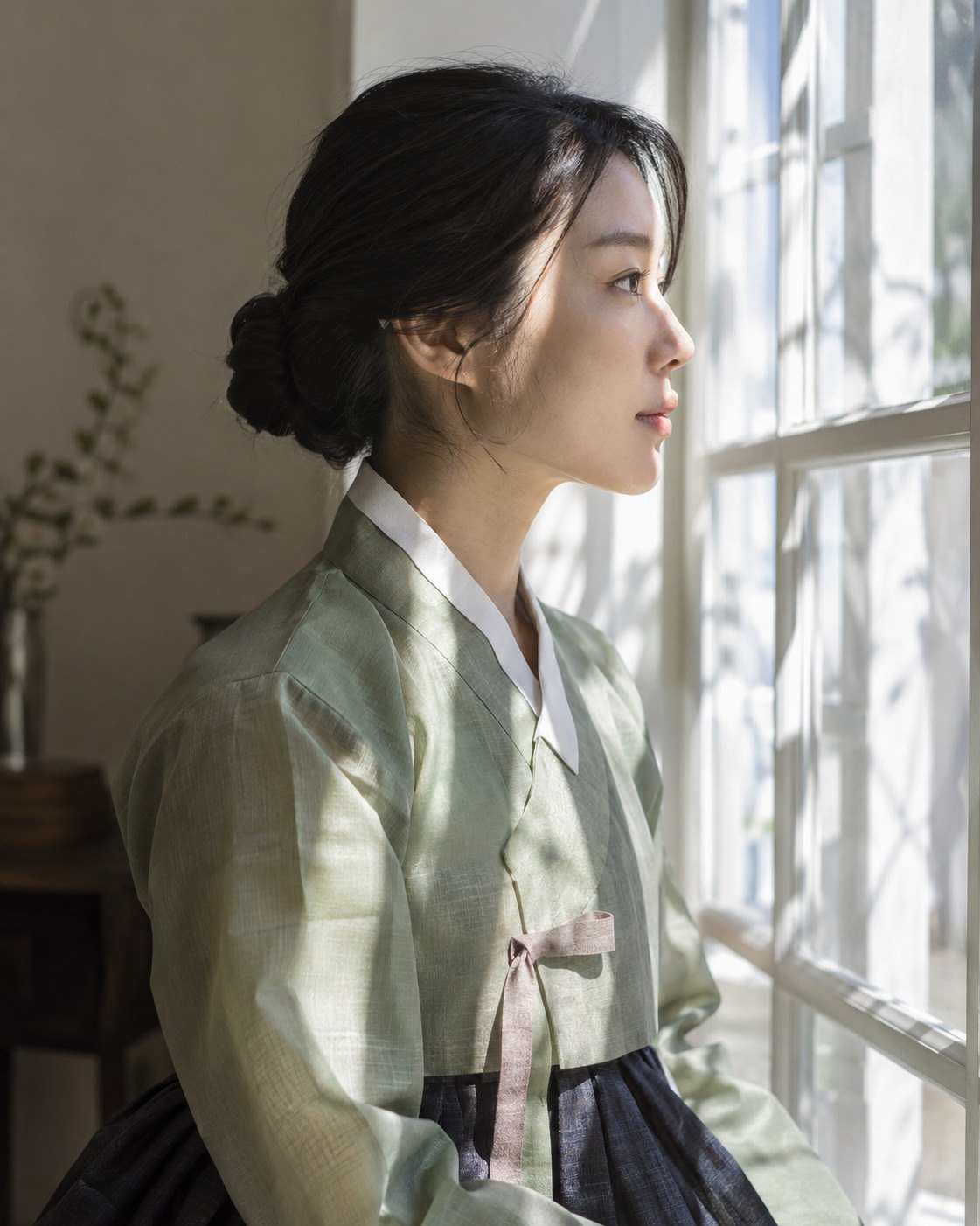
 AvantAprès
La peau ressort en gris clair et se détache de l'arrière-plan, et les zones sombres prennent une légère teinte brun chaud.
Les personnes des photos d'exemple ont été générées par IA.
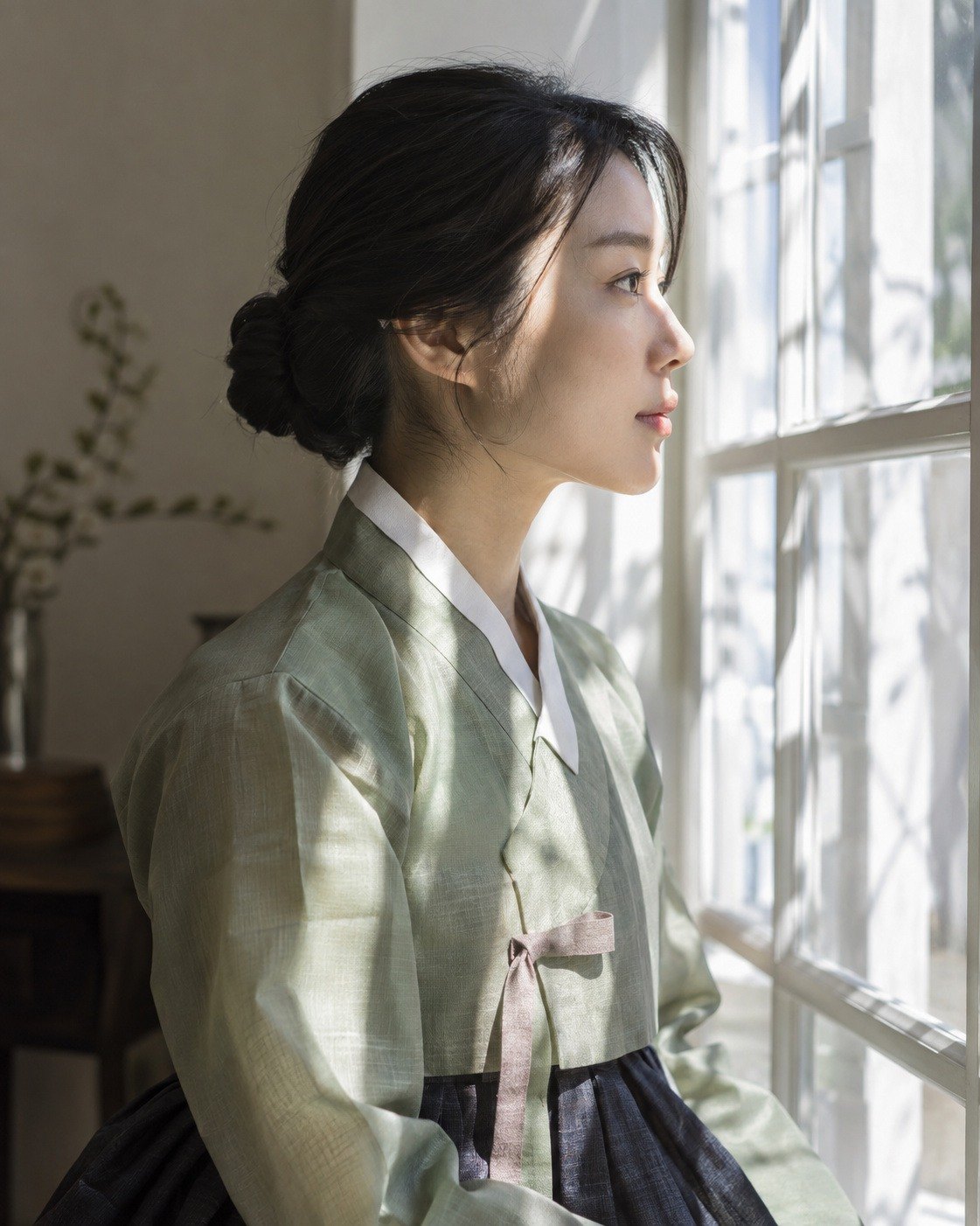
 AvantAprès
Sans changer la luminosité, les ombres prennent une teinte bleu-vert et les zones éclairées par la lumière de la fenêtre une teinte orangée, pour un rendu digne d'une scène de film.
Les personnes des photos d'exemple ont été générées par IA.
Bon à savoir
- Les valeurs de température sont relatives à la couleur de prise de vue. 0 signifie « tel que pris », et la valeur indique de combien la couleur a été déplacée à partir de là. Une même valeur donne donc une couleur différente d'une photo à l'autre.
- La pipette utilise la moyenne d'une petite zone autour du point cliqué. Pour plus de précision, cliquez sur une surface uniforme (mur, papier, vêtement) plutôt que sur un motif.
- Couleur auto peut aussi effacer l'ambiance. Pour une photo dont l'ambiance vient justement d'une lumière chaude (coucher de soleil, bougie, ampoule à incandescence), regardez le résultat et ramenez un peu Température côté +.
- Tonalité auto = Auto en haut. Aucun des deux ne touche à la température. La couleur se règle séparément avec Couleur auto.
- Différence entre vibrance et saturation — La vibrance renforce davantage les couleurs pâles et moins celles déjà vives. La saturation renforce toutes les couleurs dans la même proportion. Pour les photos où la peau rougit facilement, comme les portraits, essayez d'abord la vibrance.
- Ce qui est verrouillé en noir et blanc — Les curseurs Vibrance · Saturation et les panneaux Mélangeur de couleurs · Couleurs ciblées. Leurs valeurs ne sont pas effacées et s'appliquent de nouveau quand vous désactivez le noir et blanc. Étalonnage couleur et Look (LUT) restent utilisables en noir et blanc.
- Différence entre mélangeur de couleurs et couleurs ciblées — Le mélangeur règle huit couleurs fixes (du rouge au magenta). Les couleurs voisines se raccordent en douceur : déplacer Orange entraîne aussi un peu les extrémités côté rouge et côté jaune. Les couleurs ciblées saisissent une couleur choisie sur la photo, avec la largeur voulue, en distinguant même luminosité et intensité. Pour modifier largement une famille de couleurs, le mélangeur est plus pratique ; pour changer la couleur d'un seul objet, les couleurs ciblées.
- Seules les zones colorées changent. Le mélangeur et les couleurs ciblées laissent telles quelles les zones presque sans couleur (mur blanc, ciel gris), ce qui évite les taches. Pour saisir aussi un ciel pâle, montez Inclure tons pâles dans les couleurs ciblées.
- Un double-clic sur un curseur des couleurs ciblées le ramène à 0 (tout à gauche). Si Plage · Douceur · Largeur luminosité · Largeur intensité tombent à 0, presque rien n'est saisi. Pour retrouver les valeurs du premier choix, choisissez de nouveau la couleur avec Choisir sur la photo.
- Curseurs à régler en les faisant glisser — Les curseurs du mélange N&B, de l'étalonnage couleur et des couleurs ciblées se règlent en faisant glisser le curseur lui-même.
- Utilisez Saturation autres après avoir activé au moins une case de couleur ciblée. « Les autres » sont définies d'après les couleurs saisies par les cases actives.
- L'affichage de la sélection (hachures jaunes) n'est visible que dans l'onglet Retouche et n'apparaît pas dans le fichier exporté.
- L'étalonnage couleur ne modifie que la couleur. La luminosité reste la même : colorer les ombres ne les éclaircit pas.
- Le look s'applique tout à la fin de la retouche. Il s'applique sur l'image une fois toutes les autres corrections de couleur faites ; seul le panneau Noirs profonds vient après. Si le look rend les noirs délavés, essayez de cliquer sur Auto dans Noirs profonds.
- Les fichiers .cube importés sont copiés dans le dossier de données de photoKam, et la photo ne retient que leur nom. Vous pouvez donc déplacer ou supprimer le fichier d'origine. Les LUT se distinguent par leur nom : pour une LUT au contenu différent, renommez le fichier avant de l'importer (avec le même nom, « Une LUT du même nom existe déjà » s'affiche).
- Fichiers .cube pris en charge — Les LUT 3D de taille 2 à 64 sont prises en charge, et les LUT 1D peuvent aussi être lues. Le fichier doit faire 64 Mo au maximum. Si un fichier ne peut pas être lu, la raison s'affiche dans le panneau (par ex. « Taille de la LUT manquante. »).
- Le groupe Couleur de la copie des retouches et de Mes préréglages comprend la température, la teinte, la vibrance, la saturation, le mélangeur de couleurs et les couleurs ciblées, ainsi que le noir et blanc, le mélange N&B et l'étalonnage couleur. Le look (LUT) se choisit pour chaque photo dans le panneau Look. → Préréglages · Découvrir l'éditeur
Questions fréquentes
En cliquant avec la pipette, j'obtiens « Zone trop sombre ou trop claire. Cliquez sur une zone grise ou blanche qui conserve du détail. ».
L'endroit cliqué est d'un noir total ou d'un blanc brûlé. Cliquez sur une zone grise ou blanche un peu plus claire (ou moins blanche). La pipette reste active : vous pouvez recliquer aussitôt.
Après Couleur auto, les tons rouges de mon coucher de soleil ont disparu.
Couleur auto neutralise la couleur de la lumière et considère donc aussi la lumière du couchant comme une « dominante ». Annulez avec Ctrl+Z ou montez Température côté + pour retrouver l'ambiance.
Mélangeur de couleurs et Couleurs ciblées sont grisés et verrouillés.
Soit Noir et blanc est activé, soit un préréglage est en cours d'aperçu. Désactivez le noir et blanc ou terminez l'aperçu.
J'ai beau tourner la nuance dans Étalonnage couleur, rien ne change.
La Saturation de cette zone est à 0. Montez d'abord la saturation vers 20.
En cliquant avec Choisir sur la photo, j'obtiens « Choisissez une zone colorée. ».
L'endroit cliqué est presque gris. Cliquez sur une zone à la couleur franche. Pour saisir une couleur pâle, choisissez sa partie la plus intense, puis montez Inclure tons pâles.
J'ai choisi le ciel avec les couleurs ciblées, mais un vêtement bleu change aussi.
C'est parce qu'ils ont la même couleur. Réduisez Largeur luminosité · Largeur intensité pour ne garder que le ciel ; pour n'agir que sur le ciel, sélectionnez-le dans les masques et changez-y la couleur.
Le panneau Look affiche « Le fichier LUT de cette photo (« … ») est introuvable. Affichage sans LUT. ».
Le fichier du look appliqué à cette photo a disparu du dossier de données de photoKam. La photo ne retient que le nom de la LUT : réimportez un fichier .cube du même nom avec Importer et le look s'appliquera comme avant.
Changer la balance des blancs modifie-t-il la photo originale ?
Non. Toutes les retouches sont enregistrées à part et le fichier original reste intact. Un fichier de résultat n'est créé que par l'export.