Retouche de portrait
Les visages et les corps de la photo sont détectés automatiquement et se retouchent d'un simple curseur. Tout en préservant le grain de peau, vous pouvez gommer imperfections, cernes et brillances, puis finaliser sur un même écran des yeux clairs, des dents blanches, un rouge à lèvres et un blush discrets, un ovale affiné et une silhouette harmonieuse. Les boutons Naturel · Éclatant · Photo de profil règlent aussi plusieurs valeurs d'un coup. L'analyse et la retouche se font entièrement sur ce PC : la photo n'est jamais envoyée à l'extérieur.
Le résultat de la détection peut varier selon la photo : après la retouche, vérifiez toujours le résultat avec Voir l'original ou Vue scindée.
Quand l'utiliser
- Photo de profil, d'identité ou de CV — Pour nettoyer simplement imperfections, brillances et ombres sous les yeux. Un clic sur Photo de profil règle d'un coup les valeurs de base.
- Un maquillage léger sur une photo sans maquillage — Pour colorer les lèvres, ajouter une touche de blush sur les joues et souligner le regard.
- Une photo avec un grand sourire — Quand les dents paraissent jaunes ou le blanc des yeux terne.
- Une photo en pied — Quand les vêtements ou la posture font paraître le corps plus large qu'en réalité, ou pour allonger un peu les jambes.
- Une photo à deux ou de groupe — Pour ne retoucher qu'une personne, ou retoucher chacun différemment.
- Un portrait masculin — Pour atténuer seulement les brillances et les imperfections en gardant l'ombre de barbe et le grain de peau.
Où le trouver
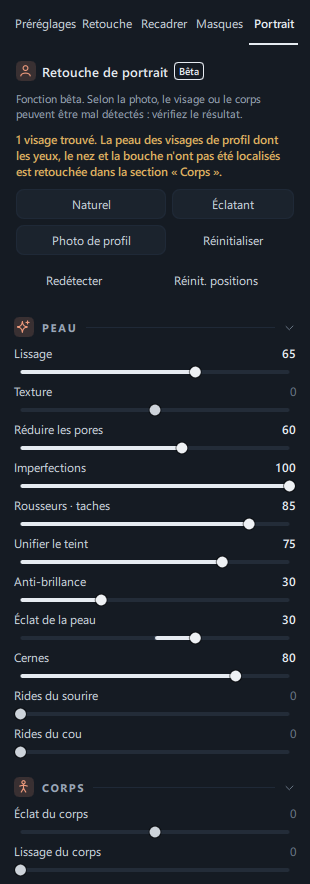
C'est l'onglet Portrait, le dernier du panneau de droite de l'éditeur (ordre des onglets : Préréglages · Retouche · Recadrer · Masques · Portrait).
L'onglet Portrait comprend, de haut en bas :
- Le titre Retouche de portrait avec la mention Bêta, et une ligne d'explication
- Le message de détection (par ex. « 1 visage trouvé. ») — pendant l'analyse, une barre de progression Analyse de la photo
- (Quand le téléchargement est possible) l'annonce du modèle supplémentaire — voir Modèle supplémentaire ci-dessous
- (Avec deux personnes ou plus) les boutons Tous les visages · Visage 1 · Visage 2 …
- 4 boutons de retouche rapide : Naturel · Éclatant · Photo de profil · Réinitialiser
- Redétecter · Réinit. positions
- 5 panneaux : Peau · Corps · Yeux · bouche · Maquillage · Forme du visage
Cliquez sur le titre d'un panneau pour le replier ou le déplier. Les panneaux situés plus bas, comme Maquillage, s'atteignent en faisant défiler.
À l'ouverture — détection du visage et du corps
À l'ouverture de l'onglet Portrait, la photo est analysée automatiquement. Vous n'avez rien à faire.
- Le panneau affiche une barre de progression comme Analyse de la photo · 35 %, et le message de détection indique « Recherche des visages sur ce PC… ».
- Une fois l'analyse terminée, le message de détection change de couleur pour attirer l'attention et indique combien de personnes ont été trouvées.
- Si un visage est détecté, les panneaux Peau · Yeux · bouche · Maquillage · Forme du visage s'activent ; si un corps est détecté, les curseurs du panneau Corps s'activent.
Le résultat d'une analyse est conservé : si vous rouvrez la même photo, il s'affiche aussitôt, sans attente.
| Message de détection | Signification | Que faire |
|---|---|---|
| 1 visage trouvé. | Une personne a été détectée. | Vous pouvez retoucher tout de suite. |
| 2 visages trouvés. Choisissez un visage ci-dessus ou appliquez à tous les visages. | Plusieurs personnes ont été détectées. | Voir Choisir une personne ci-dessous. |
| Visage de profil : yeux, nez et bouche introuvables. La peau du visage est retouchée par le curseur de peau de la section « Corps » ci-dessous. | Le visage est fortement tourné de côté. | Retouchez aussi la peau du visage avec Éclat du corps · Lissage du corps du panneau Corps. |
| Aucun visage trouvé, mais la peau du corps a été détectée. | De la peau du corps (bras, cou, etc.) a été détectée. | Utilisez les curseurs de peau du panneau Corps. |
| Aucun visage trouvé. | Aucune personne n'a été détectée sur cette photo. | Essayez de cliquer sur Redétecter. Si cela ne suffit pas, vous pouvez retoucher uniquement la partie voulue avec la sélection auto des masques. |
| Recherche des visages annulée. | L'analyse a été annulée ou vous êtes passé à une autre photo. | Cliquez sur Redétecter. |
Redétecter · Réinit. positions
| Bouton | Fonction |
|---|---|
| Redétecter | Analyse à nouveau la photo pour trouver les visages manqués. Les réglages et les couleurs de maquillage déjà appliqués aux visages détectés sont conservés. Pendant l'analyse, le bouton devient Annuler l'analyse ; un clic arrête l'analyse. |
| Réinit. positions | Redétecte depuis le début la position du visage (yeux, nez, bouche) et du corps. Les réglages des curseurs sont conservés. Utile après l'installation du modèle supplémentaire, pour appliquer la nouvelle méthode à une photo dont le corps a déjà été retouché. |
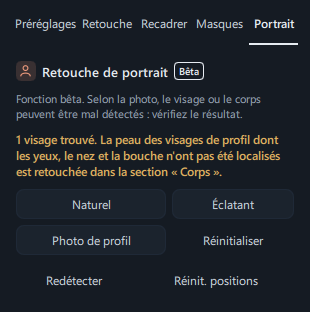
Retouche rapide — Naturel · Éclatant · Photo de profil · Réinitialiser
Un seul bouton règle d'un coup les curseurs de peau, des yeux, de la bouche et de forme du visage sur des valeurs adaptées. Cliquez sur un bouton, puis ajustez un peu les curseurs selon la photo.
| Bouton | Rendu |
|---|---|
| Naturel | La retouche se remarque à peine. Imperfections, pores, taches et ombres sous les yeux sont légèrement atténués, et le blanc des yeux et les dents un peu éclaircis. |
| Éclatant | Une peau claire et lumineuse. La peau est plus lisse, les brillances réduites et le teint éclairci d'un cran. Les iris et la couleur des lèvres sont légèrement ravivés. |
| Photo de profil | Une impression soignée et nette. Les imperfections sont le plus effacées, les brillances et les rides du sourire atténuées, les sourcils soulignés et le visage légèrement affiné. |
| Réinitialiser | Remet à 0 la peau, les yeux, la bouche, la forme du visage et le maquillage du visage sélectionné (les couleurs de maquillage reviennent aussi à leur couleur initiale). |
Valeurs appliquées par les trois boutons (valeurs affichées à l'écran) :
| Curseur | Naturel | Éclatant | Photo de profil |
|---|---|---|---|
| Lissage | 35 | 55 | 45 |
| Texture | 0 | 0 | 10 |
| Réduire les pores | 30 | 50 | 45 |
| Imperfections | 50 | 70 | 80 |
| Unifier le teint | 30 | 50 | 40 |
| Anti-brillance | 0 | 40 | 50 |
| Éclat de la peau | 0 | 30 | 0 |
| Cernes | 30 | 50 | 45 |
| Rides du sourire | 0 | 0 | 30 |
| Blanc des yeux | 20 | 35 | 30 |
| Netteté de l'iris | 0 | 30 | 35 |
| Sourcils définis | 0 | 0 | 20 |
| Blanchir les dents | 20 | 35 | 30 |
| Couleur des lèvres | 0 | 15 | 0 |
| Affiner le visage | 0 | 0 | 15 |
Les curseurs absents du tableau (Rousseurs · taches · Rides du cou · Taille des yeux · Affiner le nez · Taille de bouche) sont mis à 0 par les trois boutons.
- Le maquillage est conservé. Les valeurs du panneau Maquillage, comme le rouge à lèvres ou le blush, ne changent pas avec les trois boutons. Seul Réinitialiser efface aussi le maquillage.
- Le panneau Corps ne change pas. Les quatre boutons ne modifient que les valeurs liées au visage.
- Ils ne s'appliquent qu'au visage sélectionné. S'il y a plusieurs personnes, ils s'appliquent au visage sélectionné ; si Tous les visages est choisi, les mêmes valeurs s'appliquent à tous les visages.
- Si vous aviez réglé des curseurs avant de cliquer sur un bouton, ces valeurs sont remplacées par celles du bouton. Un seul Ctrl+Z revient à l'état d'avant le clic.
Choisir une personne (plusieurs personnes)
Quand deux personnes ou plus sont détectées, vous pouvez choisir celle à retoucher. Jusqu'à 8 visages sont détectés par photo.
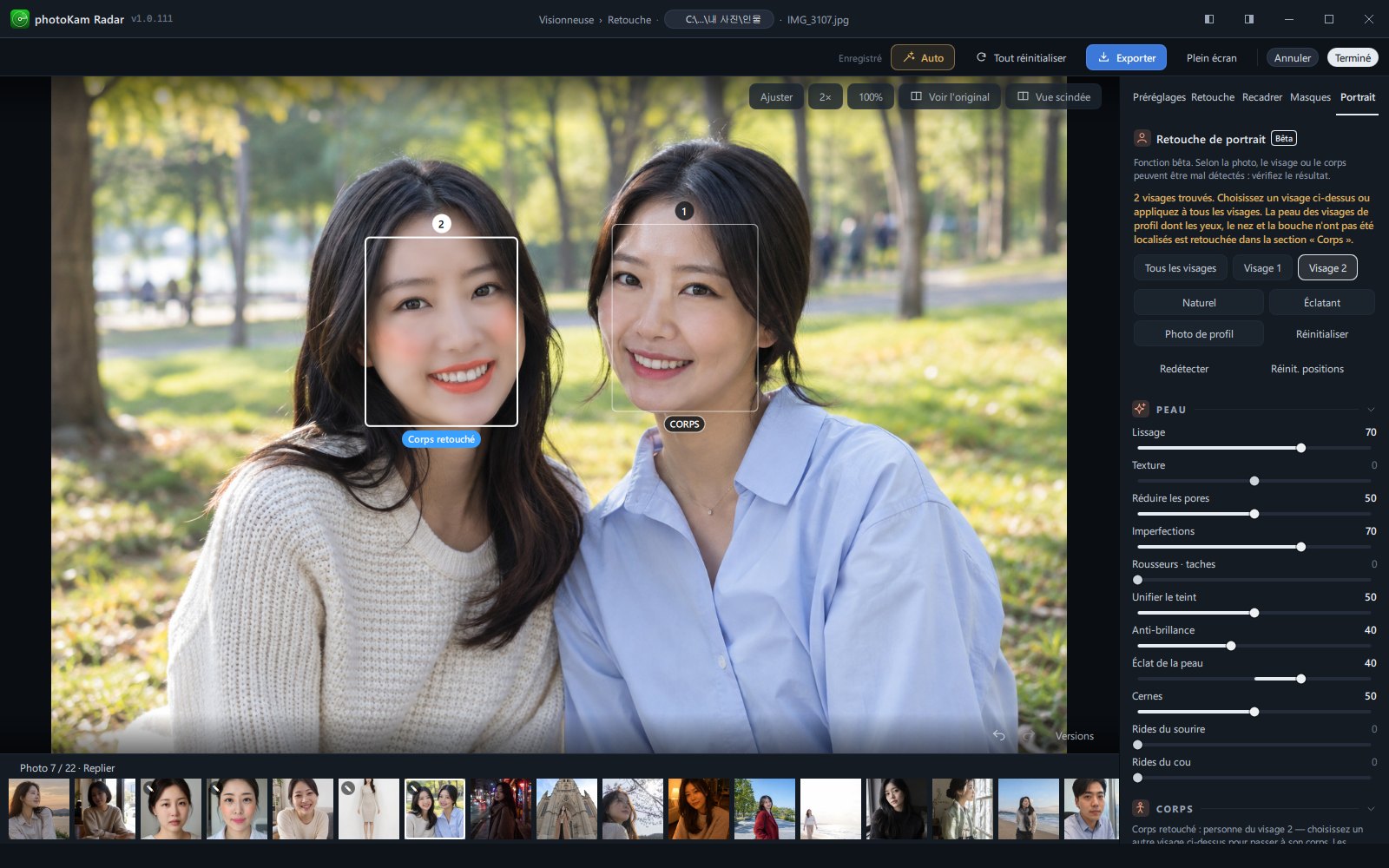
- Repères sur la photo — Chaque visage détecté est entouré d'un contour arrondi, avec un numéro (1, 2, …) au-dessus et un repère Corps en dessous. Le contour du visage sélectionné devient blanc et plus épais. Le repère de la personne dont le corps est en cours de retouche devient Corps retouché, en bleu.
- Comment choisir — Cliquez sur le contour d'un visage ou sur le repère Corps sur la photo, ou sur les boutons Visage 1 · Visage 2 … du panneau. Choisir un visage fait aussi passer la retouche du corps sur la même personne.
- Tous les visages — Les curseurs liés au visage (peau, yeux, bouche, maquillage, forme du visage) et les boutons de retouche rapide s'appliquent à tous les visages. Les valeurs affichées sont alors celles du visage 1, et bouger un curseur règle cette valeur à l'identique pour tous les visages. La personne dont le corps est retouché ne change pas.
- Enregistrement par personne — Les valeurs du visage et de la silhouette sont enregistrées séparément pour chaque personne. Si vous choisissez quelqu'un d'autre puis revenez, les valeurs de cette personne sont intactes. En revanche, Éclat du corps · Lissage du corps s'appliquent à la peau du corps de toute la photo, donc à tout le monde.
- En haut du panneau Corps, une ligne comme « Corps retouché : personne du visage 2 — choisissez un autre visage ci-dessus pour passer à son corps… » indique quel corps vous retouchez.
- La première fois que vous choisissez une personne, une brève analyse détecte son corps. Choisissez une autre personne une fois l'analyse terminée (un changement pendant l'analyse affiche « Recherche des visages en cours : impossible de changer de personne. Réessayez une fois terminé. »).
- Les repères sur la photo sont masqués tant que Voir l'original est activé.
Curseurs et boutons
Tous les curseurs valent 0 par défaut. Il en existe deux types :
- 0 – 100 — Curseur à sens unique (par ex. Imperfections). À 0, l'effet est désactivé ; plus la valeur monte, plus l'effet est fort.
- −100 – 100 — Curseur centré sur 0 (par ex. Éclat de la peau). Vers la droite (+) et vers la gauche (−), l'effet va dans des sens opposés.
Un double-clic sur un curseur ou sur son nom le remet à 0, et faire glisser le nom vers la gauche ou la droite change aussi la valeur (en maintenant Maj pour un réglage fin). Vous pouvez aussi cliquer sur la valeur pour la saisir. Ces manipulations communes sont détaillées dans Découvrir l'éditeur.
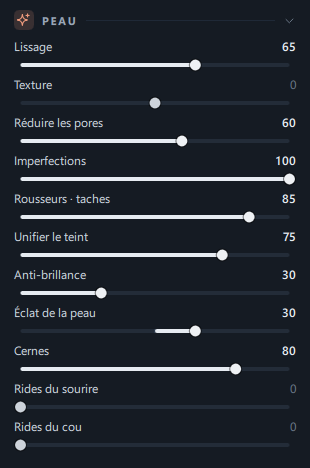
Panneau Peau
S'applique à la peau à l'intérieur du contour du visage et au-dessus du front (hors cheveux). Les yeux, les sourcils et les lèvres sont évités. Le grain de peau (texture très fine comme les pores) est préservé : même à des valeurs élevées, le visage ne prend pas un aspect plastique.
| Nom | Plage | Par défaut | Fonction |
|---|---|---|---|
| Lissage | 0 – 100 | 0 | Atténue les reliefs un peu plus grands que le grain de peau, comme les taches ou les ridules, pour lisser la peau. La texture très fine n'est que légèrement réduite, pour garder l'aspect de la peau. |
| Texture | −100 – 100 | 0 | Côté +, accentue le grain de peau (idéal pour les hommes et les gros plans) ; côté −, le lisse davantage. |
| Réduire les pores | 0 – 100 | 0 | Estompe uniquement la texture très fine, comme les pores du nez ou des joues. Le traitement préserve le grain même en taille d'origine. |
| Imperfections | 0 – 100 | 0 | Comble avec la peau voisine les petits points plus sombres ou plus rouges que leur entourage (boutons, imperfections). |
| Rousseurs · taches | 0 – 100 | 0 | Efface uniquement les petits points bruns et ronds. Les narines, les rides, les ombres et les cheveux ne sont pas touchés. |
| Unifier le teint | 0 – 100 | 0 | Rapproche de la couleur moyenne de la peau du visage les zones de teinte différente, comme les rougeurs des joues. |
| Anti-brillance | 0 – 100 | 0 | Comble uniformément, avec la couleur de la peau juste à côté, les zones blanchies par un reflet sur le front, le nez ou les joues. Un peu de grain et un léger éclat sont conservés. |
| Éclat de la peau | −100 – 100 | 0 | Éclaircit (+) ou assombrit (−) uniquement la peau du visage. L'arrière-plan et les vêtements restent inchangés. |
| Cernes | 0 – 100 | 0 | Éclaircit la zone sombre sous la paupière inférieure en la rapprochant de la couleur des joues. Un dessous d'œil déjà clair n'est pas modifié. |
| Rides du sourire | 0 – 100 | 0 | Comble les plis qui descendent des ailes du nez vers les coins de la bouche. Les effacer complètement aplatirait le visage : même à 100, le creux n'est comblé qu'à environ 70 %, et l'ombre au coin des lèvres est conservée. |
| Rides du cou | 0 – 100 | 0 | Comble les plis horizontaux à l'avant et sur les côtés du cou. Les cheveux, les oreilles, le col et les colliers sont évités. Le calcul étant lourd, Application… s'affiche brièvement sur la photo. |
Panneau Corps
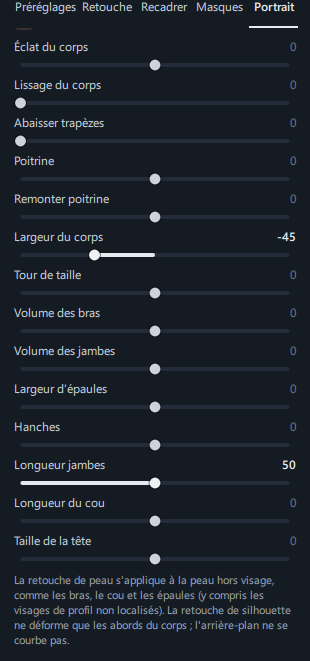
Retouche la peau hors du visage (bras, cou, épaules) et la silhouette. Les curseurs s'activent selon ce qui a été détecté sur la photo ; les autres sont grisés.
| Nom | Plage | Par défaut | Fonction |
|---|---|---|---|
| Éclat du corps | −100 – 100 | 0 | Éclaircit (+) ou assombrit (−) la peau hors du visage, comme les bras, le cou ou les épaules. La peau des visages de profil dont la position n'a pas été détectée est incluse. |
| Lissage du corps | 0 – 100 | 0 | Lisse en douceur les petites taches et le duvet de la peau du corps. Les grands volumes, comme les reliefs des muscles ou des os, restent inchangés. |
| Abaisser trapèzes | 0 – 100 | 0 | Abaisse la ligne qui va du cou aux épaules (le muscle entre le cou et l'épaule) pour allonger le cou et adoucir la ligne des épaules. Juste à côté du cou, rien ne change ; c'est entre le cou et le bout de l'épaule que l'abaissement est le plus marqué. |
| Poitrine | −100 – 100 | 0 | Réduit (−) ou augmente (+) naturellement le volume de la poitrine. S'applique aux photos de face et de profil. |
| Remonter poitrine | −100 – 100 | 0 | Rehausse (+) ou abaisse naturellement (−) la poitrine. Apparaît uniquement sur les photos dont le corps a été détecté avec le modèle supplémentaire. |
| Largeur du corps | −100 – 100 | 0 | Affine (−) ou étoffe (+) en une fois le buste, les bras et les jambes. Apparaît uniquement sur les photos dont le corps a été détecté avec le modèle supplémentaire. |
| Tour de taille | −100 – 100 | 0 | Affine (−) ou élargit (+) la taille. |
| Volume des bras | −100 – 100 | 0 | Affine (−) ou étoffe (+) le haut et le bas des bras. Vers l'épaule et le poignet, l'effet diminue progressivement pour un raccord naturel. |
| Volume des jambes | −100 – 100 | 0 | Affine (−) ou étoffe (+) les cuisses et les mollets. |
| Largeur d'épaules | −100 – 100 | 0 | Rapproche (−) ou écarte (+) le bout des épaules. |
| Hanches | −100 – 100 | 0 | Resserre (−) ou élargit (+) la ligne latérale du bassin et des hanches. |
| Longueur jambes | 0 – 100 | 0 | Étire verticalement la zone qui va du bassin aux chevilles (jusqu'à environ 12 % à 100). Le sol sous les pieds est réduit d'autant, si bien que la taille de la photo ne change pas. Si l'espace sous les pieds est étroit, l'étirement est moindre. |
| Longueur du cou | −100 – 100 | 0 | Allonge (+) ou raccourcit (−) le cou en étirant ou en réduisant l'espace entre le menton et les épaules. La tête se déplace d'autant vers le haut ou le bas. |
| Taille de la tête | −100 – 100 | 0 | Réduit (−) ou agrandit (+) la tête par rapport au corps. |
Conditions d'activation des curseurs
| Curseur | Activé quand |
|---|---|
| Éclat du corps · Lissage du corps | De la peau hors visage (bras, cou, épaules, etc.) a été détectée |
| Abaisser trapèzes · Poitrine | La ligne des épaules a été détectée |
| Tour de taille · volume des bras · des jambes, largeur d'épaules, hanches, longueur jambes, longueur du cou, taille de la tête | La posture du corps (position des épaules, coudes, bassin, genoux) a été détectée — photo en buste ou en pied |
| Remonter poitrine · Largeur du corps | Le modèle supplémentaire est installé et le corps de cette personne a été détecté avec lui (ces curseurs n'apparaissent que dans ce cas) |
Une ligne en bas du panneau Corps indique l'état de la photo actuelle. Si elle affiche « La retouche de peau s'applique à la peau hors visage, comme les bras, le cou et les épaules (y compris les visages de profil non localisés). La retouche de silhouette ne déforme que les abords du corps ; l'arrière-plan ne se courbe pas. », tous les curseurs sont utilisables ; si elle affiche « Épaules introuvables : la retouche de silhouette n'est pas disponible. », seuls les curseurs de peau le sont.
- L'arrière-plan ne se déforme pas. Les curseurs de silhouette ne déplacent que les abords du contour du corps, et l'effet décroît progressivement jusqu'à 0 vers l'extérieur, ce qui préserve les lignes droites comme un mur ou un encadrement de porte à l'arrière. Exception : Longueur jambes étire la zone sous le bassin sur toute la largeur de la photo, si bien que l'arrière-plan à la même hauteur est étiré aussi.
- Posture de biais — Si le corps est tourné d'un côté, le côté éloigné est moins modifié pour éviter un rendu étrange. Avec le modèle supplémentaire, même un corps de biais ou de dos est modifié selon son orientation réelle, et les parties masquées par un bras devant le corps sont distinguées pour un contour continu.
Panneau Yeux · bouche
La petite icône devant le nom de chaque curseur (blanc de l'œil, iris, sourcil, dents, lèvres) indique d'un coup d'œil la partie concernée.
| Nom | Plage | Par défaut | Fonction |
|---|---|---|---|
| Blanc des yeux | 0 – 100 | 0 | Éclaircit un peu le blanc des yeux et supprime les teintes jaunes ou rouges. Les iris et les cils restent inchangés. |
| Netteté de l'iris | 0 – 100 | 0 | Accentue les motifs de l'iris, intensifie un peu sa couleur et l'éclaircit légèrement. |
| Sourcils définis | 0 – 100 | 0 | Accentue le dessin des sourcils et les fonce un peu. |
| Blanchir les dents | 0 – 100 | 0 | Blanchit uniquement les zones claires et jaunâtres de la bouche (les dents). Les parties rouges des lèvres et des gencives sont évitées. |
| Couleur des lèvres | −100 – 100 | 0 | Intensifie (+) ou atténue (−) la couleur naturelle des lèvres. Pour appliquer une autre couleur, utilisez Rouge à lèvres du panneau Maquillage. |
Panneau Maquillage
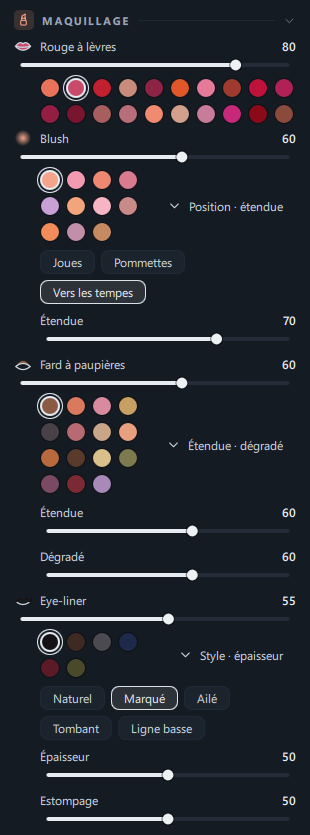
Chaque zone se compose d'un curseur d'intensité + des pastilles de couleur ; pour le blush, le fard à paupières, l'eye-liner, le contouring et l'enlumineur, le bouton de dépliage à droite permet aussi de choisir la position, l'étendue et le style. La luminosité et le grain de la peau et des lèvres sont préservés et seule la couleur est appliquée : même intense, le maquillage ne paraît pas plaqué. Les zones de maquillage suivent le relief du visage, et s'adaptent à la forme des joues et des paupières même sur un visage tourné.
| Nom | Plage | Par défaut | Fonction | Couleurs |
|---|---|---|---|---|
| Rouge à lèvres | 0 – 100 | 0 | Applique la couleur du rouge à lèvres sur toutes les lèvres. Les plis et la brillance des lèvres sont conservés. | 20 |
| Blush | 0 – 100 | 0 | Colore les joues en douceur. Selon la position, il est appliqué seulement sur le haut des joues, jusqu'aux pommettes, ou en se prolongeant jusqu'au côté des pommettes (vers les tempes). | 11 |
| Fard à paupières | 0 – 100 | 0 | Applique une couleur la plus intense près des cils et qui s'estompe vers les sourcils. La hauteur s'adapte à la taille de la paupière de chaque personne. L'œil lui-même n'est pas coloré. | 15 |
| Eye-liner | 0 – 100 | 0 | Trace un trait le long de la ligne des cils supérieurs, fin au coin interne et de plus en plus épais vers le coin externe. La forme de la pointe se choisit avec le style. | 6 |
| Sourcils | 0 – 100 | 0 | Remplit l'emplacement des sourcils d'une couleur crayon ou poudre. Les vides entre les poils sont davantage comblés et les poils déjà foncés à peine colorés, pour garder le dessin des poils ; le début (côté nez) est plus clair et la queue plus foncée. | 7 |
| Contouring | 0 – 100 | 0 | Assombrit d'une ombre chaude le contour du visage (des tempes à la mâchoire), le dessous des pommettes et les côtés de l'arête du nez pour donner du relief. L'effet est plus marqué là où le visage tourne vers le côté. Sur une photo de visage tourné, le côté caché (éloigné) n'est pas coloré. | — |
| Enlumineur | 0 – 100 | 0 | Éclaire subtilement le haut des pommettes, l'arête du nez, le dessus de la lèvre supérieure, le centre du front et la pointe du menton pour donner de l'éclat. | — |
Position · étendue · style — Cliquez sur Position · étendue · Étendue · Style en bas à droite du curseur pour les déplier (ils sont repliés au départ).
| Zone | Choix possibles | Par défaut | Description |
|---|---|---|---|
| Blush | Position : Joues · Pommettes · Vers les tempes / Étendue 0 – 100 | Pommettes · 50 | Joues colore uniquement le centre des joues qui remonte quand on sourit ; Pommettes va des joues vers l'os de la pommette ; Vers les tempes prolonge le trait jusqu'aux tempes. Augmenter l'étendue diffuse la couleur plus largement et plus doucement ; la réduire donne une forme plus nette. |
| Fard à paupières | Étendue · Dégradé 0 – 100 | 50 · 50 | L'étendue colore vers le haut de 30 % (0) à 75 % (100) environ de la distance entre la ligne des cils et le sourcil, et sur le côté jusqu'à 18 – 33 % au-delà du coin externe. Augmenter le dégradé élargit la transition, qui s'estompe vers le haut ; le réduire donne une limite nette. |
| Eye-liner | Style : Naturel · Marqué · Ailé · Tombant · Ligne basse | Naturel | Naturel est un trait fin qui comble l'espace entre les cils, Marqué un trait épais, Ailé un trait qui étire le coin externe vers le haut, Tombant un trait qui le prolonge légèrement vers le bas, et Ligne basse ajoute au Naturel les 2/3 externes de la ligne inférieure. |
| Eye-liner (épaisseur · estompage) | Épaisseur · Estompage 0 – 100 | 50 · 50 | L'épaisseur règle la largeur du trait ; l'estompage floute le bord du trait et l'entoure d'une ombre légère en haut et en bas, comme un crayon estompé (le trait se remarque moins). |
| Sourcils | Épaisseur 0 – 100 | 50 | Définit de combien le remplissage dépasse le sourcil d'origine. |
| Contouring · enlumineur | Étendue 0 – 100 | 50 | Augmenter l'étendue diffuse l'ombre ou l'éclat plus largement et plus doucement. |
- Les photos maquillées avant la mise à jour d'octobre 2026 gardent leur ancien rendu. Changer la position, l'étendue ou le style de ce visage redessine le maquillage avec la nouvelle méthode (un message l'indique dans la zone dépliée).
Pastilles de couleur — Cliquez sur une pastille ronde sous le curseur pour passer à cette couleur. Le nom de la couleur s'affiche au survol. Si l'intensité est à 0, cliquer sur une pastille l'active à 50 : vous pouvez donc commencer par choisir la couleur. La pastille choisie est entourée d'une bordure, et l'icône devant le nom du curseur prend aussi cette couleur.
| Zone | Couleurs disponibles (de gauche à droite, la couleur par défaut en premier) |
|---|---|
| Rouge à lèvres | Corail · Rosé · Rouge · Nude · Baie · Orange · Rose · Brique · Rouge cerise · Framboise · Rouge prune · Lie-de-vin · Brun rosé · Rose séchée · Corail pêche · Nude beige · Rose mauve · Fuchsia · Rouge profond · Cacao |
| Blush | Pêche · Rose · Corail · Rosé · Lavande · Abricot · Rose layette · Brun rosé · Orange · Mauve · Bronze |
| Fard à paupières | Brun · Corail · Rose · Doré · Fumé · Rosé · Beige · Pêche · Brun orangé · Brun foncé · Or champagne · Kaki · Prune · Bordeaux · Lavande |
| Eye-liner | Noir · Brun · Gris · Bleu marine · Bordeaux · Kaki |
| Sourcils | Brun foncé · Brun · Brun clair · Brun cendré · Brun grisé · Gris · Noir |
- Les valeurs et couleurs de maquillage sont enregistrées pour chaque visage. Vous pouvez appliquer un rouge à lèvres de couleur différente à deux personnes.
- Les boutons de retouche rapide (Naturel · Éclatant · Photo de profil) ne modifient pas le maquillage. Réinitialiser remet le maquillage et ses couleurs à leur état initial.
Panneau Forme du visage
| Nom | Plage | Par défaut | Fonction |
|---|---|---|---|
| Affiner le visage | −100 – 100 | 0 | Resserre la mâchoire et le bas des joues vers l'intérieur pour affiner l'ovale (+), ou l'élargit vers l'extérieur (−). |
| Taille des yeux | −100 – 100 | 0 | Agrandit (+) ou réduit (−) les yeux. |
| Affiner le nez | −100 – 100 | 0 | Resserre (+) ou élargit (−) les ailes du nez. |
| Taille de bouche | −100 – 100 | 0 | Agrandit (+) ou réduit (−) la bouche. |
Comme l'indique la ligne sous le panneau (« La forme du visage ne change que dans une plage naturelle, et l'arrière-plan ne se déforme pas. »), même à 100, les changements restent dans une plage où la personne reste reconnaissable.
Modèle supplémentaire
Un modèle supplémentaire, qui rend la retouche de portrait plus précise, peut être téléchargé séparément (environ 865 Mo, à télécharger une seule fois). Sans lui, toutes les fonctions de base de la retouche de portrait restent disponibles.
Ce qui change une fois installé
- Même un corps de biais ou de dos est remodelé selon son orientation réelle.
- Les parties masquées par un bras devant le corps sont distinguées, pour des contours de taille et de bras continus.
- Les curseurs Largeur du corps et Remonter poitrine apparaissent dans le panneau Corps.
Comment le télécharger
- À l'ouverture de l'onglet Portrait, si le modèle supplémentaire peut être téléchargé, la fenêtre « Modèle supplémentaire pour la retouche de portrait » s'affiche. Elle indique la taille exacte du fichier.
- Cliquez sur Télécharger pour lancer le téléchargement. Pour télécharger plus tard, cliquez sur Plus tard.
- Même après Plus tard, une annonce et le bouton Télécharger le modèle restent en haut de l'onglet Portrait : vous pouvez télécharger à tout moment.
- Pendant le téléchargement, le panneau affiche la progression, par ex. « Téléchargement du modèle supplémentaire · 42 % (360 Mo / 865 Mo) », et Annuler le téléchargement permet de l'arrêter. Vous pouvez continuer à retoucher avec la méthode actuelle pendant le téléchargement.
- À la fin du téléchargement, la fenêtre « Modèle supplémentaire installé » s'affiche. Vous n'avez rien d'autre à faire.
Après l'installation
- Il s'applique immédiatement à la photo affichée.
- Les autres photos en profitent automatiquement à l'ouverture de l'onglet Portrait.
- Les photos dont le corps a déjà été retouché restent inchangées. Pour leur appliquer aussi la nouvelle méthode, cliquez sur Réinit. positions dans l'onglet Portrait (les réglages sont conservés).
Bon à savoir
- Internet n'est utilisé que pour télécharger ce modèle. Après l'installation, l'analyse et la retouche se font entièrement sur ce PC.
- Si la connexion est coupée pendant le téléchargement, une nouvelle tentative est faite automatiquement peu après, et le téléchargement reprend là où il s'était arrêté. Le fichier téléchargé est vérifié avant l'installation pour s'assurer qu'il n'est pas endommagé.
- En cas d'échec, le message « Échec du téléchargement du modèle supplémentaire : … » s'affiche avec un bouton Réessayer.
- L'annonce et la fenêtre apparaissent quand le modèle complémentaire est disponible au téléchargement. La retouche de base reste entièrement disponible dans tous les cas.
Pas à pas
Un seul visage — un rendu naturel en 3 minutes
- Ouvrez l'éditeur
Dans l'affichage plein écran, cliquez sur Modifier en haut, puis sur l'onglet Portrait dans le panneau de droite.
- Attendez la détection
Quand la barre de progression se termine et que « 1 visage trouvé. » s'affiche, tout est prêt.
- Cliquez sur Naturel
Imperfections, pores, ombres sous les yeux et teint sont corrigés d'un coup.
- Complétez si besoin
S'il reste des points visibles, montez Imperfections à 70 – 80 ; s'il y a beaucoup de taches brunes, Rousseurs · taches vers 40 ; si le dessous des yeux est sombre, Cernes vers 50.
- Brillances
Si le front ou le nez brillent, montez Anti-brillance entre 40 et 60.
- Vérifiez
Activez et désactivez Voir l'original avec \, ou activez Vue scindée avec Y et faites glisser la ligne centrale pour comparer avant et après. Si la retouche est trop forte, baissez un peu Lissage.
- Terminez
Cliquez sur Terminé en haut pour enregistrer et fermer, ou créez un nouveau fichier avec Exporter.
Un maquillage léger sur un visage sans maquillage
- Ouvrez le panneau Maquillage
Faites défiler l'onglet Portrait vers le bas et dépliez le panneau Maquillage.
- Rouge à lèvres
Cliquez sur la pastille Rosé. L'intensité passe à 50 ; pour une photo du quotidien, essayez de la baisser vers 30 – 40.
- Blush
Choisissez Pêche ou Rose et réglez l'intensité entre 20 et 30. Si les joues ressemblent à des taches rondes, dépliez Position · étendue, choisissez Pommettes ou Vers les tempes et montez l'étendue à 60 ou plus.
- Regard
Un Fard à paupières Brun à 20 – 30 et un Eye-liner Brun vers 20 donnent un rendu naturel. Pour un regard plus intense, passez l'eye-liner en Noirs profonds et choisissez Marqué ou Ailé dans Style. Pour agrandir visuellement la paupière, montez l'Étendue du fard à paupières.
- Relief
Soulignez le contour du visage avec Contouring à 15 – 25, et ajoutez de l'éclat à l'arête du nez et aux pommettes avec Enlumineur à 15 – 25.
- Raviver seulement la couleur naturelle des lèvres
Pour ajouter juste un peu de couleur sans changer de teinte, utilisez plutôt Couleur des lèvres du panneau Yeux · bouche que Rouge à lèvres, en le montant vers +20.
(Ces valeurs sont des points de départ conseillés. Ajustez-les selon la photo et vos goûts.)
Une photo avec un grand sourire — dents et blanc des yeux
- Dans l'onglet Portrait, dépliez le panneau Yeux · bouche.
- Montez Blanchir les dents entre 30 et 50. La couleur des lèvres et des gencives ne change pas : les dents ne ressemblent pas à un dentier trop blanc.
- Montez Blanc des yeux vers 30 et, si le regard paraît terne, Netteté de l'iris entre 20 et 30.
- Activez la vue scindée avec Y et agrandissez autour de la bouche pour vérifier.
Une seule personne sur deux
- Sur une photo de deux personnes, l'ouverture de l'onglet Portrait affiche « 2 visages trouvés. … », et chaque visage reçoit un numéro sur la photo.
- Cliquez sur le contour du visage de la personne à retoucher (ou sur Visage 2 dans le panneau). Le contour devient blanc et épais, et le repère sous cette personne devient Corps retouché, en bleu.
- Les curseurs ne s'appliquent qu'à cette personne. Le visage de l'autre reste inchangé.
- Pour appliquer la même retouche aux deux, cliquez sur Tous les visages, puis sur Naturel.
- Pour retoucher chacun différemment, choisissez Visage 1 et retouchez, puis passez à Visage 2 et retouchez à nouveau. Les valeurs sont enregistrées pour chaque personne.
Une photo en pied — retouche de silhouette
- Ouvrez l'onglet Portrait sur une photo en pied. Si la fenêtre de téléchargement du modèle supplémentaire s'affiche, l'installer rend la retouche plus précise (Modèle supplémentaire).
- Si Largeur du corps est visible dans le panneau Corps, réglez-le entre −15 et −25 pour affiner naturellement toute la silhouette. Pour régler partie par partie, mettez par exemple Tour de taille à −20 et Volume des bras vers −15.
- Pour allonger visuellement les jambes, montez Longueur jambes entre 20 et 30.
- Si le cou paraît court, montez Abaisser trapèzes entre 20 et 30, ou Longueur du cou un peu côté +.
- Activez la vue scindée avec Y et vérifiez que les lignes droites derrière le corps, comme un encadrement de porte ou l'angle d'un mur, ne sont pas courbées.
Un portrait masculin — net, en gardant le grain de peau
- Cliquez sur Naturel.
- Baissez Lissage vers 20 et montez Texture entre +10 et +20 pour faire ressortir le grain de peau.
- En cas de brillances, montez Anti-brillance vers 40. Les zones qui ne sont pas de la couleur de la peau, comme l'ombre de barbe, changent moins.
- Si nécessaire, montez Sourcils définis à 20.
Résultat
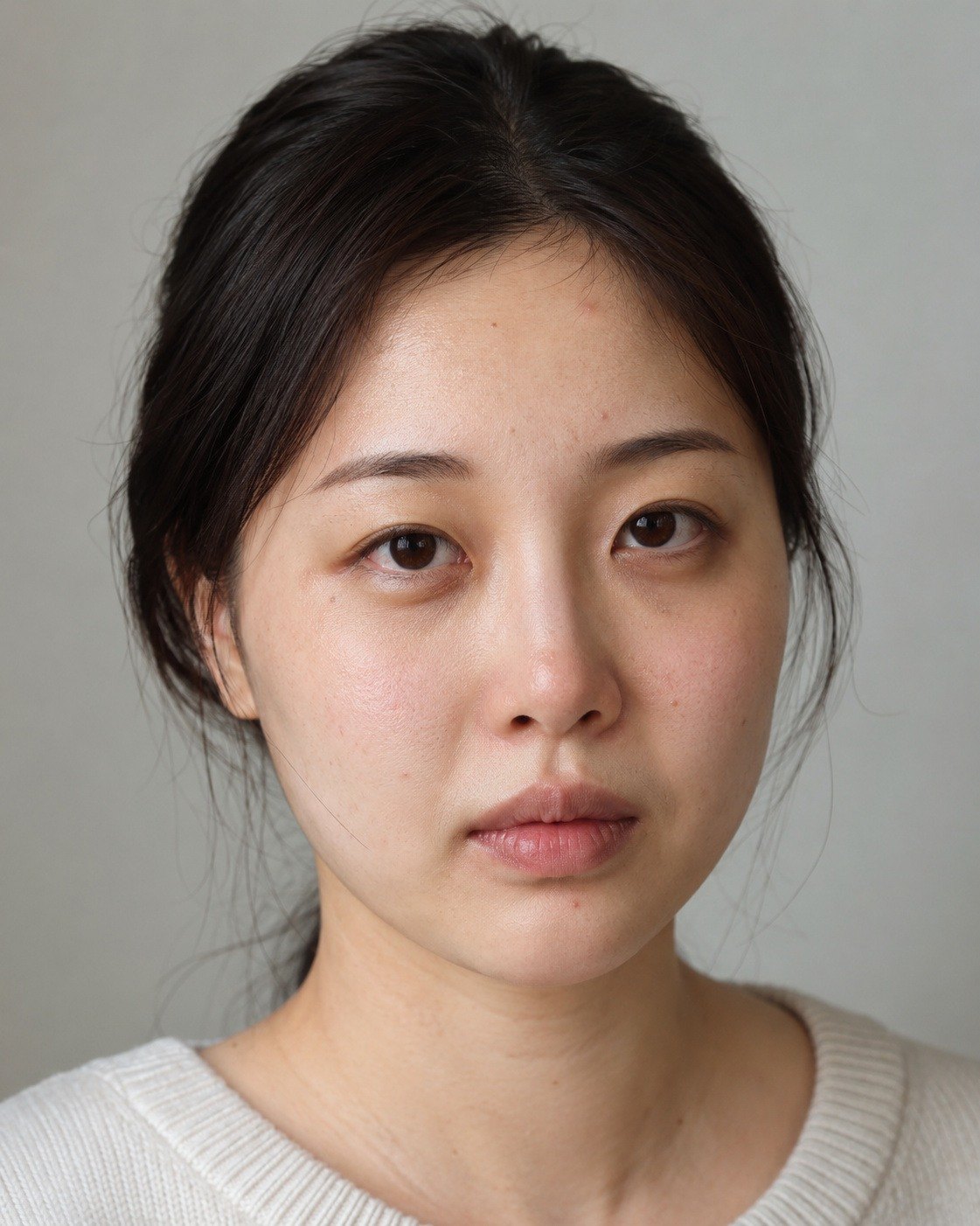
 AvantAprès
Les petites imperfections, les rougeurs des joues et les ombres sous les yeux sont corrigées, tandis que les pores et le grain de peau restent visibles.
Les personnes des photos d'exemple ont été générées par IA.
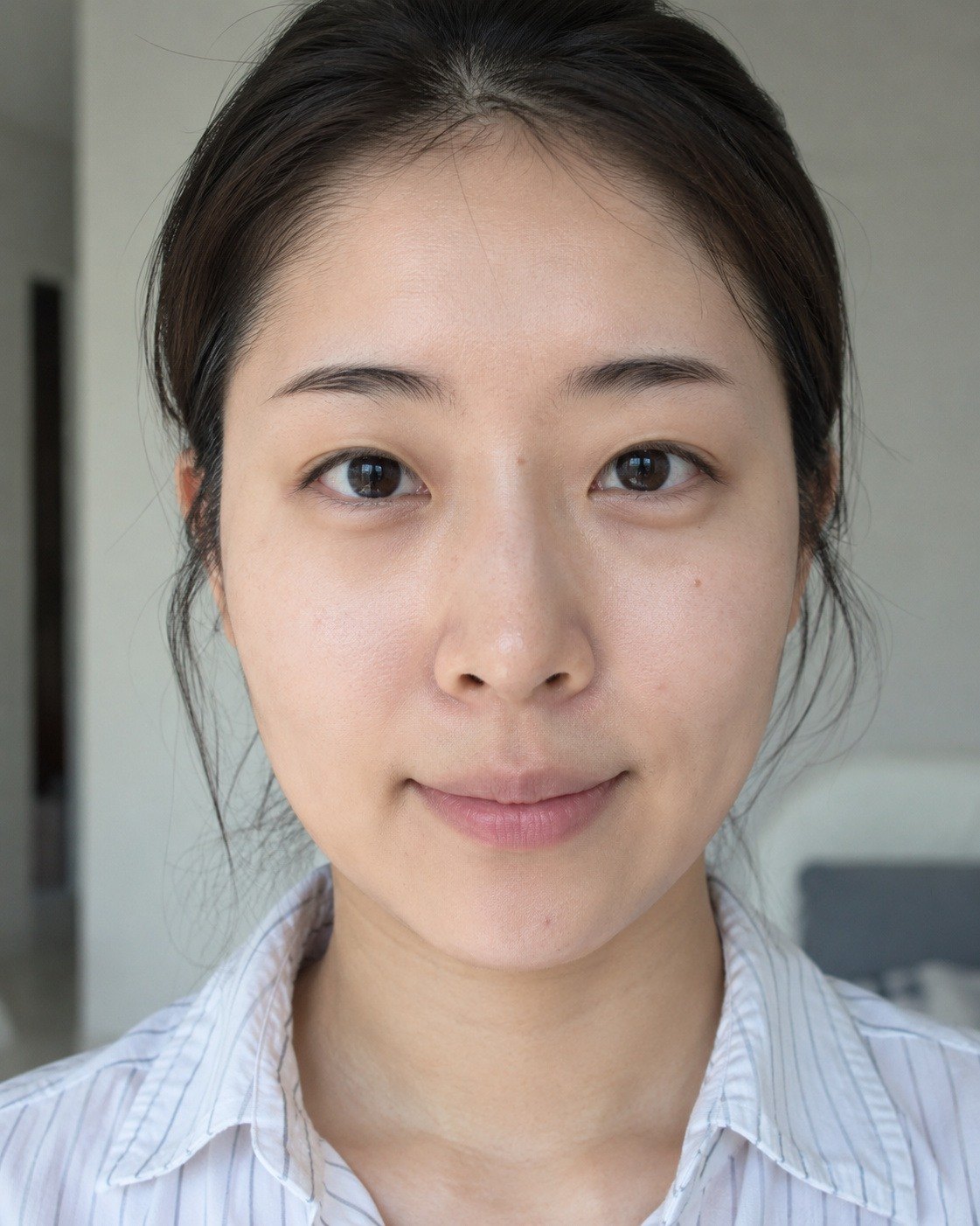
 AvantAprès
Les lèvres, les joues et les paupières d'un visage presque sans couleur se colorent discrètement, et les sourcils, comblés entre les poils, deviennent plus nets. Les plis des lèvres et le grain de peau restent intacts.
Les personnes des photos d'exemple ont été générées par IA.
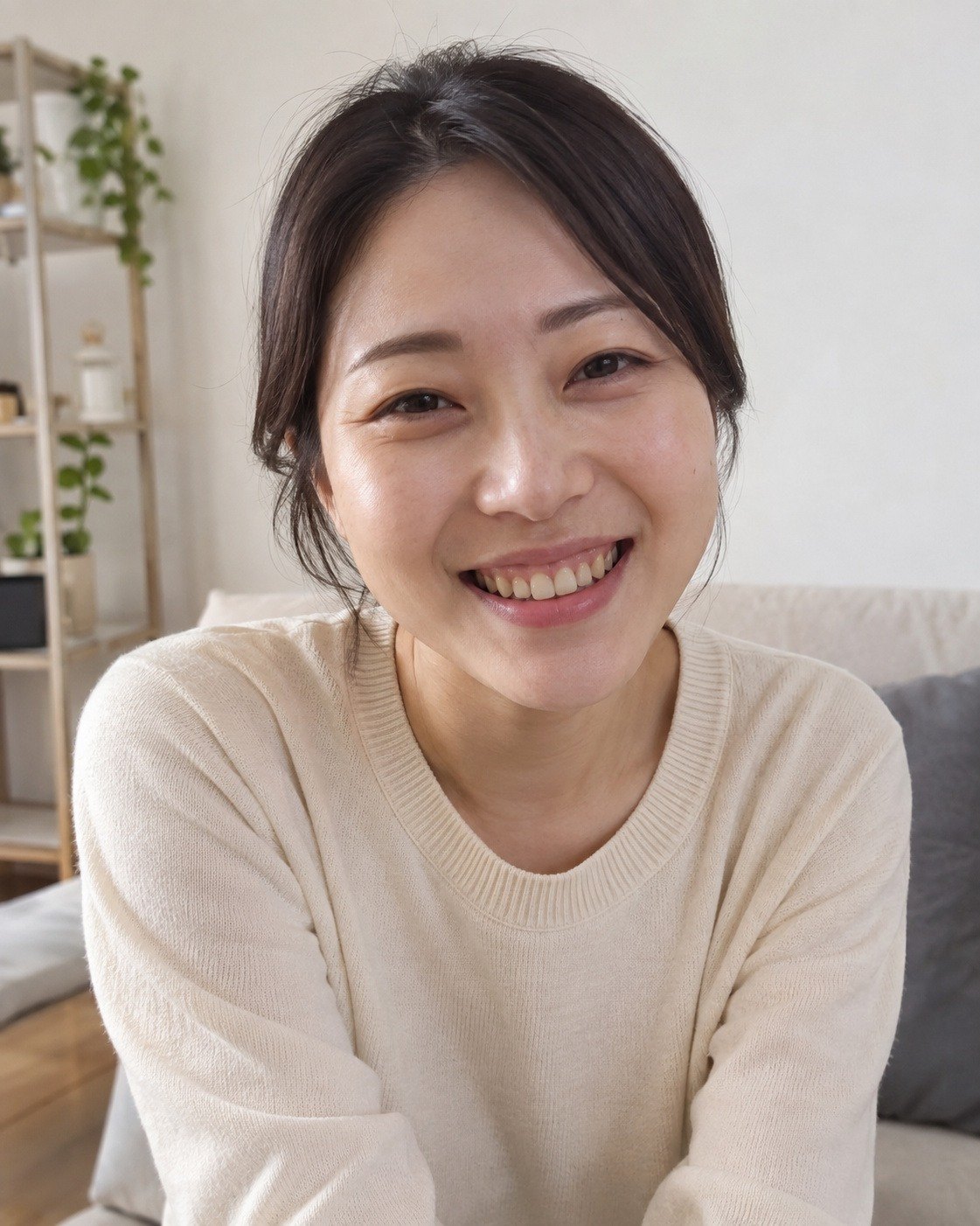
 AvantAprès
Les dents jaunies et le blanc des yeux terne retrouvent de l'éclat. La couleur des lèvres et des gencives ne change pas.
Les personnes des photos d'exemple ont été générées par IA.
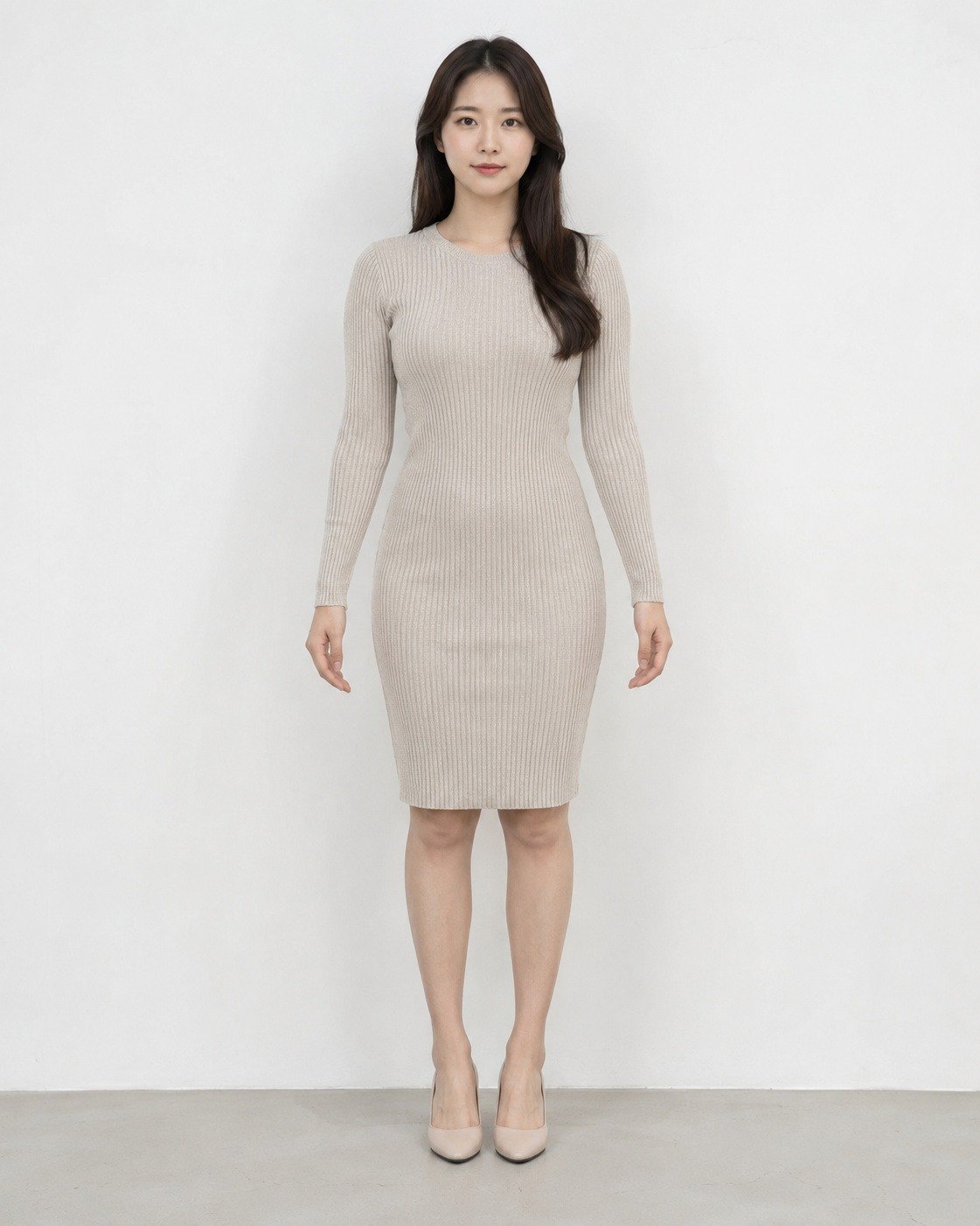
 AvantAprès
La silhouette est affinée naturellement et les jambes paraissent plus longues. L'angle du mur blanc à l'arrière reste droit.
Les personnes des photos d'exemple ont été générées par IA.
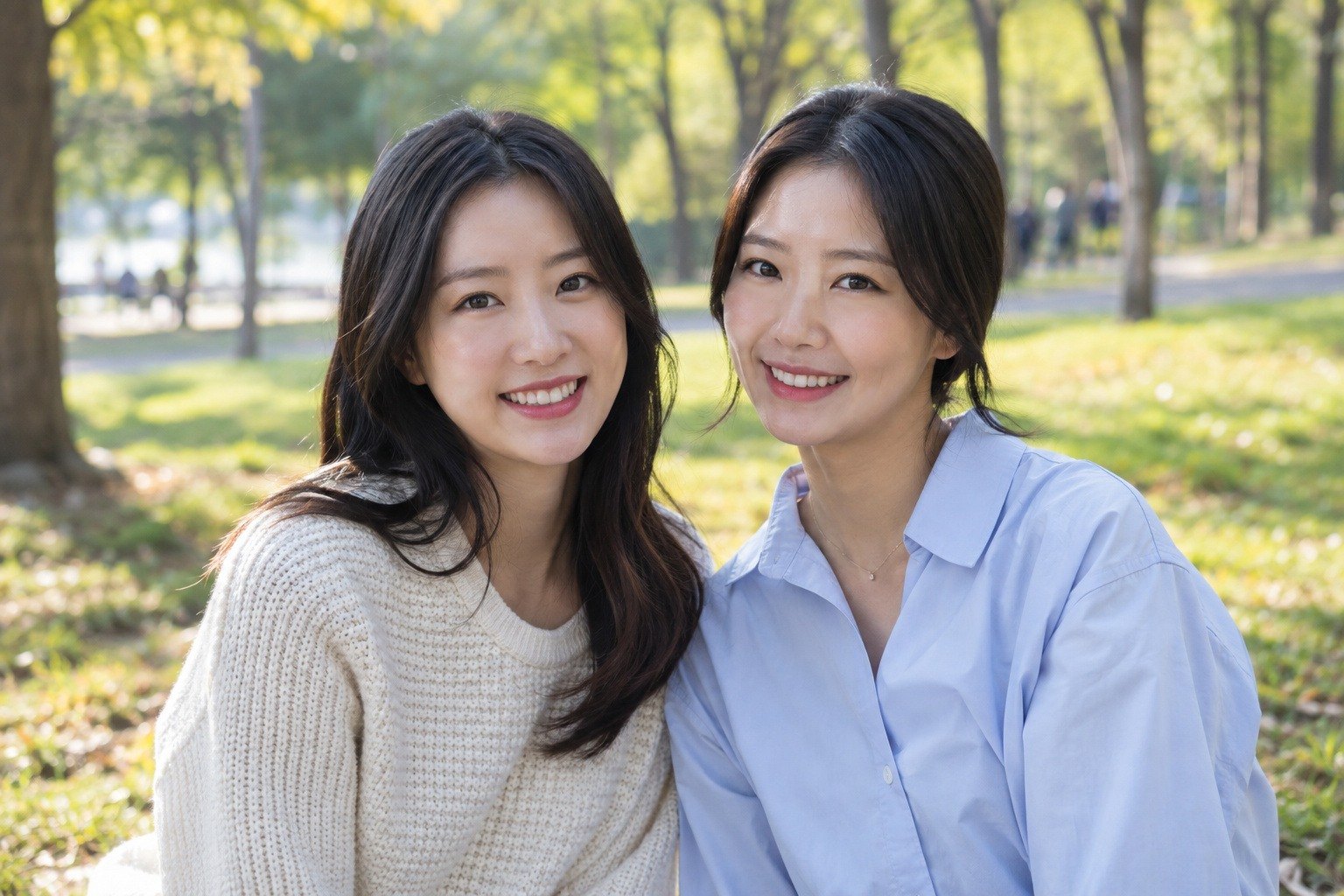
 AvantAprès
Seules la peau et la couleur des lèvres de la personne choisie changent ; sa voisine reste inchangée.
Les personnes des photos d'exemple ont été générées par IA.
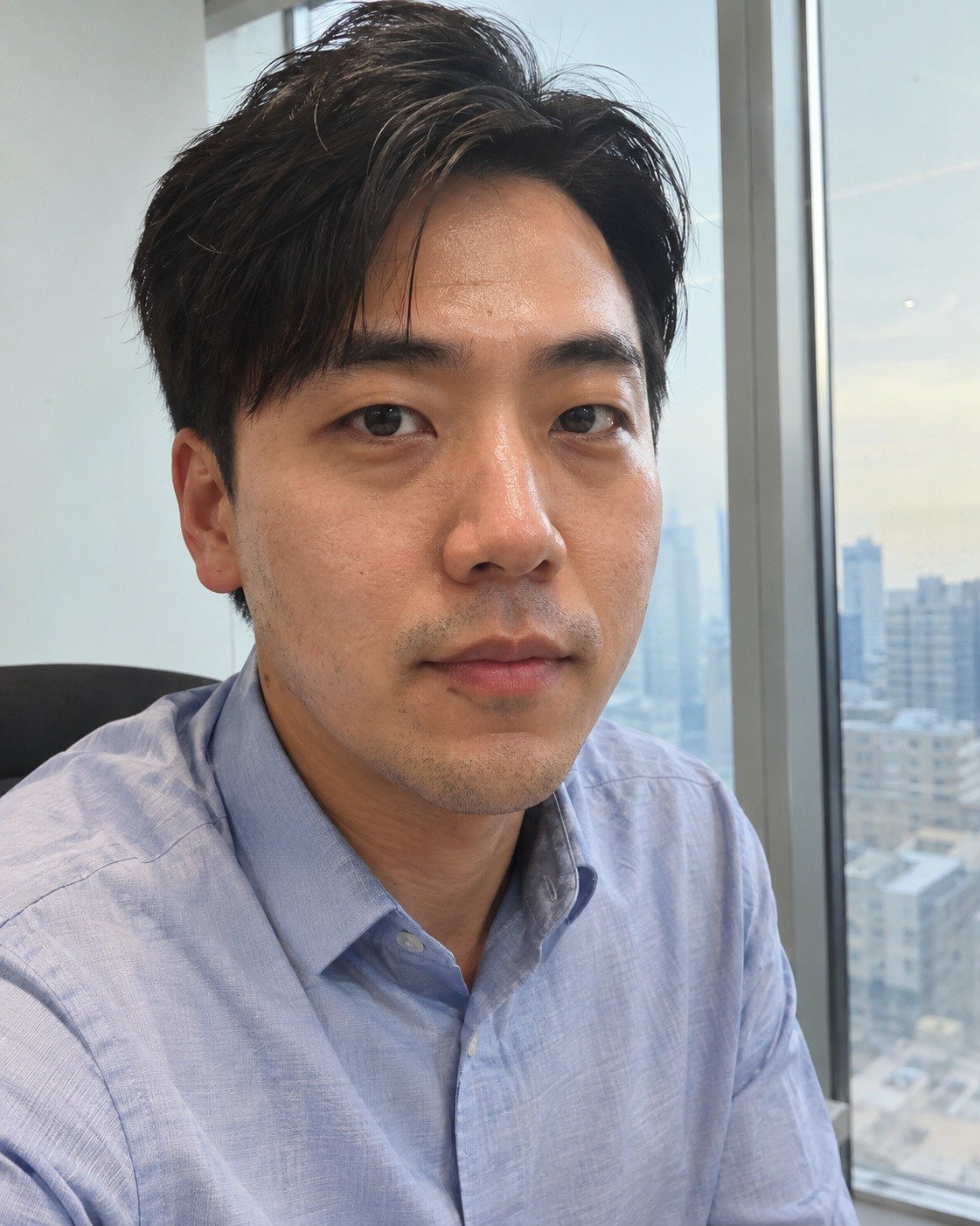
 AvantAprès
Les brillances et les imperfections diminuent, tandis que l'ombre de barbe et le grain de peau restent : la retouche ne se remarque pas.
Les personnes des photos d'exemple ont été générées par IA.
Bon à savoir
- L'original reste intact. Comme les autres retouches, la retouche de portrait n'est enregistrée que comme réglages et le fichier original n'est pas modifié. Le résultat est appliqué quand vous créez un nouveau fichier avec Exporter. La photo exportée est identique à ce que vous voyez à l'écran, et le grain de peau est préservé même en taille d'origine.
- Par petites touches, en comparant. Chaque curseur est conçu pour rester naturel même à des valeurs élevées, mais monter beaucoup plusieurs curseurs à la fois rend la retouche visible. Vérifiez souvent avec la vue scindée Y.
- Pour un visage dans l'ombre, commencez par Auto. Pour une photo à contre-jour où le visage est sombre, cliquez d'abord sur Auto en haut de l'éditeur. S'il y a une personne, la luminosité du visage est mesurée et le visage dans l'ombre éclairci. Retouchez ensuite la peau dans l'onglet Portrait. Pour éclaircir encore le seul visage, montez Éclat de la peau côté +.
- Un visage très petit (rangée du fond d'une photo de groupe, etc.) est laissé tel quel. La retouche de portrait s'applique aux visages assez grands pour montrer le grain de peau.
- Sur un visage de profil, si la position des yeux, du nez et de la bouche est difficile à trouver, la peau du visage est retouchée par les curseurs de peau du panneau Corps.
- Longueur jambes étire aussi l'arrière-plan. Les autres curseurs de corps ne modifient que les abords du contour du corps, mais la longueur des jambes étire la zone sous le bassin sur toute la largeur. Sur une photo avec un sol à motifs ou un escalier, vérifiez bien le résultat.
- Application… — Pour les curseurs au calcul lourd, comme les rides du cou, ce message s'affiche brièvement sur la photo après le réglage. Quand il disparaît, l'application est terminée.
- Chaque photo se retouche séparément. La retouche de portrait est enregistrée pour chaque photo selon la position des visages : Copier les retouches / Coller les retouches (Ctrl+Maj+C / Ctrl+Maj+V) et les préréglages transfèrent donc toutes les autres retouches, sauf la retouche de portrait. Pour retoucher plusieurs photos dans le même esprit, le plus rapide est de cliquer sur un bouton de retouche rapide pour chaque photo. Dans l'éditeur, passez à la photo suivante avec Ctrl+→ (ou PgDn) pour enchaîner.
- Réinitialiser de l'onglet Portrait et Tout réinitialiser en haut sont différents. Réinitialiser n'efface que les valeurs liées au visage sélectionné, tandis que Tout réinitialiser efface toutes les retouches de la photo, recadrage et retouche de portrait compris. Les deux s'annulent avec Ctrl+Z.
- Pour changer uniquement la couleur de la peau — Dans la sélection auto de l'onglet Masques, choisissez Peau du visage · Peau du corps pour changer la couleur et la luminosité de ces seules zones.
- Chaque réglage de curseur s'annule avec un Ctrl+Z, et se rétablit avec Ctrl+Maj+Z.
Questions fréquentes
La photo est-elle envoyée à l'extérieur pour l'analyse ?
Non. La détection du visage et du corps comme la retouche se font entièrement sur ce PC. Internet n'est utilisé que pour le premier téléchargement du modèle supplémentaire.
Le visage n'a pas été détecté.
Essayez de cliquer sur Redétecter. Un visage très masqué, très petit ou fortement tourné de côté peut ne pas être détecté (bêta). Pour un visage de profil, vous pouvez retoucher la peau avec les curseurs de peau du panneau Corps ; sinon, retouchez uniquement la zone voulue avec la sélection auto (Peau du visage) des masques.
Un curseur est grisé et ne bouge pas.
La partie nécessaire à ce curseur n'a pas été détectée sur la photo. Les curseurs du visage nécessitent un visage, les curseurs de peau du corps de la peau hors visage, et les curseurs de silhouette les épaules ou la posture du corps (voir le tableau « Conditions d'activation des curseurs » ci-dessus). Les curseurs sont aussi grisés tant que l'analyse n'est pas terminée.
Je ne trouve pas les curseurs Largeur du corps et Remonter poitrine.
Ils n'apparaissent que si le modèle supplémentaire est installé et que le corps de la photo a été détecté avec lui. Pour une photo dont le corps a été retouché avant l'installation du modèle, cliquez sur Réinit. positions.
J'ai retouché une seule personne, mais l'autre a changé aussi.
Tous les visages était probablement sélectionné. Cliquez sur le visage de la personne sur la photo ou choisissez Visage 1 · Visage 2, puis bougez les curseurs. Annulez ce qui a déjà changé avec Ctrl+Z.
En passant sur Tous les visages, les valeurs des curseurs ont changé.
Avec Tous les visages, les curseurs affichent les valeurs du visage 1. Bouger un curseur dans cet état donne la même valeur à tous les visages : pour garder des valeurs différentes par personne, choisissez les visages un par un avant de régler.
Après un clic sur Naturel, les valeurs que j'avais réglées ont changé.
Les boutons de retouche rapide remplacent les valeurs de peau, des yeux, de la bouche et de forme du visage par leurs propres valeurs (le maquillage et le corps restent inchangés). Un seul Ctrl+Z revient à l'état d'avant le clic. Il est plus pratique de cliquer d'abord sur un bouton, puis d'ajuster les curseurs.
Après un clic sur Réinitialiser, le maquillage a disparu aussi.
Réinitialiser remet le maquillage et ses couleurs à leur état initial. Annulez avec Ctrl+Z. Pour repartir de zéro sur la peau en gardant le maquillage, cliquez plutôt sur un autre bouton comme Naturel.
Puis-je choisir librement la couleur du rouge à lèvres ?
Choisissez parmi les pastilles de couleur (20 pour le rouge à lèvres, 11 pour le blush, 15 pour le fard à paupières, 6 pour l'eye-liner, 7 pour les sourcils) et réglez l'intensité avec le curseur.
En allongeant les jambes, l'arrière-plan s'est étiré aussi.
Longueur jambes étire verticalement la zone sous le bassin, si bien que l'arrière-plan à la même hauteur s'étire aussi. La taille de la photo est conservée en réduisant le sol sous les pieds. Si l'arrière-plan comporte des motifs droits, baissez la valeur.
Après Tout réinitialiser, tous les curseurs de l'onglet Portrait sont grisés.
Tout réinitialiser efface aussi la position des visages détectés. Cliquez sur Redétecter pour les détecter à nouveau (ou annulez avec Ctrl+Z).
Puis-je coller la même retouche de portrait sur plusieurs photos ?
La retouche de portrait se fait pour chaque photo selon la position des visages (Coller les retouches et les préréglages transfèrent tout le reste). Dans l'éditeur, passez à la photo suivante avec Ctrl+→ et cliquez sur un bouton de retouche rapide.
Est-ce disponible dans la version gratuite ?
Oui. Tout le monde peut utiliser toutes les fonctions avec la version gratuite. La seule différence est un léger filigrane sur les photos exportées (visible aussi en aperçu dans l'éditeur — Version gratuite · version complète).