Porträtretusche
Erkennt Gesichter und Körper im Foto automatisch und retuschiert sie mit jeweils einem Regler. Unreinheiten, Augenringe und Glanz werden bereinigt, während die Hautstruktur erhalten bleibt — und klare Augen, weiße Zähne, dezente Lippenfarbe und Rouge, eine schmalere Gesichtslinie bis hin zu einer ausgewogenen Figur erledigen Sie in einer einzigen Ansicht. Mit den Schaltflächen Natürlich · Strahlend · Profilbild können Sie auch mehrere Retuschewerte auf einmal setzen. Analyse und Retusche erfolgen vollständig auf diesem PC; Ihr Foto wird nicht nach außen gesendet.
Die Erkennung kann je nach Foto unterschiedlich ausfallen. Prüfen Sie das Ergebnis nach der Retusche unbedingt mit Original oder Geteilt.
Wann verwenden
- Profil-, Pass- und Bewerbungsfotos — wenn Sie nur Unreinheiten, Glanz und Schatten unter den Augen sauber entfernen möchten. Ein Klick auf Profilbild setzt die grundlegenden Retuschewerte auf einmal.
- Leichtes Make-up für ungeschminkte Fotos — wenn Sie die Lippen einfärben, etwas Rouge auf die Wangen geben und die Augen betonen möchten.
- Fotos mit breitem Lächeln — wenn die Zähne gelblich oder das Augenweiß trüb wirken.
- Ganzkörperfotos — wenn der Körper durch Kleidung oder Haltung breiter wirkt als in Wirklichkeit oder die Beine etwas länger wirken sollen.
- Fotos mit zwei oder mehr Personen — wenn Sie nur eine Person oder jede Person unterschiedlich retuschieren möchten.
- Männer — wenn Bartschatten und Hautstruktur bleiben und nur Glanz und Unreinheiten reduziert werden sollen.
Wo zu finden
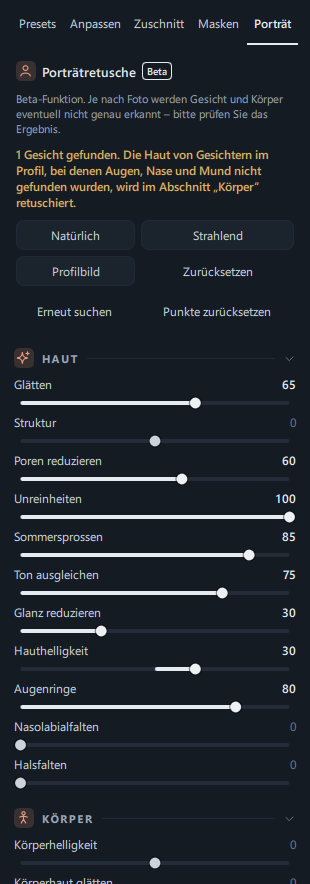
Der Tab Porträt, der letzte Tab im rechten Bereich der Bearbeitungsansicht (Reihenfolge der Tabs: Presets · Anpassen · Zuschnitt · Masken · Porträt).
Der Tab Porträt ist von oben nach unten so aufgebaut:
- Titel Porträtretusche mit der Kennzeichnung Beta und eine Hinweiszeile
- Ergebnismeldung der Erkennung (z. B. „1 Gesicht gefunden.“) — während der Analyse ein Fortschrittsbalken Foto wird analysiert
- (wenn ein Download möglich ist) Hinweis auf das Zusatzmodell — siehe Zusatzmodell unten
- (bei zwei oder mehr Personen) Schaltflächen Alle Gesichter · Gesicht 1 · Gesicht 2 …
- 4 Schaltflächen für die Schnellretusche: Natürlich · Strahlend · Profilbild · Zurücksetzen
- Erneut suchen · Punkte zurücksetzen
- 5 Bereiche: Haut · Körper · Augen · Mund · Make-up · Gesichtsform
Ein Klick auf den Titel eines Bereichs klappt ihn ein oder auf. Weiter unten liegende Bereiche wie Make-up erreichen Sie durch Scrollen.
Beim ersten Öffnen — Gesichts- und Körpererkennung
Wenn Sie den Tab Porträt öffnen, wird das Foto automatisch analysiert. Sie müssen nichts weiter tun.
- Im Bereich erscheint ein Fortschrittsbalken wie Foto wird analysiert · 35 %, und die Ergebnismeldung zeigt „Gesichter werden auf dem Gerät gesucht…“.
- Nach der Analyse wechselt die Ergebnismeldung zu einer auffälligen Farbe und zeigt, wie viele Personen gefunden wurden.
- Wird ein Gesicht erkannt, werden die Bereiche Haut · Augen · Mund · Make-up · Gesichtsform aktiviert; wird ein Körper erkannt, werden die Regler im Bereich Körper aktiviert.
Das Analyseergebnis wird gespeichert; wenn Sie dasselbe Foto erneut öffnen, erscheint es also ohne Wartezeit.
| Ergebnismeldung | Bedeutung | Was Sie tun können |
|---|---|---|
| 1 Gesicht gefunden. | Eine Person wurde erkannt. | Sie können sofort retuschieren. |
| 2 Gesichter gefunden. Wählen Sie oben ein Gesicht oder wenden Sie die Retusche auf alle an. | Mehrere Personen wurden erkannt. | Siehe Person auswählen unten. |
| Gesicht im Profil – Augen, Nase und Mund wurden nicht gefunden. Die Gesichtshaut wird mit dem Hautregler im Abschnitt „Körper“ unten retuschiert. | Das Gesicht ist stark zur Seite gedreht. | Retuschieren Sie auch die Gesichtshaut mit Körperhelligkeit · Körperhaut glätten im Bereich Körper. |
| Kein Gesicht gefunden, aber Körperhaut erkannt. | Körperhaut wie Arme oder Hals wurde erkannt. | Verwenden Sie die Hautregler im Bereich Körper. |
| Kein Gesicht gefunden. | In diesem Foto wurde keine Person erkannt. | Klicken Sie auf Erneut suchen. Hilft das nicht, können Sie mit der Auto-Auswahl der Masken nur den betreffenden Teil bearbeiten. |
| Gesichtssuche abgebrochen. | Die Analyse wurde abgebrochen, oder Sie haben zu einem anderen Foto gewechselt. | Klicken Sie auf Erneut suchen. |
Erneut suchen · Punkte zurücksetzen
| Schaltfläche | Funktion |
|---|---|
| Erneut suchen | Analysiert das Foto erneut und sucht zusätzlich nach übersehenen Gesichtern. Retuschewerte und Make-up-Farben bereits erkannter Gesichter bleiben erhalten. Während der Analyse wird die Schaltfläche zu Analyse abbrechen; ein Klick darauf stoppt die Analyse. |
| Punkte zurücksetzen | Erkennt die Positionen von Gesicht (Augen, Nase, Mund) und Körper von Grund auf neu. Die in den Reglern eingestellten Retuschewerte bleiben erhalten. Nützlich, wenn Sie nach der Installation des Zusatzmodells das neue Verfahren auf ein Foto anwenden möchten, das bereits eine Körperretusche hat. |
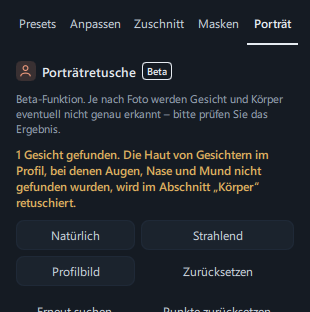
Schnellretusche — Natürlich · Strahlend · Profilbild · Zurücksetzen
Ein Klick setzt die Regler für Haut, Augen, Mund und Gesichtsform auf einmal auf passende Werte. Danach passen Sie die Regler nach und nach an Ihr Foto an.
| Schaltfläche | Wirkung |
|---|---|
| Natürlich | Die Retusche ist kaum zu erkennen. Unreinheiten, Poren, Flecken und Schatten unter den Augen werden leicht bereinigt, Augenweiß und Zähne etwas klarer. |
| Strahlend | Für klare, helle Haut. Die Haut wird glatter, Glanz wird reduziert und der Hautton eine Stufe heller. Auch Iris- und Lippenfarbe werden leicht betont. |
| Profilbild | Für einen gepflegten, klaren Eindruck. Entfernt die meisten Unreinheiten, mildert Glanz und Nasolabialfalten, betont die Augenbrauen und macht das Gesicht etwas schmaler. |
| Zurücksetzen | Setzt Haut, Augen, Mund und Gesichtsform des gewählten Gesichts sowie das Make-up auf 0 zurück (auch die Make-up-Farben kehren zur Ausgangsfarbe zurück). |
Die Werte der drei Schaltflächen (wie auf dem Bildschirm angezeigt):
| Regler | Natürlich | Strahlend | Profilbild |
|---|---|---|---|
| Glätten | 35 | 55 | 45 |
| Struktur | 0 | 0 | 10 |
| Poren reduzieren | 30 | 50 | 45 |
| Unreinheiten | 50 | 70 | 80 |
| Ton ausgleichen | 30 | 50 | 40 |
| Glanz reduzieren | 0 | 40 | 50 |
| Hauthelligkeit | 0 | 30 | 0 |
| Augenringe | 30 | 50 | 45 |
| Nasolabialfalten | 0 | 0 | 30 |
| Augenweiß klären | 20 | 35 | 30 |
| Iris schärfen | 0 | 30 | 35 |
| Brauen betonen | 0 | 0 | 20 |
| Zähne aufhellen | 20 | 35 | 30 |
| Lippenfarbe | 0 | 15 | 0 |
| Gesicht schmaler | 0 | 0 | 15 |
Regler, die nicht in der Tabelle stehen (Sommersprossen · Halsfalten · Augengröße · Nase schmaler · Mundgröße), setzen alle drei Schaltflächen auf 0.
- Das Make-up bleibt erhalten. Die Werte im Bereich Make-up wie Lippen und Rouge ändern sich durch die drei Schaltflächen nicht. Nur Zurücksetzen entfernt auch das Make-up.
- Der Bereich Körper ändert sich nicht. Alle vier Schaltflächen ändern nur gesichtsbezogene Werte.
- Es wird nur auf das gewählte Gesicht angewendet. Bei mehreren Personen gilt es für das gerade gewählte Gesicht; ist Alle Gesichter gewählt, werden alle Gesichter auf dieselben Werte gesetzt.
- Haben Sie vor dem Klick einzelne Regler angepasst, werden diese Werte durch die Werte der Schaltfläche ersetzt. Ein Druck auf Strg+Z stellt den Zustand vor dem Klick wieder her.
Person auswählen (mehrere Personen)
Werden zwei oder mehr Personen erkannt, können Sie wählen, wen Sie retuschieren. Pro Foto werden bis zu 8 Gesichter erkannt.
- Markierungen auf dem Foto — Jedes erkannte Gesicht erhält einen runden Rahmen mit einer Nummer (1, 2, …) oben und der Markierung Körper unten. Der Rahmen des gerade gewählten Gesichts wird weiß und dick. Die Markierung der Person, deren Körper gerade retuschiert wird, wechselt zum blauen Körper aktiv.
- So wählen Sie aus — Klicken Sie auf dem Foto auf einen Gesichtsrahmen oder eine Markierung Körper oder im Bereich auf die Schaltflächen Gesicht 1 · Gesicht 2 …. Wenn Sie ein Gesicht wählen, wechselt auch die Körperretusche zu derselben Person.
- Alle Gesichter — Die gesichtsbezogenen Regler (Haut, Augen, Mund, Make-up, Gesichtsform) und die Schnellretusche-Schaltflächen wirken auf alle Gesichter zugleich. Die Regler zeigen dann die Werte von Gesicht 1; bewegen Sie einen Regler, wird der entsprechende Wert aller Gesichter auf denselben Wert gesetzt. Die Person für die Körperretusche ändert sich nicht.
- Getrennte Speicherung pro Person — Gesichtswerte und Körperformwerte werden für jede Person getrennt gespeichert. Wenn Sie eine andere Person wählen und zurückkehren, sind die Werte dieser Person unverändert. Körperhelligkeit · Körperhaut glätten gelten jedoch für die Körperhaut im ganzen Foto und daher für alle Personen gemeinsam.
- Ganz oben im Bereich Körper wird angezeigt, wessen Körper gerade retuschiert wird, etwa „Körperretusche für: Person von Gesicht 2 – wählen Sie oben ein Gesicht, um zu dessen Körper zu wechseln …“.
- Wenn Sie eine Person zum ersten Mal wählen, wird kurz analysiert, um ihren Körper zu erkennen. Wählen Sie eine andere Person, nachdem die Analyse abgeschlossen ist (bei einem Wechsel währenddessen erscheint „Während der Gesichtssuche kann die Person nicht gewechselt werden. Bitte wählen Sie nach Abschluss erneut.“).
- Die Markierungen auf dem Foto werden ausgeblendet, solange Original eingeschaltet ist.
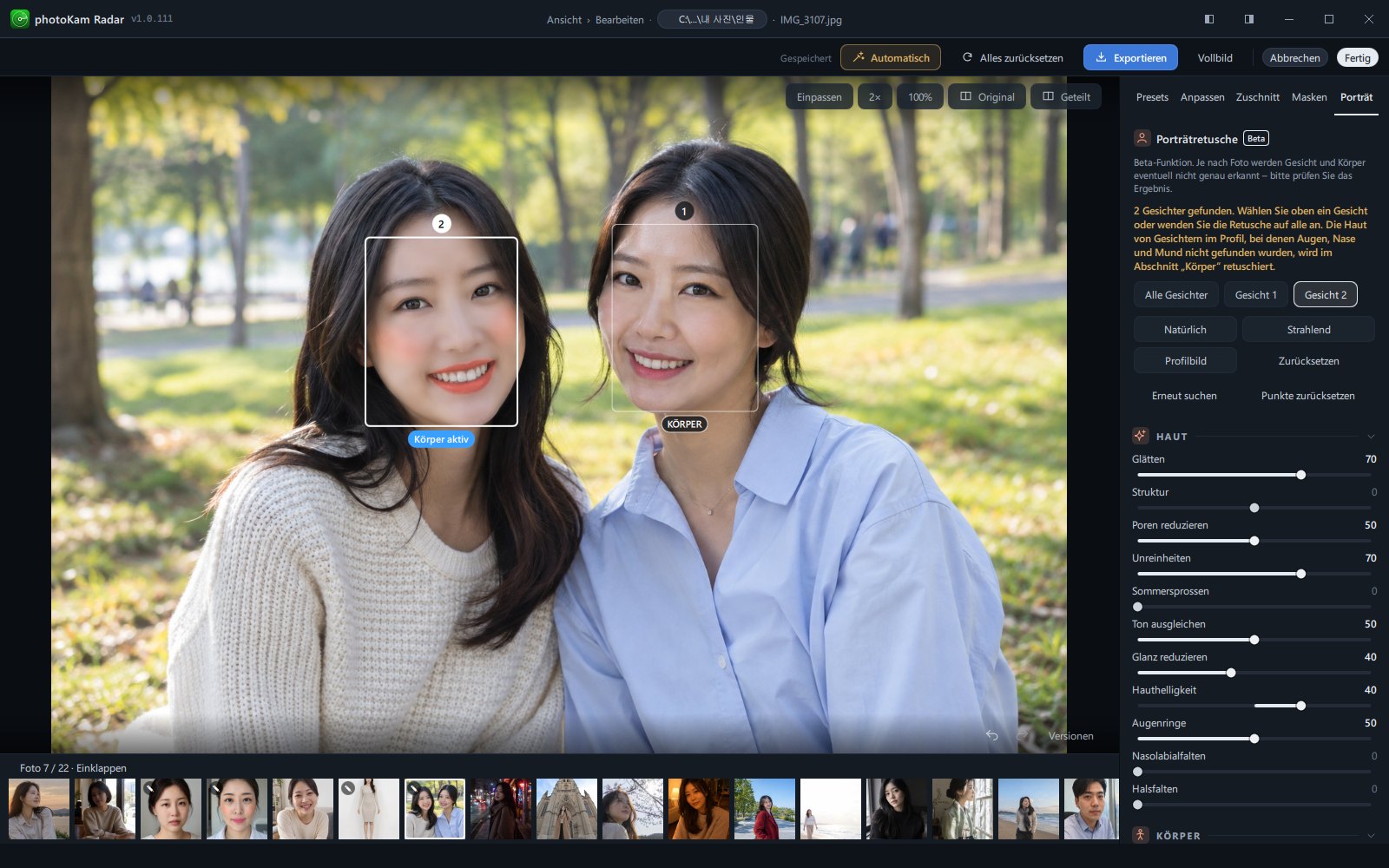
Regler und Schaltflächen
Der Standardwert aller Regler ist 0. Es gibt zwei Arten von Reglern.
- 0 – 100 — Regler, die nur in eine Richtung wirken (z. B. Unreinheiten). 0 bedeutet aus; je höher, desto stärker die Wirkung.
- −100 – 100 — Regler mit 0 in der Mitte (z. B. Hauthelligkeit). Nach rechts (+) und nach links (−) wirken sie in entgegengesetzte Richtungen.
Ein Doppelklick auf Regler oder Namen setzt den Wert auf 0 zurück, und seitliches Ziehen am Namen ändert den Wert ebenfalls (mit gedrückter Umschalt-Taste zur Feineinstellung). Sie können auch auf die Zahl klicken und den Wert direkt eingeben. Diese gemeinsamen Bedienschritte werden unter Bearbeitungsansicht im Überblick ausführlich erklärt.
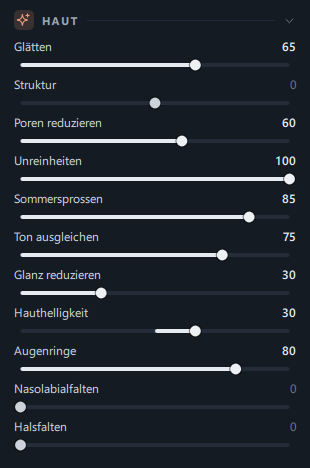
Bereich Haut
Wirkt auf die Haut innerhalb der Gesichtskontur und auf der Stirn (ohne Haare). Augen, Augenbrauen und Lippen werden ausgespart. Da die Hautstruktur (sehr feine Strukturen wie Poren) erhalten bleibt, wirkt das Gesicht auch bei hohen Werten nicht wie Plastik.
| Name | Wertebereich | Standard | Funktion |
|---|---|---|---|
| Glätten | 0 – 100 | 0 | Mildert Unebenheiten, die etwas größer sind als die Hautstruktur, etwa Flecken oder feine Fältchen, und glättet die Haut. Sehr feine Strukturen werden nur wenig reduziert, damit die Hautstruktur erhalten bleibt. |
| Struktur | −100 – 100 | 0 | Richtung + betont die Hautstruktur (gut für Männer und Nahaufnahmen), Richtung − macht sie glatter. |
| Poren reduzieren | 0 – 100 | 0 | Mildert nur sehr feine Strukturen wie Poren an Nase oder Wangen. Die Struktur bleibt auch in Originalgröße erhalten. |
| Unreinheiten | 0 – 100 | 0 | Füllt kleine Punkte, die dunkler oder röter sind als die Umgebung (Pickel, Unreinheiten), mit der umgebenden Haut auf. |
| Sommersprossen | 0 – 100 | 0 | Sucht nur kleine, runde braune Punkte und entfernt sie. Nasenlöcher, Falten, Schatten und Haare bleiben unberührt. |
| Ton ausgleichen | 0 – 100 | 0 | Gleicht stellenweise abweichende Hauttöne wie Wangenrötungen an den durchschnittlichen Hautton des Gesichts an. |
| Glanz reduzieren | 0 – 100 | 0 | Füllt glänzende, weiß wirkende Stellen auf Stirn, Nase und Wangen gleichmäßig mit dem Hautton direkt daneben. Hautstruktur und ein dezenter Schimmer bleiben etwas erhalten. |
| Hauthelligkeit | −100 – 100 | 0 | Macht nur die Gesichtshaut heller (+) oder dunkler (−). Hintergrund und Kleidung bleiben unverändert. |
| Augenringe | 0 – 100 | 0 | Hellt die dunkle Partie unter dem Unterlid in Richtung des Wangentons auf. Bereits helle Partien unter den Augen bleiben unverändert. |
| Nasolabialfalten | 0 – 100 | 0 | Füllt die Falten, die von den Nasenflügeln zu den Mundwinkeln verlaufen. Ganz entfernt wirkt das Gesicht flach, daher wird auch bei 100 nur etwa 70 % der Faltentiefe aufgefüllt, und der Schatten an den Mundwinkeln bleibt erhalten. |
| Halsfalten | 0 – 100 | 0 | Füllt waagrechte Falten vorne und seitlich am Hals. Haare, Ohren, Kragen und Ketten werden ausgespart. Wegen des hohen Rechenaufwands erscheint kurz Wird angewendet… über dem Foto. |
Bereich Körper
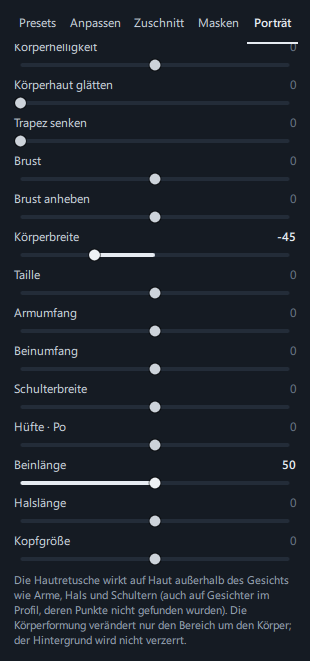
Retuschiert Haut außerhalb des Gesichts (Arme, Hals, Schultern) und die Körperform. Passend zu dem, was im Foto erkannt wurde, werden die Regler aktiviert; die übrigen sind ausgegraut.
| Name | Wertebereich | Standard | Funktion |
|---|---|---|---|
| Körperhelligkeit | −100 – 100 | 0 | Macht Haut außerhalb des Gesichts wie Arme, Hals und Schultern heller (+) oder dunkler (−). Dazu gehört auch die Haut von Gesichtern im Profil, deren Position nicht erkannt wurde. |
| Körperhaut glätten | 0 – 100 | 0 | Glättet kleine Flecken und die Struktur feiner Härchen auf der Körperhaut. Große Helligkeitsverläufe wie Muskel- oder Knochenformen bleiben unverändert. |
| Trapez senken | 0 – 100 | 0 | Senkt die Linie vom Hals zur Schulter (den Muskel zwischen Hals und Schulter), sodass der Hals länger und die Schulterlinie glatter wirkt. Direkt neben dem Hals bleibt alles unverändert; am stärksten gesenkt wird die Mitte zwischen Hals und Schulterende. |
| Brust | −100 – 100 | 0 | Verringert (−) oder vergrößert (+) das Volumen der Brust auf natürliche Weise. Wirkt bei Aufnahmen von vorn und von der Seite. |
| Brust anheben | −100 – 100 | 0 | Hebt die Brust ordentlich an (+) oder senkt sie natürlich ab (−). Erscheint nur bei Fotos, in denen der Körper mit dem Zusatzmodell erkannt wurde. |
| Körperbreite | −100 – 100 | 0 | Macht Rumpf, Arme und Beine auf einmal schlanker (−) oder fülliger (+). Erscheint nur bei Fotos, in denen der Körper mit dem Zusatzmodell erkannt wurde. |
| Taille | −100 – 100 | 0 | Macht die Taille schmaler (−) oder breiter (+). |
| Armumfang | −100 – 100 | 0 | Macht Ober- und Unterarme schmaler (−) oder kräftiger (+). Zu Schulter und Handgelenk hin nimmt die Änderung allmählich ab und geht natürlich über. |
| Beinumfang | −100 – 100 | 0 | Macht Oberschenkel und Waden schmaler (−) oder kräftiger (+). |
| Schulterbreite | −100 – 100 | 0 | Macht die Schultern schmaler (−) oder breiter (+). |
| Hüfte · Po | −100 – 100 | 0 | Macht die seitliche Linie von Hüfte und Po schmaler (−) oder breiter (+). |
| Beinlänge | 0 – 100 | 0 | Streckt den Bereich von unterhalb der Hüfte bis zu den Knöcheln senkrecht (bei 100 um höchstens etwa 12 %). Der Boden unter den Füßen wird entsprechend verkürzt, sodass die Fotogröße gleich bleibt. Bei wenig Platz unter den Füßen wird weniger gestreckt. |
| Halslänge | −100 – 100 | 0 | Streckt oder staucht den Bereich zwischen Kinn und Schultern und macht den Hals länger (+) oder kürzer (−). Der Kopf bewegt sich entsprechend nach oben oder unten. |
| Kopfgröße | −100 – 100 | 0 | Macht den Kopf im Verhältnis zum Körper kleiner (−) oder größer (+). |
Wann die Regler aktiv sind
| Regler | Aktiv, wenn |
|---|---|
| Körperhelligkeit · Körperhaut glätten | Haut außerhalb des Gesichts (Arme, Hals, Schultern usw.) erkannt wurde |
| Trapez senken · Brust | die Schulterlinie erkannt wurde |
| Taille · Armumfang · Beinumfang, Schulterbreite, Hüfte · Po, Beinlänge, Halslänge, Kopfgröße | die Körperhaltung (Position von Schultern, Ellbogen, Hüfte, Knien) erkannt wurde — Oberkörper- oder Ganzkörperfotos |
| Brust anheben · Körperbreite | das Zusatzmodell installiert ist und der Körper dieser Person damit erkannt wurde (nur dann erscheinen die Regler) |
Ganz unten im Bereich Körper wird der Zustand des aktuellen Fotos in einer Zeile angezeigt. Steht dort „Die Hautretusche wirkt auf Haut außerhalb des Gesichts wie Arme, Hals und Schultern (auch auf Gesichter im Profil, deren Punkte nicht gefunden wurden). Die Körperformung verändert nur den Bereich um den Körper; der Hintergrund wird nicht verzerrt.“, sind alle Regler verfügbar; steht dort „Die Schultern wurden nicht gefunden, daher ist die Körperformung nicht verfügbar.“, sind nur die Hautregler verfügbar.
- Der Hintergrund wird nicht verzerrt. Die Körperformregler verändern nur die Umgebung der Körperkontur; nach außen nimmt die Wirkung allmählich auf 0 ab, sodass gerade Linien wie Wände oder Türrahmen dahinter erhalten bleiben. Beinlänge streckt jedoch den Bereich unterhalb der Hüfte über die gesamte Bildbreite, daher wird auch der Hintergrund auf gleicher Höhe mitgestreckt.
- Schräge Haltung — Ist der Körper zur Seite gedreht, wird die abgewandte Seite schwächer verändert, damit nichts unnatürlich wirkt. Mit dem Zusatzmodell folgt die Änderung auch bei schräger Haltung oder Aufnahmen von hinten der tatsächlichen Körperrichtung, und Stellen, an denen Arme den Körper verdecken, werden unterschieden, sodass die Konturen glatt ineinander übergehen.
Bereich Augen · Mund
Die kleinen Symbole vor den Reglernamen (Augenweiß, Iris, Augenbraue, Zähne, Lippen) zeigen auf einen Blick, um welche Partie es geht.
| Name | Wertebereich | Standard | Funktion |
|---|---|---|---|
| Augenweiß klären | 0 – 100 | 0 | Hellt das Augenweiß etwas auf und entfernt gelbliche oder rötliche Töne. Iris und Wimpern bleiben unverändert. |
| Iris schärfen | 0 – 100 | 0 | Betont die Zeichnung der Iris, macht ihre Farbe etwas kräftiger und hellt sie leicht auf. |
| Brauen betonen | 0 – 100 | 0 | Betont die Struktur der Augenbrauen und macht sie etwas dunkler. |
| Zähne aufhellen | 0 – 100 | 0 | Macht nur die hellen, gelblichen Stellen im Mund (die Zähne) weißer. Rote Partien wie Lippen und Zahnfleisch werden ausgespart. |
| Lippenfarbe | −100 – 100 | 0 | Macht die natürliche Lippenfarbe kräftiger (+) oder blasser (−). Für eine andere Farbe verwenden Sie Lippen im Bereich Make-up. |
Bereich Make-up
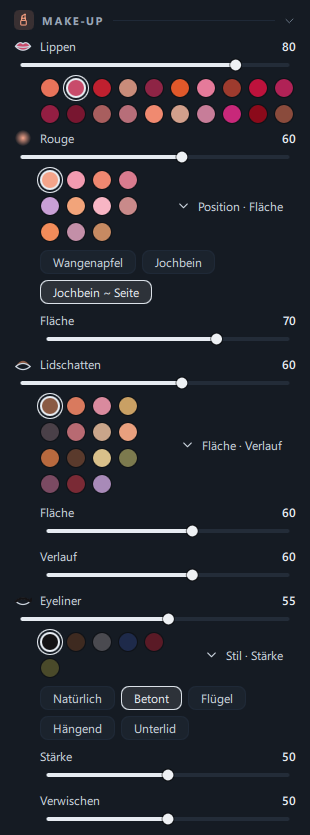
Jede Partie besteht aus Stärkeregler + Farbchips; bei Rouge · Lidschatten · Eyeliner · Kontur · Highlighter können Sie über die Aufklapp-Schaltfläche rechts auch Position · Fläche · Stil wählen. Da Helligkeitsverläufe und Struktur von Haut und Lippen erhalten bleiben und nur Farbe aufgetragen wird, wirkt es auch bei hohen Werten nicht wie übermalt. Die Make-up-Bereiche folgen der Gesichtsform, sodass auch bei gedrehtem Kopf passend zur Form von Wangen und Lidern aufgetragen wird.
| Name | Wertebereich | Standard | Funktion | Farben |
|---|---|---|---|---|
| Lippen | 0 – 100 | 0 | Trägt Lippenfarbe auf die ganzen Lippen auf. Lippenfältchen und Glanz bleiben erhalten. | 20 |
| Rouge | 0 – 100 | 0 | Färbt die Wangen sanft. Je nach Position nur auf den Wangenapfel, bis zum Jochbein oder bis seitlich neben das Jochbein (Richtung Schläfe). | 11 |
| Lidschatten | 0 – 100 | 0 | Trägt Farbe auf, die an den Wimpern am kräftigsten ist und zu den Brauen hin ausläuft. Die Höhe richtet sich nach der Lidgröße der Person. Das Auge selbst wird nicht eingefärbt. | 15 |
| Eyeliner | 0 – 100 | 0 | Zieht entlang des oberen Wimpernrands eine Linie, die am inneren Augenwinkel dünn ist und zum äußeren hin dicker wird. Die Form des Endes wählen Sie über den Stil. | 6 |
| Brauen | 0 – 100 | 0 | Füllt die Brauen in Stift- bzw. Puderfarbe. Lücken zwischen den Härchen werden stärker, bereits dunkle Härchen weniger gefüllt, sodass die Haarstruktur erhalten bleibt; vorne (zur Nase hin) heller, zum Ende hin dunkler. | 7 |
| Kontur | 0 – 100 | 0 | Dunkelt die Gesichtsseiten (Schläfe bis Kieferlinie), den Bereich unter dem Jochbein und beide Seiten des Nasenrückens mit warmem Schatten ab, damit das Gesicht plastischer wirkt. Je stärker das Gesicht an einer Stelle zur Seite abknickt, desto kräftiger. Bei gedrehtem Kopf wird die abgewandte (verdeckte) Seite nicht eingefärbt. | — |
| Highlighter | 0 – 100 | 0 | Hellt die Oberseite der Jochbeine, den Nasenrücken, die Stelle über der Oberlippe, die Stirnmitte und die Kinnspitze dezent auf und verleiht Glanz. | — |
Position · Fläche · Stil — Ein Klick auf Position · Fläche · Fläche · Stil unten rechts am Regler klappt die Optionen auf (anfangs eingeklappt).
| Partie | Auswahl | Standard | Erläuterung |
|---|---|---|---|
| Rouge | Position: Wangenapfel · Jochbein · Jochbein ~ Seite / Fläche 0 – 100 | Jochbein · 50 | Wangenapfel färbt nur die Wangenmitte, die sich beim Lächeln hebt, Jochbein von der Wange Richtung Jochbein, Jochbein ~ Seite zieht sich lang bis zur Schläfe. Eine größere Fläche verteilt die Farbe breiter und weicher, eine kleinere ergibt eine klarere Form. |
| Lidschatten | Fläche · Verlauf 0 – 100 | 50 · 50 | Die Fläche reicht nach oben etwa 30 % (0) bis 75 % (100) des Abstands zwischen Wimpernrand und Braue, seitlich 18 – 33 % über den äußeren Augenwinkel hinaus. Ein höherer Verlauf lässt den Rand breit auslaufen und nach oben verblassen, ein niedrigerer macht ihn klar. |
| Eyeliner | Stil: Natürlich · Betont · Flügel · Hängend · Unterlid | Natürlich | Natürlich ist eine feine Linie, die die Lücken zwischen den Wimpern füllt, Betont eine kräftige Linie, Flügel eine am äußeren Augenwinkel lang nach oben gezogene Linie, Hängend eine leicht nach unten gezogene Linie, Unterlid ergänzt Natürlich um die äußeren 2/3 des unteren Lidrands. |
| Eyeliner (Stärke · Verwischen) | Stärke · Verwischen 0 – 100 | 50 · 50 | Stärke ist die Linienbreite; Verwischen macht den Linienrand weich und legt oben und unten einen leichten Schatten, als wäre ein Stift verrieben (wirkt weniger gezeichnet). |
| Brauen | Stärke 0 – 100 | 50 | Legt fest, wie weit über die ursprüngliche Braue hinaus gefüllt wird. |
| Kontur · Highlighter | Fläche 0 – 100 | 50 | Eine größere Fläche verteilt Schatten bzw. Glanz breiter und weicher. |
- Fotos, die vor dem Update vom Oktober 2026 geschminkt wurden, sehen weiterhin wie bisher aus. Wenn Sie Position · Fläche · Stil dieses Gesichts ändern, wird es mit dem neuen Verfahren neu gezeichnet (im aufgeklappten Bereich erscheint ein Hinweis).
Farbchips — Ein Klick auf einen runden Chip unter dem Regler wechselt zu dieser Farbe. Beim Darüberfahren mit der Maus erscheint der Farbname. Klicken Sie bei Stärke 0 auf einen Chip, wird die Stärke auf 50 eingeschaltet; Sie können also auch zuerst die Farbe wählen. Der gewählte Chip erhält einen Rahmen, und auch das Symbol vor dem Reglernamen nimmt diese Farbe an.
| Partie | Verfügbare Farben (von links, die Standardfarbe zuerst) |
|---|---|
| Lippen | Koralle · Rosé · Rot · Nude · Beere · Orange · Pink · Ziegelrot · Kirschrot · Himbeere · Pflaumenrot · Weinrot · Rosébraun · Altrosa · Pfirsich-Koralle · Beige-Nude · Mauve-Pink · Fuchsia · Tiefrot · Kakao |
| Rouge | Pfirsich · Pink · Koralle · Rosé · Lavendel · Aprikose · Babyrosa · Rosébraun · Orange · Mauve · Bronze |
| Lidschatten | Braun · Koralle · Pink · Gold · Smoky · Rosé · Beige · Pfirsich · Orangebraun · Dunkelbraun · Champagnergold · Khaki · Pflaume · Burgund · Lavendel |
| Eyeliner | Schwarz · Braun · Grau · Marineblau · Burgund · Khaki |
| Brauen | Dunkelbraun · Braun · Hellbraun · Aschbraun · Graubraun · Grau · Schwarz |
- Make-up-Werte und -Farben werden für jedes Gesicht getrennt gespeichert. Zwei Personen können also unterschiedliche Lippenfarben erhalten.
- Die Schnellretusche-Schaltflächen (Natürlich · Strahlend · Profilbild) ändern das Make-up nicht. Zurücksetzen setzt auch Make-up und Farben in den Ausgangszustand zurück.
Bereich Gesichtsform
| Name | Wertebereich | Standard | Funktion |
|---|---|---|---|
| Gesicht schmaler | −100 – 100 | 0 | Zieht Kieferlinie und untere Wangen nach innen für ein schmaleres Gesicht (+) oder nach außen für ein breiteres (−). |
| Augengröße | −100 – 100 | 0 | Macht die Augen größer (+) oder kleiner (−). |
| Nase schmaler | −100 – 100 | 0 | Macht die Nasenflügel schmaler (+) oder breiter (−). |
| Mundgröße | −100 – 100 | 0 | Macht den Mund größer (+) oder kleiner (−). |
Wie der Hinweis unter dem Bereich Gesichtsform sagt („Die Gesichtsform ändert sich nur in einem natürlichen Rahmen; der Hintergrund wird nicht verzerrt.“), bleibt die Person auch bei 100 erkennbar.
Zusatzmodell
Sie können separat ein Zusatzmodell herunterladen, das die Porträtretusche genauer macht (ca. 865 MB, einmaliger Download). Auch ohne Download können Sie alle Grundfunktionen der Porträtretusche nutzen.
Was sich nach der Installation ändert
- Auch bei schräger Haltung oder Aufnahmen von hinten wird die Körperform passend zur tatsächlichen Körperrichtung verändert.
- Stellen, an denen Arme den Körper verdecken, werden unterschieden, sodass Taillen- und Armkonturen glatt ineinander übergehen.
- Im Bereich Körper erscheinen die Regler Körperbreite und Brust anheben.
So laden Sie es herunter
- Ist beim Öffnen des Tabs Porträt ein Download des Zusatzmodells möglich, erscheint das Fenster „Zusatzmodell für Porträtretusche“. Es zeigt die genaue Dateigröße.
- Ein Klick auf Herunterladen startet den Download. Um später herunterzuladen, klicken Sie auf Später.
- Auch nach Später bleiben oben im Tab Porträt ein Hinweis und die Schaltfläche Zusatzmodell laden, sodass Sie jederzeit herunterladen können.
- Während des Downloads zeigt der Bereich den Fortschritt, etwa „Zusatzmodell wird geladen · 42 % (360MB / 865MB)“; mit Download abbrechen können Sie ihn stoppen. Auch während des Downloads können Sie mit dem bisherigen Verfahren weiter retuschieren.
- Nach Abschluss des Downloads erscheint das Fenster „Zusatzmodell installiert“. Sie müssen nichts weiter tun.
Nach der Installation
- Auf das gerade angezeigte Foto wird es sofort angewendet.
- Auch andere Fotos erhalten es automatisch, wenn Sie sie im Tab Porträt öffnen.
- Fotos mit bereits eingestellten Körperwerten bleiben unverändert. Um auch dort das neue Verfahren anzuwenden, klicken Sie im Tab Porträt auf Punkte zurücksetzen (die Retuschewerte bleiben erhalten).
Gut zu wissen
- Eine Internetverbindung wird nur zum Herunterladen dieses Modells verwendet. Analyse und Retusche nach der Installation erfolgen vollständig auf diesem PC.
- Bricht die Verbindung während des Downloads ab, wird nach kurzer Zeit automatisch ein neuer Versuch gestartet und ab dem bereits empfangenen Teil fortgesetzt. Vor der Installation wird geprüft, ob die heruntergeladene Datei unbeschädigt ist.
- Schlägt der Download fehl, erscheinen die Meldung „Zusatzmodell konnte nicht heruntergeladen werden: …“ und die Schaltfläche Erneut versuchen.
- Hinweis und Fenster erscheinen, wenn das Zusatzmodell zum Download bereitsteht. Die Grundretusche steht Ihnen davon unabhängig vollständig zur Verfügung.
Schritt für Schritt
Ein Gesicht — in 3 Minuten natürlich retuschiert
- Bearbeitungsansicht öffnen
Klicken Sie in der Großansicht oben auf Bearbeiten und im rechten Bereich auf den Tab Porträt.
- Kurz auf die Erkennung warten
Wenn der Fortschrittsbalken fertig ist und „1 Gesicht gefunden.“ erscheint, ist alles bereit.
- Auf Natürlich klicken
Unreinheiten, Poren, Schatten unter den Augen und Hautton werden auf einmal bereinigt.
- Fehlendes ergänzen
Sind noch auffällige Punkte zu sehen, stellen Sie Unreinheiten auf 70–80; bei vielen braunen Punkten Sommersprossen auf etwa 40; bei dunklen Partien unter den Augen Augenringe auf etwa 50.
- Glanz
Glänzen Stirn oder Nase weißlich, stellen Sie Glanz reduzieren auf 40–60.
- Prüfen
Schalten Sie mit \ Original aus und ein, oder schalten Sie mit Y Geteilt ein und ziehen Sie die Mittellinie, um vorher und nachher zu vergleichen. Ist die Retusche zu stark, senken Sie Glätten etwas.
- Abschließen
Klicken Sie oben auf Fertig, um zu speichern und zu schließen, oder erstellen Sie mit Exportieren eine neue Datei.
Leichtes Make-up für ungeschminkte Fotos
- Bereich Make-up öffnen
Scrollen Sie im Tab Porträt nach unten und klappen Sie den Bereich Make-up auf.
- Lippen
Klicken Sie bei den Farbchips auf Rosé. Die Stärke wird auf 50 eingeschaltet; für Alltagsfotos senken Sie sie auf 30–40.
- Rouge
Wählen Sie Pfirsich oder Pink und stellen Sie die Stärke auf 20–30. Wirken die Wangen wie runde Flecken, klappen Sie Position · Fläche auf, wählen Jochbein oder Jochbein ~ Seite und erhöhen die Fläche auf 60 oder mehr.
- Augen
Natürlich wirkt Lidschatten in Braun mit 20–30 und Eyeliner in Braun mit etwa 20. Für ausdrucksstärkere Augen wechseln Sie beim Eyeliner zu Schwarz und wählen unter Stil Betont oder Flügel. Damit das Lid größer wirkt, erhöhen Sie beim Lidschatten die Fläche.
- Konturen
Betonen Sie mit Kontur 15–25 die Gesichtsseiten und geben Sie mit Highlighter 15–25 Nasenrücken und Jochbeinen Glanz.
- Nur die natürliche Lippenfarbe leicht betonen
Wenn Sie nicht die Farbe ändern, sondern nur etwas Frische hinzufügen möchten, erhöhen Sie statt Lippen die Lippenfarbe im Bereich Augen · Mund um etwa 20 Richtung +.
(Die Zahlen oben sind empfohlene Startwerte. Passen Sie sie an Foto und Geschmack an.)
Fotos mit breitem Lächeln — Zähne und Augenweiß
- Klappen Sie im Tab Porträt den Bereich Augen · Mund auf.
- Erhöhen Sie Zähne aufhellen auf 30–50. Da die Farben von Lippen und Zahnfleisch unverändert bleiben, wirkt es nicht wie ein weißes Gebiss.
- Erhöhen Sie Augenweiß klären auf etwa 30 und, wenn die Augen trüb wirken, Iris schärfen auf 20–30.
- Schalten Sie mit Y den geteilten Vergleich ein und prüfen Sie den Mundbereich vergrößert.
Nur eine von zwei Personen
- Wenn Sie bei einem Foto mit zwei Personen den Tab Porträt öffnen, erscheint „2 Gesichter gefunden. …“, und jedes Gesicht im Foto erhält eine Nummer.
- Klicken Sie auf den Gesichtsrahmen der Person, die Sie retuschieren möchten (oder auf Gesicht 2 im Bereich). Der Rahmen wird weiß und dick, und die Markierung unter dieser Person wechselt zum blauen Körper aktiv.
- Bewegen Sie nun die Regler, wirkt das nur auf diese Person. Das Gesicht der anderen Person bleibt unverändert.
- Sollen beide Personen gleich retuschiert werden, klicken Sie auf Alle Gesichter und dann auf Natürlich.
- Um jede Person unterschiedlich zu retuschieren, wählen Sie Gesicht 1 und retuschieren, wechseln dann zu Gesicht 2 und retuschieren erneut. Die Werte werden für jede Person getrennt gespeichert.
Ganzkörperfotos — Figur formen
- Öffnen Sie bei einem Ganzkörperfoto den Tab Porträt. Erscheint das Download-Fenster für das Zusatzmodell, ist es genauer, es zu installieren (Zusatzmodell).
- Ist im Bereich Körper Körperbreite sichtbar, stellen Sie −15 – −25 ein, um den ganzen Körper natürlich schlanker zu machen. Um die Partien einzeln anzupassen, stellen Sie etwa Taille −20 und Armumfang −15 ein.
- Damit die Beine länger wirken, erhöhen Sie Beinlänge auf 20–30.
- Wirkt der Hals kurz, erhöhen Sie Trapez senken auf 20–30 oder Halslänge leicht Richtung +.
- Schalten Sie mit Y den geteilten Vergleich ein und prüfen Sie, ob gerade Linien hinter der Person, etwa Türrahmen oder Wandkanten, nicht verbogen sind.
Männer — Hautstruktur erhalten, gepflegt wirken
- Klicken Sie auf Natürlich.
- Senken Sie Glätten auf etwa 20 und erhöhen Sie Struktur auf +10–20, um die Hautstruktur zu erhalten.
- Bei Glanz erhöhen Sie Glanz reduzieren auf etwa 40. Partien, die keine Hautfarbe haben, etwa Bartschatten, werden weniger verändert.
- Erhöhen Sie bei Bedarf Brauen betonen auf 20.
Ergebnis
 VorherNachher
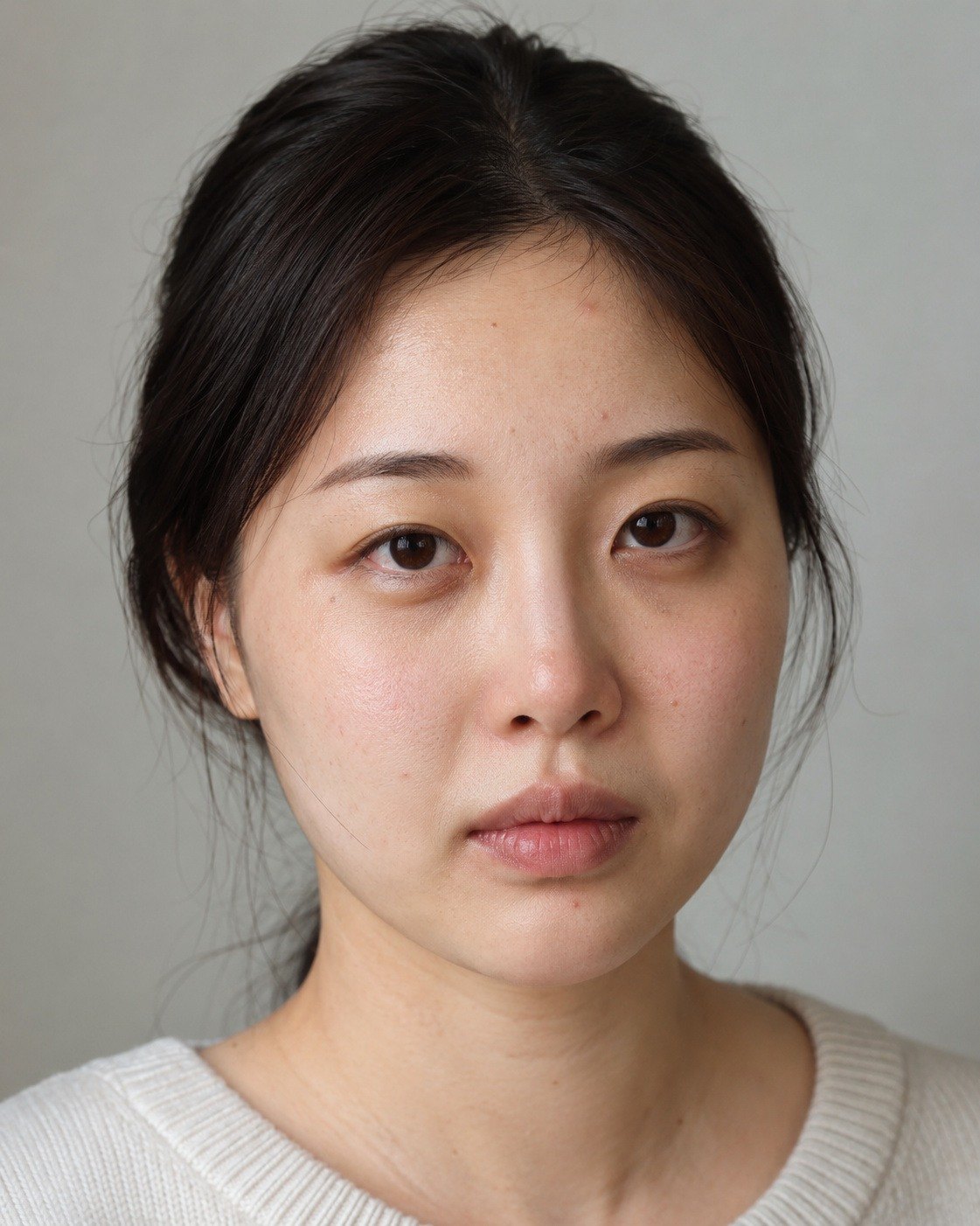
Kleine Unreinheiten, Wangenrötungen und Schatten unter den Augen werden bereinigt, Poren und Hautstruktur bleiben erhalten.
Die Personen auf den Beispielfotos wurden mit KI erzeugt.
 VorherNachher
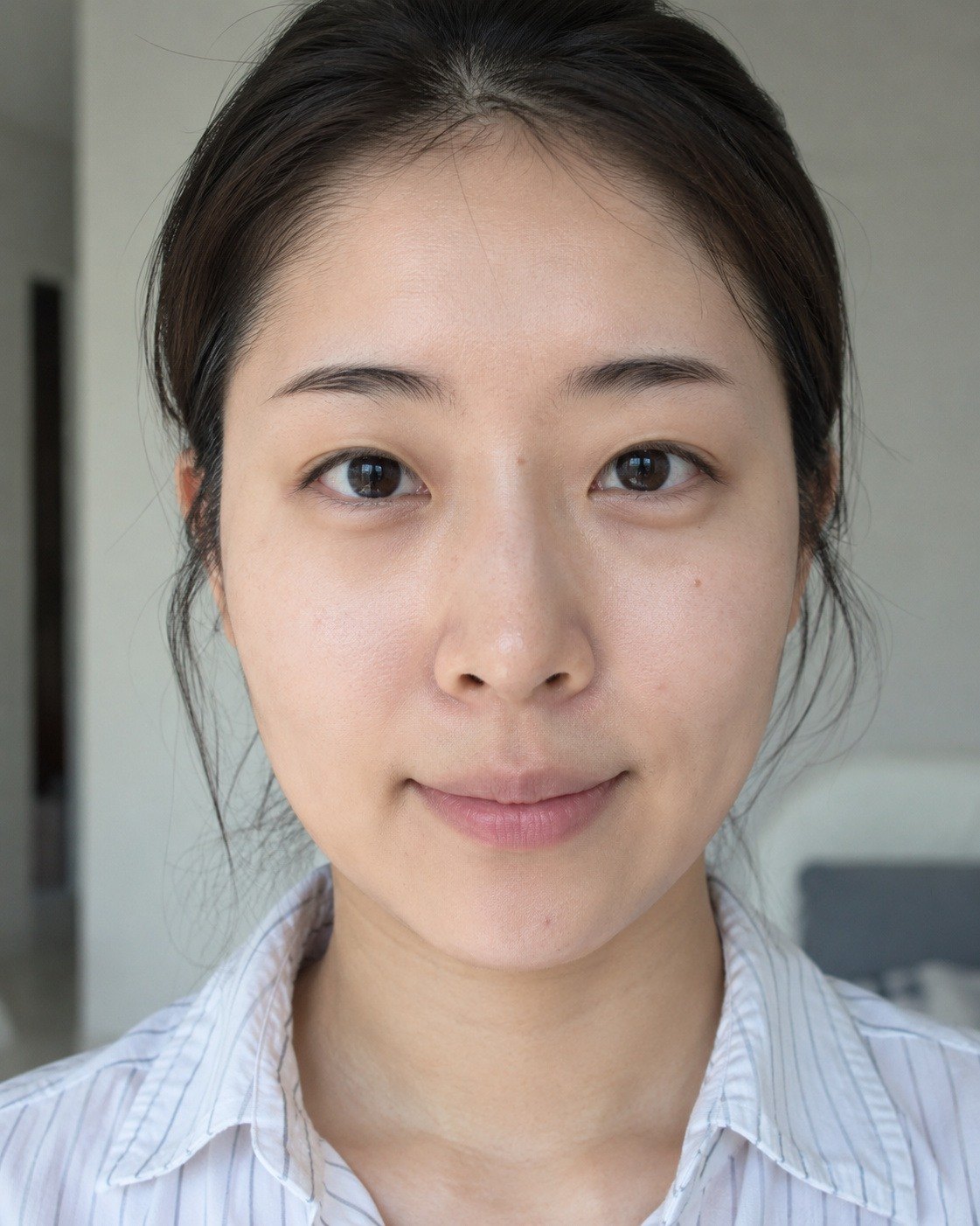
Lippen, Wangen und Lider des fast farblosen, ungeschminkten Gesichts erhalten dezent Farbe, und die Brauen werden durch das Füllen der Lücken zwischen den Härchen betont. Lippenfältchen und Hautstruktur bleiben erhalten.
Die Personen auf den Beispielfotos wurden mit KI erzeugt.
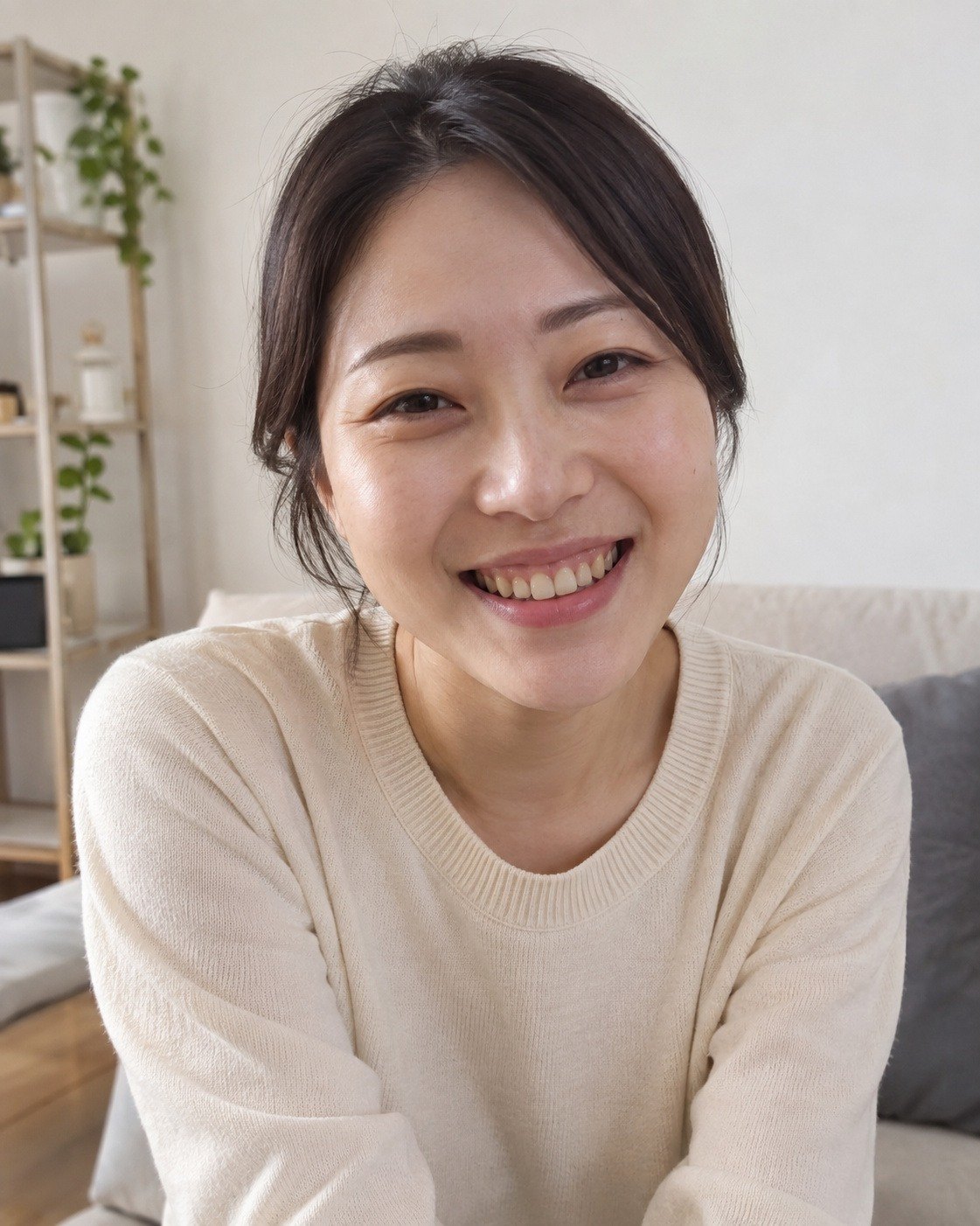
 VorherNachher
Gelbliche Zähne und trübes Augenweiß werden klarer. Die Farben von Lippen und Zahnfleisch ändern sich nicht.
Die Personen auf den Beispielfotos wurden mit KI erzeugt.
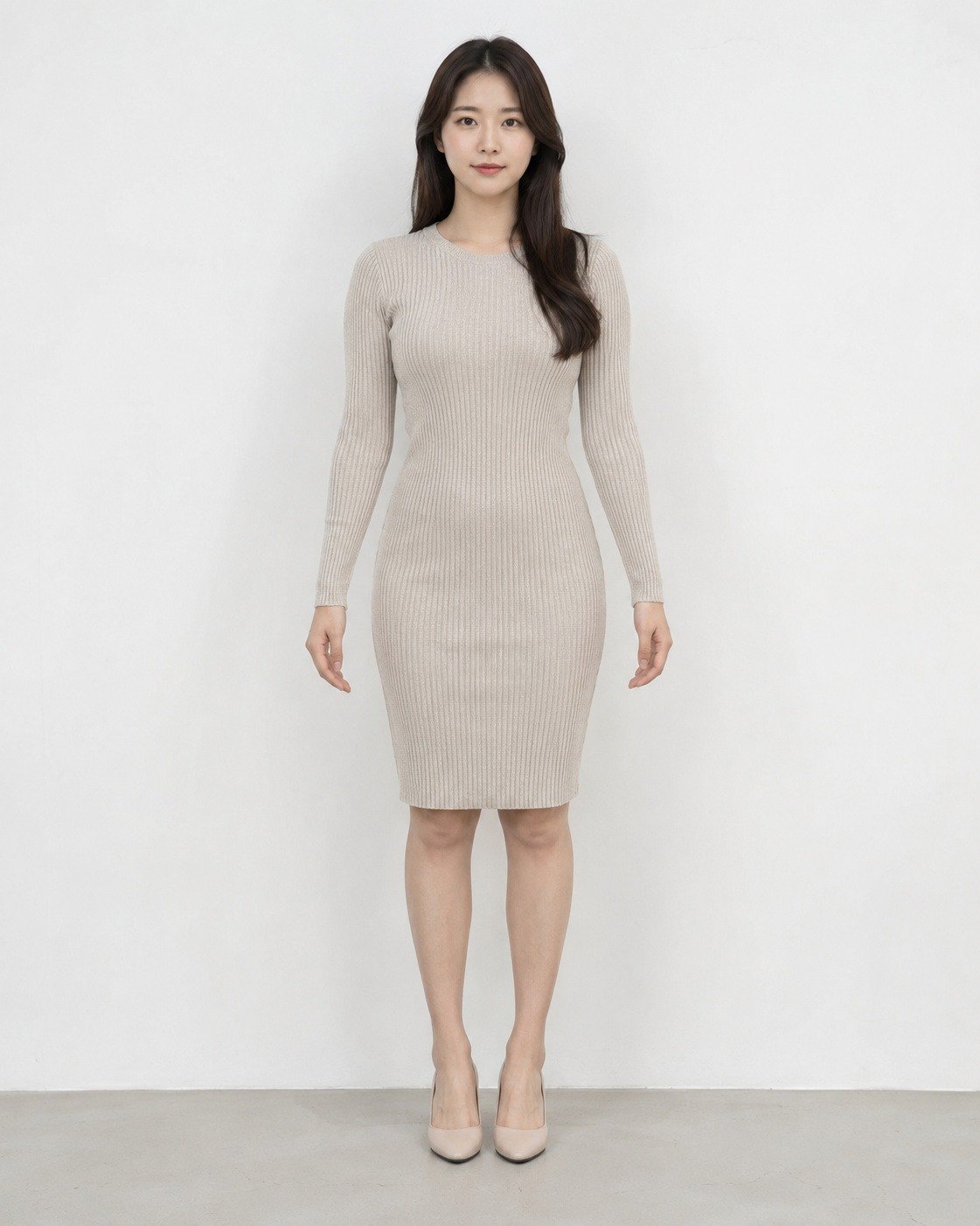
 VorherNachher
Die Figur wird natürlich geformt, und die Beine wirken länger. Die Kanten der weißen Wand dahinter bleiben gerade.
Die Personen auf den Beispielfotos wurden mit KI erzeugt.
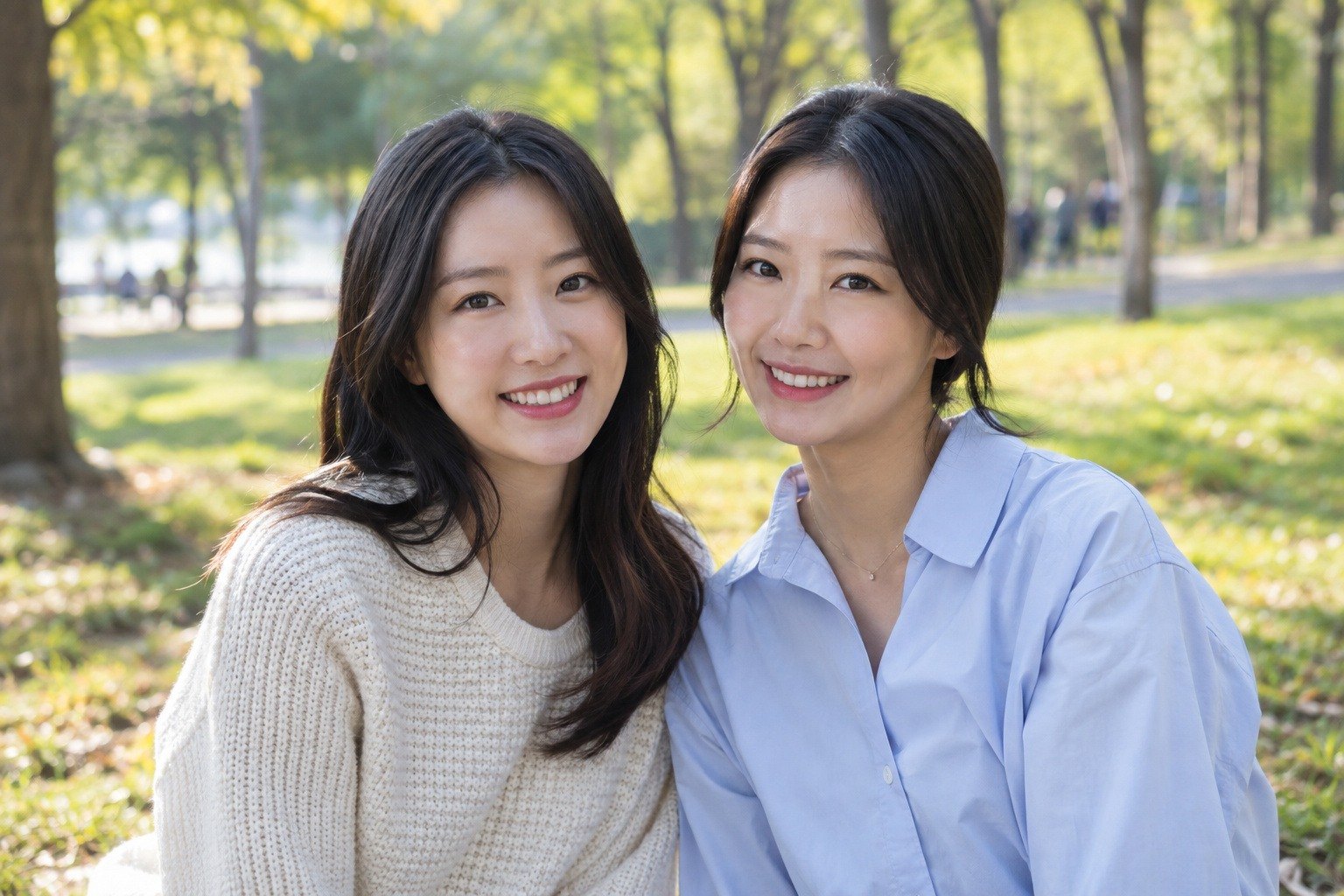
 VorherNachher
Nur bei der gewählten Person ändern sich Haut und Lippenfarbe, die Person daneben bleibt unverändert.
Die Personen auf den Beispielfotos wurden mit KI erzeugt.
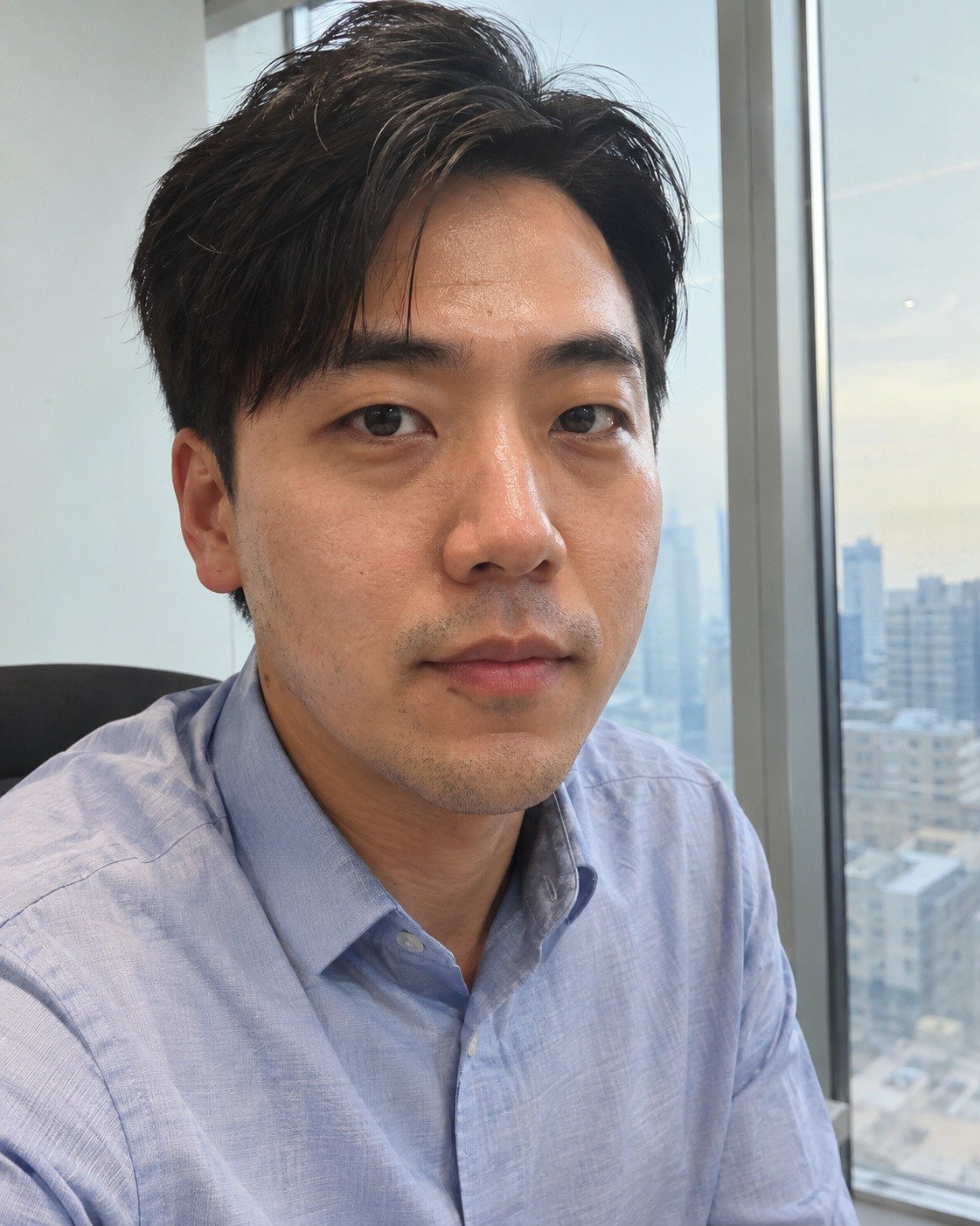
 VorherNachher
Glanz und Unreinheiten werden reduziert, Bartschatten und Hautstruktur bleiben erhalten — die Retusche fällt nicht auf.
Die Personen auf den Beispielfotos wurden mit KI erzeugt.
Gut zu wissen
- Das Original bleibt unverändert. Auch die Porträtretusche wird wie alle anderen Bearbeitungen nur als Bearbeitungswert gespeichert; die Originaldatei ändert sich nicht. Das Ergebnis wird angewendet, wenn Sie mit Exportieren eine neue Datei erstellen. Das exportierte Foto sieht aus wie auf dem Bildschirm, und auch in Originalgröße bleibt die Hautstruktur erhalten.
- In kleinen Schritten und mit Vergleich. Jeder Regler wirkt auch bei hohen Werten natürlich, aber wenn Sie viele Regler gleichzeitig hoch einstellen, wird die Retusche sichtbar. Prüfen Sie oft mit dem geteilten Vergleich Y.
- Beschattete Gesichter zuerst mit Automatisch. Bei Gegenlichtfotos mit dunklem Gesicht klicken Sie zuerst oben in der Bearbeitungsansicht auf Automatisch. Ist eine Person im Bild, wird die Gesichtshelligkeit gemessen und das beschattete Gesicht aufgehellt. Danach retuschieren Sie die Haut im Tab Porträt. Soll nur das Gesicht noch heller werden, erhöhen Sie Hauthelligkeit Richtung +.
- Sehr kleine Gesichter (z. B. in hinteren Reihen von Gruppenfotos) bleiben, wie sie sind. Die Porträtretusche wirkt auf Gesichter, die groß genug sind, um Hautstruktur zu zeigen.
- Gesichter im Profil — Sind Augen, Nase und Mund schwer zu finden, wird die Gesichtshaut mit den Hautreglern im Bereich Körper retuschiert.
- Beinlänge streckt auch den Hintergrund. Die anderen Körperregler verändern nur die Umgebung der Körperkontur, Beinlänge streckt aber den Bereich unterhalb der Hüfte über die gesamte Bildbreite. Prüfen Sie das Ergebnis bei Fotos mit Bodenmustern oder Treppen unbedingt.
- Wird angewendet… — Bei rechenintensiven Reglern wie Halsfalten erscheint dieser Hinweis nach dem Einstellen kurz über dem Foto. Verschwindet er, ist die Anwendung abgeschlossen.
- Jedes Foto wird einzeln retuschiert. Die Porträtretusche wird passend zur Gesichtsposition für jedes Foto gespeichert; Bearbeitung kopieren / Bearbeitung einfügen (Strg+Umschalt+C / Strg+Umschalt+V) und Presets übertragen daher alle übrigen Bearbeitungen außer der Porträtretusche. Um mehrere Fotos gleich zu retuschieren, klicken Sie am schnellsten in jedem Foto auf eine Schnellretusche-Schaltfläche. In der Bearbeitungsansicht wechseln Sie mit Strg+→ (oder Bild↓) zum nächsten Foto und arbeiten weiter.
- Zurücksetzen im Tab Porträt und Alles zurücksetzen oben sind verschieden. Zurücksetzen entfernt nur die gesichtsbezogenen Werte des gewählten Gesichts, Alles zurücksetzen entfernt alle Bearbeitungen des Fotos einschließlich Zuschnitt (auch die Porträtretusche). Beides lässt sich mit Strg+Z rückgängig machen.
- Nur die Hautfarbe separat ändern — Wählen Sie in der Auto-Auswahl des Tabs Masken Gesichtshaut · Körperhaut, um nur dort Farbe und Helligkeit zu ändern.
- Jede Reglereinstellung lässt sich mit einem Druck auf Strg+Z rückgängig machen; mit Strg+Umschalt+Z wiederholen Sie sie.
Häufige Fragen
Wird mein Foto zur Analyse nach außen gesendet?
Nein. Sowohl die Erkennung von Gesicht und Körper als auch die Retusche erfolgen vollständig auf diesem PC. Eine Internetverbindung wird nur beim ersten Herunterladen des Zusatzmodells verwendet.
Das Gesicht wurde nicht erkannt.
Klicken Sie auf Erneut suchen. Stark verdeckte, sehr kleine oder stark zur Seite gedrehte Gesichter werden unter Umständen nicht erkannt (Beta). Bei Gesichtern im Profil können Sie die Haut mit den Hautreglern im Bereich Körper retuschieren; hilft das nicht, bearbeiten Sie den Bereich mit der Auto-Auswahl (Gesichtshaut) der Masken.
Ein Regler ist ausgegraut und lässt sich nicht bewegen.
Die für diesen Regler nötige Partie wurde in diesem Foto nicht erkannt. Gesichtsregler werden aktiv, wenn ein Gesicht erkannt wurde, Körperhautregler bei Haut außerhalb des Gesichts, Körperformregler bei Schultern bzw. Körperhaltung (siehe Tabelle „Wann die Regler aktiv sind“ oben). Vor Abschluss der Analyse sind sie ebenfalls ausgegraut.
Die Regler Körperbreite und Brust anheben fehlen.
Diese beiden Regler erscheinen nur, wenn das Zusatzmodell installiert ist und der Körper in diesem Foto damit erkannt wurde. Bei Fotos, deren Körper Sie vor der Installation retuschiert haben, klicken Sie auf Punkte zurücksetzen.
Ich habe nur eine Person retuschiert, aber die andere hat sich auch geändert.
Vermutlich war Alle Gesichter gewählt. Klicken Sie auf dem Foto auf das Gesicht der Person oder wählen Sie Gesicht 1 · Gesicht 2 und bewegen Sie dann die Regler. Bereits geänderte Werte machen Sie mit Strg+Z rückgängig.
Nach dem Wechsel zu Alle Gesichter zeigen die Regler andere Zahlen.
Bei Alle Gesichter zeigen die Regler die Werte von Gesicht 1. Bewegen Sie in diesem Zustand einen Regler, erhalten alle Gesichter denselben Wert; um unterschiedliche Werte pro Person zu behalten, wählen Sie die Gesichter einzeln aus und passen sie an.
Nach einem Klick auf Natürlich haben sich meine eingestellten Werte geändert.
Die Schnellretusche-Schaltflächen setzen die Werte für Haut, Augen, Mund und Gesichtsform neu (Make-up und Körper bleiben). Ein Druck auf Strg+Z stellt den Zustand vor dem Klick wieder her. Am bequemsten klicken Sie zuerst auf die Schaltfläche und passen dann die Regler an.
Nach einem Klick auf Zurücksetzen ist auch das Make-up verschwunden.
Zurücksetzen setzt auch Make-up und Make-up-Farben in den Ausgangszustand zurück. Machen Sie es mit Strg+Z rückgängig. Um das Make-up zu behalten und nur die Haut neu zu beginnen, klicken Sie auf eine andere Schaltfläche wie Natürlich.
Kann ich die Lippenfarbe frei festlegen?
Sie wählen aus den Farben der Farbchips (Lippen 20, Rouge 11, Lidschatten 15, Eyeliner 6, Brauen 7) und stellen die Intensität mit dem Regler ein.
Nach dem Erhöhen der Beinlänge ist auch der Hintergrund gestreckt.
Beinlänge streckt den Bereich unterhalb der Hüfte senkrecht, daher wird auch der Hintergrund auf gleicher Höhe mitgestreckt. Die Fotogröße bleibt durch Verkürzen des Bodens unter den Füßen gleich. Hat der Hintergrund gerade Muster, senken Sie den Wert.
Nach Alles zurücksetzen sind alle Regler im Tab Porträt ausgegraut.
„Alles zurücksetzen“ entfernt auch die erkannten Gesichtspositionen. Mit Erneut suchen wird neu erkannt (oder machen Sie es mit Strg+Z rückgängig).
Kann ich dieselbe Porträtretusche in mehrere Fotos einfügen?
Die Porträtretusche erfolgt für jedes Foto passend zur Gesichtsposition (Bearbeitung einfügen und Presets übertragen alles Übrige). Wechseln Sie in der Bearbeitungsansicht mit Strg+→ zum nächsten Foto und klicken Sie dort auf eine Schnellretusche-Schaltfläche.
Kann ich das auch in der kostenlosen Version nutzen?
Ja. Alle Funktionen stehen allen in der kostenlosen Version zur Verfügung. Der einzige Unterschied ist ein dezentes Wasserzeichen auf exportierten Fotos (es ist auch in der Bearbeitungsansicht als Vorschau zu sehen — Kostenlose Version · Vollversion).