Details
Hier geht es um Struktur und Details des Fotos: Konturen schärfer machen (Schärfen), Rauschkörner und Farbflecken aus Aufnahmen mit hoher ISO entfernen (Rauschreduzierung · KI-Entrauschen), feine Strukturen und mittelgroße Helligkeitsunterschiede betonen oder glätten (Struktur · Klarheit) und dunstige Luft klären (Dunst entfernen).
Wann verwenden
- Wenn nachts oder in Innenräumen mit hoher ISO aufgenommene Fotos Helligkeitsrauschen oder Farbflecken zeigen — Rauschen · Luminanz und Rauschen · Farbe. Bei starkem Rauschen KI-Entrauschen.
- Wenn der Fokus sitzt, die Konturen aber leicht weich wirken — Schärfen.
- Wenn Sie feine Strukturen von Haaren, Stoff oder Blättern betonen oder umgekehrt etwa Haut glätten möchten — Struktur.
- Wenn das Foto mehr Kraft (Plastizität) bekommen oder umgekehrt verträumt und weich wirken soll — Klarheit.
- Bei Landschaftsfotos, in denen ferne Berge oder Städte dunstig und verblasst aussehen — Dunst entfernen.
Wo zu finden
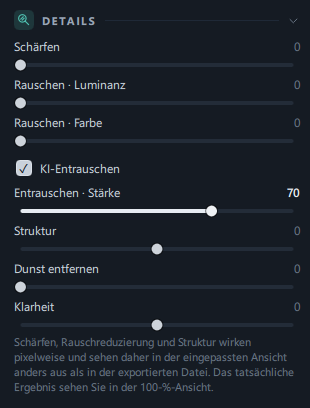
Tab Anpassen → Bereich Details unterhalb des Bereichs Gradationskurve (Lupensymbol). Er ist von Anfang an aufgeklappt.
Regler und Schaltflächen
| Name | Wertebereich | Standard | Funktion |
|---|---|---|---|
| Schärfen | 0 – 100 | 0 | Verstärkt den Helligkeitsunterschied direkt an den Konturen und macht sie klarer. Wirkt nur in einem sehr schmalen Bereich (1–2 Pixel des Fotos). |
| Rauschen · Luminanz | 0 – 100 | 0 | Glättet grieseliges Helligkeitskorn. Pixel mit großem Unterschied zur Umgebung (Konturen) werden nicht vermischt, daher bleiben Konturen erhalten. Je höher der Wert, desto größere Unterschiede werden ausgeglichen und desto glatter wird das Bild. |
| Rauschen · Farbe | 0 – 100 | 0 | Lässt die Helligkeit unverändert und gleicht nur rote und grüne Farbflecken großflächig aus. Konturen mit deutlich anderer Helligkeit und echte Farbgrenzen werden nicht vermischt. |
| KI-Entrauschen (Kontrollkästchen) | ein · aus | aus | Wenn eingeschaltet, entfernt die KI Rauschkörner und Farbflecken in Fotos mit hoher ISO. Beim Einschalten wird die Stärke sofort auf 70 gesetzt. Die Verarbeitung erfolgt nur auf diesem PC; Ihr Foto wird nicht nach außen gesendet. |
| Entrauschen · Stärke | 0 – 100 | 70 nach dem Einschalten | Nur sichtbar, wenn das Kontrollkästchen aktiviert ist. Das Mischverhältnis zwischen Original und KI-Ergebnis. Je näher an 100, desto mehr werden auch feine Strukturen geglättet. Bei 0 wird das Kontrollkästchen deaktiviert und dieser Regler ausgeblendet. |
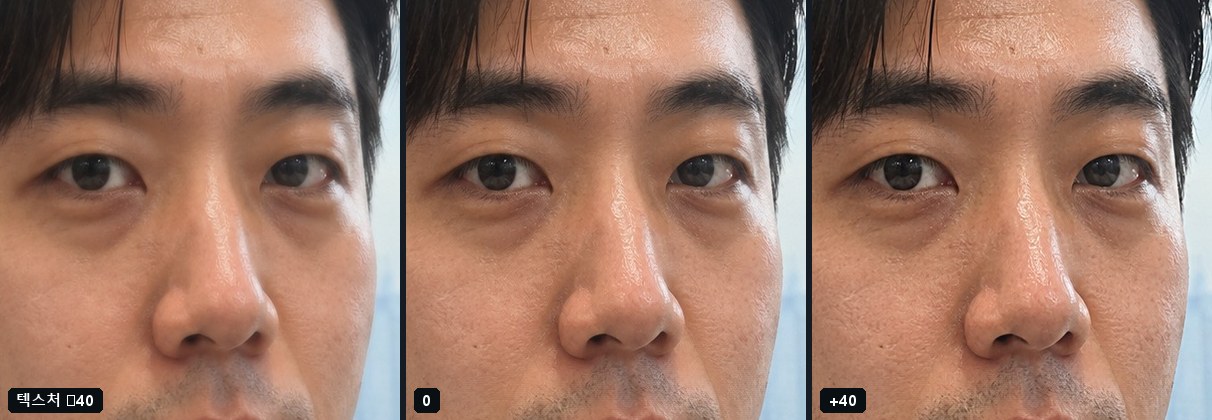
| Struktur | -100 – 100 | 0 | Macht nur feine Strukturen wie Hautporen, Stoff oder Blätter deutlicher (+) oder glatter (−). Große Helligkeitsverläufe bleiben nahezu unverändert. |
| Dunst entfernen | 0 – 100 | 0 | Klärt dunstige Luft und bringt Farbe und Tiefe zurück. Wirkt nicht gleichmäßig auf das ganze Foto, sondern stärker auf dunstige Stellen (meist die Ferne). |
| Klarheit | -100 – 100 | 0 | Verstärkt mittelgroße Helligkeitsunterschiede, die gröber sind als bei Struktur (+), für mehr Plastizität und Kraft, oder verringert sie (−) für einen weicheren Eindruck. Lichthöfe (Halos) an Konturen werden dabei vermieden. |
Die Hinweiszeile unten im Bereich: „Schärfen, Rauschreduzierung und Struktur wirken pixelweise und sehen daher in der eingepassten Ansicht anders aus als in der exportierten Datei. Das tatsächliche Ergebnis sehen Sie in der 100-%-Ansicht.“
Meldungen auf dem Bildschirm:
- KI-Entrauschen läuft… — erscheint, während KI-Entrauschen zum ersten Mal berechnet wird (im Bereich).
- Wird angewendet… — erscheint in der Mitte des Fotos. Es wird angezeigt, wenn das Neuzeichnen länger als 0,3 s dauert; bis das neue Ergebnis fertig ist, bleibt die vorherige Ansicht stehen.
- Lokaler Kontrast wird berechnet… — erscheint kurz, wenn Sie Struktur · Klarheit · Dunst entfernen zum ersten Mal bewegen (im Bereich).
- Das Modell für KI-Entrauschen ist nicht installiert. — erscheint, wenn die für KI-Entrauschen nötigen Dateien fehlen. Das Kontrollkästchen ist dann ausgegraut und nicht anklickbar.
Schritt für Schritt
Rauschen in einem Nachtfoto mit hoher ISO entfernen
- In 100 % ansehen
Klicken Sie über dem Foto auf 100% und vergrößern Sie das Gesicht oder dunkle Stellen. Rauschen ist vergrößert gut zu erkennen.
- KI-Entrauschen einschalten
Nach dem Aktivieren wird die Stärke auf 70 gesetzt. Beim ersten Mal erscheinen KI-Entrauschen läuft… · Wird angewendet…, und es dauert einige Sekunden (je nach Leistung des Computers).
- Stärke anpassen
Natürlich wirkt es, wenn auf Haut oder Wänden noch etwas feine Struktur bleibt. Änderungen der Stärke werden sofort übernommen.
- Verbliebene Farbflecken mit Rauschen · Farbe entfernen
Wenn in dunklen Bereichen noch rote oder grüne Punkte zu sehen sind, stellen Sie 20 – 40 ein.
- Verlorene Schärfe mit Schärfen etwas ausgleichen
10 – 30 ist meist passend. Bei hohen Werten wird das entfernte Rauschen wieder sichtbar.
- Zur eingepassten Ansicht zurückkehren und das Ganze prüfen
Klicken Sie auf Einpassen.
Leicht und ohne KI (niedrige ISO, leicht körniges Foto)
- Vergrößern Sie auf 100%.
- Um zuerst die Farbflecken zu entfernen, stellen Sie Rauschen · Farbe auf 20 – 40.
- Erhöhen Sie Rauschen · Luminanz so weit, dass das Rauschen nicht mehr stört (10 – 40). Zu hohe Werte lassen Haut wie Plastik aussehen.
- Erhöhen Sie bei Bedarf Schärfen ein wenig.
Dunstige Landschaft klären
- Erhöhen Sie Dunst entfernen auf 20 – 50. Farben und Konturen ferner Berge oder Gebäude kommen zurück.
- Wird das Bild zu satt und dunkel, erhöhen Sie im Bereich Licht Belichtung oder Tiefen ein wenig.
- Für mehr Plastizität erhöhen Sie Klarheit auf +10 – +30.
Strukturen in Porträts verfeinern
- Um Haare, Augenbrauen und Stoff zu betonen, erhöhen Sie Struktur auf +10 – +20.
- Um die Haut etwas weicher zu machen, senken Sie Struktur auf −10 – −30 (wirkt auf das ganze Foto). Wenn Sie nur das Gesicht bearbeiten möchten, verwenden Sie die Hautfunktionen der Porträtretusche oder eine Maske.
Ergebnis
 VorherNachher
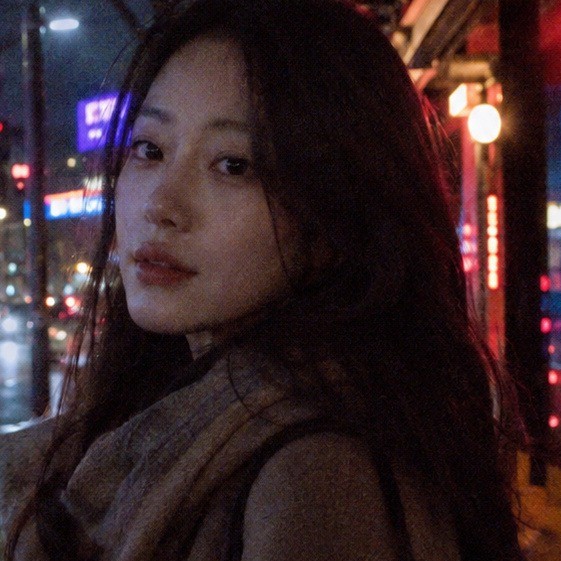
Grobes Rauschen und Farbflecken auf dem dunklen Mantel und im Hintergrund verschwinden, während Gesichtskonturen und Neonkanten erhalten bleiben. Die anderen Regler wurden nicht verändert; nur KI-Entrauschen wurde mit 70 eingeschaltet.
Die Personen auf den Beispielfotos wurden mit KI erzeugt.
 VorherNachher
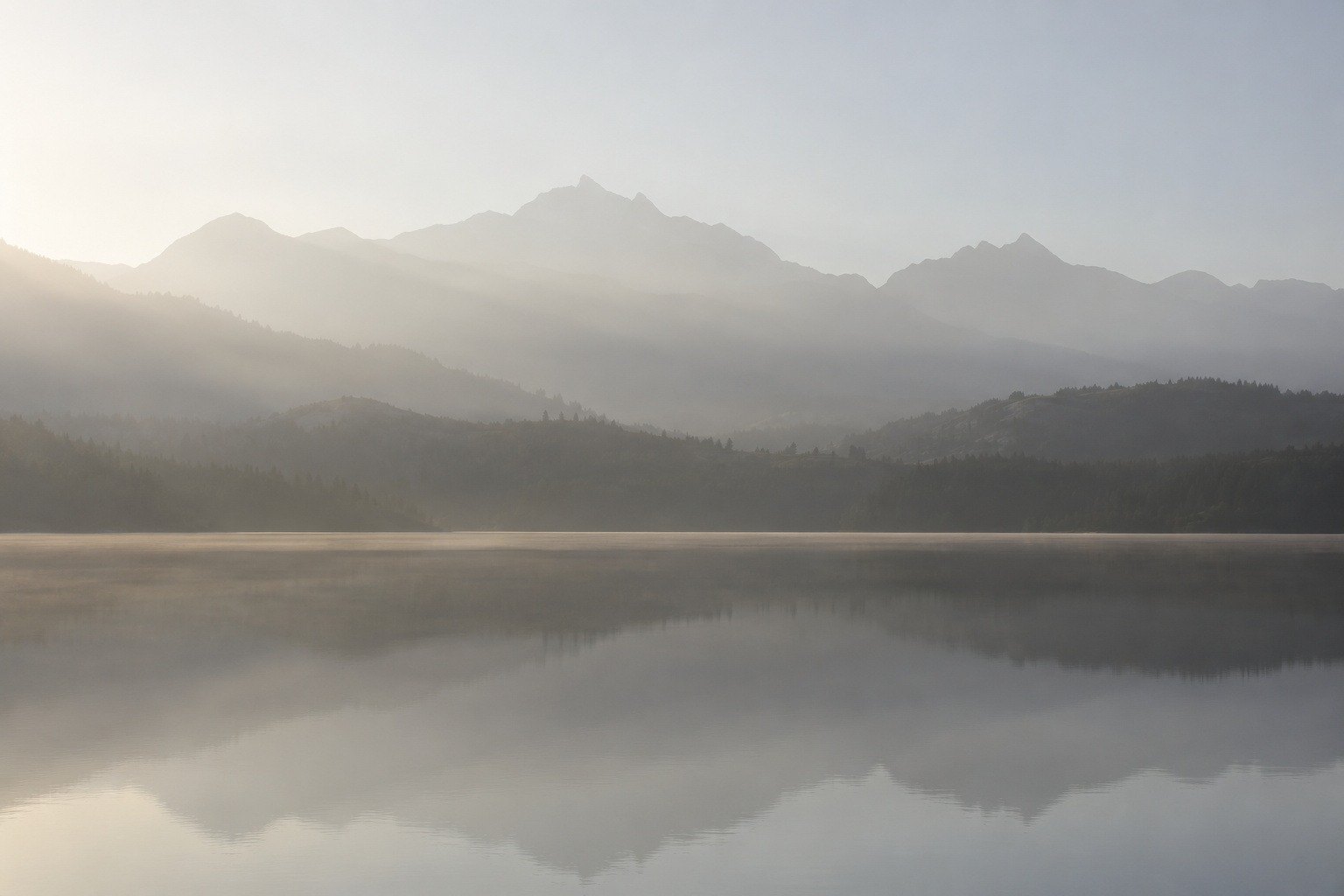
Berge und See, vorher von leichtem Dunst verschleiert, gewinnen Kontrast und Farbe zurück. Bei den fernen Bergen mit dichtem Dunst wird mehr entfernt als am nahen Ufer.
Gut zu wissen
Wie die Hinweiszeile im Bereich sagt, wirken diese Regler auf Pixelebene; ihre Stärke sieht daher in der eingepassten Ansicht anders aus als in der exportierten Datei. Die Ansicht 100% entspricht der exportierten Datei.
Automatisch wendet ab ISO 1600 etwas Rauschen · Farbe an (bei ISO 1600 20, bei 3200 35, bei 6400 50, darüber 60; ist bereits ein höherer Wert eingestellt, bleibt er erhalten). Ab ISO 6400 bei ausgeschaltetem KI-Entrauschen erscheint in der Statusleiste der Hinweis, KI-Entrauschen auszuprobieren.
Die übrigen Anpassungen wie Belichtung oder Tiefen wirken auf das bereits entrauschte Foto. Sie können die Helligkeit also nach dem Einschalten von KI-Entrauschen ohne Weiteres neu einstellen.
Für jedes Foto wird beim ersten Einschalten einmal gerechnet (einige Sekunden), und beim Vergrößern auf 100% wird der sichtbare Ausschnitt noch einmal berechnet. Beim Export wird in Originalgröße neu gerechnet, daher kann der Export großer Fotos einige Dutzend Sekunden dauern.
Auch feine Strukturen von Ziegeln oder Haut können verschwinden und das Bild wie Plastik aussehen lassen; deshalb ist der Standardwert 70.
setzt ihn auf den Standardwert 0 zurück und schaltet KI-Entrauschen aus. Zum erneuten Einschalten klicken Sie auf das Kontrollkästchen.
wird auch das Rauschen deutlicher. Entfernen Sie zuerst das Rauschen und schärfen Sie dann nur leicht nach.
beim ersten Bewegen kurz Vorbereitungszeit (Lokaler Kontrast wird berechnet…).
- Die Werte des Bereichs Details gehören bei Bearbeitung kopieren und bei eigenen Presets zur Gruppe „Effekte“ (zusammen mit Vignette und Körnung).
Häufige Fragen
Auf dem Bildschirm wirkte es schwach, in der exportierten Datei stärker (oder schwächer).
Schärfen, Rauschreduzierung und Struktur wirken pixelweise, daher sehen eingepasste Ansicht und exportierte Datei unterschiedlich aus. Prüfen Sie in 100%.
Wird mein Foto bei KI-Entrauschen ins Internet gesendet?
Nein. Alles wird auf diesem PC verarbeitet; Ihr Foto wird nicht nach außen gesendet.
Das Kontrollkästchen KI-Entrauschen ist ausgegraut und lässt sich nicht anklicken.
Wenn im Bereich „Das Modell für KI-Entrauschen ist nicht installiert.“ steht, fehlen die nötigen Dateien. Installieren Sie das Programm erneut.
Kann ich die Rauschregler und KI-Entrauschen zusammen verwenden?
Ja. Empfohlen ist folgende Reihenfolge: grobes Rauschen mit KI-Entrauschen entfernen und nur die verbliebenen Farbflecken mit Rauschen · Farbe bereinigen.
Was ist der Unterschied zwischen Struktur und Klarheit?
Struktur betrifft sehr feine Details wie Hautporen oder Stoff, Klarheit gröbere Helligkeitsverläufe (Gesichtsformen, Wolkenmassen).
Ich möchte Dunst entfernen nach links ziehen, um einen verträumten Look zu erzielen.
Einen verträumten, weichen Look erzielen Sie, indem Sie Klarheit oder Kontrast in Richtung − senken. Dunst entfernen arbeitet von 0 bis 100 und klärt dunstige Luft.