Bearbeitungsansicht im Überblick
In dieser Ansicht zeigen Sie ein einzelnes Foto groß an und korrigieren Helligkeit, Farbe und Struktur. Die Originaldatei wird niemals verändert; nur die Bearbeitungswerte werden separat gespeichert, und eine Ergebnisdatei erstellen Sie neu mit Exportieren. Diese Seite erklärt den Aufbau der Ansicht und die Funktionen, die für alle Bereiche gelten (automatische Korrektur, Rückgängig, Original- und geteilter Vergleich, Versionen, Bearbeitung kopieren und einfügen, Filmstreifen unten).
Wann verwenden
- Wenn Sie ein Foto mit einem Klick ansprechend (Automatisch) korrigieren und nur bestimmte Bereiche selbst nachjustieren möchten.
- Wenn Sie das Ergebnis neben dem Zustand vor der Korrektur vergleichen möchten.
- Wenn Sie eine gelungene Bearbeitung unter einem Namen speichern und verschiedene Varianten ausprobieren möchten.
- Wenn Sie eine für ein Foto abgestimmte Korrektur auf mehrere Fotos desselben Tages auf einmal anwenden möchten.
- Wenn Sie, ohne die Bearbeitungsansicht zu verlassen, zum vorherigen und nächsten Foto blättern und nacheinander bearbeiten möchten.
Wo zu finden
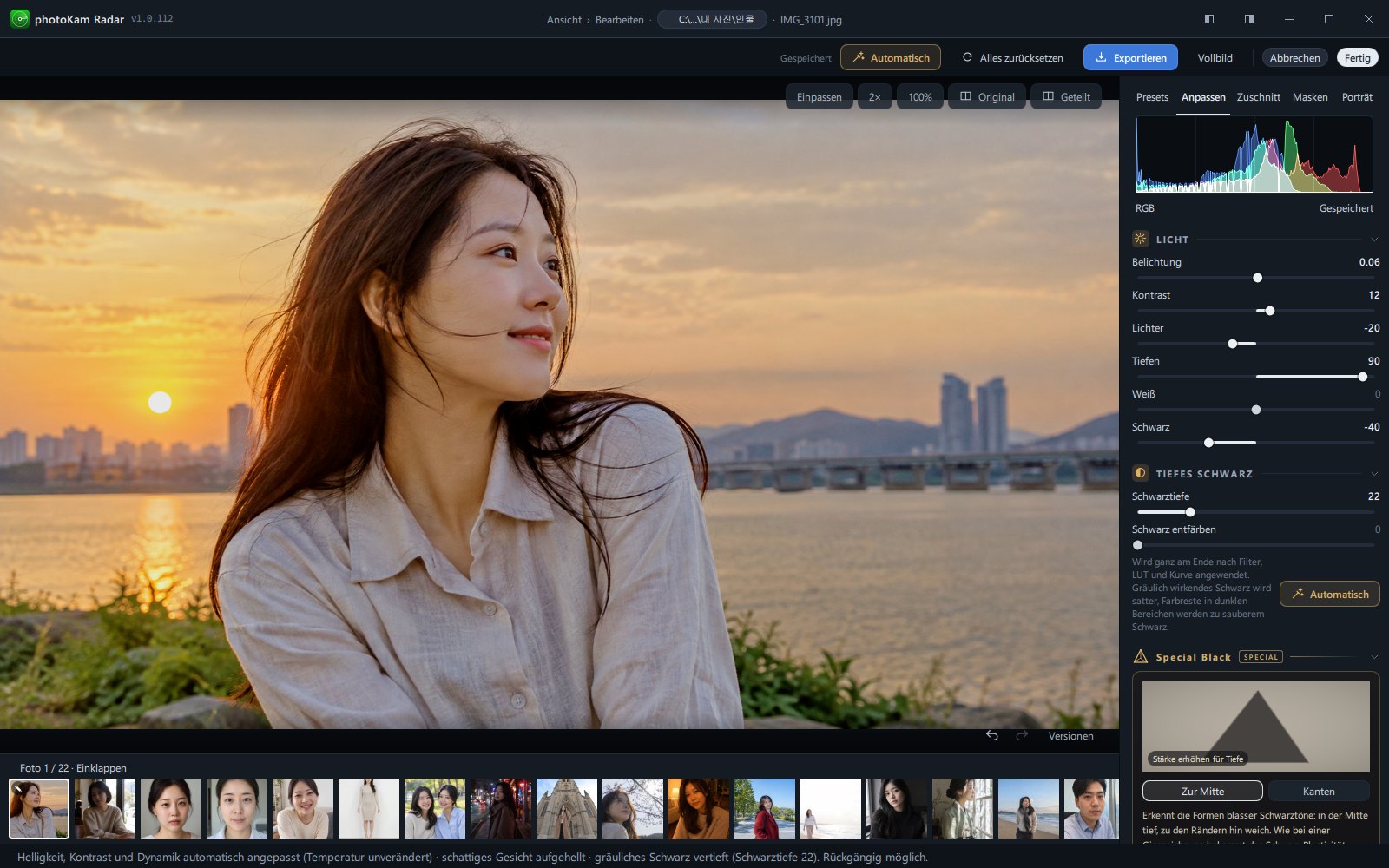
- Klicken Sie in der Großansicht in der Werkzeugleiste oben rechts auf Bearbeiten (bei bereits bearbeiteten Fotos Bearbeitet).
- Oder klicken Sie in der Großansicht mit der rechten Maustaste auf das Foto und wählen Sie ✎ Bearbeiten.
- Bearbeitbar sind JPG, PNG und RAW (CR2, CR3, ARW, NEF, DNG usw.). Andere Formate (TIFF, HEIC usw.) werden im unter Einstellungen festgelegten externen Editor geöffnet.
- ✎ Bearbeiten im Kontextmenü der Galerie öffnet nicht diese Ansicht, sondern einen externen Editor.
Aufbau und Bedienung
Aufbau der Ansicht
| Nr. | Position | Inhalt |
|---|---|---|
| ① | Obere Leiste | Speicherstatus · Automatisch · Alles zurücksetzen · Exportieren · Vollbild · Abbrechen · Fertig |
| ② | Foto (gesamte linke Seite) | Das Bearbeitungsergebnis ist sofort sichtbar. Mit dem Mausrad zoomen Sie hinein und heraus; gezoomt verschieben Sie den Ausschnitt durch Ziehen |
| ③ | Schaltflächen über und unter dem Foto | Oben: Einpassen · 2× · 100% · Original · Geteilt / unten rechts: Rückgängig · Wiederholen · Versionen. Sie liegen halbtransparent über dem Foto und werden beim Darüberfahren deutlicher |
| ④ | Rechter Bereich | 5 Tabs: Presets · Anpassen · Zuschnitt · Masken · Porträt. Beim Öffnen der Bearbeitungsansicht ist der Tab Anpassen gewählt |
| ⑤ | Filmstreifen unten | Dieselbe Fotoliste wie in der Großansicht. Klicken Sie, um zu einem anderen Foto zu wechseln, oder wählen Sie mehrere aus, um eine Bearbeitung einzufügen. Auch die Umschalter Alle · RAW · JPG sind hier |
| ⑥ | Statusleiste unten | Zeigt das Ergebnis der letzten Aktion (Werte der automatischen Korrektur, Kopieren · Einfügen, abgeschlossener Export usw.). Nach einem Export öffnet ein Klick auf diesen Text den Speicherordner |
Obere Leiste

| Name | Funktion |
|---|---|
| Speicherstatus | Wechselt in der Reihenfolge Speichern ausstehend… → Speichern… → Gespeichert. Kurz nachdem Sie einen Regler loslassen, wird automatisch gespeichert. Schlägt das Speichern fehl, erscheint Speicherfehler, und über dem Tab „Anpassen“ erscheint die Schaltfläche Erneut speichern. |
| Automatisch | Passt Helligkeit, Kontrast und Farbe des Fotos automatisch an (siehe „Automatisch“ unten). Während der Berechnung erscheint Analyse…. |
| Alles zurücksetzen | Entfernt alle Bearbeitungen einschließlich Zuschnitt. Nur anklickbar, wenn es Bearbeitungen gibt; mit Rückgängig widerrufbar. |
| Exportieren | Öffnet das Exportfenster (→ Export). Während des Exports erscheint Speichern…. |
| Vollbild / Fenster | Vergrößert die Bearbeitungsansicht auf den ganzen Bildschirm. Wie F11. |
| Abbrechen | Verwirft die in dieser Sitzung vorgenommenen Änderungen und schließt (siehe „Abbrechen und schließen“ unten). |
| Fertig | Speichert die Bearbeitung und kehrt zur Großansicht zurück. Wie Esc. Beim Schließen erscheint kurz Speichern…. |
Schaltflächen über dem Foto
| Name | Funktion |
|---|---|
| Einpassen | Passt das ganze Foto in die Ansicht ein. |
| 2× | Vergrößert auf das Doppelte der eingepassten Größe. |
| 100% | Zeigt ein Pixel des Fotos als ein Pixel auf dem Bildschirm. Nur anklickbar, wenn das Foto größer als der Bildschirm ist. Feine Details wie Schärfe, Rauschen und Säume sehen nur in dieser Vergrößerung genauso aus wie in der exportierten Datei. |
| Original | Zeigt, solange eingeschaltet, das gesamte Original vor dem Zuschnitt. Ein erneuter Klick (oder \) kehrt zur bearbeiteten Ansicht zurück. Beim Einschalten werden Werkzeuge wie Masken, Reparatur und Pipette ausgeschaltet. |
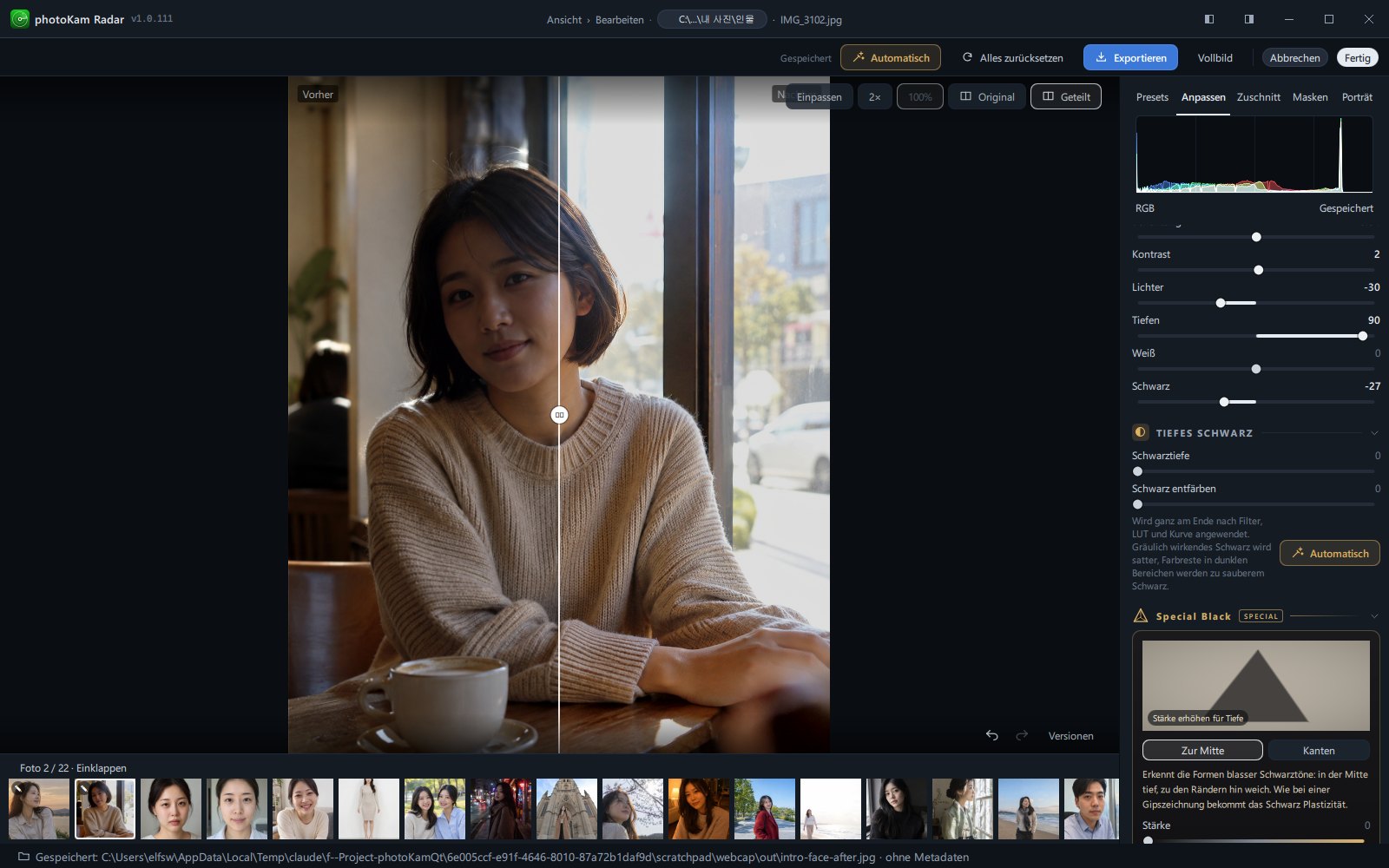
| Geteilt | In der Mitte des Fotos erscheint eine senkrechte Linie, links ist Vorher, rechts Nachher zu sehen. Ziehen Sie den runden Griff der Linie nach links und rechts, um zu vergleichen. Auch mit Y ein- und ausschaltbar. Zuschnitt, Drehung, Perspektive und Objektivkorrektur sind auch auf der Vorher-Seite angewendet. |
| Rückgängig · Wiederholen (Pfeile unten rechts) | Entsprechen Strg+Z bzw. Strg+Umschalt+Z. |
| Versionen (unten rechts) | Öffnet im rechten Bereich Bearbeitungsversionen (siehe „Versionen“ unten). |
Der Tab Anpassen im rechten Bereich
Ganz oben stehen ein RGB-Histogramm des aktuellen Bildes und der Speicherstatus, darunter folgen die Bereiche in dieser Reihenfolge. Ein Klick auf den Titel eines Bereichs klappt ihn zu oder auf.
| Bereich | Anfangszustand | Erklärungsseite |
|---|---|---|
| Licht | aufgeklappt | Licht |
| Schwarz | aufgeklappt | Tiefes Schwarz |
| Gradationskurve | zugeklappt | Gradationskurve |
| Details | aufgeklappt | Details |
| Objektivkorrektur | aufgeklappt | Objektivkorrektur |
| Reparatur | zugeklappt | Reparatur · Effekte |
| Effekte | aufgeklappt | Reparatur · Effekte |
| Farbe · Farbmischer · Color Grading (zugeklappt) · Farbakzente · Look (LUT) (zugeklappt) | — | Farbe |
Ganz unten in der Liste der Bereiche stehen die Schaltflächen Bearbeitung kopieren · Einfügen, darunter Rückgängig · Wiederholen · Zurücksetzen. Zurücksetzen behält hier Zuschnitt, Drehung, Perspektive und Objektivkorrektur und entfernt die übrigen Bearbeitungen (einschließlich Masken, Reparatur und Porträtretusche). Um auch den Zuschnitt zu entfernen, verwenden Sie Alles zurücksetzen in der oberen Leiste.
Filmstreifen unten
| Name | Funktion |
|---|---|
| Foto n / N · Einklappen (Ausklappen) | Zeigt, an welcher Stelle der Liste das aktuelle Foto steht. Ein Klick klappt den Filmstreifen zu oder auf. |
| Vorschaubilder | Ein Klick bearbeitet dieses Foto (das bisher bearbeitete Foto wird in diesem Moment gespeichert). Das aktuelle Foto hat einen weißen Rahmen, bearbeitete Fotos ein ✎ oben links. Nicht bearbeitbare Formate erscheinen blass und sind nicht anklickbar. Mit dem Mausrad blättern Sie seitlich. |
| Strg (oder Umschalt) + Klick | Wählt mehrere Fotos aus (✓ oben rechts). Fügt einzelne Fotos der Auswahl hinzu oder entfernt sie. |
| n ausgewählt · In Auswahl einfügen · Auswahl aufheben | Erscheint oben rechts über dem Filmstreifen, wenn Fotos ausgewählt sind (siehe „In mehrere Fotos auf einmal einfügen“ unten). |
| Alle · RAW · JPG | Nur in Ordnern sichtbar, in denen RAW und Fotos anderer Formate gemischt sind. RAW zeigt nur RAW-Dateien, JPG nur Fotos, die kein RAW sind (JPG, PNG, HEIC usw.), Alle alle Fotos. Beim Umschalten wird mit der Datei dieses Formats derselben Aufnahme (dem gleichnamigen Gegenstück) weiterbearbeitet. Die Auswahl wird gespeichert und ist mit derselben Schaltfläche in der Großansicht verknüpft. |
Die Liste des Filmstreifens entspricht der Liste, die Sie in der Großansicht gesehen haben (derselbe Ordner, dieselben Filter). Der Filmstreifen erscheint, sobald die Liste zwei oder mehr Fotos enthält.
Umgang mit Reglern (gilt für alle Bereiche)
- Ziehen Sie den Regelpunkt oder klicken Sie auf den Regler, um den Wert zu ändern. Wo sich etwas einstellen lässt, wird der Mauszeiger zu einem Doppelpfeil nach links und rechts.
- Auch Ziehen am Namen des Reglers nach links oder rechts ändert den Wert. Etwa 300 Pixel Ziehen durchlaufen den ganzen Bereich. Mit gedrückter Umschalt-Taste bewegt sich der Wert zehnmal feiner, für eine Feinabstimmung. Praktisch bei kurzen Reglern.
- Ein Doppelklick setzt auf den Standardwert zurück (am Regler, am Regelpunkt oder am Namen). Der Standardwert ist meist 0, bei Vignettenbereich 50.
- Ein Klick in das Zahlenfeld markiert den aktuellen Wert vollständig, sodass Sie direkt eine neue Zahl eingeben können. Mit Enter übernehmen Sie, mit Esc brechen Sie ab.
- Ist ein Wert nicht 0, wird die Zahl fett angezeigt und der Regler von 0 bis zum Regelpunkt farbig gefüllt, sodass Sie veränderte Regler auf einen Blick erkennen.
- Alle Änderungen während eines einzigen Ziehvorgangs werden zu einem Rückgängig-Schritt zusammengefasst.
- Ausnahme: Die 4 Regler der Objektivkorrektur und Größe bei Reparatur stellen Sie durch Ziehen oder Klicken auf den Regler ein.
Tastenkürzel
| Taste | Funktion |
|---|---|
| Strg+Z | Rückgängig |
| Strg+Umschalt+Z (oder Strg+Y) | Wiederholen |
| Strg+Umschalt+C | Bearbeitung kopieren |
| Strg+Umschalt+V | Bearbeitung einfügen (in die im Filmstreifen ausgewählten Fotos, falls vorhanden) |
| Strg+→ · Bild↓ | Nächstes Foto im Filmstreifen |
| Strg+← · Bild↑ | Vorheriges Foto im Filmstreifen |
| Y | Geteilten Vergleich ein · aus |
| \ | Originalvergleich ein · aus (Backslash; auf einer deutschen Tastatur AltGr+ß) |
| F11 | Vollbild ein · aus |
| Esc | Schaltet aktive Werkzeuge aus (nacheinander: Preset-Vorschau → Pipette · Reparaturwerkzeug → Maske → Zuschnitt). Ist kein Werkzeug aktiv, entspricht es Fertig (speichern und schließen) |
| Enter | Im Zuschnitt den Zuschnitt anwenden |
| Mausrad | Um die Position des Mauszeigers hinein- · herauszoomen |
Tastenkürzel wirken, sobald Sie die Eingabe im Zahlenfeld abgeschlossen haben. Im Zuschnitt verwenden Sie statt Rückgängig die Schaltfläche Abbrechen des Zuschnitts und wechseln erst nach dem Zuschneiden zum vorherigen · nächsten Foto. In der macOS-Version verwenden Sie statt Strg (Ctrl) die Taste ⌘ (Command) (z. B. ⌘+Z Rückgängig, ⌘+Umschalt+Z Wiederholen).
Schritt für Schritt
Grundablauf
- Bearbeitungsansicht öffnen
Klicken Sie in der Großansicht auf Bearbeiten. Im rechten Bereich öffnet sich der Tab Anpassen.
- Auf Automatisch klicken
Die Schaltfläche befindet sich in der oberen Leiste. Nach einem kurzen Analyse… werden die Werte im Bereich „Licht“ gesetzt, und die Statusleiste zeigt, was angepasst wurde.
- Nur nachjustieren, was nicht gefällt
Gehen Sie vom Bereich Licht abwärts und ziehen Sie Regler oder geben Sie Zahlen ein.
- Vergleichen
Drücken Sie Y (geteilter Vergleich) und ziehen Sie die Mittellinie, oder drücken Sie \ (Originalvergleich), um abwechselnd das Original zu sehen.
- Fertig
Oder drücken Sie Esc. Die Bearbeitungswerte werden gespeichert, und Sie kehren zur Großansicht zurück. Auch das Vorschaubild in der Galerie zeigt nun die bearbeitete Fassung und erhält ein ✎.
- Wenn Sie eine Datei brauchen: Exportieren
Erstellt eine neue Datei mit der bearbeiteten Fassung (→ Export).
Automatisch
- Klicken Sie in der oberen Leiste auf Automatisch. Bewegen Sie während der Berechnung keine anderen Regler, sondern warten Sie (ändern Sie in dieser Zeit Werte, wird das Ergebnis der automatischen Korrektur verworfen).
- Was die automatische Korrektur anpasst:
- Belichtung — verschiebt die mittlere Helligkeit des Fotos in Richtung eines angemessenen Werts, aber nicht ganz; die Stimmung absichtlich dunkel aufgenommener Fotos bleibt erhalten. Sie wird nicht so weit angehoben, dass helle Bereiche ausfressen, und nur bei Fotos mit großen ausgefressenen Flächen leicht abgesenkt.
- Weiß wird nur angehoben, Schwarz nur abgesenkt, um den Tonwertumfang zu erweitern (Schwarz wird nicht gräulich angehoben).
- Kontrast wird standardmäßig leicht angehoben, bei flauen Fotos stärker.
- Lichter · Tiefen werden nur bei Fotos angepasst, in denen große Flächen ausgefressen oder abgesoffen sind.
- Sind Personen im Bild, wird die Gesichtshelligkeit gemessen und ein schattiges Gesicht aufgehellt (vor allem über Tiefen, die Belichtung wird nur leicht angehoben). Die Gesichtserkennung läuft ausschließlich auf diesem PC.
- Dynamik wird umso stärker angehoben, je blasser die Farben sind; Sättigung nur bei blassen Fotos ganz leicht.
- Ab ISO 1600 wird ein wenig Rauschen · Farbe angewendet, ab ISO 6400 erscheint der Hinweis, KI-Entrauschen auszuprobieren (→ Details).
- Wirkt das Schwarz durch ein Preset oder eine LUT grau, wird auch Schwarztiefe angepasst (→ Tiefes Schwarz).
- Temperatur und Tönung bleiben unverändert. Um die Farben anzupassen, klicken Sie im Bereich Farbe auf Auto-Farbe.
- Prüfen Sie den Hinweis in der Statusleiste — z. B. „Helligkeit, Kontrast und Dynamik automatisch angepasst (Temperatur unverändert) · schattiges Gesicht aufgehellt. Rückgängig möglich.“ Je nach Foto kommen Zusätze wie „· Porträt: dunkle Bereiche leicht aufgehellt“, „· gräuliches Schwarz vertieft (Schwarztiefe N)“, „· Farbrauschen für ISO N reduziert (N)“ oder „Das Foto ist stark verrauscht – probieren Sie KI-Entrauschen im Abschnitt Details“ hinzu.
- Gefällt Ihnen das Ergebnis nicht, drücken Sie einmal Strg+Z, um zum Zustand vor der automatischen Korrektur zurückzukehren.
Originalvergleich · geteilter Vergleich
- Geteilter Vergleich
Klicken Sie über dem Foto auf Geteilt (oder drücken Sie Y). Wenn Sie den Griff ◀▶ der senkrechten Mittellinie ziehen, wird der linke Bereich Vorher breiter oder schmaler. Bei jedem Einschalten beginnt die Linie in der Mitte.
- Originalvergleich
Klicken Sie über dem Foto auf Original (oder drücken Sie \). Solange er eingeschaltet ist, sehen Sie das Original, ausgeschaltet die bearbeitete Fassung. Wenn Sie mit der Taste hin- und herschalten, ist der Unterschied gut zu erkennen.
Wenn Sie eines davon einschalten, wird das andere ausgeschaltet.
Versionen — die aktuelle Bearbeitung unter einem Namen speichern
- Klicken Sie unten rechts am Foto auf Versionen. Im rechten Bereich öffnet sich Bearbeitungsversionen.
- Klicken Sie auf Version speichern…, geben Sie im Fenster „Aktuelle Bearbeitung als Version speichern“ einen Namen ein (Standardname „Version <aktuelle Uhrzeit>“) und klicken Sie auf Speichern. Die Statusleiste zeigt „Aktueller Bearbeitungsstand als Version gespeichert.“
- Probieren Sie verschiedene Änderungen aus.
- Um zu einem gespeicherten Stand zurückzukehren, klicken Sie auf Versionen, wählen eine Version in der Liste und klicken auf Version wiederherstellen. Die Statusleiste zeigt „Version wiederhergestellt: Name“. Auch die Wiederherstellung lässt sich mit Strg+Z rückgängig machen.
- Um zu den Bearbeitungsbereichen zurückzukehren, klicken Sie oben im rechten Bereich auf den Tab Anpassen.
Bearbeitung kopieren und einfügen (einzeln)
- Klicken Sie bei dem fertig korrigierten Foto auf Bearbeitung kopieren (ganz unten im Tab „Anpassen“ oder Strg+Umschalt+C). Die Statusleiste zeigt „Bearbeitung von Dateiname kopiert.“
- Klicken Sie im Filmstreifen auf ein anderes Foto (oder drücken Sie Strg+→).
- Klicken Sie auf Einfügen (oder Strg+Umschalt+V), wählen Sie im Fenster „Bearbeitung einfügen“ die zu übernehmenden Gruppen und klicken Sie auf Einfügen:
- Licht · Belichtung, Kontrast, Lichter/Tiefen, Weiß/Schwarz, Kurve — einschließlich der Werte des Bereichs Tiefes Schwarz (standardmäßig eingeschaltet)
- Farbe · Temperatur, Tönung, Dynamik, Sättigung, HSL, Farbakzente — einschließlich Schwarzweiß und Color Grading (eingeschaltet)
- Effekte · Vignette, Körnung, Schärfen, Rauschen, Klarheit — einschließlich Struktur, Dunst entfernen, KI-Entrauschen und Vignettenbereich (eingeschaltet)
- Zuschnitt · Drehung (ausgeschaltet) · Masken (ausgeschaltet) — beim Einschalten erscheint der Hinweis „Bei anderem Seitenverhältnis können Zuschnitt und Masken an anderer Stelle landen.“
- Die Statusleiste zeigt „Bearbeitung von … eingefügt. Rückgängig möglich.“ Sind die Werte bereits gleich, erscheint „Identisch mit der aktuellen Bearbeitung – keine Änderung.“
Eine kopierte Bearbeitung bleibt bis zum Beenden des Programms erhalten. Auch in der Galerie können Sie mit der rechten Maustaste auf ein bearbeitetes Foto klicken, 🎨 Bearbeitung kopieren wählen, dann mehrere Fotos auswählen und 🎨 Bearbeitung einfügen verwenden (→ Fotos ansehen und auswählen).
In mehrere Fotos auf einmal einfügen (Filmstreifen)
- Klicken Sie beim Referenzfoto auf Bearbeitung kopieren.
- Wählen Sie im Filmstreifen unten die Zielfotos mit Strg + Klick aus (✓). Über dem Filmstreifen erscheint „n ausgewählt“.
- Klicken Sie auf In Auswahl einfügen (oder Strg+Umschalt+V). Wenn sich das Fenster „Bearbeitung einfügen · n Fotos“ öffnet, wählen Sie die Gruppen und klicken auf Einfügen.
- Über dem Filmstreifen erscheint „Wird eingefügt… noch n Fotos“, danach in der Statusleiste „Bearbeitung in n Fotos eingefügt. Zum Rückgängigmachen öffnen Sie das jeweilige Foto und setzen es zurück.“ Die Vorschaubilder erhalten ein ✎.
- Um die Auswahl aufzuheben, klicken Sie auf Auswahl aufheben.
Alle · RAW · JPG
- Wenn Sie in einem Ordner mit RAW und JPG bearbeiten, erscheinen über dem Filmstreifen die Schaltflächen Alle · RAW · JPG.
- Ein Klick auf RAW lässt im Filmstreifen nur RAW-Dateien übrig, und das gerade bearbeitete JPG wird durch das RAW mit demselben Namen ersetzt, mit dem Sie weiterbearbeiten (die Bearbeitung des JPG wird in diesem Moment gespeichert).
- Die Auswahl wird gespeichert und gilt auch beim nächsten Öffnen von Großansicht oder Bearbeitungsansicht. In Ordnern ohne Dateien dieses Formats wird alles angezeigt.
Abbrechen und schließen
- Klicken Sie in der oberen Leiste auf Abbrechen.
- Gibt es Änderungen, öffnet sich das Fenster „Bearbeitung verwerfen“ — „Alle Änderungen, die Sie in dieser Sitzung im Editor vorgenommen haben, werden verworfen, und der Zustand vor dem Öffnen wird wiederhergestellt. Gespeicherte Versionen und exportierte Dateien bleiben erhalten.“
- Verwerfen & schließen setzt die Änderungen zurück und schließt; Weiter bearbeiten bringt Sie zurück in die Bearbeitungsansicht. Gibt es keine Änderungen, wird ohne Rückfrage geschlossen.
Ergebnis
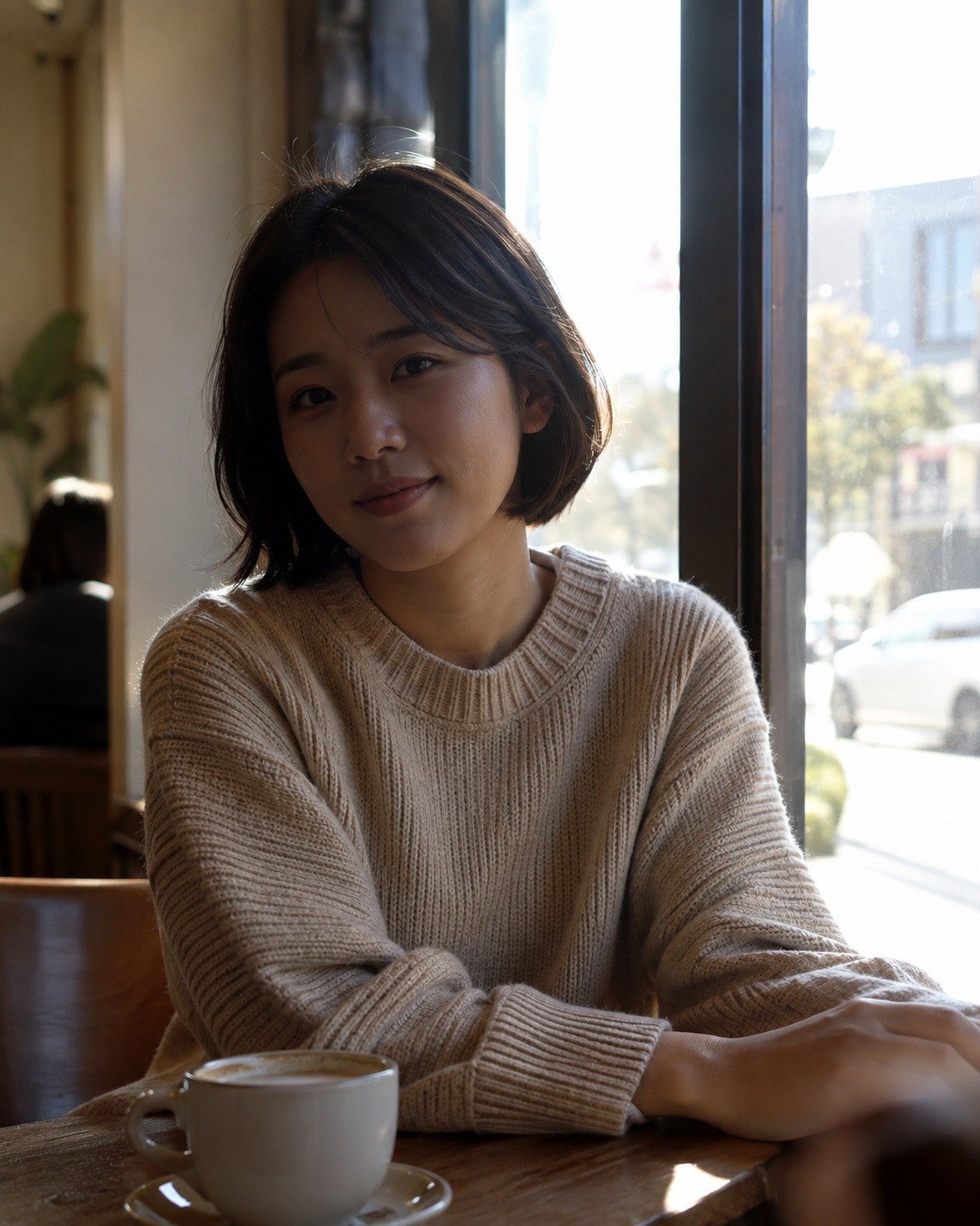
 VorherNachher
Bei diesem Foto setzt die automatische Korrektur Belichtung +0.01, Kontrast +2, Lichter −30, Tiefen +90, Schwarz −27 und Dynamik +21; die Statusleiste zeigt „Helligkeit, Kontrast und Dynamik automatisch angepasst (Temperatur unverändert) · schattiges Gesicht aufgehellt. Rückgängig möglich.“
Mit einer einzigen automatischen Korrektur wird das schattige Gesicht heller, und das ganze Foto wirkt klarer, ohne dass der Blick aus dem Fenster ausfrisst.
Die Personen auf den Beispielfotos wurden mit KI erzeugt.
Gut zu wissen
Bearbeitungswerte werden separat gespeichert, die Originaldatei ändert sich überhaupt nicht. Ergebnisdateien entstehen nur über Exportieren.
Auch 90° drehen in Galerie, Großansicht und Details wird als Bearbeitungswert gespeichert und ist derselbe Wert wie die 90°-Drehung im Tab Zuschnitt. In der Bearbeitungsansicht erscheint das Foto gedreht, und Sie können die Drehung im Tab Zuschnitt erneut ändern. Alles zurücksetzen in der oberen Leiste entfernt auch diese Drehung, Zurücksetzen ganz unten im Tab „Anpassen“ behält sie (→ Zuschnitt · Drehen).
Am schnellsten geht es, wenn Sie mit Automatisch die Grundrichtung festlegen und dann selbst verfeinern. Bei Fotos mit bewusst dunkler Stimmung hellt die automatische Korrektur absichtlich weniger auf.
Dauert das Neuzeichnen länger als 0,3 s, etwa bei KI-Entrauschen oder Porträtretusche, erscheint in der Mitte des Fotos Wird angewendet…. Solange bleibt die vorherige Ansicht sichtbar, bis das neue Ergebnis erscheint.
Bei starker Vergrößerung wird der sichtbare Ausschnitt erneut aus dem Original gelesen und scharf dargestellt. Die maximale Vergrößerung ist der größere Wert aus dem 8-Fachen der eingepassten Größe und 100 %.
Sie addiert nicht zu den aktuellen Werten, sondern analysiert das Original und setzt Belichtung · Kontrast · Lichter · Tiefen · Weiß · Schwarz · Dynamik · Sättigung · Schwarztiefe neu. Klicken Sie nach einem Preset auf „Automatisch“, werden diese Werte des Presets durch die automatischen ersetzt; Farbarbeiten wie Temperatur, Kurve, Farbmischer, Grading und LUT bleiben erhalten.
Pro Foto können Sie bis zu 100 Schritte rückgängig machen. Wechseln Sie über den Filmstreifen zu einem anderen Foto und zurück oder schließen und öffnen Sie die Bearbeitungsansicht erneut, ist der bisherige Verlauf weg (die Bearbeitungswerte sind gespeichert). Sichern Sie wichtige Zwischenstände mit Versionen.
Wenn Sie über den Filmstreifen mehrere Fotos bearbeitet haben, wurden die vorherigen bereits beim Wechsel zum nächsten Foto gespeichert. Abbrechen setzt nur das gerade angezeigte Foto auf den Zustand beim ersten Öffnen zurück.
Rückgängig gilt nur für das gerade bearbeitete Foto. Andere Fotos müssen Sie öffnen und mit Zurücksetzen zurücksetzen oder erneut einfügen.
„Bearbeitung kopieren“ überträgt die Gruppen Licht, Farbe, Effekte, Zuschnitt · Drehung und Masken. Objektivkorrektur, Perspektive, Reparatur (Retusche von Unreinheiten), Porträtretusche und Look (LUT) sind fotospezifische Werte, die Sie an jedem Foto einzeln einstellen.
sind die Bearbeitungsbereiche ausgegraut, und die Anzeige unter dem Histogramm wechselt zu „RGB · vor Anwenden“. Um weiter anzupassen, wenden Sie das Preset an oder beenden Sie die Vorschau mit Esc.
- In der kostenlosen Version tragen exportierte Fotos ein dezentes diagonales Wasserzeichen „photoKam Radar · Free“ über das ganze Bild, und dasselbe Wasserzeichen wird als Vorschau auch über dem Foto in der Bearbeitungsansicht angezeigt. Alle Funktionen stehen allen gleichermaßen zur Verfügung (→ Kostenlose Version · Vollversion).
Häufige Fragen
Ändert die Bearbeitung die Originaldatei?
Nein. Nur die Bearbeitungswerte werden separat gespeichert. Wenn Sie eine Ergebnisdatei brauchen, erstellen Sie mit Exportieren eine neue Datei.
Es gibt keine Speichern-Schaltfläche.
Nach einer Änderung wird kurz darauf automatisch gespeichert. Prüfen Sie die Anzeige Gespeichert in der oberen Leiste und unter dem Histogramm. Fertig ist die Schaltfläche zum Speichern und Schließen.
Was ist der Unterschied zwischen Fertig und Abbrechen?
„Fertig“ speichert die bisherige Bearbeitung und schließt; „Abbrechen“ verwirft die Änderungen seit dem Öffnen dieses Fotos und schließt.
Rückgängig funktioniert nicht mehr.
Der Rückgängig-Verlauf beginnt bei jedem Öffnen eines Fotos neu. Um zu einem früheren Zustand zurückzukehren, stellen Sie eine gespeicherte Versionen-Version wieder her oder setzen Sie mit Zurücksetzen zurück und passen Sie erneut an.
Nach einem Klick auf „Automatisch“ ist der Preset-Look schwächer geworden.
Die automatische Korrektur hat Helligkeit, Kontrast, Dynamik und Sättigung neu gesetzt. Machen Sie es mit Strg+Z rückgängig und wenden Sie zuerst „Automatisch“ und danach das Preset an, oder verwenden Sie nach dem Preset nur Automatisch im Bereich Tiefes Schwarz.
Was ist der Unterschied zwischen Original und Geteilt?
Der Originalvergleich zeigt das gesamte Original vor dem Zuschnitt; der geteilte Vergleich zeigt vorher und nachher nebeneinander in einer Ansicht, bei gleichem Zuschnitt und gleicher Objektivkorrektur.
Tastenkürzel funktionieren nicht.
Steht der Cursor in einem Zahlenfeld, funktionieren keine Tastenkürzel. Klicken Sie einmal auf das Foto oder schließen Sie die Zahleneingabe mit Enter ab. Im Zuschnitt verwenden Sie die Tasten für Rückgängig und vorheriges · nächstes Foto nach dem Zuschneiden.
Wie bearbeite ich TIFF- oder HEIC-Fotos?
In dieser Ansicht lassen sich JPG, PNG und RAW bearbeiten. Andere Formate werden im unter Einstellungen festgelegten externen Editor geöffnet.