Objektivkorrektur
Behebt Fehler, die durch das Objektiv entstehen: Linien, die sich zur Mitte hin nach außen oder innen biegen (Verzeichnung), Farbsäume am Bildrand, weil Rot und Blau gegeneinander verschoben sind (Chrom. Aberration), sowie violette oder grüne Säume an hellen Kanten (Lila Säume · Grüne Säume).
Wann verwenden
- Wenn Gebäude, Horizont oder Türrahmen in einer Weitwinkelaufnahme in der Mitte nach außen gewölbt (tonnenförmig) sind oder in einer Teleaufnahme in der Mitte nach innen gewölbt (kissenförmig) — Verzeichnung.
- Wenn an Ästen oder Fensterrahmen am Bildrand auf einer Seite ein roter und auf der anderen ein blauer Saum zu sehen ist — Chrom. Aberration.
- Wenn bei Gegenlicht mit weit geöffneter Blende eines lichtstarken Objektivs an der Grenze zwischen hellem Himmel und Haaren oder Ästen ein violetter Saum entsteht — Lila Säume.
- Wenn um Lampen oder glänzendes Metall hellgrüne oder grüne Säume entstehen — Grüne Säume.
Wo zu finden
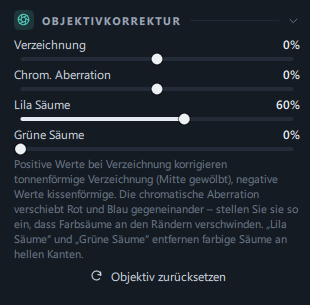
Tab Anpassen → Bereich Objektivkorrektur unterhalb des Bereichs Details (Blendensymbol). Er ist von Anfang an aufgeklappt.
Regler und Schaltflächen
| Name | Wertebereich | Standard | Funktion |
|---|---|---|---|
| Verzeichnung | -100 % – 100 % | 0 % | + begradigt eine in der Mitte nach außen gewölbte Tonnenverzeichnung, − eine in der Mitte nach innen gewölbte Kissenverzeichnung. Dabei wird das Foto etwas vergrößert, damit an den Ecken keine leeren Stellen entstehen. |
| Chrom. Aberration | -100 % – 100 % | 0 % | Verschiebt Rot und Blau ganz leicht in entgegengesetzte Richtungen, um sie zur Deckung zu bringen. Stellen Sie die Richtung (+ oder −) ein, in der die Farbsäume am Rand verschwinden. Selbst am Anschlag beträgt die Verschiebung nur wenige Pixel. |
| Lila Säume | 0 % – 100 % | 0 % | Entfernt direkt an Kanten mit starkem Helligkeitswechsel nur violette und purpurne Töne und wandelt sie in ein zur Umgebung passendes Grau. Stellen abseits der Kanten und nahezu graue Stellen bleiben unberührt. |
| Grüne Säume | 0 % – 100 % | 0 % | Entfernt auf die gleiche Weise nur grüne und hellgrüne Töne an Kanten (auch hellgrüne Säume um Lampen). |
| Objektiv zurücksetzen (Schaltfläche) | — | — | Setzt alle 4 Regler auf 0 zurück. Nur anklickbar, wenn mindestens einer nicht 0 ist. |
Der Hinweis im Bereich: „Positive Werte bei Verzeichnung korrigieren tonnenförmige Verzeichnung (Mitte gewölbt), negative Werte kissenförmige. Die chromatische Aberration verschiebt Rot und Blau gegeneinander – stellen Sie sie so ein, dass Farbsäume an den Rändern verschwinden. ‚Lila Säume‘ und ‚Grüne Säume‘ entfernen farbige Säume an hellen Kanten.“
Die Regler in diesem Bereich stellen Sie durch Ziehen ein. Der Wert wird rechts als „%“ angezeigt. Zum Zurücksetzen auf 0 verwenden Sie Objektiv zurücksetzen oder Strg+Z.
Schritt für Schritt
Violette Säume entfernen
- Die betroffene Stelle vergrößern
Klicken Sie über dem Foto auf 100% und verschieben Sie die Ansicht per Ziehen dorthin, wo heller Himmel auf Haare oder Äste trifft. Violette Säume sind vergrößert gut zu sehen.
- Lila Säume erhöhen
Erhöhen Sie den Wert, bis der Saum verschwindet (meist 40 – 80 %).
- Bei grünen Säumen auch Grüne Säume erhöhen
Bleibt auf der anderen Seite der Kante ein hellgrüner Saum, gehen Sie genauso vor.
- Ränder violetter und grüner Objekte prüfen
Stehen violette Blütenblätter oder grüne Blätter vor hellem Himmel, können auch deren Ränder verblassen; erhöhen Sie daher nur so weit wie nötig.
- Vorher und nachher vergleichen
Schalten Sie über dem Foto Original (oder \ — Backslash; auf koreanischen Tastaturen die ₩-Taste) ein und aus.
Gebogene Linien begradigen (Verzeichnung)
- Eine Linie suchen, die gerade sein sollte
Nehmen Sie eine gerade Linie nahe am Bildrand als Bezug, etwa den Horizont, eine Gebäudekante oder einen Türrahmen.
- Verzeichnung anpassen
Ist die Mitte nach außen gewölbt, bewegen Sie den Regler Richtung +, ist sie nach innen gewölbt, Richtung −. Hören Sie auf, sobald die Linie gerade ist.
- Ränder prüfen
Beim Begradigen wird das Foto etwas vergrößert, und die Ränder werden leicht beschnitten. Legen Sie den Bildausschnitt bei Bedarf mit Zuschneiden neu fest.
Wenn ein Gebäude nach oben hin schmaler wird (stürzende Linien durch Aufnahme von unten), ist das keine Verzeichnung, sondern ein Perspektivproblem. Verwenden Sie Vertikal unter Zuschneiden · Perspektive.
Farbsäume am Rand beheben (chromatische Aberration)
- Vergrößern Sie eine helle Kante am Bildrand auf 100%.
- Bewegen Sie Chrom. Aberration in kleinen Schritten Richtung + und −. Die Richtung, in der rote und blaue Säume schwächer werden, ist die richtige.
- Entsteht ein Saum in der Gegenfarbe, sind Sie zu weit gegangen; nehmen Sie den Wert etwas zurück.
Ergebnis
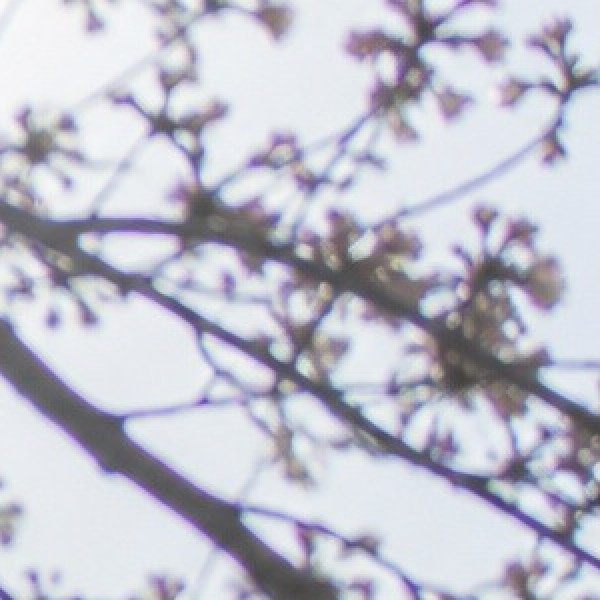
 VorherNachher
Der violette Saum an der Grenze zwischen Himmel, Ästen und Haaren verschwindet, die Farben von Haaren und Himmel bleiben erhalten.
Die Personen auf den Beispielfotos wurden mit KI erzeugt.
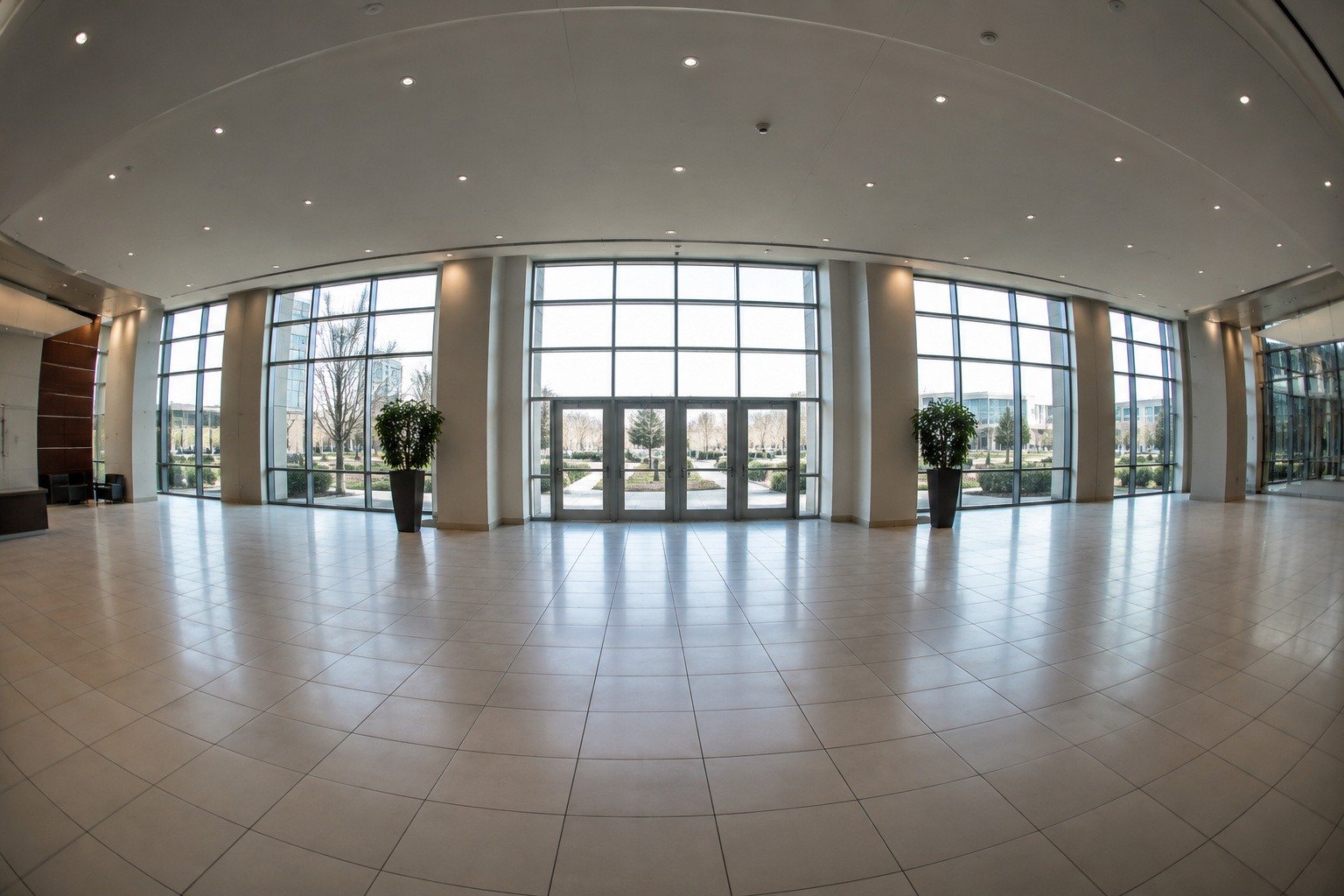
 VorherNachher
Decke, Bodenfugen und Fensterrahmen, die zur Mitte hin gewölbt wirkten, werden gerade. Die Richtung + begradigt eine in der Mitte nach außen gewölbte Verzeichnung (tonnenförmig).
Gut zu wissen
RAW-Dateien werden automatisch mit der Objektivkorrektur geöffnet, die die Kamera anwendet (Randabdunklung, Verzeichnung). Wenn Ihre Kamera eine Objektivkorrektur vornimmt, müssen Sie Verzeichnung nur selten separat anpassen.
Chromatische Aberration und Säume sind nur wenige Pixel breit und in 100 % gut zu erkennen.
Auch auf der „Vorher“-Seite von Geteilt sind Objektivkorrektur, Zuschnitt und Perspektive bereits angewendet. Um den Zustand vor der Objektivkorrektur zu sehen, verwenden Sie Original (oder \). Original zeigt das gesamte Original vor dem Zuschneiden.
Die Saumentfernung entfernt „die jeweilige Farbe an hellen Kanten“; daher können auch die Ränder violetter Blüten oder grüner Blätter vor hellem Hintergrund verblassen. Farben abseits der Kanten bleiben unverändert.
Einfügen nach Bearbeitung kopieren und eigene Presets lassen die Objektivkorrektur aus; passen Sie andere Fotos mit demselben Objektiv daher einzeln an.
Zurücksetzen ganz unten im Tab Anpassen setzt alles andere zurück, lässt aber Objektivkorrektur sowie Zuschnitt, Drehung und Perspektive unverändert. Um auch die Objektivkorrektur zu entfernen, verwenden Sie Objektiv zurücksetzen oder Alles zurücksetzen in der oberen Leiste.
- Die Objektivkorrektur wird auch in der Ansicht Zuschneiden angezeigt, sodass Sie den Bildausschnitt am korrigierten Bild festlegen können.
Häufige Fragen
Kann ich keine Zahlen direkt eingeben oder per Doppelklick auf 0 zurücksetzen?
Die Regler in diesem Bereich stellen Sie durch Ziehen ein. Setzen Sie mit Objektiv zurücksetzen alle 4 auf einmal auf 0 zurück oder machen Sie die Schritte mit Strg+Z einzeln rückgängig.
Was ist der Unterschied zwischen Chrom. Aberration und Lila Säume?
Bei chromatischer Aberration sind Rot und Blau zum Bildrand hin zunehmend gegeneinander verschoben; sie wird durch Verschieben der Farben korrigiert. Ein violetter Saum ist ein Band, das überall im Bild an sehr hellen Kanten auftreten kann; er wird durch Entfernen dieser Farbe beseitigt. Violette Säume, die sich durch Verschieben nicht beheben lassen, entfernen Sie mit der Saumentfernung.
Ich habe Lila Säume auf 100 % gestellt, aber es bleibt ein leichter Saum.
Breite Bänder etwas abseits der Kante oder Bänder mit sehr geringer Sättigung werden weniger entfernt. Erhöhen Sie zusätzlich Grüne Säume und senken Sie für verbleibende Stellen mit einer Maske dort die Sättigung.
Nach der Verzeichnungskorrektur ist das Foto etwas vergrößert.
Beim Begradigen entstehen an den Ecken leere Stellen; das Foto wird so weit vergrößert, dass diese nicht sichtbar sind.