렌즈 보정
렌즈 때문에 생긴 결함을 바로잡습니다. 가운데가 부풀거나 오목하게 휜 선(왜곡), 사진 가장자리에서 빨간색과 파란색이 어긋나 생긴 색 번짐(색수차), 밝은 경계 주변에 생긴 보라색이나 녹색 테두리(보라 테두리 제거 · 녹색 테두리 제거)를 없앱니다.
이럴 때 씁니다
- 광각으로 찍은 건물, 수평선, 문틀이 가운데가 볼록하게(술통 모양) 휘었을 때, 또는 망원으로 찍어 가운데가 오목하게(바늘꽂이 모양) 휘었을 때 — 왜곡.
- 사진 가장자리의 나뭇가지나 창틀 한쪽에 빨간 테두리, 반대쪽에 파란 테두리가 생겼을 때 — 색수차.
- 밝은 렌즈의 조리개를 활짝 열고 역광으로 찍어, 밝은 하늘과 머리카락이나 나뭇가지의 경계에 보라색 테두리가 생겼을 때 — 보라 테두리 제거.
- 조명이나 반짝이는 금속 주변에 연두색이나 녹색 테두리가 생겼을 때 — 녹색 테두리 제거.
메뉴 위치
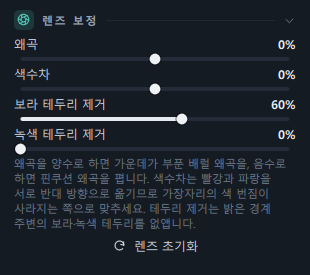
편집 탭 → 디테일 패널 아래의 렌즈 보정 패널(조리개 모양 아이콘). 처음부터 펼쳐져 있습니다.
슬라이더와 버튼
| 이름 | 범위 | 기본 | 하는 일 |
|---|---|---|---|
| 왜곡 | -100% ~ 100% | 0% | +는 가운데가 부푼 술통 모양(배럴)을, −는 가운데가 오목한 바늘꽂이 모양(핀쿠션)을 곧게 폅니다. 펴는 과정에서 모서리가 비지 않도록 사진이 조금 확대됩니다. |
| 색수차 | -100% ~ 100% | 0% | 빨간색과 파란색을 서로 반대 방향으로 아주 조금씩 밀어 맞춥니다. 가장자리의 색 번짐이 사라지는 방향(+ 또는 −)으로 조정합니다. 끝까지 밀어도 움직이는 폭은 몇 픽셀 정도입니다. |
| 보라 테두리 제거 | 0% ~ 100% | 0% | 밝기가 크게 바뀌는 경계 바로 주변에서 보라색과 자주색 기운만 없애 주변 밝기에 맞는 회색 쪽으로 바꿉니다. 경계에서 떨어진 곳이나 거의 회색인 곳은 건드리지 않습니다. |
| 녹색 테두리 제거 | 0% ~ 100% | 0% | 같은 방식으로 경계 주변의 녹색과 연두색 기운만 없앱니다(조명 주변의 연두색 테두리 포함). |
| 렌즈 초기화(버튼) | — | — | 슬라이더 4개를 모두 0으로 되돌립니다. 하나라도 0이 아닐 때만 클릭할 수 있습니다. |
패널 안의 설명: "왜곡을 양수로 하면 가운데가 부푼 배럴 왜곡을, 음수로 하면 핀쿠션 왜곡을 폅니다. 색수차는 빨강과 파랑을 서로 반대 방향으로 옮기므로 가장자리의 색 번짐이 사라지는 쪽으로 맞추세요. 테두리 제거는 밝은 경계 주변의 보라·녹색 테두리를 없앱니다."
이 패널의 슬라이더는 드래그해서 조정합니다. 값은 오른쪽에 "%"로 표시됩니다. 0으로 되돌리려면 렌즈 초기화나 Ctrl+Z를 사용하세요.
따라 하기
보라 테두리 없애기
- 문제가 있는 부분을 확대해 봅니다
사진 위의 100%를 클릭하고, 밝은 하늘과 머리카락이나 나뭇가지가 만나는 곳으로 드래그해 옮깁니다. 보라색 테두리는 확대해야 잘 보입니다.
- 보라 테두리 제거를 올립니다
테두리가 사라질 때까지 올립니다(대개 40 ~ 80%).
- 녹색 테두리도 있으면 녹색 테두리 제거를 올립니다
경계 반대편에 연두색 테두리가 남았으면 같은 방법으로 조정합니다.
- 보라색 · 녹색 물체의 가장자리를 확인합니다
보라색 꽃잎이나 초록 잎이 밝은 하늘 앞에 있다면 그 가장자리도 옅어질 수 있으니 필요한 만큼만 올립니다.
- 보정 전후를 비교합니다
사진 위의 원본 비교(또는 \ — 역슬래시, 한글 키보드에서는 ₩ 키)를 켰다 끄며 비교합니다.
휜 선 곧게 펴기(왜곡)
- 곧아야 할 선을 찾습니다
수평선, 건물 모서리, 문틀처럼 사진 가장자리 가까이에 있는 곧은 선을 기준으로 삼습니다.
- 왜곡을 조정합니다
가운데가 볼록하면 + 쪽, 오목하면 − 쪽으로 움직입니다. 선이 곧아지면 멈춥니다.
- 가장자리를 확인합니다
펴는 과정에서 사진이 조금 확대되어 가장자리가 약간 잘립니다. 필요하면 자르기로 구도를 다시 잡습니다.
건물이 위로 갈수록 좁아지는 현상(올려 찍어서 생긴 기울어짐)은 왜곡이 아니라 원근 문제입니다. 자르기 · 원근의 수직을 사용하세요.
가장자리 색 번짐 바로잡기(색수차)
- 사진 가장자리의 밝은 경계를 100%로 확대해 봅니다.
- 색수차를 + 쪽과 − 쪽으로 조금씩 움직여 봅니다. 빨간색과 파란색 테두리가 줄어드는 방향이 맞는 방향입니다.
- 반대 색의 테두리가 생기기 시작하면 너무 많이 움직인 것이니 조금 되돌립니다.
결과
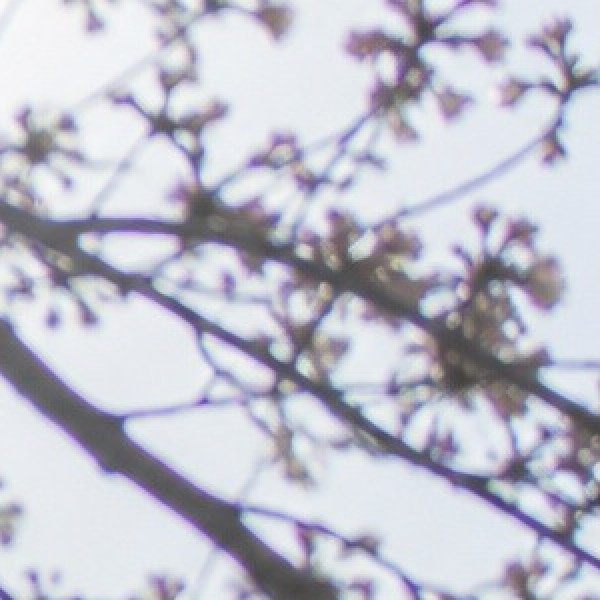
 전후
전후하늘과 나뭇가지, 머리카락이 만나는 경계의 보라색 테두리가 사라지고, 머리카락 색과 하늘 색은 그대로 남습니다.
예시 사진은 AI로 만든 인물입니다.
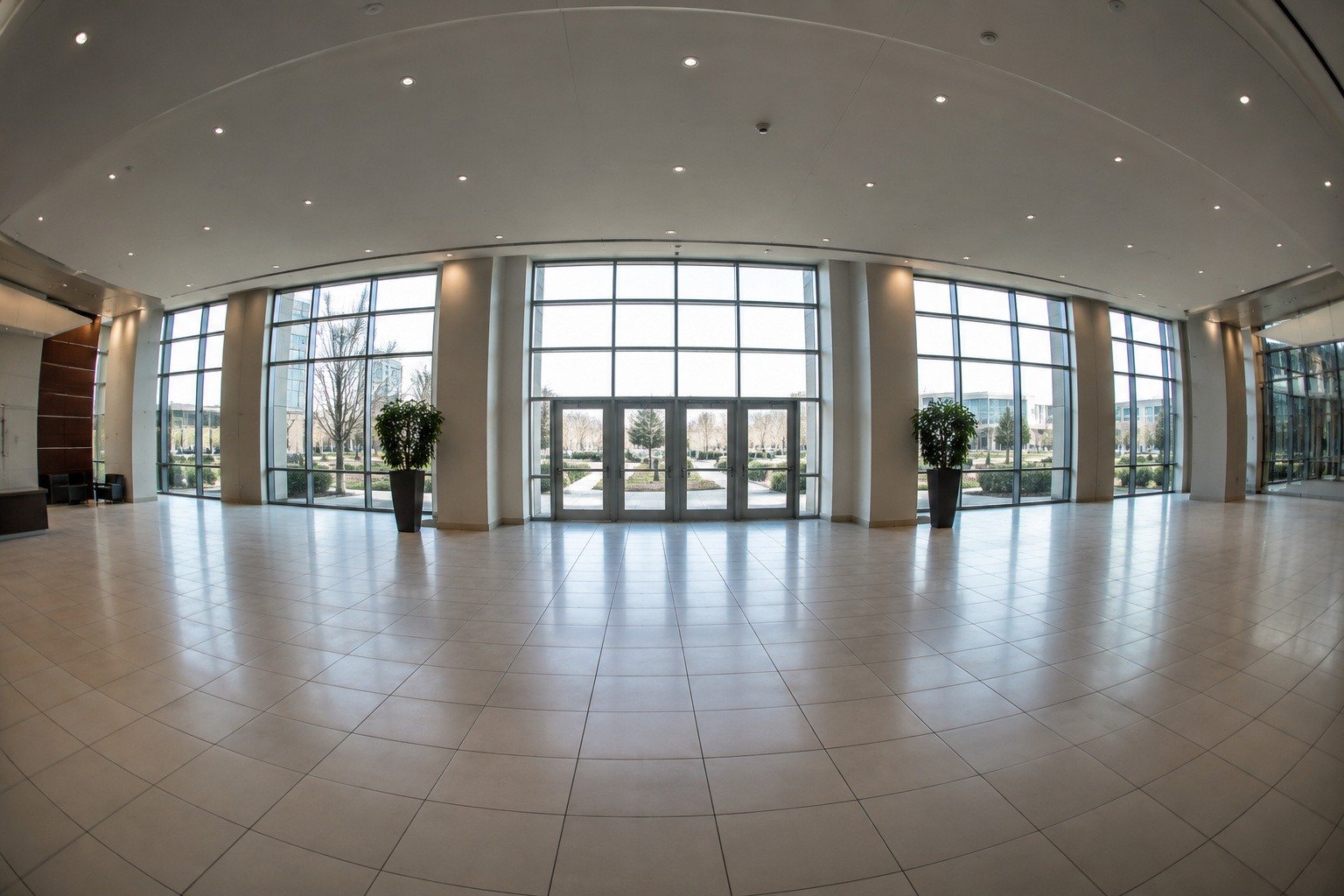
 전후
전후가운데가 부풀어 휘어 보이던 천장, 바닥 줄눈, 창틀이 곧게 펴집니다. + 쪽은 가운데가 부푼 왜곡(술통 모양)을 폅니다.
알아 두기
RAW는 카메라가 적용하는 렌즈 보정(주변부 어두워짐, 왜곡)에 맞춰 자동으로 보정된 모습으로 열립니다. 카메라가 렌즈 보정을 하는 경우에는 왜곡을 따로 조정할 일이 드뭅니다.
색수차와 테두리는 폭이 몇 픽셀 정도라 100%로 확대해야 잘 보입니다.
좌우 비교의 "보정 전" 쪽에도 렌즈 보정, 자르기, 원근은 적용되어 있습니다. 렌즈 보정 전 모습을 보려면 원본 비교(또는 \)를 사용하세요. 원본 비교는 자르기 전 원본 전체를 보여 줍니다.
테두리 제거는 "밝은 경계 주변의 해당 색"을 없애므로, 밝은 배경 앞의 보라색 꽃이나 녹색 잎 가장자리도 옅어질 수 있습니다. 경계에서 떨어진 곳의 색은 그대로입니다.
보정 복사 후 붙여넣기와 내 프리셋은 렌즈 보정을 빼고 옮기므로, 같은 렌즈로 찍은 다른 사진도 한 장씩 조정해 주세요.
편집 탭 맨 아래의 초기화는 자르기, 회전, 원근과 함께 렌즈 보정도 그대로 두고 나머지만 되돌립니다. 렌즈 보정까지 지우려면 렌즈 초기화 또는 상단 바의 모두 초기화를 사용하세요.
- 렌즈 보정은 자르기 화면에도 그대로 반영되므로, 보정된 모습을 보면서 구도를 잡을 수 있습니다.
자주 묻는 질문
숫자를 직접 입력하거나 더블클릭해 0으로 되돌릴 수 없나요?
이 패널의 슬라이더는 드래그해서 조정합니다. 렌즈 초기화로 4개를 한꺼번에 0으로 되돌리거나, Ctrl+Z로 하나씩 되돌리세요.
색수차와 보라 테두리 제거는 무엇이 다른가요?
색수차는 사진 가장자리로 갈수록 빨간색과 파란색이 어긋나는 현상으로, 색을 밀어서 맞춥니다. 보라색 테두리는 사진 어디서나 아주 밝은 경계 주변에 생기는 띠로, 그 색을 빼서 없앱니다. 색을 밀어도 사라지지 않는 보라색 테두리는 테두리 제거로 없애세요.
보라 테두리 제거를 100%로 올렸는데 테두리가 조금 남아요.
경계에서 조금 떨어진 넓은 띠나, 채도가 아주 낮은 띠는 덜 빠집니다. 녹색 테두리 제거도 함께 올려 보고, 남은 부분은 마스크로 그 부분의 채도를 낮추세요.
왜곡을 보정했더니 사진이 조금 확대됐어요.
왜곡을 펴면 모서리에 빈 곳이 생기는데, 그 빈 곳이 보이지 않도록 사진을 그만큼 확대합니다.