편집 화면 둘러보기
사진 한 장을 크게 띄워 놓고 밝기와 색, 질감을 보정하는 화면입니다. 원본 파일은 절대 바꾸지 않고 편집값만 따로 저장하며, 결과 파일은 내보내기로 새로 만듭니다. 이 페이지에서는 화면 구성과 모든 패널에 공통인 기능(자동 보정, 실행 취소, 원본 비교와 좌우 비교, 버전, 보정 복사와 붙여넣기, 하단 필름 스트립)을 설명합니다.
이럴 때 씁니다
- 촬영한 사진을 한 번에 보기 좋게(자동) 보정하고, 필요한 부분만 직접 더 조정하고 싶을 때.
- 보정한 결과를 보정 전과 나란히 놓고 비교해 보고 싶을 때.
- 마음에 드는 편집에 이름을 붙여 저장해 두고 여러 가지를 시도해 보고 싶을 때.
- 한 장에 맞춘 보정을 같은 날 찍은 여러 장에 한꺼번에 적용하고 싶을 때.
- 편집 화면을 벗어나지 않고 이전 사진과 다음 사진으로 넘기며 차례로 편집하고 싶을 때.
메뉴 위치
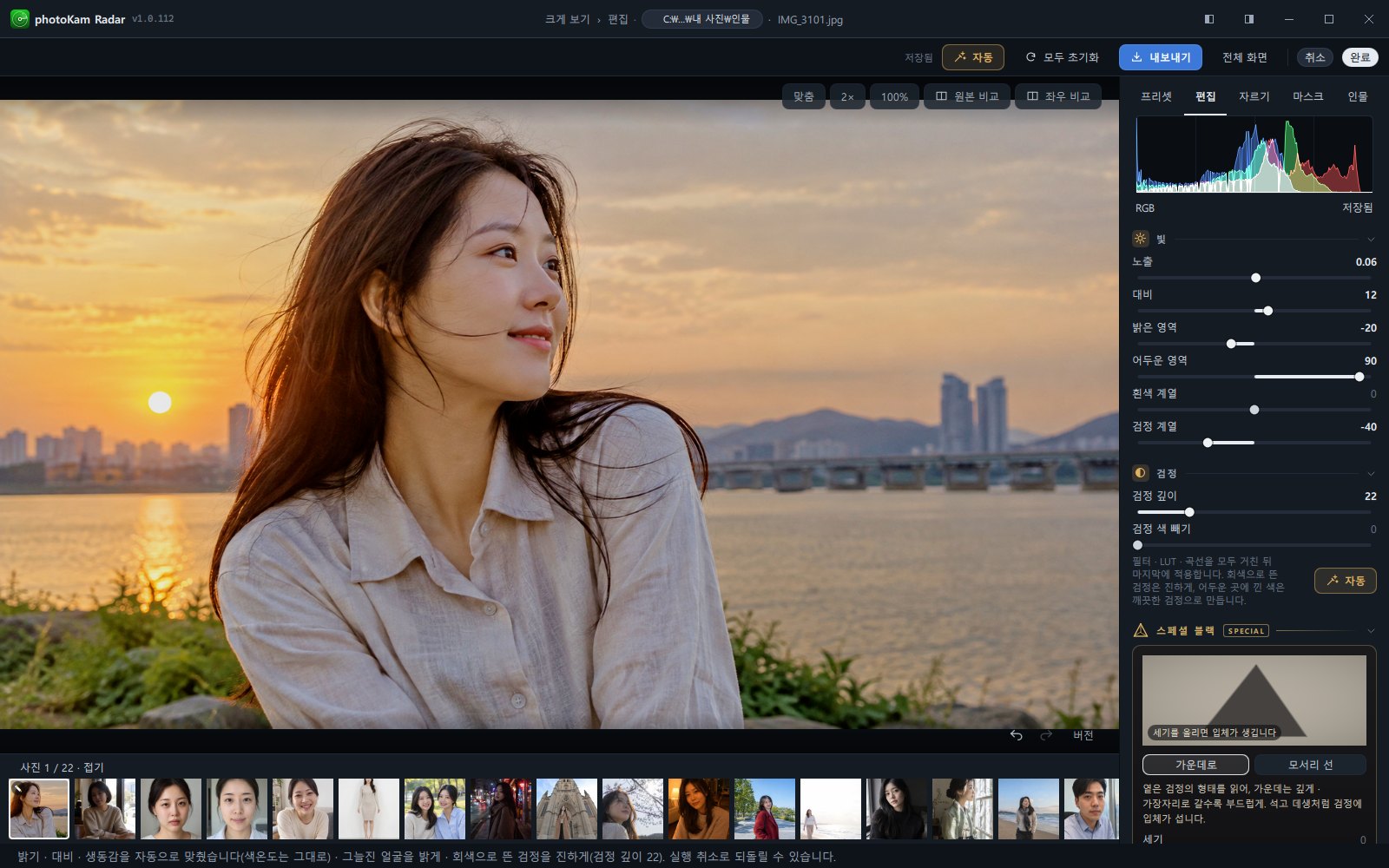
화면 구성과 조작
화면 구성
| 번호 | 위치 | 내용 |
|---|---|---|
| ① | 상단 바 | 저장 상태 · 자동 · 모두 초기화 · 내보내기 · 전체 화면 · 취소 · 완료 |
| ② | 사진(왼쪽 전체) | 편집 결과가 바로 보입니다. 마우스 휠로 확대·축소하고, 확대한 뒤에는 드래그해 위치를 옮깁니다 |
| ③ | 사진 위·아래 버튼 | 위: 맞춤 · 2× · 100% · 원본 비교 · 좌우 비교 / 오른쪽 아래: 실행 취소 · 다시 실행 · 버전. 사진 위에 반투명하게 겹쳐 있고, 마우스를 올리면 진해집니다 |
| ④ | 오른쪽 패널 | 프리셋 · 편집 · 자르기 · 마스크 · 인물 탭 5개. 편집 화면을 열면 편집 탭이 선택되어 있습니다 |
| ⑤ | 하단 필름 스트립 | 크게 보기와 같은 사진 목록입니다. 클릭해 다른 사진으로 이동하거나, 여러 장을 선택해 보정을 붙여넣습니다. 전체 · RAW · JPG 전환 버튼도 있습니다 |
| ⑥ | 하단 상태 표시줄 | 방금 한 작업의 결과(자동 보정 값, 복사·붙여넣기, 내보내기 완료 등)가 표시됩니다. 내보낸 뒤에는 이 문구를 클릭하면 저장한 폴더가 열립니다 |
상단 바

| 이름 | 하는 일 |
|---|---|
| 저장 상태 | 저장 대기… → 저장 중… → 저장됨 순서로 바뀝니다. 슬라이더에서 마우스를 놓고 잠시 뒤 자동으로 저장됩니다. 저장에 실패하면 저장 오류가 표시되고 편집 탭 위에 저장 재시도 버튼이 나타납니다. |
| 자동 | 사진의 밝기와 대비, 색을 자동으로 조정합니다(아래 "자동" 참고). 계산하는 동안 분석 중…이 표시됩니다. |
| 모두 초기화 | 자르기까지 포함해 모든 편집을 지웁니다. 편집한 내용이 있을 때만 클릭할 수 있고, 실행 취소로 되돌릴 수 있습니다. |
| 내보내기 | 사진 내보내기 창을 엽니다(→ 내보내기). 내보내는 동안 저장 중…이 표시됩니다. |
| 전체 화면 / 창 모드 | 편집 화면을 화면 전체로 키웁니다. F11과 같습니다. |
| 취소 | 이번에 변경한 내용을 버리고 닫습니다(아래 "취소하고 나가기" 참고). |
| 완료 | 편집을 저장하고 크게 보기로 돌아갑니다. Esc와 같습니다. 닫는 동안 저장 중…이 잠깐 표시됩니다. |
사진 위 버튼
| 이름 | 하는 일 |
|---|---|
| 맞춤 | 사진 전체가 화면에 들어오도록 맞춥니다. |
| 2× | 맞춤 크기의 2배로 확대합니다. |
| 100% | 사진의 1픽셀을 화면의 1픽셀로 표시합니다. 사진이 화면보다 클 때만 클릭할 수 있습니다. 선명도, 노이즈, 테두리처럼 미세한 부분은 이 배율에서 봐야 내보낸 파일과 똑같이 보입니다. |
| 원본 비교 | 켜져 있는 동안 자르기 전 원본 전체를 보여 줍니다. 다시 클릭하면(또는 \) 편집한 모습으로 돌아옵니다. 켜면 마스크, 복구, 스포이트 같은 도구는 꺼집니다. |
| 좌우 비교 | 사진 가운데에 세로선이 생기고, 왼쪽에 보정 전, 오른쪽에 보정 후가 보입니다. 선의 둥근 손잡이를 좌우로 드래그하며 비교합니다. Y로도 켜고 끌 수 있습니다. 보정 전 쪽에도 자르기, 회전, 원근, 렌즈 보정은 똑같이 적용되어 있습니다. |
| 실행 취소 · 다시 실행(오른쪽 아래 화살표) | 각각 Ctrl+Z, Ctrl+Shift+Z와 같습니다. |
| 버전(오른쪽 아래) | 오른쪽 패널에 편집 버전을 엽니다(아래 "버전" 참고). |
오른쪽 패널의 편집 탭
맨 위에 현재 모습의 RGB 히스토그램과 저장 상태가 있고, 그 아래에 패널이 다음 순서로 놓여 있습니다. 패널 제목을 클릭하면 접거나 펼칠 수 있습니다.
| 패널 | 처음 상태 | 설명 페이지 |
|---|---|---|
| 빛 | 펼침 | 빛 |
| 검정 | 펼침 | 검정 |
| 곡선 | 접힘 | 곡선 |
| 디테일 | 펼침 | 디테일 |
| 렌즈 보정 | 펼침 | 렌즈 보정 |
| 복구 | 접힘 | 복구 · 효과 |
| 효과 | 펼침 | 복구 · 효과 |
| 색상 · 색상 혼합 · 컬러 그레이딩(접힘) · 색상 강조 · 룩(LUT)(접힘) | — | 색상 |
패널 목록 맨 아래에는 보정 복사 · 붙여넣기 버튼이, 그 아래에는 실행 취소 · 다시 실행 · 초기화 버튼이 있습니다. 여기의 초기화는 자르기, 회전, 원근, 렌즈 보정은 남기고 나머지 편집(마스크, 복구, 인물 보정 포함)을 지웁니다. 자르기까지 모두 지우려면 상단 바의 모두 초기화를 사용하세요.
하단 필름 스트립
| 이름 | 하는 일 |
|---|---|
| 사진 n / N · 접기(펼치기) | 현재 사진이 목록에서 몇 번째인지 보여 줍니다. 클릭하면 필름 스트립을 접거나 펼칩니다. |
| 썸네일 | 클릭하면 그 사진을 편집합니다(편집 중이던 사진은 그 순간 저장됩니다). 현재 사진에는 흰 테두리가, 편집한 사진에는 왼쪽 위에 ✎ 표시가 붙습니다. 편집할 수 없는 형식은 흐리게 보이고 클릭되지 않습니다. 마우스 휠로 좌우로 넘길 수 있습니다. |
| Ctrl(또는 Shift)+클릭 | 여러 장을 선택합니다(오른쪽 위에 ✓ 표시). 한 장씩 선택에 더하거나 뺍니다. |
| n장 선택됨 · 선택한 사진에 보정 붙여넣기 · 선택 해제 | 선택한 사진이 있을 때 필름 스트립 위쪽 오른편에 나타납니다(아래 "여러 장에 한꺼번에 붙여넣기" 참고). |
| 전체 · RAW · JPG | RAW와 다른 형식의 사진이 섞인 폴더에서만 보입니다. RAW는 RAW 파일만, JPG는 RAW가 아닌 사진만(JPG, PNG, HEIC 등), 전체는 모든 사진을 보여 줍니다. 전환하면 같은 컷의 해당 형식 파일(이름이 같은 짝)로 옮겨 편집을 이어 갑니다. 선택한 항목은 기억되며, 크게 보기의 같은 버튼과 연동됩니다. |
필름 스트립의 목록은 크게 보기에서 보던 목록(같은 폴더, 같은 필터)과 같습니다. 필름 스트립은 목록에 사진이 두 장 이상일 때 나타납니다.
슬라이더 다루기(모든 패널 공통)
- 조절점을 드래그하거나 슬라이더를 클릭해 값을 바꿉니다. 조절할 수 있는 곳에서는 마우스 커서가 좌우 화살표로 바뀝니다.
- 슬라이더 이름을 좌우로 드래그해도 값이 바뀝니다. 300픽셀쯤 드래그하면 전체 범위를 지나갑니다. Shift를 누른 채 드래그하면 10배 촘촘하게 움직여 미세하게 조정할 수 있습니다. 슬라이더가 짧을 때 편리합니다.
- 더블클릭하면 기본값으로 돌아갑니다(슬라이더, 조절점, 이름 어디서든). 기본값은 대부분 0이고, 비네팅 범위는 50입니다.
- 숫자 입력란을 클릭하면 현재 값 전체가 선택되어 바로 새 숫자를 입력할 수 있습니다. Enter로 적용하고, Esc로 취소합니다.
- 값이 0이 아니면 숫자가 굵게 표시되고 슬라이더의 0부터 조절점까지 색이 채워져, 조정한 슬라이더를 한눈에 알 수 있습니다.
- 한 번 드래그하는 동안 바뀐 값은 실행 취소 한 단계로 묶입니다.
- 예외: 렌즈 보정의 슬라이더 4개와 복구의 크기는 슬라이더를 드래그하거나 클릭해서 조정합니다.
단축키
| 키 | 하는 일 |
|---|---|
| Ctrl+Z | 실행 취소 |
| Ctrl+Shift+Z (또는 Ctrl+Y) | 다시 실행 |
| Ctrl+Shift+C | 보정 복사 |
| Ctrl+Shift+V | 보정 붙여넣기(필름 스트립에서 선택한 사진이 있으면 그 사진들에) |
| Ctrl+→ · PgDn | 필름 스트립의 다음 사진 |
| Ctrl+← · PgUp | 필름 스트립의 이전 사진 |
| Y | 좌우 비교 켜기 · 끄기 |
| \ | 원본 비교 켜기 · 끄기(역슬래시, 한글 키보드에서는 ₩ 키) |
| F11 | 전체 화면 켜기 · 끄기 |
| Esc | 켜진 도구를 끕니다(프리셋 미리보기 → 스포이트·복구 도구 → 마스크 → 자르기 순서로 하나씩). 켜진 도구가 없으면 완료(저장하고 닫기)와 같습니다 |
| Enter | 자르기 화면에서 자르기 적용 |
| 마우스 휠 | 마우스 포인터 위치를 중심으로 확대 · 축소 |
단축키는 숫자 입력을 마친 뒤에 작동합니다. 자르기 화면에서는 실행 취소 대신 자르기 화면의 취소를 사용하고, 이전·다음 사진으로는 자르기를 마친 뒤에 넘어갑니다. macOS 버전에서는 Ctrl 대신 ⌘(Command)를 사용합니다(예: ⌘+Z 실행 취소, ⌘+Shift+Z 다시 실행).
따라 하기
기본 흐름
- 편집 화면을 엽니다
크게 보기에서 편집을 클릭합니다. 오른쪽 패널에 편집 탭이 열립니다.
- 자동을 클릭합니다
상단 바에 있습니다. 잠시 분석 중…이 표시된 뒤 빛 패널의 값이 채워지고, 상태 표시줄에 무엇을 조정했는지 나옵니다.
- 마음에 들지 않는 부분만 조정합니다
빛 패널부터 아래로 내려가며 슬라이더를 드래그하거나 숫자를 입력합니다.
- 비교합니다
Y(좌우 비교)를 눌러 가운데 선을 드래그해 보거나, \(원본 비교)를 눌러 원본과 번갈아 봅니다.
- 완료
또는 Esc를 누릅니다. 편집값이 저장되고 크게 보기로 돌아갑니다. 갤러리 썸네일도 편집한 모습으로 바뀌고 ✎ 표시가 붙습니다.
- 파일이 필요하면 내보내기
편집한 모습으로 새 파일을 만듭니다(→ 내보내기).
자동
- 상단 바의 자동을 클릭합니다. 계산하는 동안에는 다른 슬라이더를 움직이지 말고 기다리세요(그 사이에 값을 바꾸면 자동 보정 결과는 버려집니다).
- 자동 보정이 조정하는 항목:
- 노출 — 사진의 중간 밝기를 적정한 쪽으로 옮기되 끝까지 맞추지는 않아, 일부러 어둡게 찍은 사진의 분위기는 살려 둡니다. 밝은 부분이 하얗게 날아갈 만큼 올리지는 않으며, 노출을 내리는 것은 밝은 부분이 넓게 날아간 사진에서만 조금 합니다.
- 흰색 계열은 올리기만, 검정 계열은 내리기만 해서 명암 범위를 넓힙니다(검정을 회색으로 들뜨게 하지 않습니다).
- 대비는 기본으로 조금 올리고, 밋밋한 사진일수록 더 올립니다.
- 밝은 영역 · 어두운 영역은 넓은 부분이 하얗게 날아갔거나 검게 뭉개진 사진에서만 조정합니다.
- 사람이 있으면 얼굴 밝기를 측정해 그늘진 얼굴을 밝힙니다(주로 어두운 영역을 쓰고, 노출은 조금만 올립니다). 얼굴 인식은 이 PC 안에서만 처리합니다.
- 생동감은 색이 옅은 사진일수록 더 올리고, 채도는 색이 옅은 사진에서만 아주 조금 올립니다.
- 촬영 ISO가 1600 이상이면 노이즈 감소 · 색상을 조금 적용하고, 6400 이상이면 AI 노이즈 제거를 사용해 보라고 안내합니다(→ 디테일).
- 프리셋이나 LUT 때문에 검정이 회색으로 떠 있으면 검정 깊이도 조정합니다(→ 검정).
- 색온도와 색조는 그대로 둡니다. 색을 맞추려면 색상 패널의 자동 색보정을 클릭하세요.
- 상태 표시줄의 안내를 확인합니다 — 예: "밝기 · 대비 · 생동감을 자동으로 맞췄습니다(색온도는 그대로) · 그늘진 얼굴을 밝게. 실행 취소로 되돌릴 수 있습니다." 사진에 따라 "· 인물 사진이라 어두운 곳을 조금 밝게", "· 회색으로 뜬 검정을 진하게(검정 깊이 N)", "· ISO N에 맞춰 색상 노이즈 감소 N", "노이즈가 많은 사진입니다. 디테일 섹션의 AI 노이즈 제거를 사용해 보세요" 같은 문구가 덧붙습니다.
- 마음에 들지 않으면 Ctrl+Z를 한 번 눌러 자동 보정 전으로 돌아갑니다.
원본 비교 · 좌우 비교
- 좌우 비교
사진 위의 좌우 비교를 클릭합니다(또는 Y). 가운데 세로선의 ◀▶ 손잡이를 드래그하면 왼쪽 보정 전 영역이 넓어지거나 좁아집니다. 켤 때마다 선은 가운데에서 시작합니다.
- 원본 비교
사진 위의 원본 비교를 클릭합니다(또는 \). 켜져 있는 동안에는 원본을, 끄면 편집한 모습을 보여 줍니다. 키를 눌러 켰다 껐다 하며 번갈아 보면 차이가 잘 보입니다.
둘 중 하나를 켜면 다른 하나는 꺼집니다.
버전 — 현재 편집에 이름을 붙여 저장
- 사진 오른쪽 아래의 버전을 클릭합니다. 오른쪽 패널에 편집 버전이 열립니다.
- 현재 상태 저장…을 클릭하고, "현재 편집 버전 저장" 창에 이름을 입력한 뒤(기본 이름은 "버전 <현재 시각>") 저장을 클릭합니다. 상태 표시줄에 "현재 편집 상태를 버전으로 저장했습니다."가 표시됩니다.
- 여러 가지로 바꿔 봅니다.
- 저장한 상태로 돌아가려면 버전을 클릭하고 목록에서 버전을 선택한 뒤 선택한 버전 복원을 클릭합니다. 상태 표시줄에 "버전을 복원했습니다: 이름"이 표시됩니다. 복원한 것도 Ctrl+Z로 되돌릴 수 있습니다.
- 편집 패널로 돌아가려면 오른쪽 패널 위쪽의 편집 탭을 클릭합니다.
보정 복사와 붙여넣기(한 장씩)
- 보정을 마친 사진에서 보정 복사를 클릭합니다(편집 탭 맨 아래, 또는 Ctrl+Shift+C). 상태 표시줄에 "파일이름의 보정을 복사했습니다."가 표시됩니다.
- 필름 스트립에서 다른 사진을 클릭합니다(또는 Ctrl+→).
- 붙여넣기를 클릭하고(또는 Ctrl+Shift+V), "보정 붙여넣기" 창에서 가져올 묶음을 선택한 뒤 붙여넣기를 클릭합니다:
- 빛 · 노출, 대비, 밝은/어두운 영역, 흰색/검정, 곡선 — 검정 패널 값도 함께(기본으로 켜짐)
- 색상 · 색온도, 색조, 생동감, 채도, HSL, 색상 강조 — 흑백, 컬러 그레이딩도 함께(켜짐)
- 효과 · 비네팅, 그레인, 선명도, 노이즈, 명료도 — 텍스처, 안개 제거, AI 노이즈 제거, 비네팅 범위도 함께(켜짐)
- 자르기 · 회전(꺼짐) · 마스크(꺼짐) — 켜면 "사진 비율이 다르면 자르기와 마스크가 다른 위치에 적용될 수 있습니다."라는 안내가 표시됩니다.
- 상태 표시줄에 "…의 보정을 붙여넣었습니다. 실행 취소로 되돌릴 수 있습니다."가 표시됩니다. 이미 값이 같으면 "현재 보정과 같아 바뀐 것이 없습니다."가 표시됩니다.
복사해 둔 보정은 프로그램을 종료하기 전까지 유지됩니다. 갤러리에서도 편집한 사진을 마우스 오른쪽 클릭해 🎨 보정 복사를 선택하고, 여러 장을 선택한 뒤 🎨 보정 붙여넣기를 사용할 수 있습니다(→ 사진 보기와 선택).
여러 장에 한꺼번에 붙여넣기(필름 스트립)
- 기준이 되는 사진에서 보정 복사를 클릭합니다.
- 하단 필름 스트립에서 보정을 붙여넣을 사진들을 Ctrl+클릭으로 선택합니다(✓ 표시). 필름 스트립 위쪽에 "n장 선택됨"이 표시됩니다.
- 선택한 사진에 보정 붙여넣기를 클릭합니다(또는 Ctrl+Shift+V). 제목이 "보정 붙여넣기 · n장"인 창이 열리면 묶음을 선택하고 붙여넣기를 클릭합니다.
- 필름 스트립 위쪽에 "붙여넣는 중… n장 남음"이 표시되고, 끝나면 상태 표시줄에 "n장에 보정을 붙여넣었습니다. 되돌리려면 그 사진을 열어 초기화하세요."가 나타납니다. 썸네일에는 ✎ 표시가 붙습니다.
- 선택을 해제하려면 선택 해제를 클릭합니다.
전체 · RAW · JPG
- RAW와 JPG가 함께 있는 폴더에서 편집하면 필름 스트립 위쪽에 전체 · RAW · JPG 버튼이 보입니다.
- RAW를 클릭하면 필름 스트립에 RAW만 남고, 지금 편집하던 JPG는 같은 이름의 RAW로 바뀌어 편집이 이어집니다(JPG의 편집은 그 순간 저장됩니다).
- 선택한 항목은 기억되어 다음에 크게 보기나 편집 화면을 열 때도 그대로 유지됩니다. 해당 형식이 없는 폴더에서는 전체를 보여 줍니다.
취소하고 나가기
- 상단 바의 취소를 클릭합니다.
- 변경한 내용이 있으면 "편집 취소" 창이 열립니다 — "이번에 편집 화면에서 변경한 내용을 모두 버리고 열기 전 상태로 되돌립니다. 저장한 버전과 내보낸 파일은 그대로 남습니다."
- 버리고 닫기를 클릭하면 변경 내용을 되돌리고 닫으며, 계속 편집을 클릭하면 편집 화면으로 돌아갑니다. 변경한 내용이 없으면 묻지 않고 바로 닫습니다.
결과
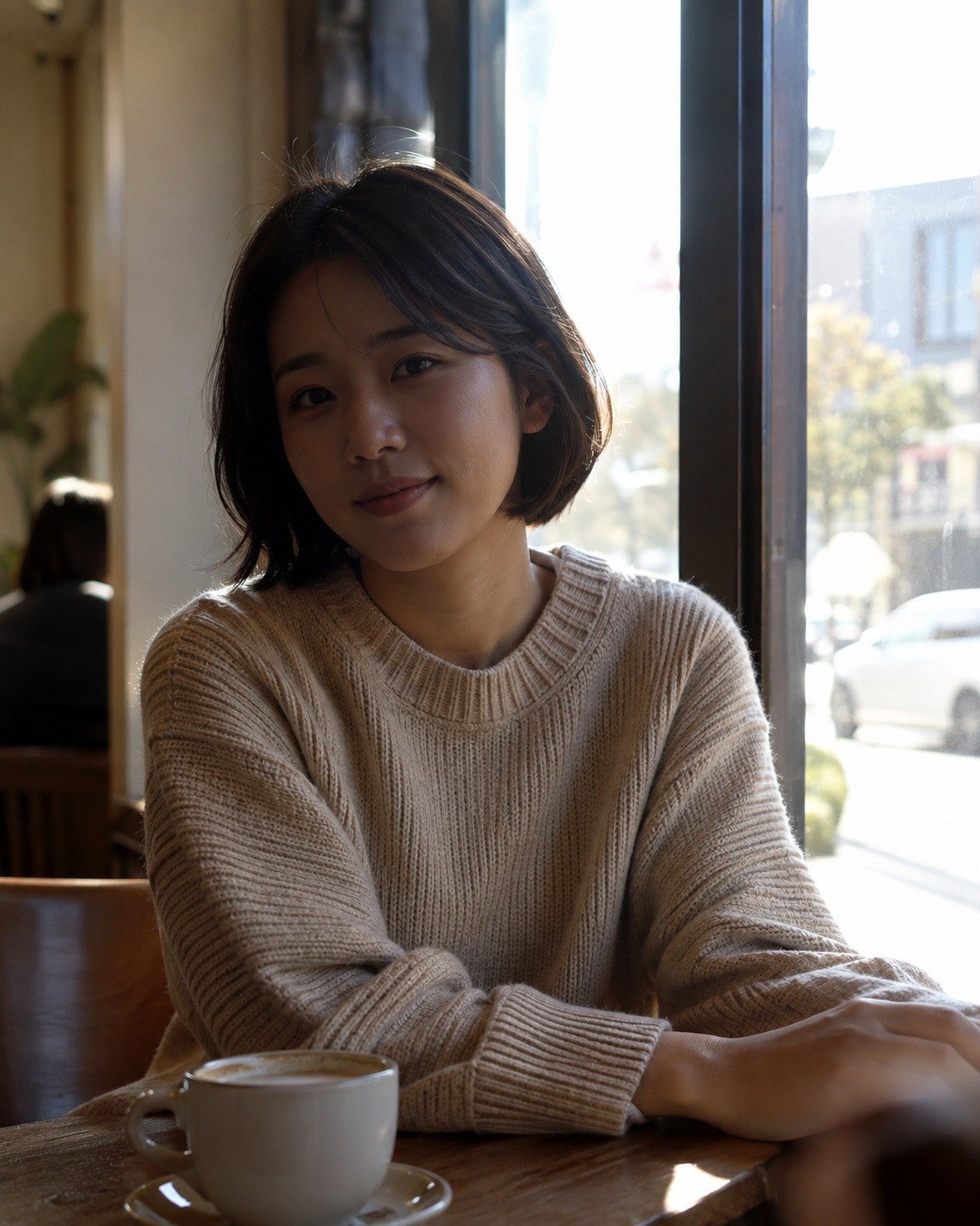
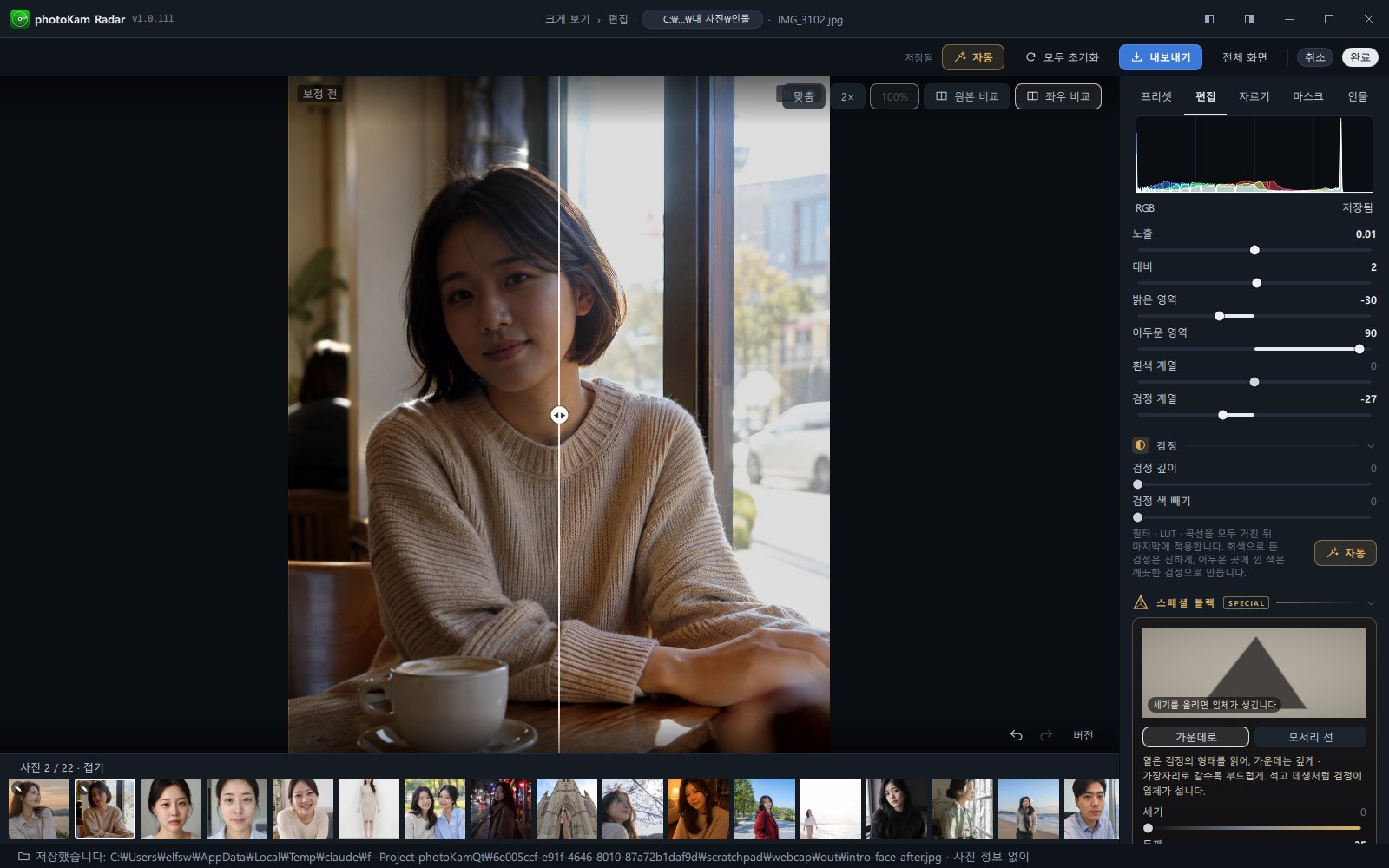
 전후
전후이 사진에서 자동 보정이 정한 값은 노출 +0.01, 대비 +2, 밝은 영역 −30, 어두운 영역 +90, 검정 계열 −27, 생동감 +21이고, 상태 표시줄에는 "밝기 · 대비 · 생동감을 자동으로 맞췄습니다(색온도는 그대로) · 그늘진 얼굴을 밝게. 실행 취소로 되돌릴 수 있습니다."가 표시됩니다.
자동 보정 한 번으로 그늘졌던 얼굴이 밝아지고, 창밖은 하얗게 날아가지 않은 채 사진 전체가 또렷해집니다.
예시 사진은 AI로 만든 인물입니다.
알아 두기
편집값은 따로 저장되며 원본 파일은 전혀 바뀌지 않습니다. 결과 파일은 내보내기로만 만들어집니다.
갤러리, 크게 보기, 상세 정보의 90° 회전도 편집값으로 저장되며, 자르기 탭의 90° 회전과 같은 값입니다. 편집 화면을 열면 회전한 모습 그대로 보이고, 자르기 탭에서 다시 바꿀 수 있습니다. 상단 바의 모두 초기화는 이 회전까지 지우고, 편집 탭 맨 아래의 초기화는 회전을 남깁니다(→ 자르기 · 회전).
자동으로 큰 틀을 잡은 뒤 직접 다듬는 것이 가장 빠릅니다. 어두운 분위기로 찍은 사진은 자동 보정이 일부러 덜 밝게 합니다.
AI 노이즈 제거나 인물 보정처럼 화면을 다시 그리는 데 0.3초 넘게 걸리면 사진 가운데에 적용 중…이 표시됩니다. 그동안에는 이전 화면이 그대로 보이다가 새 결과로 바뀝니다.
크게 확대하면 보이는 부분을 원본에서 다시 읽어 선명하게 표시합니다. 최대 배율은 맞춤 크기의 8배와 100% 중 큰 쪽입니다.
자동 보정은 현재 값에 더하지 않고 원본을 분석해 노출 · 대비 · 밝은 영역 · 어두운 영역 · 흰색 계열 · 검정 계열 · 생동감 · 채도 · 검정 깊이 값을 새로 정합니다. 프리셋을 적용한 뒤 자동을 클릭하면 프리셋의 이 값들은 자동 값으로 바뀌고, 색온도, 곡선, 색상 혼합, 그레이딩, LUT 같은 색 작업은 그대로 남습니다.
한 사진에서 최대 100번까지 되돌릴 수 있습니다. 필름 스트립으로 다른 사진에 갔다 오거나 편집 화면을 닫았다가 다시 열면 이전 기록은 사라집니다(편집값은 저장되어 있습니다). 중요한 단계는 버전으로 저장해 두세요.
필름 스트립으로 여러 사진을 오가며 편집했다면, 앞서 편집한 사진들은 다른 사진으로 넘어갈 때 이미 저장되었습니다. 취소는 지금 보고 있는 사진만 처음 열었을 때의 상태로 되돌립니다.
실행 취소로 되돌릴 수 있는 것은 지금 편집 중인 사진뿐입니다. 다른 사진은 그 사진을 열어 초기화하거나 다시 붙여넣어야 합니다.
보정 복사는 빛, 색상, 효과, 자르기 · 회전, 마스크 묶음을 옮깁니다. 렌즈 보정, 원근, 복구(잡티 제거), 인물 보정, 룩(LUT)은 사진마다 따로 정하는 값이라 각 사진에서 조정합니다.
편집 패널이 흐려지고, 히스토그램 아래 표시가 "RGB · 적용 전"으로 바뀝니다. 다시 조정하려면 프리셋을 적용하거나 Esc로 미리보기를 끝내세요.
- 무료판에서는 내보낸 사진 전체에 옅은 사선 "photoKam Radar · Free" 워터마크가 들어가며, 편집 화면의 사진 위에도 같은 워터마크가 미리 표시됩니다. 기능은 누구나 똑같이 모두 사용할 수 있습니다(→ 무료판 · 정품).
자주 묻는 질문
편집하면 원본 파일이 바뀌나요?
아니요. 편집값만 따로 저장됩니다. 결과 파일이 필요하면 내보내기로 새 파일을 만드세요.
저장 버튼이 없어요.
값을 바꾸면 잠시 뒤 자동으로 저장됩니다. 상단 바와 히스토그램 아래의 저장됨 표시로 확인하세요. 완료는 저장하고 닫는 버튼입니다.
완료와 취소는 무엇이 다른가요?
완료는 지금까지의 편집을 저장하고 닫으며, 취소는 이번에 이 사진을 연 뒤 변경한 내용을 버리고 닫습니다.
더 이상 실행 취소가 되지 않아요.
실행 취소 기록은 사진을 열 때마다 새로 시작합니다. 이전 상태로 돌아가려면 저장해 둔 버전을 복원하거나, 초기화한 뒤 다시 조정하세요.
자동을 클릭했더니 프리셋 느낌이 약해졌어요.
자동 보정이 밝기, 대비, 생동감, 채도를 다시 정했기 때문입니다. Ctrl+Z로 되돌린 뒤 자동을 먼저 적용하고 프리셋을 나중에 선택하거나, 프리셋을 적용한 뒤에는 검정 패널의 자동만 사용해 보세요.
원본 비교와 좌우 비교는 무엇이 다른가요?
원본 비교는 자르기 전 원본 전체를 보여 주고, 좌우 비교는 자르기와 렌즈 보정이 같은 상태에서 보정 전과 후를 한 화면에 나란히 보여 줍니다.
단축키가 작동하지 않아요.
숫자 입력란에 커서가 있으면 단축키가 작동하지 않습니다. 사진을 한 번 클릭하거나 Enter로 숫자 입력을 마치세요. 자르기 화면에서는 자르기를 마친 뒤 실행 취소와 이전·다음 사진 키를 사용하세요.
TIFF나 HEIC 사진은 어떻게 편집하나요?
이 화면에서는 JPG, PNG, RAW를 편집할 수 있습니다. 그 밖의 형식은 설정에서 지정한 외부 편집기로 열립니다.