인물 보정
사진 속 얼굴과 몸을 자동으로 인식해 슬라이더 하나로 보정합니다. 피부결은 그대로 살리면서 잡티, 다크서클, 번들거림을 정리하고, 맑은 눈과 하얀 치아, 은은한 립과 블러셔, 갸름한 얼굴선, 균형 잡힌 몸매까지 한 화면에서 마무리할 수 있습니다. 자연스럽게 · 화사하게 · 프로필 사진 버튼으로 여러 보정값을 한 번에 설정할 수도 있습니다. 분석과 보정은 모두 이 PC 안에서 처리하며, 사진을 외부로 보내지 않습니다.
사진에 따라 인식 결과가 다를 수 있으니, 보정한 뒤 원본 비교나 좌우 비교로 결과를 꼭 확인해 주세요.
이럴 때 씁니다
- 프로필, 증명, 이력서 사진 — 잡티와 번들거림, 눈 밑 그늘만 깔끔하게 정리하고 싶을 때. 프로필 사진 버튼 한 번이면 기본 보정값이 한꺼번에 설정됩니다.
- 민낯으로 찍은 사진에 가벼운 화장 — 입술에 색을 입히고, 볼에 블러셔를 살짝 더하고, 눈매를 또렷하게 하고 싶을 때.
- 활짝 웃는 사진 — 치아가 누렇게, 흰자가 탁하게 나왔을 때.
- 전신 사진 — 옷이나 자세 때문에 몸이 실제보다 넓어 보이거나, 다리를 조금 더 길어 보이게 하고 싶을 때.
- 두 사람 또는 단체 사진 — 한 사람만 보정하거나 사람마다 다르게 보정하고 싶을 때.
- 남성 인물 — 수염 자국과 피부결은 남기고 번들거림과 잡티만 줄이고 싶을 때.
메뉴 위치
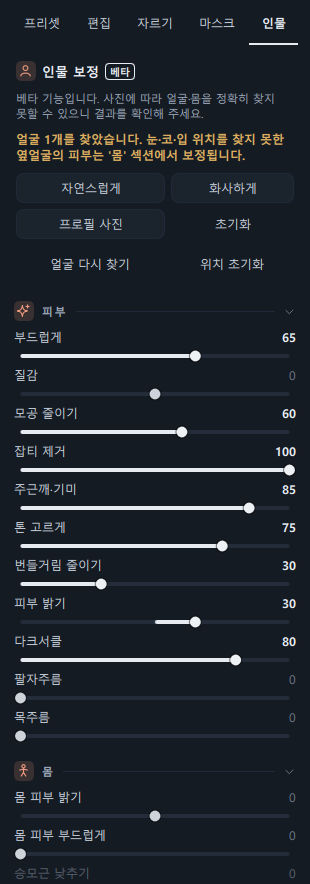
편집 화면 오른쪽 패널의 마지막 탭인 인물 탭입니다(탭 순서: 프리셋 · 편집 · 자르기 · 마스크 · 인물).
인물 탭은 위에서부터 다음과 같이 구성되어 있습니다.
- 제목 인물 보정과 베타 표시, 안내 문구 한 줄
- 인식 결과 메시지(예: "얼굴 1개를 찾았습니다.") — 분석하는 동안에는 사진 분석 중 진행 표시줄
- (다운로드할 수 있을 때) 추가 모델 안내 — 아래 추가 모델 참고
- (사람이 둘 이상일 때) 모든 얼굴 · 얼굴 1 · 얼굴 2 … 버튼
- 빠른 보정 버튼 4개: 자연스럽게 · 화사하게 · 프로필 사진 · 초기화
- 얼굴 다시 찾기 · 위치 초기화
- 패널 5개: 피부 · 몸 · 눈 · 입 · 화장 · 얼굴형
패널 제목을 클릭하면 그 패널을 접거나 펼칠 수 있습니다. 화장 패널처럼 아래쪽에 있는 패널은 스크롤을 내려서 확인합니다.
처음 열면 — 얼굴과 몸 인식
인물 탭을 열면 사진을 자동으로 분석합니다. 따로 조작할 필요는 없습니다.
- 패널에 사진 분석 중 · 35%처럼 진행 표시줄이 나오고, 결과 메시지에는 "기기에서 얼굴을 찾는 중…"이 표시됩니다.
- 분석이 끝나면 결과 메시지가 눈에 띄는 색으로 바뀌고, 몇 명을 찾았는지 알려 줍니다.
- 얼굴을 인식하면 피부 · 눈 · 입 · 화장 · 얼굴형 패널이 활성화되고, 몸을 인식하면 몸 패널의 슬라이더가 활성화됩니다.
한 번 분석한 결과는 저장해 두므로, 같은 사진을 다시 열면 기다리지 않고 바로 표시됩니다.
| 결과 메시지 | 의미 | 이렇게 하세요 |
|---|---|---|
| 얼굴 1개를 찾았습니다. | 한 사람을 인식했습니다. | 바로 보정하면 됩니다. |
| 얼굴 2개를 찾았습니다. 위에서 얼굴을 선택하거나 모든 얼굴에 함께 적용하세요. | 여러 사람을 인식했습니다. | 아래 사람 고르기를 참고하세요. |
| 옆얼굴이라 눈·코·입 위치는 찾지 못했습니다. 얼굴 피부는 아래 '몸' 섹션의 피부 슬라이더로 보정됩니다. | 옆으로 많이 돌린 얼굴입니다. | 몸 패널의 몸 피부 밝기 · 몸 피부 부드럽게로 얼굴 피부까지 보정합니다. |
| 얼굴은 찾지 못했지만 몸 피부는 찾았습니다. | 팔, 목 같은 몸의 피부를 인식했습니다. | 몸 패널의 피부 슬라이더를 사용합니다. |
| 얼굴을 찾지 못했습니다. | 이 사진에서 사람을 인식하지 못했습니다. | 얼굴 다시 찾기를 클릭해 보세요. 그래도 안 되면 마스크의 자동 선택으로 해당 부분만 보정할 수 있습니다. |
| 얼굴 찾기를 취소했습니다. | 분석 중에 취소했거나 다른 사진으로 넘어갔습니다. | 얼굴 다시 찾기를 클릭합니다. |
얼굴 다시 찾기 · 위치 초기화
| 버튼 | 기능 |
|---|---|
| 얼굴 다시 찾기 | 사진을 다시 분석해 놓친 얼굴을 추가로 찾습니다. 이미 인식한 얼굴에 적용한 보정값과 화장 색은 그대로 유지됩니다. 분석하는 동안에는 버튼이 분석 취소로 바뀌며, 클릭하면 분석을 멈춥니다. |
| 위치 초기화 | 얼굴(눈, 코, 입)과 몸의 위치를 처음부터 다시 인식합니다. 슬라이더에 설정한 보정값은 그대로 유지됩니다. 추가 모델을 설치한 뒤, 이미 몸 보정을 해 둔 사진에 새 방식을 적용하고 싶을 때 사용합니다. |
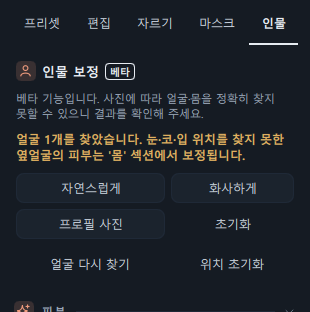
빠른 보정 — 자연스럽게 · 화사하게 · 프로필 사진 · 초기화
버튼 하나로 피부, 눈, 입, 얼굴형 슬라이더를 한꺼번에 알맞은 값으로 설정합니다. 버튼을 클릭한 뒤 슬라이더를 조금씩 조정해 사진에 맞추면 됩니다.
| 버튼 | 느낌 |
|---|---|
| 자연스럽게 | 보정한 티가 거의 나지 않게 합니다. 잡티, 모공, 얼룩, 눈 밑 그늘을 가볍게 정리하고 흰자와 치아를 조금 맑게 합니다. |
| 화사하게 | 맑고 밝은 피부를 만듭니다. 피부를 더 매끈하게 하고, 번들거림을 줄이고, 피부 톤을 한 단계 밝게 합니다. 눈동자와 입술 색도 살짝 살립니다. |
| 프로필 사진 | 단정하고 또렷한 인상을 만듭니다. 잡티를 가장 많이 지우고 번들거림과 팔자주름을 정리하며, 눈썹을 또렷하게 하고 얼굴을 살짝 갸름하게 합니다. |
| 초기화 | 선택한 얼굴의 피부, 눈, 입, 얼굴형에 화장까지 모두 0으로 되돌립니다(화장 색도 처음 색으로 돌아갑니다). |
세 버튼이 적용하는 값(화면에 표시되는 숫자):
| 슬라이더 | 자연스럽게 | 화사하게 | 프로필 사진 |
|---|---|---|---|
| 부드럽게 | 35 | 55 | 45 |
| 질감 | 0 | 0 | 10 |
| 모공 줄이기 | 30 | 50 | 45 |
| 잡티 제거 | 50 | 70 | 80 |
| 톤 고르게 | 30 | 50 | 40 |
| 번들거림 줄이기 | 0 | 40 | 50 |
| 피부 밝기 | 0 | 30 | 0 |
| 다크서클 | 30 | 50 | 45 |
| 팔자주름 | 0 | 0 | 30 |
| 흰자 맑게 | 20 | 35 | 30 |
| 눈동자 선명하게 | 0 | 30 | 35 |
| 눈썹 또렷하게 | 0 | 0 | 20 |
| 치아 미백 | 20 | 35 | 30 |
| 입술 색 | 0 | 15 | 0 |
| 갸름하게 | 0 | 0 | 15 |
표에 없는 슬라이더(주근깨·기미 · 목주름 · 눈 크기 · 코 폭 줄이기 · 입 크기)는 세 버튼 모두 0으로 설정합니다.
- 화장은 그대로 유지됩니다. 립, 블러셔 같은 화장 패널의 값은 세 버튼을 클릭해도 바뀌지 않습니다. 화장까지 지우는 버튼은 초기화뿐입니다.
- 몸 패널은 바뀌지 않습니다. 네 버튼 모두 얼굴 관련 값만 바꿉니다.
- 선택한 얼굴에만 적용됩니다. 사람이 여럿이면 지금 선택한 얼굴에, 모든 얼굴을 선택했다면 모든 얼굴에 같은 값을 적용합니다.
- 버튼을 클릭하기 전에 슬라이더를 따로 조정해 두었다면 그 값은 버튼의 값으로 바뀝니다. Ctrl+Z를 한 번 누르면 클릭하기 전 상태로 돌아갑니다.
사람 고르기(여러 사람)
두 사람 이상을 인식하면 보정할 사람을 선택할 수 있습니다. 한 사진에서 얼굴은 최대 8명까지 인식합니다.
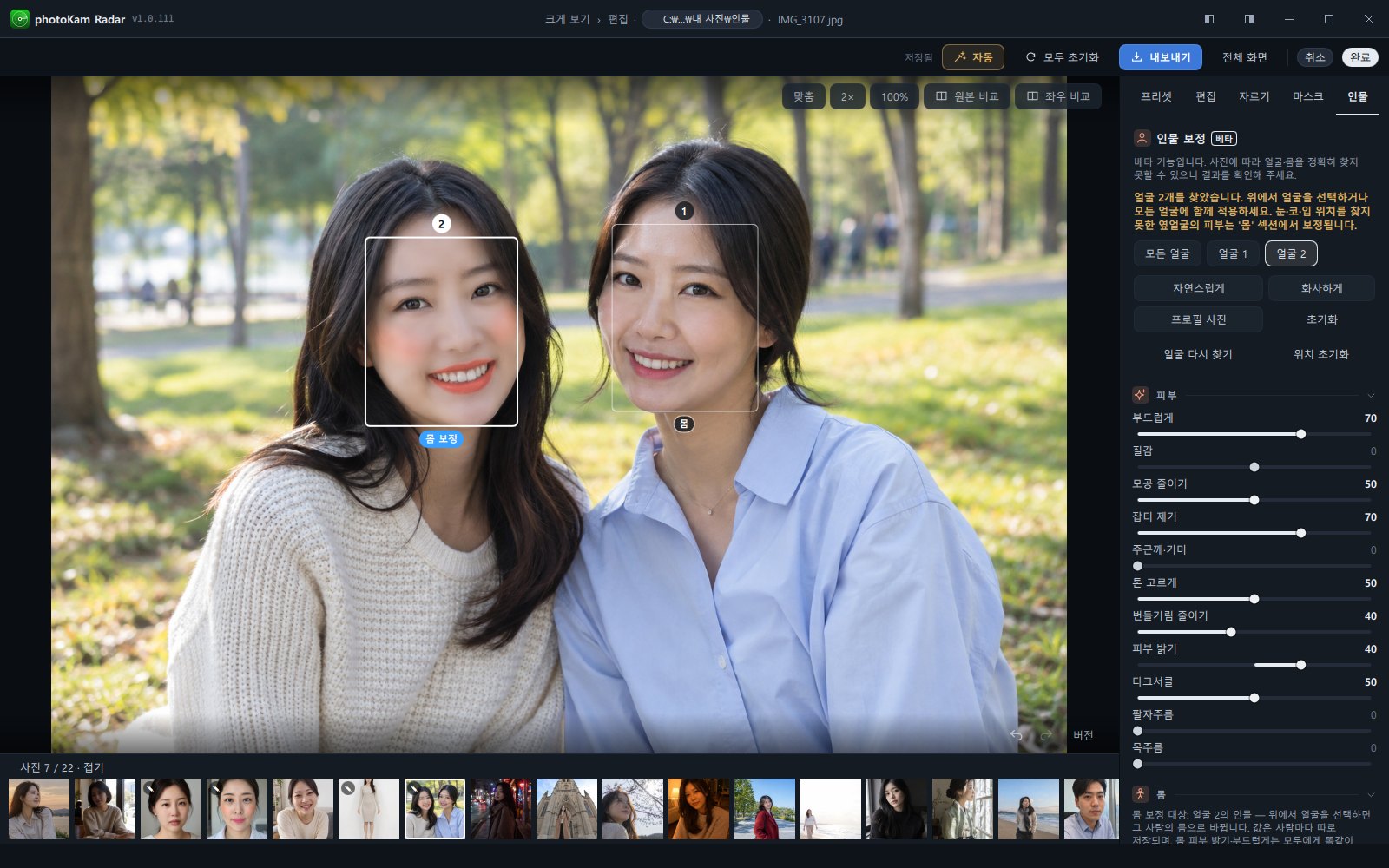
- 사진 위 표시 — 인식한 얼굴마다 둥근 테두리가 생기고, 위쪽에는 번호(1, 2, …), 아래쪽에는 몸 표시가 붙습니다. 지금 선택한 얼굴은 테두리가 하얗고 굵게 바뀝니다. 지금 몸을 보정하고 있는 사람의 표시는 파란색 몸 보정으로 바뀝니다.
- 선택하는 방법 — 사진 위의 얼굴 테두리나 몸 표시를 클릭하거나, 패널의 얼굴 1 · 얼굴 2 … 버튼을 클릭합니다. 얼굴을 선택하면 몸 보정 대상도 같은 사람으로 바뀝니다.
- 모든 얼굴 — 얼굴 관련 슬라이더(피부, 눈, 입, 화장, 얼굴형)와 빠른 보정 버튼이 모든 얼굴에 함께 적용됩니다. 이때 슬라이더에 보이는 숫자는 얼굴 1의 값이며, 슬라이더를 움직이면 모든 얼굴의 해당 값이 같은 값으로 설정됩니다. 몸 보정 대상은 바뀌지 않습니다.
- 사람마다 따로 저장 — 얼굴 값과 몸 모양 값은 사람마다 따로 저장됩니다. 다른 사람을 선택했다가 돌아와도 그 사람의 값이 그대로 남아 있습니다. 다만 몸 피부 밝기 · 몸 피부 부드럽게는 사진 전체의 몸 피부에 적용되는 값이라 모든 사람에게 함께 적용됩니다.
- 몸 패널 맨 위에는 "몸 보정 대상: 얼굴 2의 사람 — 위에서 얼굴을 선택하면 그 사람의 몸으로 바뀝니다…"처럼 지금 누구의 몸을 보정하고 있는지 표시됩니다.
- 어떤 사람을 처음 선택하면 그 사람의 몸을 인식하기 위해 잠깐 분석합니다. 다른 사람은 분석이 끝난 뒤에 선택하세요(분석 중에 바꾸면 "얼굴을 찾는 중이라 사람을 바꾸지 못했습니다. 끝난 뒤 다시 선택하세요."가 나타납니다).
- 사진 위 표시는 원본 비교를 켜 둔 동안에는 숨겨집니다.
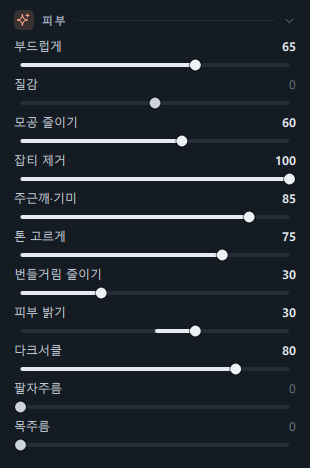
슬라이더와 버튼
모든 슬라이더의 기본값은 0입니다. 슬라이더는 두 종류가 있습니다.
- 0 ~ 100 — 한쪽 방향으로만 움직이는 슬라이더입니다(예: 잡티 제거). 0이면 꺼진 상태이고, 올릴수록 효과가 강해집니다.
- −100 ~ 100 — 가운데가 0인 슬라이더입니다(예: 피부 밝기). 오른쪽(+)과 왼쪽(−)으로 움직이면 서로 반대 방향으로 바뀝니다.
슬라이더나 이름을 더블클릭하면 0으로 돌아가고, 이름을 좌우로 드래그해도 값이 바뀝니다(Shift를 누른 채 드래그하면 미세 조정). 숫자를 클릭해 값을 직접 입력할 수도 있습니다. 이런 공통 조작 방법은 편집 화면 둘러보기에서 자세히 설명합니다.
피부 패널
얼굴 윤곽 안쪽과 이마 위쪽(머리카락 제외)의 피부에 적용됩니다. 눈, 눈썹, 입술은 피해 갑니다. 피부결(모공 같은 아주 작은 결)은 남기는 방식이라 많이 올려도 얼굴이 플라스틱처럼 뭉개지지 않습니다.
| 이름 | 범위 | 기본값 | 기능 |
|---|---|---|---|
| 부드럽게 | 0 ~ 100 | 0 | 얼룩이나 잔주름처럼 피부결보다 조금 큰 굴곡을 완화해 매끈하게 합니다. 아주 작은 결은 조금만 줄여 피부 질감을 남깁니다. |
| 질감 | −100 ~ 100 | 0 | + 쪽은 피부결을 또렷하게(남성 인물, 클로즈업에 적합), − 쪽은 결을 더 매끈하게 합니다. |
| 모공 줄이기 | 0 ~ 100 | 0 | 코나 볼의 모공처럼 아주 작은 결만 옅게 합니다. 원본 크기에서도 결이 살아 있도록 처리합니다. |
| 잡티 제거 | 0 ~ 100 | 0 | 주변보다 어둡거나 붉은 작은 점(뾰루지, 잡티)을 주변 피부로 메웁니다. |
| 주근깨·기미 | 0 ~ 100 | 0 | 작고 둥근 갈색 점만 찾아서 지웁니다. 콧구멍, 주름, 그늘, 머리카락은 건드리지 않습니다. |
| 톤 고르게 | 0 ~ 100 | 0 | 볼의 홍조처럼 군데군데 다른 피부색을 얼굴의 평균 피부색에 가깝게 고르게 맞춥니다. |
| 번들거림 줄이기 | 0 ~ 100 | 0 | 이마, 코, 볼에 빛이 반사돼 하얗게 뜬 부분을 반사 바로 옆 피부색으로 고르게 메웁니다. 피부결과 은은한 윤기는 조금 남깁니다. |
| 피부 밝기 | −100 ~ 100 | 0 | 얼굴 피부만 밝게(+) 또는 어둡게(−) 합니다. 배경과 옷은 그대로입니다. |
| 다크서클 | 0 ~ 100 | 0 | 아래 눈꺼풀 밑의 어두운 부분을 볼의 피부색에 가깝게 밝힙니다. 이미 밝은 눈 밑은 바꾸지 않습니다. |
| 팔자주름 | 0 ~ 100 | 0 | 콧방울에서 입꼬리로 내려가는 주름을 메웁니다. 완전히 지우면 얼굴이 납작해 보이므로 100에서도 주름 골의 70% 정도까지만 메우고, 입꼬리 그늘은 남깁니다. |
| 목주름 | 0 ~ 100 | 0 | 목 앞쪽과 옆쪽의 가로 주름을 메웁니다. 머리카락, 귀, 옷깃, 목걸이는 피해 갑니다. 계산량이 많아 잠깐 사진 위에 적용 중…이 표시됩니다. |
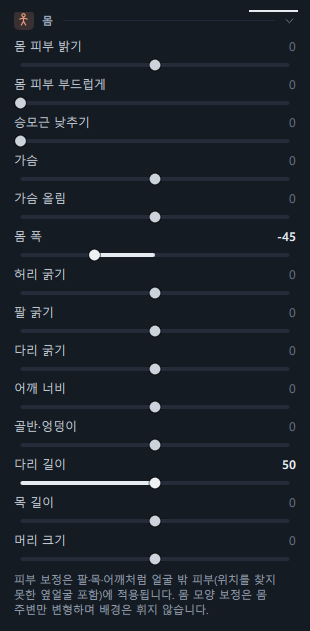
몸 패널
얼굴 밖의 피부(팔, 목, 어깨)와 몸 모양을 보정합니다. 사진에서 인식한 부위에 맞춰 슬라이더가 활성화되고, 그 밖의 슬라이더는 흐리게 표시됩니다.
| 이름 | 범위 | 기본값 | 기능 |
|---|---|---|---|
| 몸 피부 밝기 | −100 ~ 100 | 0 | 팔, 목, 어깨처럼 얼굴 밖의 피부를 밝게(+) 또는 어둡게(−) 합니다. 얼굴 위치를 인식하지 못한 옆얼굴의 피부도 여기에 포함됩니다. |
| 몸 피부 부드럽게 | 0 ~ 100 | 0 | 몸 피부의 작은 얼룩과 잔털 결을 부드럽게 정리합니다. 근육이나 뼈의 굴곡 같은 큰 명암은 그대로 둡니다. |
| 승모근 낮추기 | 0 ~ 100 | 0 | 목에서 어깨로 이어지는 선(목과 어깨 사이 근육)을 낮춰 목선은 길고 어깨선은 매끈해 보이게 합니다. 목 바로 옆은 그대로 두고, 목과 어깨 끝의 중간 부분이 가장 많이 내려갑니다. |
| 가슴 | −100 ~ 100 | 0 | 가슴 부위의 볼륨을 자연스럽게 줄이거나(−) 더합니다(+). 앞모습과 옆모습 사진에 적용됩니다. |
| 올림 | −100 ~ 100 | 0 | 가슴 부위의 높이를 위로 단정하게 모으거나(+) 아래로 자연스럽게 내립니다(−). 추가 모델로 몸을 인식한 사진에서만 나타납니다. |
| 몸 폭 | −100 ~ 100 | 0 | 몸통, 팔, 다리를 한꺼번에 날씬하게(−) 또는 풍성하게(+) 합니다. 추가 모델로 몸을 인식한 사진에서만 나타납니다. |
| 허리 굵기 | −100 ~ 100 | 0 | 허리를 가늘게(−) 또는 굵게(+) 합니다. |
| 팔 굵기 | −100 ~ 100 | 0 | 위팔과 아래팔을 가늘게(−) 또는 굵게(+) 합니다. 어깨와 손목 쪽 끝은 변화가 서서히 줄어 자연스럽게 이어집니다. |
| 다리 굵기 | −100 ~ 100 | 0 | 허벅지와 종아리를 가늘게(−) 또는 굵게(+) 합니다. |
| 어깨 너비 | −100 ~ 100 | 0 | 어깨 끝을 좁게(−) 또는 넓게(+) 합니다. |
| 골반·엉덩이 | −100 ~ 100 | 0 | 골반과 엉덩이의 옆선을 좁게(−) 또는 넓게(+) 합니다. |
| 다리 길이 | 0 ~ 100 | 0 | 골반 아래부터 발목까지를 세로로 늘립니다(100에서 최대 약 12%). 늘어난 만큼 발 아래 바닥을 줄이므로 사진 크기는 그대로입니다. 발 아래 공간이 좁은 사진은 덜 늘어납니다. |
| 목 길이 | −100 ~ 100 | 0 | 턱과 어깨 사이를 늘이거나 줄여 목을 길게(+) 또는 짧게(−) 합니다. 그만큼 머리가 위아래로 움직입니다. |
| 머리 크기 | −100 ~ 100 | 0 | 몸에 비해 머리를 작게(−) 또는 크게(+) 합니다. |
슬라이더가 활성화되는 조건
| 슬라이더 | 활성화되는 경우 |
|---|---|
| 몸 피부 밝기 · 몸 피부 부드럽게 | 얼굴 밖 피부(팔, 목, 어깨 등)를 인식했을 때 |
| 승모근 낮추기 · 가슴 | 어깨선을 인식했을 때 |
| 허리 · 팔 · 다리 굵기, 어깨 너비, 골반·엉덩이, 다리 길이, 목 길이, 머리 크기 | 몸의 자세(어깨, 팔꿈치, 골반, 무릎 위치)를 인식했을 때 — 상반신 또는 전신 사진 |
| 올림 · 몸 폭 | 추가 모델을 설치했고, 그 사람의 몸을 추가 모델로 인식했을 때(이때만 슬라이더가 나타납니다) |
몸 패널 맨 아래에는 지금 사진의 상태가 한 줄로 표시됩니다. "피부 보정은 팔·목·어깨처럼 얼굴 밖 피부(위치를 찾지 못한 옆얼굴 포함)에 적용됩니다. 몸 모양 보정은 몸 주변만 변형하며 배경은 휘지 않습니다."라고 나오면 모든 슬라이더를 쓸 수 있고, "어깨를 찾지 못해 몸 모양 보정을 사용할 수 없습니다."라고 나오면 피부 슬라이더만 쓸 수 있습니다.
- 배경은 휘지 않습니다. 몸 모양 슬라이더는 몸 윤곽 주변만 움직이고, 바깥으로 갈수록 효과가 서서히 0이 되어 뒤쪽 벽이나 문틀 같은 곧은 선을 그대로 지킵니다. 단, 다리 길이는 골반 아래 부분을 가로 폭 전체에 걸쳐 늘리기 때문에 같은 높이의 배경도 함께 늘어납니다.
- 비스듬한 자세 — 몸이 한쪽으로 돌아서 있으면 먼 쪽은 약하게 바꿔 어색하지 않게 합니다. 추가 모델이 있으면 몸이 비스듬하거나 뒷모습이어도 몸의 실제 방향에 맞게 바뀌고, 팔이 몸 앞을 가린 부분도 구분해 윤곽이 매끄럽게 이어집니다.
눈 · 입 패널
슬라이더 이름 앞의 작은 아이콘(흰자, 눈동자, 눈썹, 치아, 입술)으로 어느 부위인지 바로 알 수 있습니다.
| 이름 | 범위 | 기본값 | 기능 |
|---|---|---|---|
| 흰자 맑게 | 0 ~ 100 | 0 | 흰자를 조금 밝게 하고 누렇거나 붉은 기운을 없앱니다. 눈동자와 속눈썹은 그대로 둡니다. |
| 눈동자 선명하게 | 0 ~ 100 | 0 | 눈동자 무늬를 또렷하게 하고, 색을 조금 진하게 하며 살짝 밝힙니다. |
| 눈썹 또렷하게 | 0 ~ 100 | 0 | 눈썹 결을 또렷하게 하고 조금 진하게 합니다. |
| 치아 미백 | 0 ~ 100 | 0 | 입안에서 밝고 누런 부분(치아)만 하얗게 합니다. 입술과 잇몸의 붉은 부분은 피합니다. |
| 입술 색 | −100 ~ 100 | 0 | 입술 본래 색을 진하게(+) 또는 옅게(−) 합니다. 다른 색을 입히고 싶다면 화장 패널의 립을 사용합니다. |
화장 패널
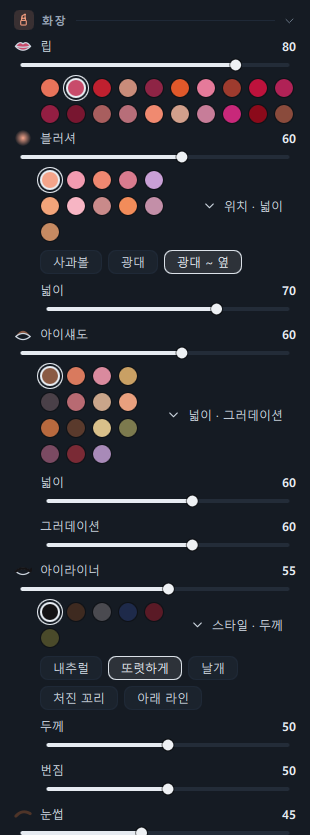
부위마다 강도 슬라이더 + 색 칩으로 구성되고, 블러셔 · 아이섀도 · 아이라이너 · 쉐딩 · 하이라이터는 오른쪽의 펼치기 버튼으로 위치 · 넓이 · 스타일도 고를 수 있습니다. 피부와 입술의 명암과 결은 그대로 두고 색만 입히기 때문에, 진하게 올려도 덧칠한 것처럼 보이지 않습니다. 화장 영역은 얼굴의 입체를 따라가므로 고개를 돌린 얼굴에서도 볼과 눈두덩의 모양에 맞게 칠해집니다.
| 이름 | 범위 | 기본값 | 기능 | 색 |
|---|---|---|---|---|
| 립 | 0 ~ 100 | 0 | 입술 전체에 립 색을 입힙니다. 입술 주름과 광택은 남깁니다. | 20가지 |
| 블러셔 | 0 ~ 100 | 0 | 볼을 부드럽게 물들입니다. 위치에 따라 사과볼만, 광대까지, 광대 옆(관자 쪽)까지 이어서 칠합니다. | 11가지 |
| 아이섀도 | 0 ~ 100 | 0 | 속눈썹 쪽이 가장 진하고 눈썹 쪽으로 갈수록 옅어지게 색을 입힙니다. 높이는 그 사람의 눈두덩 크기에 맞춥니다. 눈 자체는 칠하지 않습니다. | 15가지 |
| 아이라이너 | 0 ~ 100 | 0 | 윗속눈썹 라인을 따라 눈머리는 가늘게, 눈꼬리로 갈수록 굵게 선을 그립니다. 꼬리 모양은 스타일로 고릅니다. | 6가지 |
| 눈썹 | 0 ~ 100 | 0 | 눈썹 자리를 펜슬 · 파우더 색으로 채웁니다. 털 사이 빈 곳은 많이, 이미 진한 털은 조금 칠해 털 결이 남고, 앞머리(코 쪽)는 옅고 꼬리로 갈수록 진합니다. | 7가지 |
| 쉐딩 | 0 ~ 100 | 0 | 얼굴 옆선(관자 ~ 턱선), 광대 아래, 콧대 양옆을 따뜻한 그늘로 어둡게 해 얼굴을 입체적으로 보이게 합니다. 얼굴이 옆으로 꺾이는 곳일수록 진합니다. 고개를 돌린 사진에서는 가려진 쪽(먼 쪽) 옆면에는 칠하지 않습니다. | — |
| 하이라이터 | 0 ~ 100 | 0 | 광대 윗면, 콧대, 윗입술 위, 이마 가운데, 턱 끝을 은은하게 밝혀 윤기를 줍니다. | — |
위치 · 넓이 · 스타일 — 슬라이더 아래 오른쪽의 위치 · 넓이 · 넓이 · 스타일을 클릭하면 펼쳐집니다(처음에는 접혀 있습니다).
| 부위 | 고를 수 있는 것 | 기본 | 설명 |
|---|---|---|---|
| 블러셔 | 위치: 사과볼 · 광대 · 광대 ~ 옆 / 넓이 0 ~ 100 | 광대 · 50 | 사과볼은 웃을 때 올라오는 볼 가운데만, 광대는 볼에서 광대뼈 쪽으로, 광대 ~ 옆은 관자 쪽까지 길게 이어 칠합니다. 넓이를 올리면 색이 더 넓고 부드럽게 번지고, 내리면 또렷한 모양이 됩니다. |
| 아이섀도 | 넓이 · 그러데이션 0 ~ 100 | 50 · 50 | 넓이는 위로 속눈썹 선에서 눈썹까지 거리의 약 30%(0) ~ 75%(100), 옆으로 눈꼬리 바깥 18 ~ 33%까지 칠합니다. 그러데이션을 올리면 경계가 넓게 번지며 위로 옅어지고, 내리면 경계가 또렷합니다. |
| 아이라이너 | 스타일: 내추럴 · 또렷하게 · 날개 · 처진 꼬리 · 아래 라인 | 내추럴 | 내추럴은 속눈썹 사이를 채우는 가는 선, 또렷하게는 굵은 선, 날개는 눈꼬리를 위로 길게 뺀 선, 처진 꼬리는 눈꼬리를 살짝 아래로 뺀 선, 아래 라인은 내추럴에 아래 눈꼬리 쪽 2/3를 더합니다. |
| 아이라이너(두께 · 번짐) | 두께 · 번짐 0 ~ 100 | 50 · 50 | 두께는 선의 굵기, 번짐은 선의 가장자리를 흐리고 위아래로 옅은 그림자를 둘러 펜슬을 문지른 듯이 만듭니다(그린 티가 덜 납니다). |
| 눈썹 | 두께 0 ~ 100 | 50 | 원래 눈썹보다 얼마나 넓게 채울지 정합니다. |
| 쉐딩 · 하이라이터 | 넓이 0 ~ 100 | 50 | 넓이를 올리면 그늘 · 윤기가 더 넓고 부드럽게 퍼집니다. |
- 2026년 10월 업데이트 전에 화장을 넣어 둔 사진은 예전 모양 그대로 보입니다. 그 얼굴의 위치 · 넓이 · 스타일을 바꾸면 새 방식으로 다시 그립니다(펼친 곳에 안내가 나옵니다).
색 칩 — 슬라이더 아래의 동그란 칩을 클릭하면 그 색으로 바뀝니다. 마우스를 올리면 색 이름이 나옵니다. 강도가 0인 상태에서 칩을 클릭하면 강도가 50으로 켜지므로, 색부터 선택해도 됩니다. 선택한 칩에는 테두리가 생기고, 슬라이더 이름 앞의 아이콘도 그 색으로 바뀝니다.
| 부위 | 선택할 수 있는 색(왼쪽부터, 기본 색은 맨 앞) |
|---|---|
| 립 | 코랄 · 로즈 · 레드 · 누드 · 베리 · 오렌지 · 핑크 · 브릭 · 체리 레드 · 라즈베리 · 플럼 레드 · 와인 · 로즈 브라운 · 말린 장미 · 피치 코랄 · 베이지 누드 · 모브 핑크 · 푸시아 · 딥 레드 · 코코아 |
| 블러셔 | 피치 · 핑크 · 코랄 · 로즈 · 라벤더 · 애프리콧 · 베이비 핑크 · 로즈 브라운 · 오렌지 · 모브 · 브론즈 |
| 아이섀도 | 브라운 · 코랄 · 핑크 · 골드 · 스모키 · 로즈 · 베이지 · 피치 · 오렌지 브라운 · 다크 브라운 · 샴페인 골드 · 카키 · 플럼 · 버건디 · 라벤더 |
| 아이라이너 | 블랙 · 브라운 · 그레이 · 네이비 · 버건디 · 카키 |
| 눈썹 | 다크 브라운 · 브라운 · 라이트 브라운 · 애쉬 브라운 · 그레이 브라운 · 그레이 · 블랙 |
- 화장 값과 색은 얼굴마다 따로 저장됩니다. 두 사람에게 서로 다른 립 색을 적용할 수 있습니다.
- 빠른 보정 버튼(자연스럽게 · 화사하게 · 프로필 사진)은 화장을 바꾸지 않습니다. 초기화는 화장과 색까지 처음 상태로 되돌립니다.
얼굴형 패널
| 이름 | 범위 | 기본값 | 기능 |
|---|---|---|---|
| 갸름하게 | −100 ~ 100 | 0 | 턱선과 볼 아래를 안쪽으로 당겨 갸름하게(+), 또는 바깥으로 넓게(−) 합니다. |
| 눈 크기 | −100 ~ 100 | 0 | 눈을 크게(+) 또는 작게(−) 합니다. |
| 코 폭 줄이기 | −100 ~ 100 | 0 | 콧방울 폭을 좁게(+) 또는 넓게(−) 합니다. |
| 입 크기 | −100 ~ 100 | 0 | 입을 크게(+) 또는 작게(−) 합니다. |
얼굴형 패널 아래의 안내 문구("얼굴형은 자연스러운 범위 안에서만 바뀌며, 배경은 휘지 않습니다.")처럼, 100까지 올려도 본인임을 알아볼 수 있는 범위 안에서만 바뀝니다.
추가 모델
인물 보정을 더 정확하게 해 주는 추가 모델을 따로 다운로드할 수 있습니다(크기 약 865MB, 한 번만 다운로드). 다운로드하지 않아도 인물 보정의 기본 기능은 모두 쓸 수 있습니다.
설치하면 달라지는 점
- 몸이 비스듬하거나 뒷모습이어도 몸의 실제 방향에 맞게 몸 모양을 바꿉니다.
- 팔이 몸 앞을 가린 부분을 구분해 허리와 팔 윤곽이 매끄럽게 이어집니다.
- 몸 패널에 몸 폭과 가슴 올림 슬라이더가 생깁니다.
다운로드 방법
- 인물 탭을 열었을 때 추가 모델을 다운로드할 수 있으면 "인물 보정 추가 모델" 창이 뜹니다. 창에 정확한 파일 크기가 표시됩니다.
- 다운로드를 클릭하면 다운로드가 시작됩니다. 나중에 받으려면 나중에를 클릭합니다.
- 나중에를 클릭했더라도 인물 탭 위쪽에 안내와 추가 모델 다운로드 버튼이 남아 있어 언제든 다운로드할 수 있습니다.
- 다운로드하는 동안 패널에 "추가 모델 다운로드 중 · 42% (360MB / 865MB)"처럼 진행 상황이 표시되고, 다운로드 취소로 멈출 수 있습니다. 다운로드 중에도 기존 방식으로 보정을 계속할 수 있습니다.
- 다운로드가 끝나면 "추가 모델 설치 완료" 창이 뜹니다. 따로 조작할 것은 없습니다.
설치한 뒤
- 지금 보고 있는 사진에는 바로 적용됩니다.
- 다른 사진도 인물 탭에서 열면 자동으로 적용됩니다.
- 이미 몸 보정값을 적용해 둔 사진은 그대로 유지됩니다. 그 사진에도 새 방식을 적용하려면 인물 탭의 위치 초기화를 클릭하세요(보정값은 유지됩니다).
알아 두기
- 인터넷은 이 모델을 다운로드할 때만 사용합니다. 설치한 뒤의 분석과 보정은 모두 이 PC 안에서 처리합니다.
- 다운로드 중에 연결이 끊기면 잠시 뒤 자동으로 다시 시도하고, 받은 부분부터 이어서 다운로드합니다. 다운로드한 파일이 손상되지 않았는지 확인한 뒤에 설치합니다.
- 다운로드에 실패하면 "추가 모델을 다운로드하지 못했습니다: …"라는 메시지와 다시 시도 버튼이 나옵니다.
- 안내와 창은 추가 모델을 다운로드할 수 있을 때 나타납니다. 기본 보정은 그와 상관없이 모두 쓸 수 있습니다.
따라 하기
한 사람 얼굴 — 3분 만에 자연스럽게
- 편집 화면 열기
크게 보기에서 위쪽의 편집을 클릭하고, 오른쪽 패널에서 인물 탭을 클릭합니다.
- 인식될 때까지 잠시 기다리기
진행 표시줄이 끝나고 "얼굴 1개를 찾았습니다."가 나오면 준비가 끝난 것입니다.
- 자연스럽게 클릭
잡티, 모공, 눈 밑 그늘, 피부색이 한꺼번에 정리됩니다.
- 부족한 부분 보완
아직 눈에 띄는 점이 있으면 잡티 제거를 70~80으로, 갈색 점이 많으면 주근깨·기미를 40 정도로, 눈 밑이 어두우면 다크서클을 50 정도로 올립니다.
- 번들거림
이마나 코가 하얗게 번들거리면 번들거림 줄이기를 40~60으로 올립니다.
- 확인
\로 원본 비교를 껐다 켜 보거나, Y로 좌우 비교를 켜고 가운데 선을 드래그해 보정 전후를 비교합니다. 보정이 과하면 부드럽게를 조금 내립니다.
- 마무리
위쪽의 완료를 클릭해 저장하고 닫거나, 내보내기로 새 파일을 만듭니다.
민낯에 가벼운 화장
- 화장 패널 열기
인물 탭을 아래로 스크롤해 화장 패널을 펼칩니다.
- 립
색 칩에서 로즈를 클릭합니다. 강도가 50으로 켜지므로, 일상 사진이라면 30~40으로 내려 봅니다.
- 블러셔
피치나 핑크를 선택하고 강도를 20~30으로 설정합니다. 볼이 둥근 얼룩처럼 보이면 위치 · 넓이를 펼쳐 광대나 광대 ~ 옆을 고르고 넓이를 60 이상으로 올립니다.
- 눈매
아이섀도는 브라운 20~30, 아이라이너는 브라운 20 정도면 자연스럽습니다. 또렷한 눈매를 원하면 아이라이너를 블랙으로 바꾸고 스타일에서 또렷하게나 날개를 고릅니다. 눈두덩이 넓어 보이게 하려면 아이섀도의 넓이를 올립니다.
- 윤곽
쉐딩 15~25로 얼굴 옆선을 살리고, 하이라이터 15~25로 콧대와 광대에 윤기를 더합니다.
- 입술 본래 색만 살짝
색은 바꾸지 않고 혈색만 더하고 싶다면 립 대신 눈 · 입 패널의 입술 색을 + 쪽으로 20 정도 올립니다.
(위 숫자는 추천 시작값입니다. 사진과 취향에 맞게 조정하세요.)
활짝 웃는 사진 — 치아와 흰자
- 인물 탭에서 눈 · 입 패널을 펼칩니다.
- 치아 미백을 30~50으로 올립니다. 입술과 잇몸 색은 그대로이므로 하얀 틀니처럼 보이지 않습니다.
- 흰자 맑게를 30 정도로 올리고, 눈이 흐려 보이면 눈동자 선명하게를 20~30으로 올립니다.
- Y로 좌우 비교를 켜고 입 주위를 확대해 확인합니다.
두 사람 중 한 사람만
- 두 사람이 나온 사진에서 인물 탭을 열면 "얼굴 2개를 찾았습니다. …"가 나오고, 사진 속 얼굴마다 번호가 붙습니다.
- 보정할 사람의 얼굴 테두리(또는 패널의 얼굴 2)를 클릭합니다. 테두리가 하얗고 굵게 바뀌고, 그 사람 아래 표시가 파란색 몸 보정으로 바뀝니다.
- 슬라이더를 움직이면 그 사람에게만 적용됩니다. 다른 사람의 얼굴은 그대로입니다.
- 두 사람에게 같은 보정을 하고 싶다면 모든 얼굴을 클릭한 뒤 자연스럽게를 클릭합니다.
- 사람마다 다르게 보정하려면 얼굴 1을 선택해 보정하고, 얼굴 2로 바꿔 다시 보정합니다. 값은 사람마다 따로 저장됩니다.
전신 사진 — 몸매 보정
- 전신이 나온 사진에서 인물 탭을 엽니다. 추가 모델 다운로드 창이 뜨면 설치해 두는 것이 더 정확합니다(추가 모델).
- 몸 패널에 몸 폭이 보이면 −15 ~ −25로 설정해 몸 전체를 자연스럽게 날씬하게 합니다. 부위별로 조정하려면 허리 굵기 −20, 팔 굵기 −15 정도로 설정합니다.
- 다리를 길어 보이게 하려면 다리 길이를 20~30으로 올립니다.
- 목선이 짧아 보이면 승모근 낮추기를 20~30으로 올리거나 목 길이를 + 쪽으로 조금 올립니다.
- Y로 좌우 비교를 켜고, 몸 뒤의 문틀이나 벽 모서리 같은 곧은 선이 휘지 않았는지 확인합니다.
남성 인물 — 피부결은 살리고 깔끔하게
- 자연스럽게를 클릭합니다.
- 부드럽게를 20 정도로 내리고, 질감을 +10~20으로 올려 피부결을 살립니다.
- 번들거림이 있으면 번들거림 줄이기를 40 정도로 올립니다. 수염 자국처럼 피부색이 아닌 부분은 덜 바뀝니다.
- 필요하면 눈썹 또렷하게를 20으로 올립니다.
결과
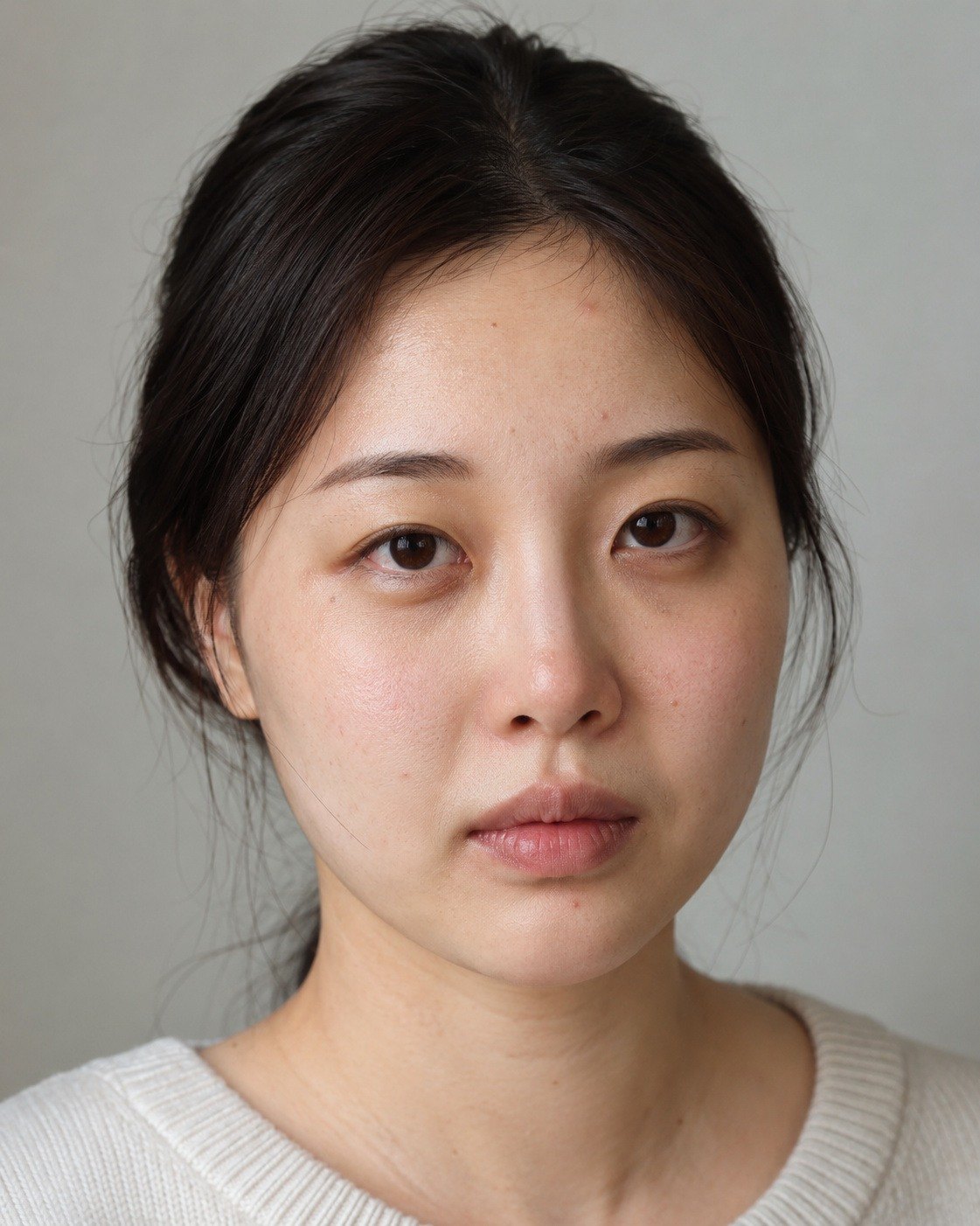
 전후
전후작은 잡티와 볼의 홍조, 눈 밑 그늘이 정리되고, 모공과 피부결은 그대로 남습니다.
예시 사진은 AI로 만든 인물입니다.
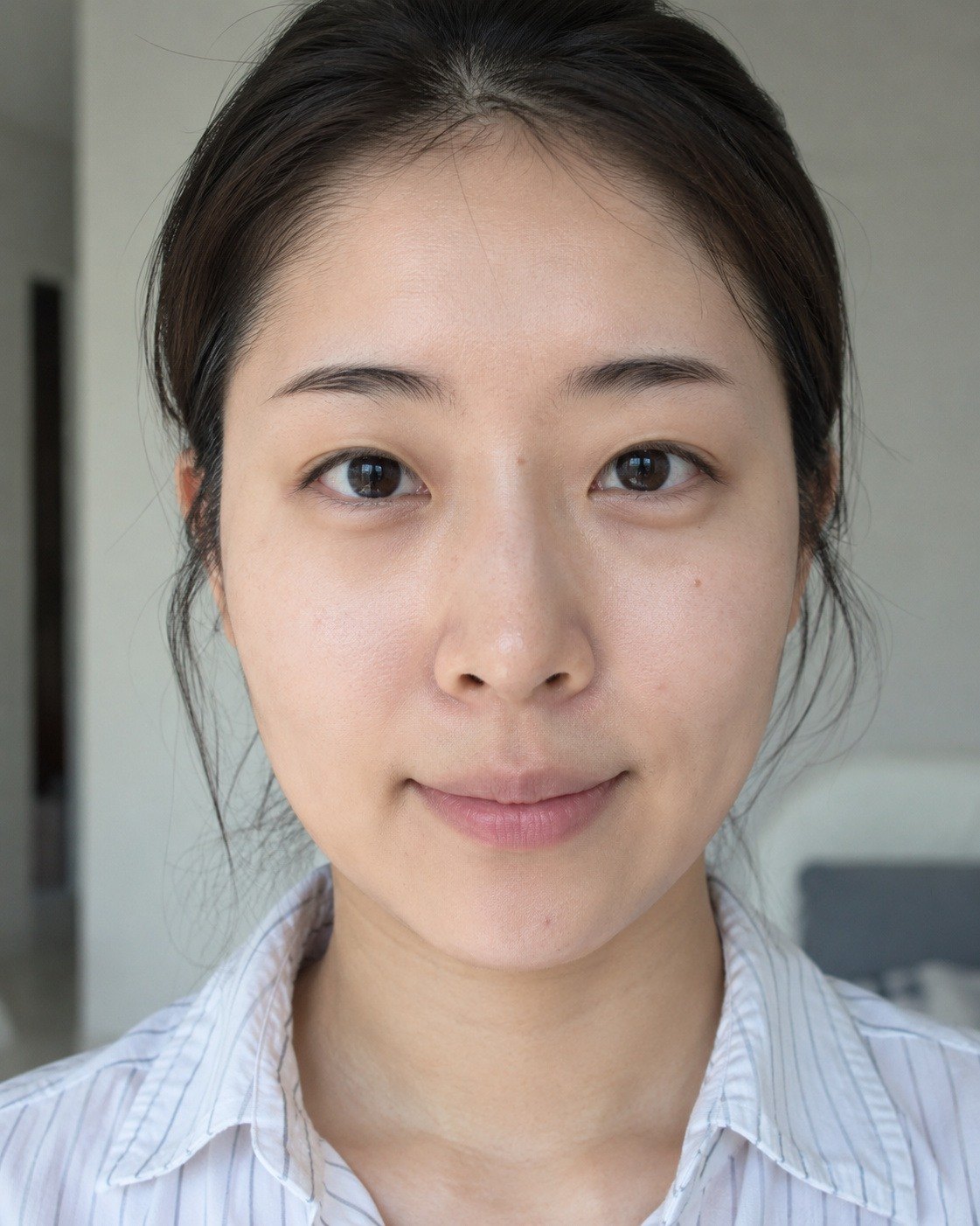
 전후
전후색이 거의 없던 민낯의 입술, 볼, 눈두덩에 색이 은은하게 더해지고, 눈썹은 털 사이가 채워져 또렷해집니다. 입술 주름과 피부결은 그대로 남습니다.
예시 사진은 AI로 만든 인물입니다.
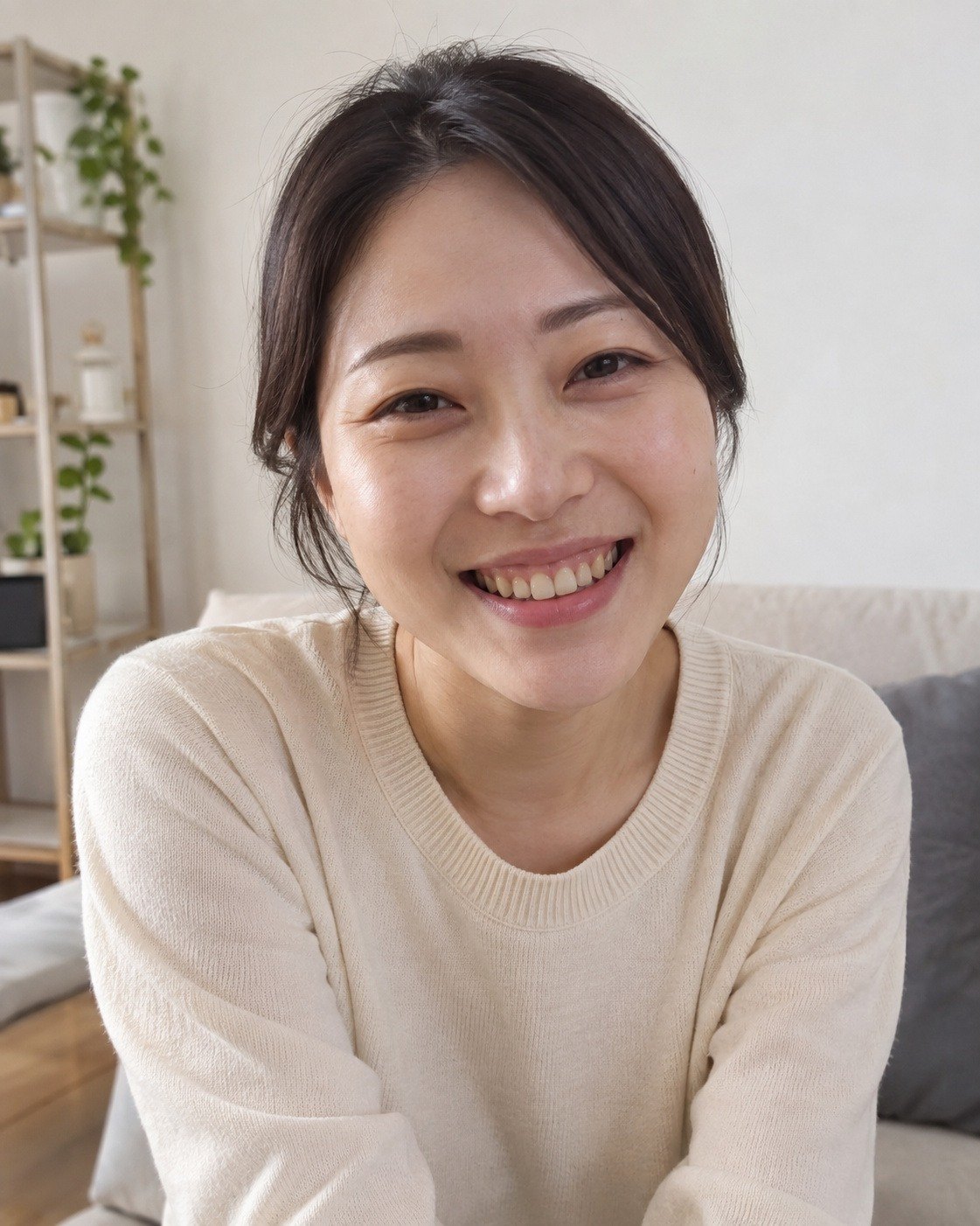
 전후
전후누렇던 치아와 탁한 흰자가 맑아집니다. 입술과 잇몸 색은 바뀌지 않습니다.
예시 사진은 AI로 만든 인물입니다.
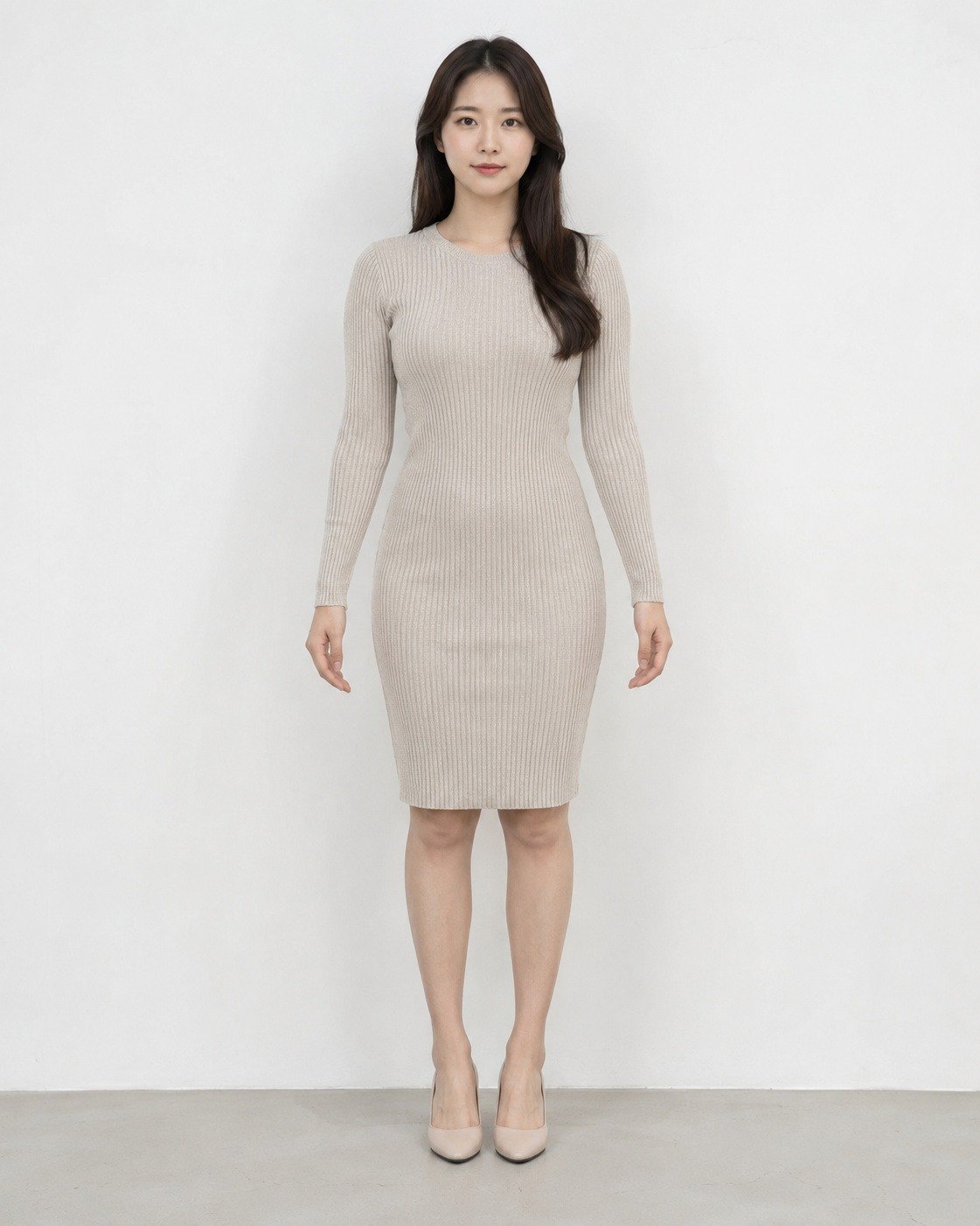
 전후
전후몸매가 자연스럽게 정리되고 다리가 길어 보입니다. 뒤쪽 흰 벽의 모서리는 곧게 유지됩니다.
예시 사진은 AI로 만든 인물입니다.
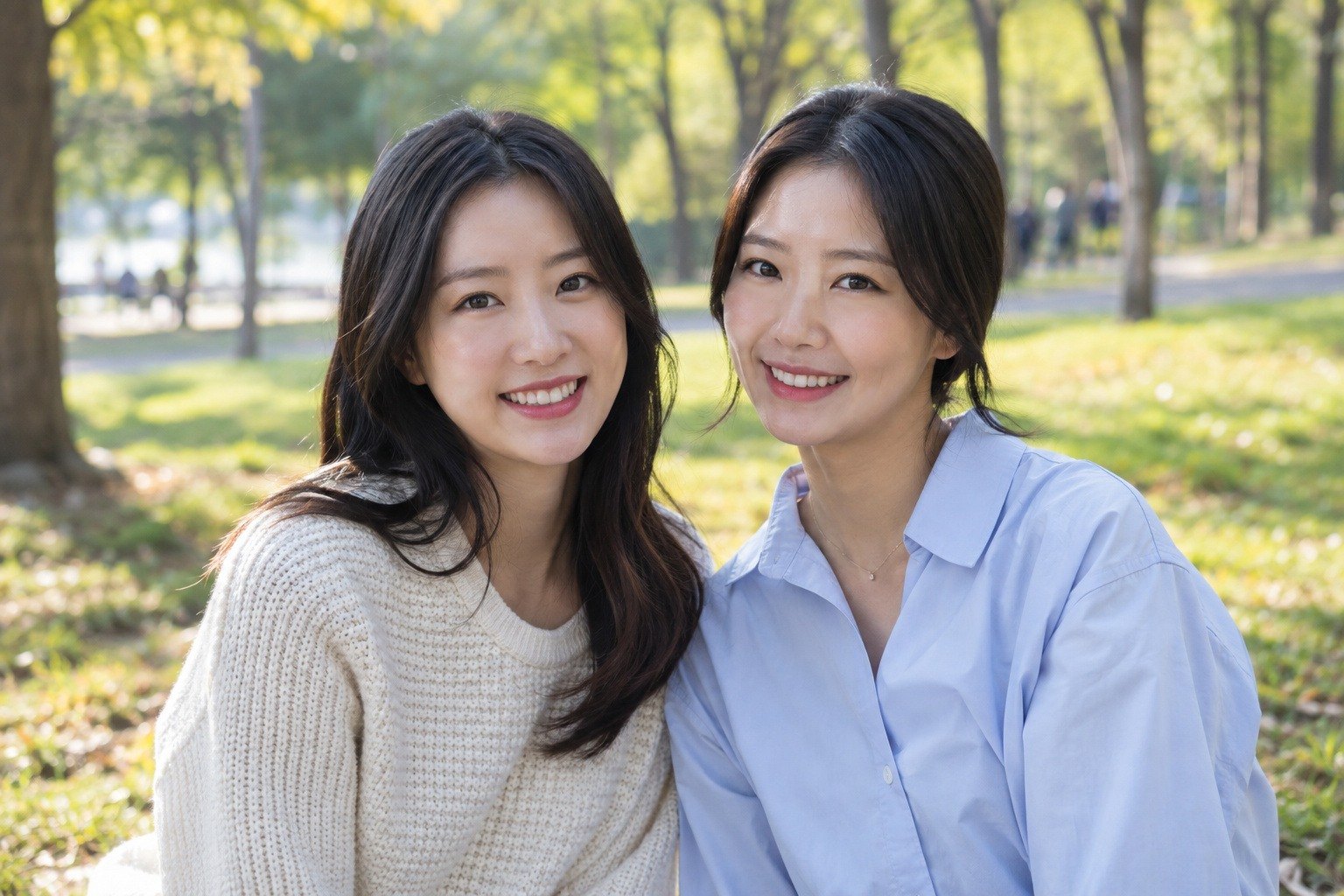
 전후
전후선택한 사람만 피부와 립 색이 바뀌고, 옆 사람은 그대로입니다.
예시 사진은 AI로 만든 인물입니다.
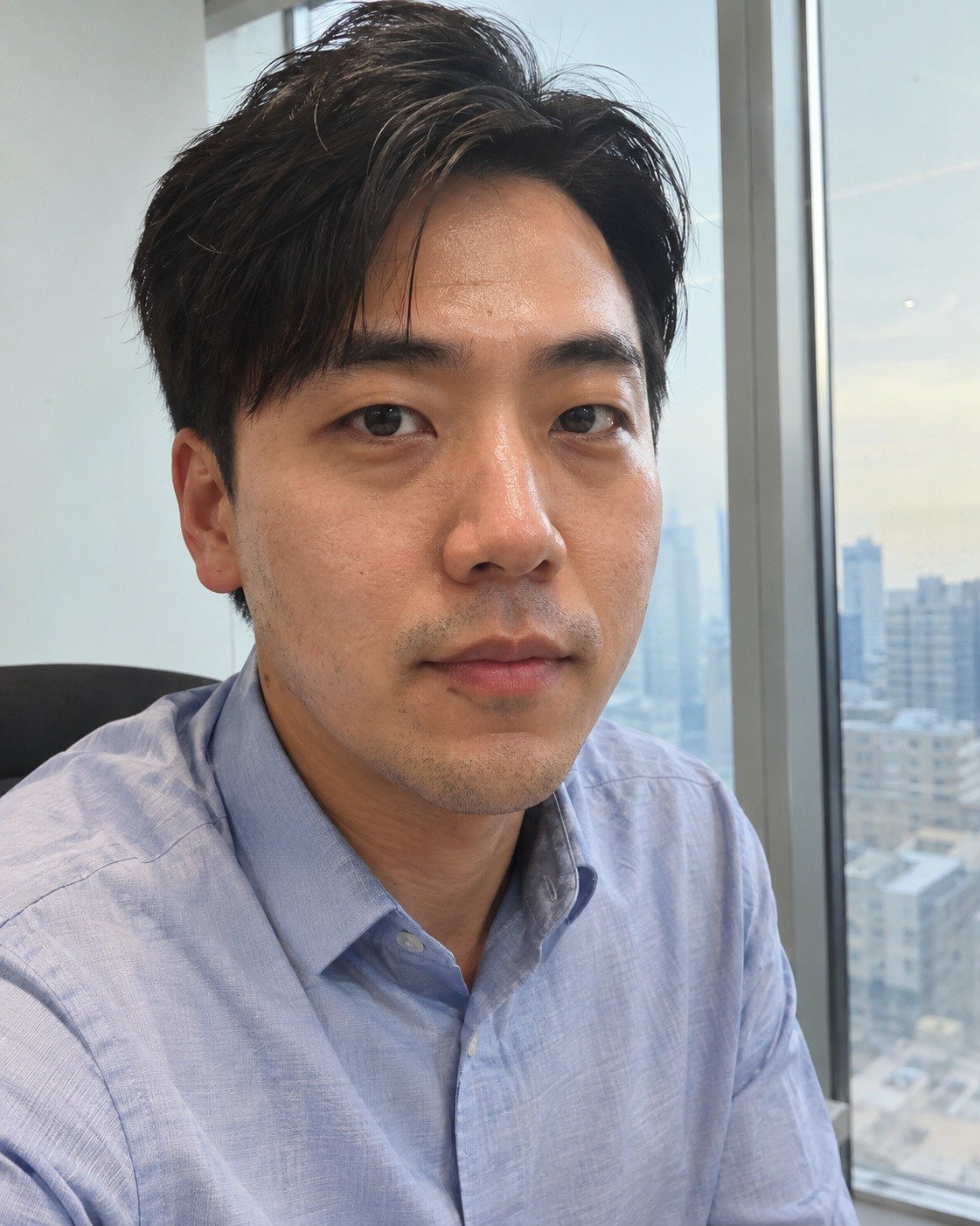
 전후
전후번들거림과 잡티는 줄고, 수염 자국과 피부결은 남아 보정한 티가 나지 않습니다.
예시 사진은 AI로 만든 인물입니다.
알아 두기
- 원본은 그대로입니다. 인물 보정도 다른 편집과 마찬가지로 편집값으로만 저장되며, 원본 파일은 바뀌지 않습니다. 보정 결과는 내보내기로 새 파일을 만들 때 적용됩니다. 내보낸 사진도 화면에서 본 것과 같고, 원본 크기에서도 피부결이 살아 있습니다.
- 조금씩, 비교해 가며. 각 슬라이더는 많이 올려도 자연스럽도록 만들어져 있지만, 여러 슬라이더를 한꺼번에 높이 올리면 보정한 티가 납니다. Y 좌우 비교로 자주 확인하세요.
- 그늘진 얼굴은 자동부터. 역광으로 얼굴이 어둡게 나온 사진은 편집 화면 위쪽의 자동을 먼저 클릭하세요. 사람이 있으면 얼굴 밝기를 측정해 그늘진 얼굴을 밝힙니다. 그다음 인물 탭에서 피부를 보정합니다. 얼굴만 더 밝히고 싶다면 피부 밝기를 + 쪽으로 올립니다.
- 아주 작게 나온 얼굴(단체 사진의 뒷줄 등)은 원래 모습 그대로 둡니다. 인물 보정은 피부결이 보이는 크기의 얼굴에 적용됩니다.
- 옆얼굴에서 눈, 코, 입 위치를 찾기 어려우면 얼굴 피부를 몸 패널의 피부 슬라이더로 보정합니다.
- 다리 길이는 배경도 함께 늘어납니다. 다른 몸 슬라이더는 몸 윤곽 주변만 바꾸지만, 다리 길이는 골반 아래 부분을 가로 폭 전체에 걸쳐 늘립니다. 바닥 무늬나 계단이 있는 사진은 결과를 꼭 확인해 주세요.
- 적용 중… — 목주름처럼 계산량이 많은 슬라이더는 조정을 마친 뒤 잠깐 사진 위에 이 문구가 표시됩니다. 문구가 사라지면 적용이 끝난 것입니다.
- 사진마다 따로 보정합니다. 인물 보정은 얼굴 위치에 맞춰 사진마다 저장되므로, 보정 복사 / 보정 붙여넣기(Ctrl+Shift+C / Ctrl+Shift+V)와 프리셋은 인물 보정을 뺀 나머지 편집을 옮깁니다. 여러 장을 같은 느낌으로 보정하려면 사진마다 빠른 보정 버튼을 클릭하는 것이 가장 빠릅니다. 편집 화면에서 Ctrl+→(또는 PgDn)로 다음 사진으로 넘어가며 이어서 작업할 수 있습니다.
- 인물 탭의 초기화와 위쪽의 모두 초기화는 다릅니다. 초기화는 선택한 얼굴의 얼굴 관련 값만 지우고, 모두 초기화는 자르기를 포함해 사진의 모든 편집(인물 보정 포함)을 지웁니다. 둘 다 Ctrl+Z로 되돌릴 수 있습니다.
- 피부색만 따로 바꾸고 싶다면 — 마스크 탭의 자동 선택에서 얼굴 피부 · 몸 피부를 선택하면 그 부분만 색과 밝기를 바꿀 수 있습니다.
- 슬라이더를 한 번 조정할 때마다 Ctrl+Z를 한 번 누르면 되돌아가고, Ctrl+Shift+Z로 다시 실행합니다.
자주 묻는 질문
사진을 외부로 보내서 분석하나요?
아니요. 얼굴과 몸을 인식하는 것도, 보정하는 것도 모두 이 PC 안에서 처리합니다. 인터넷은 추가 모델을 처음 다운로드할 때만 사용합니다.
얼굴을 인식하지 못했어요.
얼굴 다시 찾기를 클릭해 보세요. 얼굴이 많이 가려졌거나, 아주 작거나, 옆으로 많이 돌린 사진은 인식하지 못할 수 있습니다(베타). 옆얼굴이라면 몸 패널의 피부 슬라이더로 피부를 보정할 수 있고, 그래도 안 되면 마스크의 자동 선택(얼굴 피부)으로 해당 부분만 보정하세요.
슬라이더가 흐리게 보이고 움직이지 않아요.
그 슬라이더에 필요한 부위를 이 사진에서 인식하지 못한 것입니다. 얼굴 슬라이더는 얼굴을, 몸 피부 슬라이더는 얼굴 밖 피부를, 몸 모양 슬라이더는 어깨나 몸의 자세를 인식해야 활성화됩니다(위의 "슬라이더가 활성화되는 조건" 표 참고). 분석이 끝나기 전에도 흐리게 보입니다.
몸 폭과 가슴 올림 슬라이더가 없어요.
두 슬라이더는 추가 모델을 설치하고, 그 사진의 몸을 추가 모델로 인식했을 때만 나타납니다. 추가 모델을 설치하기 전에 몸 보정을 해 둔 사진이라면 위치 초기화를 클릭하세요.
한 사람만 보정했는데 다른 사람도 바뀌었어요.
모든 얼굴이 선택되어 있었을 것입니다. 사진 위에서 그 사람의 얼굴을 클릭하거나 얼굴 1 · 얼굴 2를 선택한 뒤 슬라이더를 움직이세요. 이미 바뀐 것은 Ctrl+Z로 되돌립니다.
모든 얼굴로 바꿨더니 슬라이더 숫자가 달라졌어요.
모든 얼굴일 때 슬라이더에는 얼굴 1의 값이 표시됩니다. 이 상태에서 슬라이더를 움직이면 모든 얼굴이 같은 값이 되므로, 사람마다 다른 값을 유지하려면 얼굴을 하나씩 선택한 뒤 조정하세요.
자연스럽게를 클릭했더니 내가 조정한 값이 바뀌었어요.
빠른 보정 버튼은 피부, 눈, 입, 얼굴형 값을 버튼의 값으로 새로 설정합니다(화장과 몸은 그대로). Ctrl+Z를 한 번 누르면 클릭하기 전으로 돌아갑니다. 버튼을 먼저 클릭하고 그다음에 슬라이더를 조정하는 순서가 편합니다.
초기화를 클릭했더니 화장도 사라졌어요.
초기화는 화장과 화장 색까지 처음 상태로 되돌립니다. Ctrl+Z로 되돌리세요. 화장은 남기고 피부만 다시 시작하려면 자연스럽게 같은 다른 버튼을 클릭하면 됩니다.
립 색을 직접 지정할 수 있나요?
색 칩에 있는 색(립 20가지, 블러셔 11가지, 아이섀도 15가지, 아이라이너 6가지, 눈썹 7가지) 중에서 선택하고, 진하기는 슬라이더로 조절합니다.
다리 길이를 올렸더니 배경도 늘어났어요.
다리 길이는 골반 아래를 세로로 늘리는 방식이라 같은 높이의 배경도 함께 늘어납니다. 사진 크기는 발 아래 바닥을 줄여 그대로 유지합니다. 배경에 곧은 무늬가 있으면 값을 낮추세요.
모두 초기화를 클릭한 뒤 인물 탭의 슬라이더가 모두 흐려졌어요.
모두 초기화는 인식해 둔 얼굴 위치까지 지웁니다. 얼굴 다시 찾기를 클릭하면 다시 인식합니다(또는 Ctrl+Z로 되돌리기).
같은 인물 보정을 여러 장에 붙여 넣을 수 있나요?
인물 보정은 사진마다 얼굴 위치에 맞춰 따로 합니다(보정 붙여넣기와 프리셋은 인물 보정을 뺀 나머지를 옮깁니다). 편집 화면에서 Ctrl+→로 다음 사진으로 넘어가며 빠른 보정 버튼을 클릭해 주세요.
무료판에서도 쓸 수 있나요?
네. 누구나 무료판으로 모든 기능을 쓸 수 있습니다. 내보낸 사진에 옅은 워터마크가 들어가는 것만 다릅니다(편집 화면에서도 미리 보입니다 — 무료판 · 정품).