사용설명서
photoKam Radar는 이 PC에 있는 사진과 동영상을 찾아 한곳에 모아 보여 주고, 마음에 드는 사진을 선별해 편집한 뒤 새 파일로 내보내는 프로그램입니다. 처음 사용한다면 아래 "처음 쓰는 분은 이 순서로"를 차례대로 읽어 보세요. 필요한 내용만 찾는다면 목차나 "많이 찾는 항목"에서 바로 이동하면 됩니다.
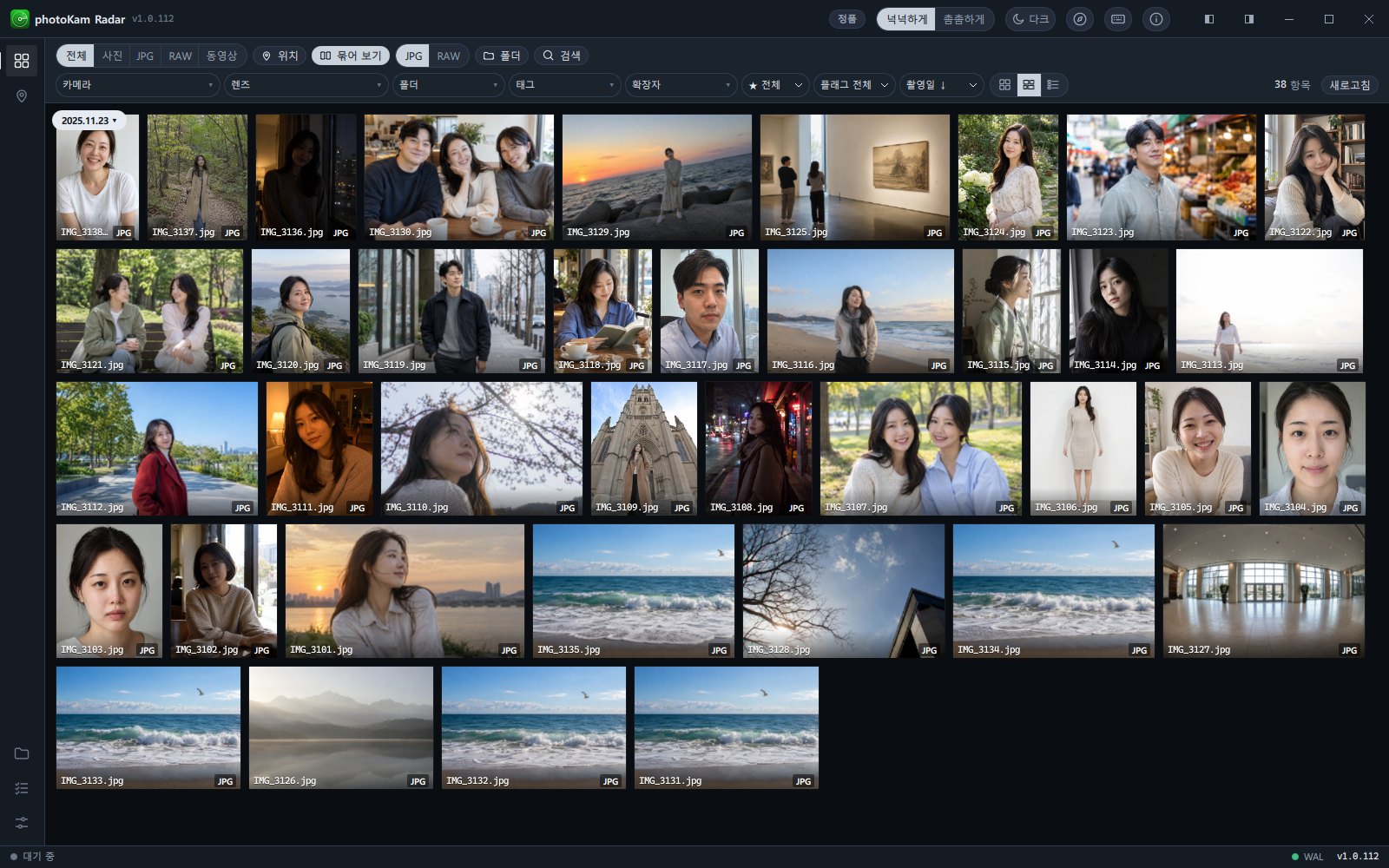
처음 쓰는 분은 이 순서로
- 설치하고 처음 안내를 마칩니다
사진을 찾을 범위(폴더 몇 개만 / 컴퓨터 전체)와 보기 방식(격자, 맞춤 타일, 목록)을 선택하고 시작하기를 클릭하면 백그라운드에서 사진을 찾기 시작합니다 → 설치와 첫 실행
- 화면 구성을 익힙니다
상단 바, 왼쪽 사이드바, 툴바, 상태 표시줄이 각각 어떤 역할을 하는지 알아봅니다 → 화면 구성
- 사진을 훑어보고 선별합니다
보기 방식을 바꾸고 별점, 채택, 탈락을 표시합니다 → 사진 보기와 선택
- 원하는 사진만 추려 봅니다
카메라, 폴더, 날짜, 태그로 범위를 좁힙니다 → 검색과 필터
- 크게 봅니다
사진을 더블클릭하면 크게 보기 화면이 열립니다. 확대, 초점 위치, 사진 정보, 슬라이드쇼를 이용할 수 있습니다 → 크게 보기
- 편집합니다
크게 보기에서 편집을 클릭합니다. 자동으로 한 번에 보정한 뒤 밝기와 색을 다듬습니다 → 편집 화면 둘러보기
- 새 파일로 내보냅니다
원본은 그대로 두고, 편집한 결과만 새 파일로 저장합니다 → 내보내기
- 무료판과 정품의 차이를 알아 둡니다
누구나 모든 기능을 무료로 쓸 수 있습니다. 차이는 내보낸 사진과 슬라이드쇼에 워터마크가 들어가는지 여부뿐입니다 → 무료판 · 정품 · 라이선스 등록
원본 사진은 안전합니다. 편집값(90° 회전 포함)은 따로 저장되며, 편집한 결과는 내보내기로 새 파일을 만들 때만 파일로 저장됩니다.
목차
시작하기
| 항목 | 내용 |
|---|---|
| 설치와 첫 실행 | 설치, 처음 안내(찾는 범위 · 보기 방식 · 선택 색), 사진 색인이 시작되는 과정 |
| 화면 구성 | 상단 바 · 왼쪽 사이드바 · 툴바 · 상태 표시줄의 위치와 역할 |
| 무료판 · 정품 · 라이선스 등록 | 무료판과 정품의 차이, 인증 코드 보내기, 라이선스 등록 |
사진 찾기
| 항목 | 내용 |
|---|---|
| 사진 보기와 선택 | 세 가지 보기 방식, 상세 패널, 여러 장 선택, 별점 · 플래그 |
| 검색과 필터 | 종류 · 카메라 · 렌즈 · 폴더 · 태그 · 확장자 · 날짜 범위로 필터링, RAW+JPG 묶기 |
| 날짜로 이동 · 지도 | 연 · 월 · 일로 바로 이동, 위치 정보가 있는 사진을 지도에서 보기 |
| 크게 보기 | 확대 · 초점 위치 · 과노출 경고 · RAW/JPG 전환 · 전체 · RAW · JPG · 슬라이드쇼 · 분석 패널 |
| 동영상 | 재생 · 건너뛰기 · 재생 속도 · 자막 · 회전 |
사진 편집
| 항목 | 내용 |
|---|---|
| 편집 화면 둘러보기 | 자동 · 되돌리기 · 원본/좌우 비교 · 버전 · 보정 복사/붙여넣기 · 하단 필름 스트립 |
| 빛 | 노출 · 대비 · 밝은/어두운 영역 · 흰색/검정 계열 |
| 검정 | 필터를 적용한 뒤 검정을 다시 조정 — 검정 깊이 · 검정 색 빼기 · 자동 |
| 곡선 | RGB · 빨강 · 초록 · 파랑 곡선 |
| 디테일 | 선명도 · 노이즈 감소 · AI 노이즈 제거 · 텍스처 · 안개 제거 · 명료도 |
| 렌즈 보정 | 왜곡 · 색수차 · 보라/녹색 테두리 제거 |
| 복구 · 효과 | 잡티 지우기, 비네팅 · 그레인 |
| 색상 | 화이트 밸런스 · 자동 색보정 · 색온도/색조 · 생동감/채도 · 흑백 · 색상 혼합 · 색상 강조 · 컬러 그레이딩 · 룩 |
| 자르기 | 자르기 · 회전 · 수평 · 원근 |
| 마스크 | 브러시 · 선형 · 방사형 · 사각 · 매직 선택 · 자동 선택, 마스크마다 따로 보정 |
| 인물 보정 | 피부 · 몸 · 눈 · 입 · 화장 · 얼굴형, 사람 선택, 추가 모델 |
| 프리셋 | 기본 프리셋 · 카테고리 · 내 프리셋 저장/가져오기/내보내기 · 참조 사진 |
내보내기와 기타
| 항목 | 내용 |
|---|---|
| 내보내기 | 형식 · 색 공간 · 품질 · 크기 · 저장 위치 · 사진 정보(EXIF) · 저장한 폴더 바로 열기 |
| 설정 | 언어 · 테마 · 찾는 범위 · 색인 속도 · 제외 폴더 · 저장 공간 · 업데이트 · 익명 사용 통계 |
| 단축키 | 격자 · 크게 보기 · 슬라이드쇼 · 동영상 · 편집 · 자르기의 단축키와 마우스 조작 전체 |
| 자주 묻는 질문 · 문제 해결 | 원본 보호 · 무료판 · 다른 PC 라이선스 · RAW 속도 · 데이터 위치 · 삭제한 사진 · 업데이트 |
많이 찾는 항목
| 하고 싶은 것 | 바로 가기 |
|---|---|
| 사진을 한 번에 선명하고 화사하게 | 편집 화면 둘러보기 — 자동 |
| 필터를 적용했더니 검정이 회색으로 떠요 | 검정 |
| 밤에 찍은 사진의 거친 노이즈 없애기 | 디테일 — AI 노이즈 제거 |
| 기울어진 건물 바로 세우기 | 자르기 — 원근 |
| 하늘만 어둡게, 얼굴만 밝게 | 마스크 |
| 피부 · 치아 · 화장 보정 | 인물 보정 |
| 같은 보정을 여러 장에 적용 | 편집 화면 둘러보기 — 보정 복사 · 붙여넣기 |
| 내보낸 파일에서 위치 정보 제거 | 내보내기 — 사진 정보 |
| 내보낸 파일의 저장 위치 확인 | 내보내기 — 상태 표시줄 "저장했습니다" |
| RAW와 JPG 중 하나만 보기 | 크게 보기 — 전체 · RAW · JPG |
| 특정 날짜의 사진으로 바로 이동 | 날짜로 이동 · 지도 |
| 특정 폴더를 목록에서 제외 | 설정 — 제외할 폴더 |
| 색인 때문에 컴퓨터가 느려질 때 | 설정 — 백그라운드 인덱서 |
| 라이선스 등록하기 | 무료판 · 정품 · 라이선스 등록 |
| 원본이 바뀌지 않는지 확인 | 자주 묻는 질문 — 원본과 편집 |
도움이 더 필요하면
- 앱에서 ?를 누르면 단축키 창이, F1을 누르면 앱에 포함된 요약 설명서가 열립니다.
- 상단 바의 기능 둘러보기를 클릭하면 화면 곳곳의 기능을 차례로 안내받을 수 있습니다.
- 설정 화면 맨 위의 검색창에 단어를 입력하면 해당 설정으로 바로 이동합니다.
- 그래도 해결되지 않으면 exapeak@naver.com으로 문의해 주세요. 문의 방법은 자주 묻는 질문 — 문의하기에 있습니다.
- 프로그램 다운로드, 설치, 업데이트, 삭제 방법은 다운로드 페이지를 참고하세요.