Guide d'utilisation
photoKam Radar retrouve les photos et vidéos présentes sur ce PC, les rassemble en un seul endroit, vous permet de choisir celles qui vous plaisent, de les retoucher, puis de les exporter dans de nouveaux fichiers. Si vous débutez, lisez dans l'ordre la section « Si vous débutez, suivez cet ordre » ci-dessous. Si vous cherchez un point précis, passez directement par le sommaire ou par « Rubriques les plus consultées ».
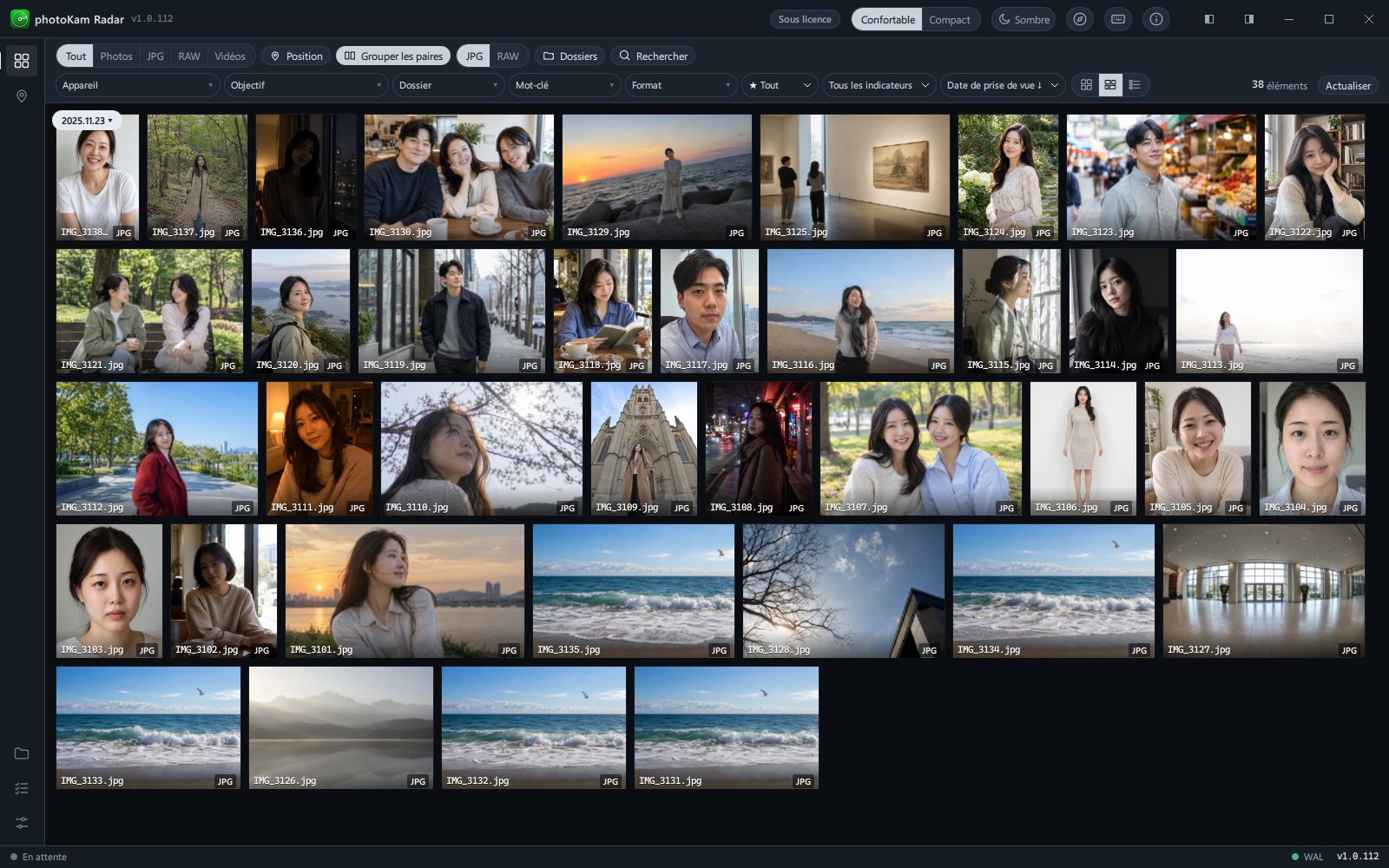
Si vous débutez, suivez cet ordre
- Installez l'application et suivez l'accueil
Choisissez où chercher les photos (quelques dossiers / tout l'ordinateur) et le mode d'affichage (grille, mosaïque, liste), puis cliquez sur Démarrer : la recherche des photos commence en arrière-plan → Installation et premier lancement
- Familiarisez-vous avec l'écran
Découvrez le rôle de la barre supérieure, de la barre latérale gauche, de la barre d'outils et de la barre d'état → Présentation de l'écran
- Parcourez et triez vos photos
Changez de mode d'affichage et attribuez des notes, ou marquez les photos comme retenues ou rejetées → Afficher et sélectionner des photos
- Ne gardez que les photos voulues
Affinez par appareil, dossier, date ou mot-clé → Recherche et filtres
- Affichez en grand
Double-cliquez sur une photo pour ouvrir l'affichage plein écran. Vous y trouverez le zoom, le point de mise au point, les informations de la photo et le diaporama → Affichage plein écran
- Retouchez
En affichage plein écran, cliquez sur Modifier. Corrigez tout d'un coup avec Auto, puis peaufinez la luminosité et les couleurs → Découvrir l'écran de retouche
- Exportez dans un nouveau fichier
L'original reste intact ; seul le résultat retouché est enregistré dans un nouveau fichier → Exporter
- Sachez ce qui distingue la version gratuite de la version complète
Tout le monde peut utiliser toutes les fonctions gratuitement. La seule différence est la présence d'un filigrane sur les photos exportées et les diaporamas → Version gratuite · version complète · enregistrement de la licence
Vos photos originales ne risquent rien. Les réglages de retouche (y compris la rotation de 90°) sont enregistrés à part, et le résultat retouché n'est écrit dans un fichier que lorsque vous créez un nouveau fichier avec Exporter.
Sommaire
Premiers pas
| Rubrique | Contenu |
|---|---|
| Installation et premier lancement | Installation, accueil (où chercher · mode d'affichage · couleur de sélection), démarrage de l'indexation des photos |
| Présentation de l'écran | Emplacement et rôle de la barre supérieure · de la barre latérale gauche · de la barre d'outils · de la barre d'état |
| Version gratuite · version complète · enregistrement de la licence | Différences entre la version gratuite et la version complète, envoi du code d'activation, enregistrement de la licence |
Trouver des photos
| Rubrique | Contenu |
|---|---|
| Afficher et sélectionner des photos | Les trois modes d'affichage, le panneau de détails, la sélection multiple, les notes · les indicateurs |
| Recherche et filtres | Filtrer par type · appareil · objectif · dossier · mot-clé · extension · période, regroupement RAW+JPG |
| Aller à une date · Carte | Aller directement à une année · un mois · un jour, afficher sur la carte les photos qui ont une position |
| Affichage plein écran | Zoom · point de mise au point · alerte de surexposition · bascule RAW/JPG · Tout · RAW · JPG · diaporama · panneau d'inspection |
| Vidéos | Lecture · saut · vitesse de lecture · sous-titres · rotation |
Retoucher les photos
| Rubrique | Contenu |
|---|---|
| Découvrir l'écran de retouche | Auto · annuler · original/vue scindée · versions · copier/coller les retouches · bande de vignettes en bas |
| Lumière | Exposition · contraste · lumières/ombres · blancs/noirs |
| Noirs profonds | Réajuster les noirs après un filtre — profondeur du noir · noir neutre · auto |
| Courbe | Courbes RGB · rouge · vert · bleu |
| Détail | Netteté · réduction du bruit · débruitage IA · texture · retrait du voile · clarté |
| Corrections d'objectif | Distorsion · aberration chromatique · suppression des franges violettes/vertes |
| Réparation · Effets | Suppression des imperfections, vignettage · grain |
| Couleur | Balance des blancs · couleur auto · température/teinte · vibrance/saturation · noir et blanc · mélangeur de couleurs · couleurs ciblées · étalonnage couleur · look |
| Recadrage · rotation · perspective | Recadrage · rotation · horizon · perspective |
| Masques | Pinceau · linéaire · radial · rectangulaire · sélection magique · sélection automatique, retouche séparée pour chaque masque |
| Retouche de portrait | Peau · corps · yeux · bouche · maquillage · forme du visage, choix de la personne, modèles supplémentaires |
| Préréglages · photo de référence | Préréglages de base · catégories · enregistrer/importer/exporter vos préréglages · photo de référence |
Export et plus
| Rubrique | Contenu |
|---|---|
| Exporter | Format · espace colorimétrique · qualité · taille · emplacement d'enregistrement · informations de la photo (EXIF) · ouvrir directement le dossier d'enregistrement |
| Paramètres | Langue · thème · où chercher · vitesse d'indexation · dossiers exclus · stockage · mises à jour · statistiques d'utilisation anonymes |
| Raccourcis clavier | Tous les raccourcis et actions à la souris de la grille · de l'affichage plein écran · du diaporama · des vidéos · de la retouche · du recadrage |
| Questions fréquentes · dépannage | Protection des originaux · version gratuite · licence d'un autre PC · vitesse des RAW · emplacement des données · photos supprimées · mises à jour |
Rubriques les plus consultées
| Ce que vous voulez faire | Accès direct |
|---|---|
| Rendre une photo nette et lumineuse en un clic | Découvrir l'écran de retouche — Auto |
| Après un filtre, les noirs sont devenus gris | Noirs profonds |
| Supprimer le bruit grossier d'une photo de nuit | Détail — débruitage IA |
| Redresser un bâtiment penché | Recadrage — perspective |
| Assombrir seulement le ciel, éclaircir seulement le visage | Masques |
| Retoucher la peau · les dents · le maquillage | Retouche de portrait |
| Appliquer la même retouche à plusieurs photos | Découvrir l'écran de retouche — copier · coller les retouches |
| Retirer la position des fichiers exportés | Exporter — informations de la photo |
| Savoir où les fichiers exportés ont été enregistrés | Exporter — « Enregistré » dans la barre d'état |
| N'afficher que les RAW ou que les JPG | Affichage plein écran — Tout · RAW · JPG |
| Aller directement aux photos d'une date précise | Aller à une date · Carte |
| Exclure un dossier de la liste | Paramètres — dossiers à exclure |
| L'ordinateur ralentit à cause de l'indexation | Paramètres — indexeur en arrière-plan |
| Enregistrer une licence | Version gratuite · version complète · enregistrement de la licence |
| Vérifier que l'original n'est pas modifié | Questions fréquentes — original et retouche |
Pour plus d'aide
- Dans l'application, appuyez sur ? pour ouvrir la fiche des raccourcis, ou sur F1 pour ouvrir le guide résumé intégré à l'application.
- Cliquez sur Visite des fonctionnalités dans la barre supérieure pour une visite guidée des fonctions, écran par écran.
- Saisissez un mot dans le champ de recherche en haut de l'écran Paramètres pour aller directement au réglage correspondant.
- Si le problème persiste, écrivez à exapeak@naver.com. La marche à suivre se trouve dans Questions fréquentes — nous contacter.
- Pour télécharger, installer, mettre à jour ou désinstaller le programme, consultez la page Télécharger.