Paramètres
Voici tous les réglages modifiables dans l'écran Paramètres : de l'affichage (langue, thème, taille des miniatures) à la zone de recherche des photos, la vitesse d'indexation, les dossiers exclus, le stockage, les mises à jour et les statistiques d'utilisation anonymes. Tous les réglages sont enregistrés dès que vous les modifiez.
Quand l'utiliser
- Pour changer la langue de l'interface, ou passer à l'affichage clair si l'affichage sombre ne vous convient pas.
- Pour réduire la zone de recherche des photos de « Tout l'ordinateur » à « Quelques dossiers », ou exclure certains dossiers.
- Pour ralentir l'indexation si elle semble ralentir l'ordinateur, ou l'arrêter quand l'app est fermée.
- Pour plafonner ou vider les miniatures quand elles occupent beaucoup d'espace disque.
- Pour désactiver la recherche de mises à jour ou les statistiques d'utilisation anonymes.
Où le trouver
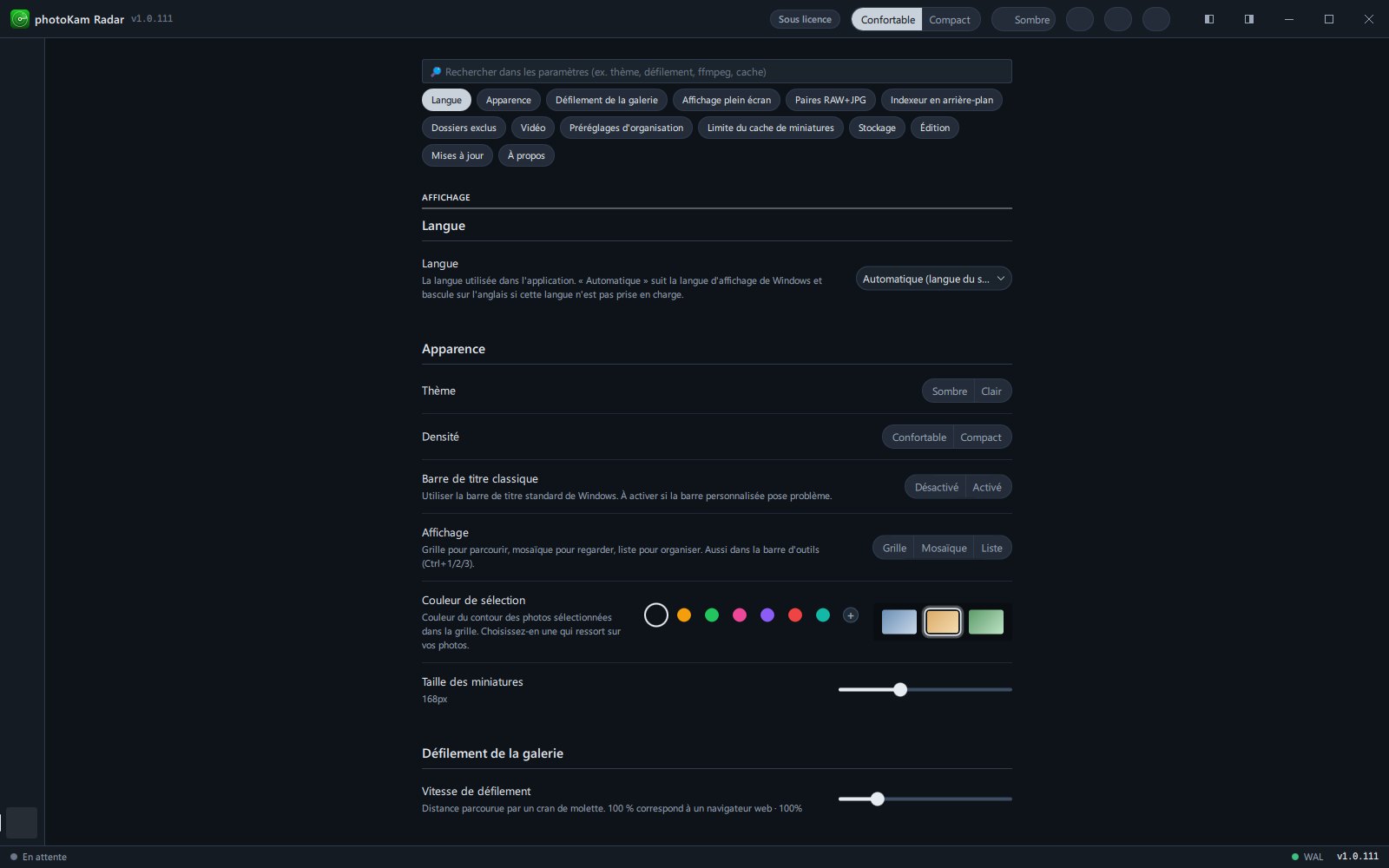
Cliquez sur Paramètres tout en bas de la barre latérale gauche. Le raccourci est Ctrl+, (quand l'affichage plein écran ou l'écran de comparaison n'est pas ouvert).
- En haut se trouve un champ de recherche (🔎 Rechercher dans les paramètres (ex. thème, défilement, ffmpeg, cache)). Saisissez un mot : seuls les réglages qui le contiennent restent affichés. Si le mot correspond au titre d'une section, toute la section s'affiche.
- Sous le champ de recherche, les boutons de raccourci (Langue · Apparence · Défilement de la galerie · Affichage plein écran · Paires RAW+JPG · Indexeur en arrière-plan · Dossiers exclus · Vidéo · Préréglages d'organisation · Limite du cache de miniatures · Stockage · Édition · Mises à jour · À propos) mènent à la section correspondante. Le bouton de la section affichée est mis en évidence.
- Les réglages sont répartis en trois groupes : Affichage, Indexation et stockage et Application.
- Chaque choix est enregistré immédiatement et conservé au redémarrage de l'app (un champ de saisie est enregistré quand vous le quittez).
- Réglages modifiables ailleurs aussi : les boutons Sombre / Clair de la barre supérieure (thème), les boutons Confortable / Compact (densité), le message d'indexation de la barre d'état en bas (vitesse d'indexation) et Paires RAW+JPG dans la barre d'outils.
Réglages
Affichage — Langue
| Nom | Choix | Par défaut | Description |
|---|---|---|---|
| Langue | Automatique (langue du système) · 한국어 · English · 日本語 · Français · Deutsch · Español | Automatique (langue du système) | La langue de l'interface. Automatique (langue du système) suit la langue d'affichage de Windows et bascule sur l'anglais pour toute autre langue. Le changement est immédiat. |
Affichage — Apparence
| Nom | Choix | Par défaut | Description |
|---|---|---|---|
| Thème | Sombre · Clair | Sombre | La luminosité de toute l'interface. L'affichage plein écran, l'éditeur et l'histogramme changent aussi. Identique aux boutons Sombre / Clair de la barre supérieure. |
| Densité | Confortable · Compact | Confortable | La hauteur des lignes de liste et des boutons. Compact en affiche davantage à l'écran. La taille des miniatures de la grille se règle avec Taille des miniatures ci-dessous. |
| Barre de titre classique | Désactivé · Activé | Désactivé | Utilise la barre de titre standard de Windows. Activez-la si le haut de la fenêtre s'affiche mal ou si le redimensionnement de la fenêtre fonctionne mal. Prend effet immédiatement. |
| Affichage | Grille · Mosaïque · Liste | Le mode choisi dans le guide du premier lancement (grille si aucun choix) | La façon d'afficher la liste des photos. La grille est idéale pour parcourir, la mosaïque pour regarder, la liste pour organiser. Se change aussi depuis la barre d'outils ou avec Ctrl+1 · Ctrl+2 · Ctrl+3. |
| Couleur de sélection | Par défaut du thème · Orange · Vert · Rose · Violet · Rouge · Bleu-vert · Personnalisée | Par défaut du thème | La couleur du contour des photos sélectionnées dans la grille. Choisissez une couleur qui ressort bien sur vos photos. Avec Personnalisée, choisissez la couleur voulue dans un nuancier. |
| Taille des miniatures | 120 – 260 px (par pas de 4 px) | 168 px | La taille des miniatures de la grille. Pendant que vous faites glisser le curseur, la valeur actuelle s'affiche dans la ligne de description. |
Affichage — Défilement de la galerie
| Nom | Choix | Par défaut | Description |
|---|---|---|---|
| Vitesse de défilement | 50 – 300 % (par pas de 10) | 100 % | La distance parcourue par la liste à chaque cran de molette. 100 % correspond à un navigateur web. |
Affichage — Affichage plein écran
| Nom | Choix | Par défaut | Description |
|---|---|---|---|
| Pas d'avance vidéo (secondes) | 1 – 300 | 10 | Le nombre de secondes sautées avec ← / → pendant la lecture d'une vidéo en affichage plein écran. Pour passer au fichier précédent/suivant, appuyez sur Maj+← / Maj+→ ou PgUp / PgDn. |
Affichage — Paires RAW+JPG
| Nom | Choix | Par défaut | Description |
|---|---|---|---|
| Affichage des paires | Grouper · Séparer | Grouper | Définit si le RAW et le JPG de même nom dans un même dossier sont regroupés en une seule photo dont seul le fichier principal s'affiche (Grouper), ou affichés tous les deux (Séparer). S'applique aux vues Tout et Photos. Identique à Paires RAW+JPG dans la barre d'outils. |
| Image de paire par défaut | JPG · RAW | JPG | Le fichier affiché en premier quand les paires sont regroupées. Le JPG est rapide et conserve les couleurs de l'appareil ; le RAW est l'original. |
Indexation et stockage — Indexeur en arrière-plan
L'indexeur en arrière-plan est le programme qui trouve vos photos et vidéos et prépare à l'avance la liste et les miniatures. Il continue à travailler lentement en arrière-plan même quand la fenêtre de l'app est fermée, et fait une pause quand vous faites autre chose.
| Nom | Choix | Par défaut | Description |
|---|---|---|---|
| Où chercher | Quelques dossiers · Tout l'ordinateur | La zone choisie dans le guide du premier lancement (tout l'ordinateur si aucun choix) | Quelques dossiers : seuls les dossiers ajoutés dans Volumes de la barre latérale gauche sont parcourus. Tout l'ordinateur : les disques connectés sont enregistrés et parcourus automatiquement (dossiers système et programmes exclus par défaut). Un changement redémarre l'indexeur. |
| État | (affichage seul) | — | Un point vert signifie en cours, un point jaune à l'arrêt. La tâche en cours, la vitesse de traitement (photos/min) et le nombre de photos restantes sont affichés. À droite se trouvent les boutons Ouvrir le dossier des journaux et Arrêter (en cours) ou Redémarrer (à l'arrêt). |
| Vitesse | Éco · Équilibré · Performance | Équilibré | Éco : progresse très lentement pour ne jamais gêner l'utilisation de l'ordinateur (sur plusieurs jours). Équilibré : vitesse réduite de moitié pendant que vous utilisez l'app, plus rapide en votre absence. Performance : vitesse maximale même pendant l'utilisation de l'app (bruit de ventilateur et chaleur possibles). Modifiable aussi en cliquant sur le message d'indexation de la barre d'état en bas. |
| Accélérer en cas d'absence | Activé · désactivé | Activé | Accélère après un certain temps sans activité du clavier ou de la souris. |
| Pause sur batterie | Activé · désactivé | Activé | Met l'indexation en pause quand un ordinateur portable fonctionne sur batterie. |
| Détection en temps réel | Activé · désactivé | Activé | Surveille vos dossiers de photos et ajoute les nouvelles photos à la liste en quelques secondes. Désactivée, les dossiers sont vérifiés périodiquement (aucune photo n'est oubliée, elle apparaît seulement plus tard). |
| Garder les disques éveillés pendant la navigation | Activé · désactivé | Activé | Quand un disque externe se met en veille, la première photo met 3 à 5 s à s'afficher. Tant que l'app est ouverte, une lecture minuscule toutes les 3 s empêche la mise en veille ; cela s'arrête à la fermeture de l'app. |
| Démarrer automatiquement à l'ouverture de session | Activé · désactivé | Activé si vous avez cliqué sur Commencer dans le guide du premier lancement | Désactivé, l'indexation n'a lieu que lorsque photoKam Radar est ouvert. |
| Intervalle de vérification | 1 · 3 · 6 · 12 · 24 h | 6 h | L'intervalle entre deux vérifications des dossiers à la recherche de fichiers modifiés. |
Messages affichés dans l'état de l'indexeur et leur signification :
| Message | Signification |
|---|---|
| En pause · application plein écran | Pause, car une application plein écran (jeu, vidéo…) est en cours |
| En pause · sur batterie | Pause, car l'ordinateur fonctionne sur batterie |
| En pause · espace disque faible | Pause, faute d'espace disque suffisant |
| Indexation lente (app en cours d'utilisation) | Vitesse réduite, car vous utilisez l'app |
| Indexation rapide (vous êtes absent) | Vitesse augmentée, car vous êtes absent |
| Pause brève (vidéo en lecture) | Pause pendant la lecture d'une vidéo |
| Vérification des disques | Vérification des disques connectés en cours |
Indexation et stockage — Dossiers exclus
| Nom | Choix | Par défaut | Description |
|---|---|---|---|
| Ajoutés par vous | + Ajouter un dossier · ✕ sur chaque ligne | Aucun | Le dossier choisi et ses sous-dossiers ne sont pas parcourus. Retirez-le de la liste avec ✕ pour qu'il soit de nouveau parcouru. |
| Par défaut | Cliquez sur le bouton numérique pour déplier · interrupteur sur chaque ligne | Tous activés | Dossiers système, comme Windows et les dossiers de programmes. Il est recommandé de ne pas les désactiver. |
| Exclure par nom | Champ de saisie (séparé par des virgules) | Vide | Les dossiers portant ces noms sont ignorés, où qu'ils soient. Enregistré quand vous quittez le champ. |
- Si vous choisissez un dossier contenant des photos déjà indexées, la fenêtre Exclure ce dossier ? s'ouvre et indique « N photos de ce dossier sont déjà indexées. ».
- Les conserver dans la bibliothèque — Les photos déjà trouvées restent dans la liste ; seules les nouvelles ne seront plus recherchées.
- Retirer aussi de la bibliothèque — Ces photos sont aussi retirées de la liste (« N photos retirées de la bibliothèque. »). Les fichiers des photos ne sont pas supprimés.
- Un clic en dehors de la fenêtre annule.
Indexation et stockage — Vidéo
| Nom | Choix | Par défaut | Description |
|---|---|---|---|
| Dossier ffmpeg | Chemin du dossier (champ de saisie) | Vide | Le dossier qui contient l'outil utilisé pour convertir et lire les vidéos. Laissé vide, l'outil intégré à l'app est utilisé. En général, laissez-le vide. Après un changement, il faut redémarrer le programme. |
Indexation et stockage — Préréglages d'organisation
| Nom | Choix | Par défaut | Description |
|---|---|---|---|
| Dossiers de destination copie/déplacement | + Ajouter un dossier · champ de nom · ✕ | Aucun | Enregistrez les dossiers que vous utilisez souvent : après avoir sélectionné des photos dans la grille, vous pourrez les y copier ou les y déplacer en une fois avec le menu Organiser de la barre de sélection. Le champ de nom définit le nom affiché dans le menu. Les photos déplacées sortent de l'index. |
Indexation et stockage — Limite du cache de miniatures
| Nom | Choix | Par défaut | Description |
|---|---|---|---|
| Limite du cache de miniatures | 0 – 500 Go | 10 Go | Quand les miniatures dépassent cette taille, les plus longtemps inutilisées sont supprimées en premier. 0 = illimité. |
| (Taille / nombre actuels) | Nettoyer maintenant | — | La taille et le nombre actuels de miniatures. L'espace estimé une fois toutes les miniatures créées (« Environ … une fois terminé ») s'affiche aussi. Nettoyer maintenant supprime aussitôt de quoi respecter la limite. |
Indexation et stockage — Stockage
| Nom | Choix | Par défaut | Description |
|---|---|---|---|
| Photos / vidéos | (affichage seul) | — | Le nombre de photos / de vidéos actuellement dans la liste |
| Cache des miniatures | (affichage seul) | — | La taille et le nombre de miniatures |
| Chemin de la base de données | (affichage seul, texte sélectionnable pour copie) | — | L'emplacement du fichier qui contient la liste des photos, les notes, les mots-clés, les retouches, etc. |
| Chemin du cache | (affichage seul, texte sélectionnable pour copie) | — | Le dossier où sont stockées les miniatures |
| Reconstruire les miniatures vidéo | Régénérer les vidéos | — | Régénère uniquement les miniatures vidéo, sans réanalyse complète. La liste est actualisée à la fin. |
| Vider le cache des miniatures | Vider le cache | — | Supprime toutes les miniatures. Pour éviter les erreurs, un premier clic transforme le bouton en Cliquez encore pour vider, et il faut recliquer dans les 4 s pour vider. Les miniatures sont recréées lors de la prochaine analyse. |
Application — Édition
| Nom | Choix | Par défaut | Description |
|---|---|---|---|
| Éditeur de photos | Chemin de l'exécutable · Parcourir | Vide | Le programme qui ouvre les photos via Éditeur externe du panneau d'informations. Laissé vide, le programme par défaut du système est utilisé. |
| Éditeur vidéo | Chemin de l'exécutable · Parcourir | Vide | Le programme qui ouvre les vidéos via Éditeur externe. Laissé vide, le programme par défaut est utilisé. |
Application — Mises à jour
| Nom | Choix | Par défaut | Description |
|---|---|---|---|
| Rechercher les mises à jour au démarrage | Activer · désactiver | Activé | Recherche une nouvelle version en arrière-plan une fois l'interface entièrement affichée (sans effet sur la vitesse de démarrage). S'il y en a une, une fenêtre la présente avec ses nouveautés. |
| Envoyer des statistiques d'utilisation anonymes | Activer · désactiver | Activé | Pour améliorer le produit, seules les informations du tableau ci-dessous sont envoyées, de façon anonyme. Un clic sur Désactiver arrête immédiatement l'envoi. Description à l'écran : « Pour améliorer le produit, nous envoyons, avec un numéro d'installation anonyme : les enregistrements d'installation, de mise à jour, de lancement et de fermeture avec la durée d'utilisation, la version de l'application, le système d'exploitation et sa version, le type de processeur (x64 ou ARM), la langue et la région, et si la copie est sous licence. Les photos, documents, contenus de fichiers et chemins ne sont jamais envoyés. » |
| Rechercher les mises à jour maintenant | Vérifier maintenant | — | Vérifie immédiatement. La ligne de description indique la version actuelle. Si vous êtes à jour, « Vous êtes à jour (v…). » s'affiche ; sans connexion, « Échec de la recherche de mise à jour — vérifiez votre connexion réseau. » ; s'il existe une nouvelle version, la fenêtre de mise à jour s'ouvre. Le programme d'installation téléchargé est vérifié (absence de corruption ou d'altération) avant l'installation. |
Statistiques d'utilisation anonymes — ce qui est envoyé et ce qui ne l'est pas :
| Envoyé | Jamais envoyé |
|---|---|
| Numéro d'installation anonyme (numéro aléatoire — impossible de savoir qui vous êtes) | Contenu des photos · vidéos · documents · fichiers |
| Enregistrements d'installation · de mise à jour · de lancement · de fermeture et durée d'utilisation | Noms de fichiers · chemins de dossiers |
| Version de l'app, système d'exploitation et sa version | Nombre de photos, nom d'utilisateur |
| Type de processeur (x64 · ARM), langue · région | Retouches · notes · mots-clés |
| Statut de la licence (version gratuite · version complète) |
Application — À propos
| Nom | Choix | Par défaut | Description |
|---|---|---|---|
| photoKam Radar | (affichage seul) | — | La version actuelle |
| Guide de bienvenue | Revoir | — | Affiche à nouveau le guide du premier lancement vu après l'installation (zone de recherche des photos · affichage · couleur de sélection). Le revoir ne redémarre pas l'indexeur. |
Pas à pas
Passer au thème clair
- Ouvrez les paramètres
Cliquez sur Paramètres tout en bas de la barre latérale gauche, ou appuyez sur Ctrl+,.
- Allez à la section Apparence
Cliquez sur le bouton de raccourci Apparence, ou saisissez « thème » dans le champ de recherche.
- Dans Thème, cliquez sur Clair
L'interface s'éclaircit aussitôt. Le bouton Clair de la barre supérieure fait la même chose.
Exclure un dossier de la liste des photos
- Cliquez sur le bouton de raccourci Dossiers exclus.
- Cliquez sur + Ajouter un dossier et choisissez un dossier.
- Si une fenêtre signale des photos déjà indexées, choisissez quoi en faire
Pour les retirer aussi de la liste, cliquez sur Retirer aussi de la bibliothèque ; pour les garder, sur Les conserver dans la bibliothèque. Dans les deux cas, les fichiers des photos ne sont pas supprimés.
Arrêter l'indexation quand l'app est fermée
- Cliquez sur le bouton de raccourci Indexeur en arrière-plan.
- Désactivez Démarrer automatiquement à l'ouverture de session
L'indexation n'aura plus lieu que lorsque photoKam Radar est ouvert.
(Pour l'arrêter tout de suite) Cliquez sur Arrêter dans État. Pour le relancer, cliquez sur Redémarrer.
Désactiver les statistiques d'utilisation anonymes
- Cliquez sur le bouton de raccourci Mises à jour.
- Dans Envoyer des statistiques d'utilisation anonymes, cliquez sur Désactiver
L'envoi s'arrête immédiatement et ne reprend pas tant que vous ne le réactivez pas.
Résultat
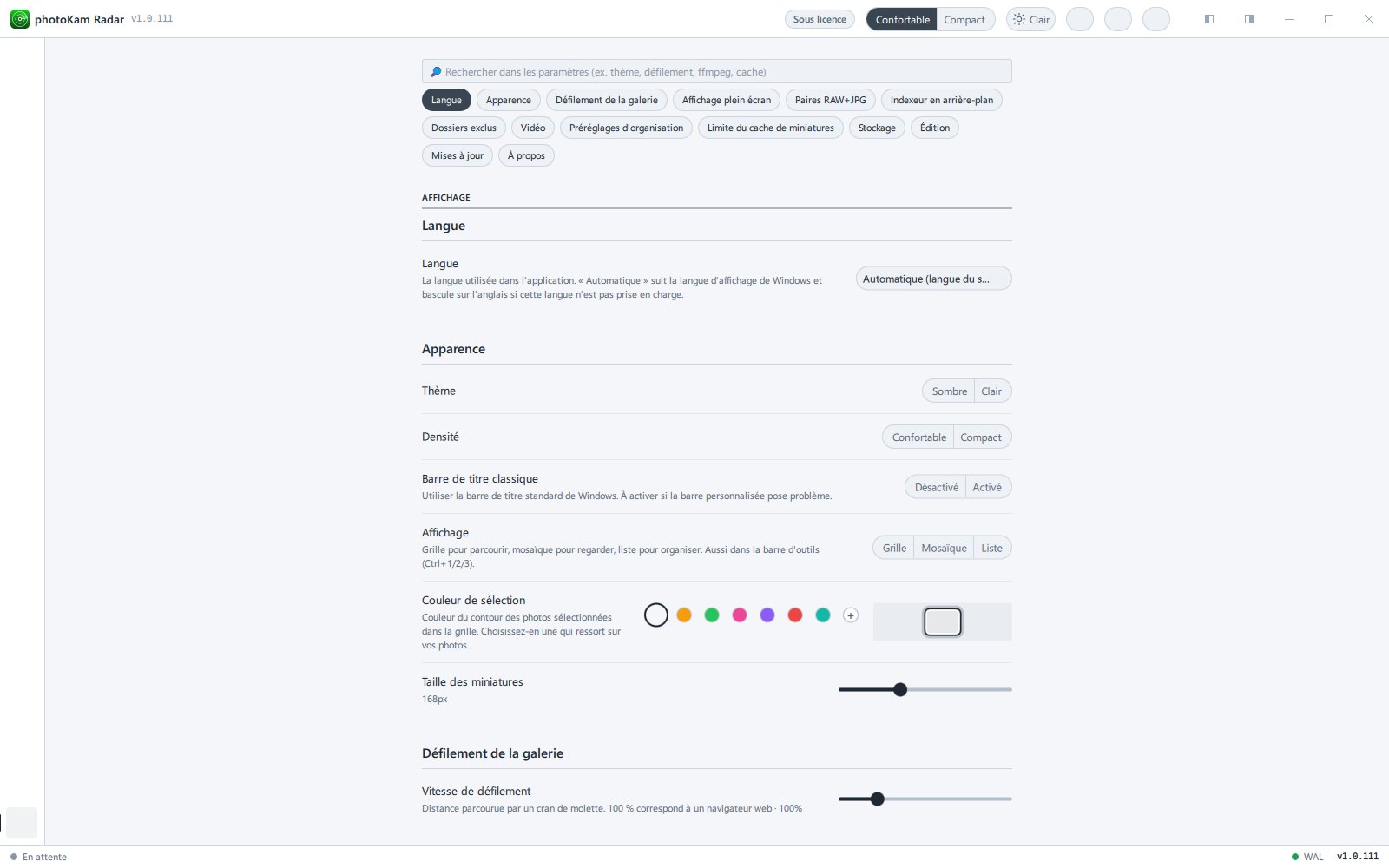
Les réglages modifiés s'appliquent et s'enregistrent immédiatement. Ils sont conservés au redémarrage de l'app comme après une mise à jour. Le seul réglage qui demande un redémarrage est Dossier ffmpeg.
Bon à savoir
Si vous ne savez pas où se trouve un réglage, essayez le champ de recherche (par ex. « cache », « batterie », « langue »).
La vitesse d'indexation se change aussi en cliquant sur le message d'indexation de la barre d'état en bas. Le menu indique le nombre de photos traitées par minute pour chaque vitesse.
Vider le cache des miniatures ne supprime que les miniatures, pas les fichiers des photos. Pendant la reconstruction des miniatures, elles s'affichent avec du retard dans la grille.
Enregistrer dans un programme externe ouvert via Éditeur externe modifie le fichier original. C'est différent de la retouche dans photoKam Radar, qui laisse l'original intact.
Si vous passez Où chercher sur Quelques dossiers, les disques enregistrés automatiquement sont désactivés. Ajoutez les dossiers à parcourir dans Volumes de la barre latérale gauche.
Les disques réseau et les disques cloud sont désactivés par défaut (activer un disque cloud entraînerait le téléchargement des fichiers). Si besoin, activez-les dans Volumes.
Questions fréquentes
J'ai changé un réglage, mais il n'y a pas de bouton Enregistrer.
Il est enregistré dès que vous le choisissez. Un champ de saisie est enregistré quand vous cliquez en dehors.
L'app est fermée, mais l'ordinateur reste occupé.
L'indexeur en arrière-plan recherche des photos. Réglez Vitesse sur Éco, ou désactivez Démarrer automatiquement à l'ouverture de session et cliquez sur Arrêter. Il se met automatiquement en pause pendant l'utilisation d'une application plein écran (jeu, vidéo…) et pendant le fonctionnement sur batterie.
Vider le cache des miniatures efface-t-il aussi les notes ou les retouches ?
Non. Seules les images des miniatures sont supprimées. Les notes, les mots-clés et les retouches restent intacts.
Les statistiques d'utilisation anonymes contiennent-elles mes photos ?
Non. Les photos, documents, contenus de fichiers et chemins ne sont jamais envoyés. Seuls sont envoyés le numéro d'installation anonyme, les enregistrements d'installation · de mise à jour · de lancement · de fermeture avec la durée d'utilisation, la version de l'app, le système d'exploitation et sa version, le type de processeur, la langue · la région et le statut de la licence (voir le tableau ci-dessus). Si vous ne le souhaitez pas, cliquez sur Désactiver.
Je voudrais revoir le guide de bienvenue.
Dans la section À propos, cliquez sur Revoir à la ligne Guide de bienvenue.