Einstellungen
Hier finden Sie alle Optionen, die Sie in den Einstellungen ändern können — von Anzeigeoptionen wie Sprache, Design und Vorschaubildgröße bis zu Suchbereich für Fotos, Indexgeschwindigkeit, ausgeschlossenen Ordnern, Speicher, Updates und anonymer Nutzungsstatistik. Alle Einstellungen werden sofort beim Ändern gespeichert.
Wann verwenden
- Wenn Sie die Sprache der Oberfläche ändern möchten oder die dunkle Darstellung Ihren Augen nicht zusagt und Sie zur hellen (Hell) wechseln möchten.
- Wenn Sie den Suchbereich für Fotos von „Der ganze Computer“ auf „Ein paar Ordner“ beschränken oder bestimmte Ordner ausschließen möchten.
- Wenn der Computer durch die Indizierung langsamer zu werden scheint und Sie das Tempo senken oder die Indizierung beim Schließen der App anhalten möchten.
- Wenn Vorschaubilder viel Speicherplatz belegen und Sie eine Obergrenze festlegen oder den Cache leeren möchten.
- Wenn Sie die Update-Suche oder die anonyme Nutzungsstatistik ausschalten möchten.
Wo zu finden
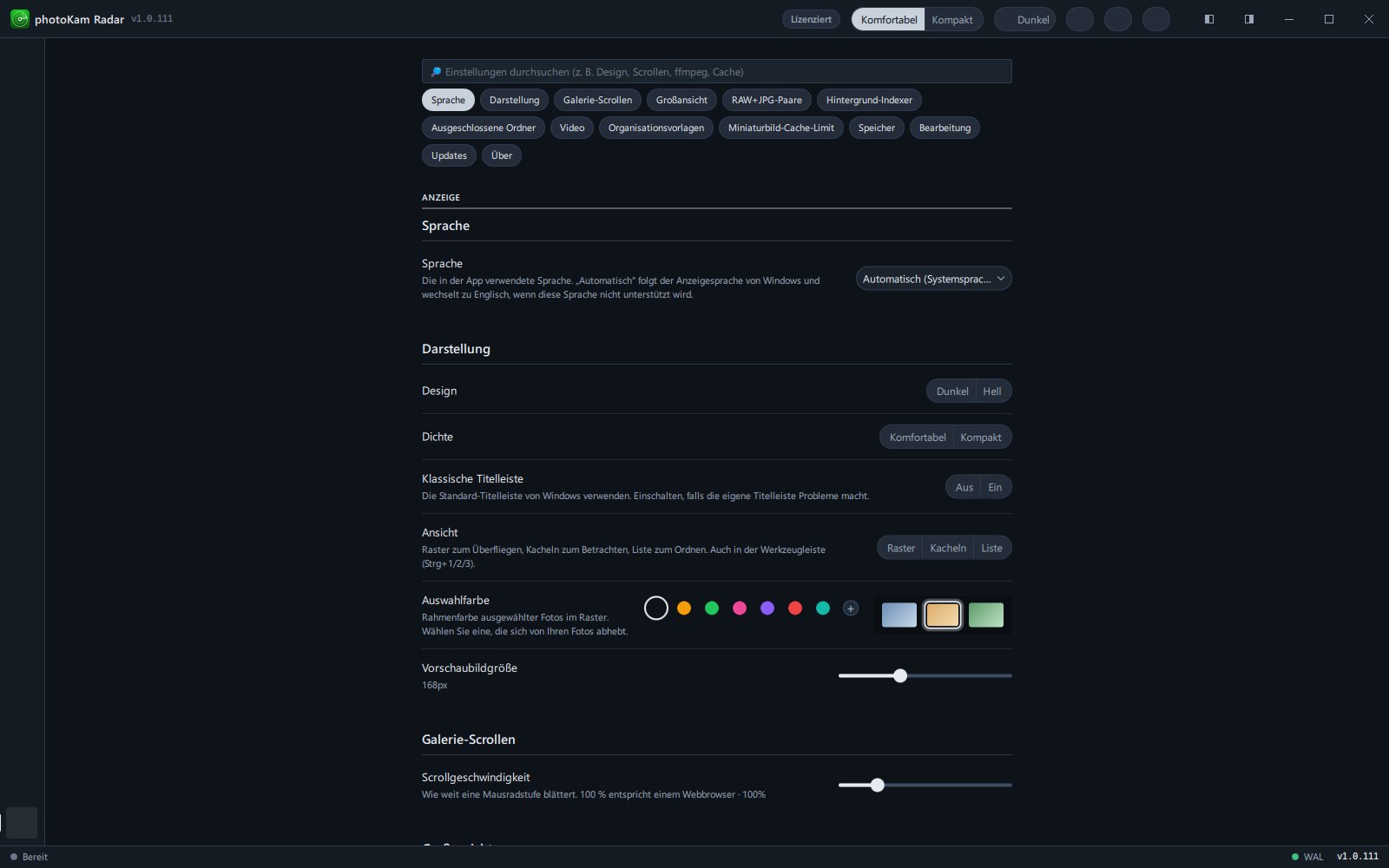
Klicken Sie ganz unten in der linken Seitenleiste auf Einstellungen. Das Tastenkürzel ist Strg+, (wenn weder Großansicht noch Vergleichsansicht geöffnet ist).
- Ganz oben befindet sich ein Suchfeld (🔎 Einstellungen durchsuchen (z. B. Design, Scrollen, ffmpeg, Cache)). Wenn Sie einen Suchbegriff eingeben, bleiben nur Einstellungen mit diesem Text übrig. Stimmt er mit einem Abschnittstitel überein, wird der ganze Abschnitt angezeigt.
- Ein Klick auf die Sprungschaltflächen unter dem Suchfeld (Sprache · Darstellung · Galerie-Scrollen · Großansicht · RAW+JPG-Paare · Hintergrund-Indexer · Ausgeschlossene Ordner · Video · Organisationsvorlagen · Miniaturbild-Cache-Limit · Speicher · Bearbeitung · Updates · Über) springt zum jeweiligen Abschnitt. Die Schaltfläche des gerade angezeigten Abschnitts ist hervorgehoben.
- Die Einstellungen sind in drei Gruppen gegliedert: Anzeige, Indizierung & Speicher und Anwendung.
- Jede Auswahl wird sofort gespeichert und bleibt auch nach einem Neustart der App erhalten (Eingabefelder werden gespeichert, sobald Sie das Feld verlassen).
- Einstellungen, die Sie auch an anderer Stelle ändern können: die Schaltflächen Dunkel / Hell in der oberen Leiste (Design), die Schaltflächen Komfortabel / Kompakt (Dichte), der Indizierungstext in der Statusleiste unten (Indexgeschwindigkeit) und RAW+JPG gruppieren in der Werkzeugleiste.
Einstellungen im Einzelnen
Anzeige — Sprache
| Name | Optionen | Standard | Beschreibung |
|---|---|---|---|
| Sprache | Automatisch (Systemsprache) · 한국어 · English · 日本語 · Français · Deutsch · Español | Automatisch (Systemsprache) | Die Sprache der App. Automatisch (Systemsprache) folgt der Anzeigesprache von Windows; bei allen anderen Sprachen erscheint die App auf Englisch. Die Änderung wirkt sofort. |
Anzeige — Darstellung
| Name | Optionen | Standard | Beschreibung |
|---|---|---|---|
| Design | Dunkel · Hell | Dunkel | Die Helligkeit der gesamten Oberfläche. Großansicht, Bearbeitung und Histogramm wechseln mit. Entspricht den Schaltflächen Dunkel / Hell in der oberen Leiste. |
| Dichte | Komfortabel · Kompakt | Komfortabel | Die Höhe von Listenzeilen und Schaltflächen. Mit Kompakt sehen Sie mehr auf einem Bildschirm. Die Größe der Vorschaubilder im Raster legen Sie unten mit Vorschaubildgröße fest. |
| Klassische Titelleiste | Aus · Ein | Aus | Verwendet die Standard-Titelleiste von Windows. Schalten Sie sie ein, wenn der obere Fensterrand seltsam aussieht oder sich die Fenstergröße schlecht ändern lässt. Wirkt sofort. |
| Ansicht | Raster · Kacheln · Liste | die bei der Willkommensführung gewählte Ansicht (ohne Auswahl Raster) | Wie die Fotoliste angezeigt wird. Raster eignet sich zum Überfliegen, Kacheln zum Betrachten, Liste zum Ordnen. Auch über die Werkzeugleiste oder mit Strg+1 · Strg+2 · Strg+3 umschaltbar. |
| Auswahlfarbe | Standard des Themas · Orange · Grün · Rosa · Violett · Rot · Blaugrün · Eigene | Standard des Themas | Die Rahmenfarbe ausgewählter Fotos im Raster. Wählen Sie eine Farbe, die sich gut von Ihren Fotos abhebt. Unter Eigene legen Sie die Farbe in einer Farbpalette fest. |
| Vorschaubildgröße | 120 – 260 px (in Schritten von 4 px) | 168 px | Die Größe der Vorschaubilder im Raster. Beim Ziehen des Reglers zeigt die Beschreibungszeile den aktuellen Wert. |
Anzeige — Galerie-Scrollen
| Name | Optionen | Standard | Beschreibung |
|---|---|---|---|
| Scrollgeschwindigkeit | 50 – 300 % (in Schritten von 10) | 100 % | Wie weit die Liste pro Mausradstufe blättert. 100 % entspricht einem Webbrowser. |
Anzeige — Großansicht
| Name | Optionen | Standard | Beschreibung |
|---|---|---|---|
| Video-Sprungweite (Sekunden) | 1 – 300 | 10 | Um wie viele Sekunden ← / → beim Abspielen eines Videos in der Großansicht springen. Um zur vorherigen/nächsten Datei zu wechseln, drücken Sie Umschalt+← / Umschalt+→ oder Bild↑ / Bild↓. |
Anzeige — RAW+JPG-Paare
| Name | Optionen | Standard | Beschreibung |
|---|---|---|---|
| Paaranzeige | Gruppieren · Trennen | Gruppieren | Legt fest, ob RAW und JPG mit demselben Namen im selben Ordner zu einem Foto zusammengefasst werden und nur die bevorzugte Datei erscheint (Gruppieren) oder ob beide angezeigt werden (Trennen). Gilt für die Ansichten Alle und Fotos. Entspricht RAW+JPG gruppieren in der Werkzeugleiste. |
| Bevorzugtes Paarbild | JPG · RAW | JPG | Die Datei, die beim Gruppieren angezeigt wird. JPG ist schnell und behält die Kamerafarben, RAW ist das Original. |
Indizierung & Speicher — Hintergrund-Indexer
Der Hintergrund-Indexer ist ein Programm, das Fotos und Videos sucht und Listen und Vorschaubilder im Voraus erstellt. Er arbeitet auch nach dem Schließen des App-Fensters langsam im Hintergrund weiter und pausiert, während Sie anderes tun.
| Name | Optionen | Standard | Beschreibung |
|---|---|---|---|
| Wo gesucht wird | Ein paar Ordner · Der ganze Computer | der bei der Willkommensführung gewählte Bereich (ohne Auswahl Der ganze Computer) | Ein paar Ordner: Es werden nur die unter Laufwerke in der linken Seitenleiste hinzugefügten Ordner durchsucht. Der ganze Computer: Angeschlossene Laufwerke werden automatisch registriert und durchsucht (System- und Programmordner sind standardmäßig ausgeschlossen). Bei einer Änderung startet der Indexer neu. |
| Status | (nur Anzeige) | — | Ein grüner Punkt bedeutet „läuft“, ein gelber „gestoppt“. Angezeigt werden die aktuelle Aufgabe, die Verarbeitungsgeschwindigkeit (Fotos/Min) und die Zahl der verbleibenden Fotos. Rechts gibt es die Schaltflächen Protokollordner öffnen und Stoppen (wenn er läuft) bzw. Neu starten (wenn er gestoppt ist). |
| Geschwindigkeit | Eco · Ausgewogen · Leistung | Ausgewogen | Eco: sehr langsam, damit die Arbeit am Computer nie gestört wird (dauert Tage). Ausgewogen: halbe Geschwindigkeit, während Sie die App verwenden, schneller bei Abwesenheit. Leistung: volle Geschwindigkeit auch während der Nutzung der App (Lüftergeräusche und Wärme möglich). Auch durch einen Klick auf den Indizierungstext in der Statusleiste unten änderbar. |
| Schneller bei Abwesenheit | ein · aus | ein | Erhöht die Geschwindigkeit, wenn eine Zeit lang keine Tastatur- oder Mauseingabe erfolgt. |
| Bei Akkubetrieb pausieren | ein · aus | ein | Hält die Indizierung an, wenn ein Notebook im Akkubetrieb läuft. |
| Echtzeit-Erkennung | ein · aus | ein | Beobachtet die Fotoordner und übernimmt neue Fotos innerhalb weniger Sekunden in die Liste. Wenn aus, werden die Ordner in regelmäßigen Abständen durchsucht (es geht kein Foto verloren, es erscheint nur später). |
| Laufwerke beim Durchsehen wach halten | ein · aus | ein | Wenn ein externes Laufwerk in den Ruhezustand geht, dauert es 3–5 Sekunden, bis das erste Foto erscheint. Solange die App geöffnet ist, wird alle 3 Sekunden eine winzige Datenmenge gelesen, damit das Laufwerk nicht in den Ruhezustand geht; beim Schließen der App endet das. |
| Beim Anmelden automatisch starten | ein · aus | ein, wenn Sie in der Willkommensführung auf Starten klicken | Wenn aus, wird nur indiziert, während photoKam Radar läuft. |
| Prüfintervall | 1 · 3 · 6 · 12 · 24 Std | 6 Std | Der Abstand, in dem die Ordner erneut nach geänderten Dateien durchsucht werden. |
Anzeigen beim Indexer-Status und ihre Bedeutung:
| Anzeige | Bedeutung |
|---|---|
| Pausiert · Vollbild-App läuft | Kurz pausiert, weil eine Vollbild-App wie ein Spiel oder Video läuft |
| Pausiert · Akkubetrieb | Kurz pausiert wegen Akkubetrieb |
| Pausiert · wenig Speicherplatz | Kurz pausiert, weil der Speicherplatz knapp ist |
| Langsame Indizierung (App in Benutzung) | Geschwindigkeit gesenkt, weil Sie die App verwenden |
| Schnelle Indizierung (abwesend) | Geschwindigkeit erhöht, weil Sie abwesend sind |
| Kurz pausiert (Video läuft) | Kurz pausiert, während Sie ein Video ansehen |
| Laufwerke werden geprüft | Die angeschlossenen Laufwerke werden geprüft |
Indizierung & Speicher — Ausgeschlossene Ordner
| Name | Optionen | Standard | Beschreibung |
|---|---|---|---|
| Von Ihnen hinzugefügt | + Ordner hinzufügen · ✕ in jeder Zeile | keine | Der gewählte Ordner und seine Unterordner werden nicht durchsucht. Entfernen Sie ihn mit ✕ aus der Liste, wird er wieder durchsucht. |
| Standard | Ausklappen per Klick auf die Zahlenschaltfläche · Schalter in jeder Zeile | alle ein | Systemordner wie Windows- und Programmordner. Deaktivieren wird nicht empfohlen. |
| Nach Name ausschließen | Eingabefeld (durch Kommas getrennt) | leer | Ordner mit diesen Namen werden unabhängig vom Ort übersprungen. Wird beim Verlassen des Eingabefelds gespeichert. |
- Wählen Sie einen Ordner, in dem bereits indizierte Fotos liegen, erscheint das Fenster Diesen Ordner ausschließen? mit dem Hinweis „N Fotos hier sind bereits indiziert.“
- In der Bibliothek behalten — Bisher gefundene Fotos bleiben in der Liste; es wird nur nicht mehr nach neuen gesucht.
- Auch aus Bibliothek entfernen — Diese Fotos werden auch aus der Liste entfernt („N Fotos aus der Bibliothek entfernt.“). Die Fotodateien werden nicht gelöscht.
- Ein Klick außerhalb des Fensters bricht ab.
Indizierung & Speicher — Video
| Name | Optionen | Standard | Beschreibung |
|---|---|---|---|
| ffmpeg-Ordner | Ordnerpfad (Eingabefeld) | leer | Der Ordner mit den Werkzeugen für Videokonvertierung und -wiedergabe. Leer lassen, um die mitgelieferten Werkzeuge zu verwenden. Normalerweise lassen Sie das Feld leer. Eine Änderung wird erst nach einem Neustart des Programms wirksam. |
Indizierung & Speicher — Organisationsvorlagen
| Name | Optionen | Standard | Beschreibung |
|---|---|---|---|
| Zielordner für Kopieren/Verschieben | + Ordner hinzufügen · Namensfeld · ✕ | keine | Registrieren Sie häufig genutzte Ordner; dann können Sie im Raster ausgewählte Fotos über das Menü Organisieren in der Auswahlleiste in einem Schritt dorthin kopieren oder verschieben. In das Namensfeld tragen Sie den Namen ein, der im Menü erscheinen soll. Verschobene Fotos verlassen den Index. |
Indizierung & Speicher — Miniaturbild-Cache-Limit
| Name | Optionen | Standard | Beschreibung |
|---|---|---|---|
| Miniaturbild-Cache-Limit | 0 – 500 GB | 10 GB | Übersteigen die Vorschaubilder diese Größe, werden die am längsten nicht angesehenen zuerst gelöscht. 0 bedeutet unbegrenzt. |
| (aktuelle Größe / Anzahl) | Jetzt aufräumen | — | Aktuelle Größe und Anzahl der Vorschaubilder. Auch die voraussichtliche Größe nach Erstellung aller Vorschaubilder („Etwa … nach Abschluss“) wird angezeigt. Jetzt aufräumen löscht sofort bis zur Obergrenze. |
Indizierung & Speicher — Speicher
| Name | Optionen | Standard | Beschreibung |
|---|---|---|---|
| Fotos / Videos | (nur Anzeige) | — | Anzahl der Fotos / Videos in der aktuellen Liste |
| Vorschaubild-Cache | (nur Anzeige) | — | Größe und Anzahl der Vorschaubilder |
| Datenbankpfad | (nur Anzeige, Text markier- und kopierbar) | — | Ort der Datei mit Informationen wie Fotoliste, Bewertungen, Tags und Bearbeitungswerten |
| Cache-Pfad | (nur Anzeige, Text markier- und kopierbar) | — | Der Ordner, in dem die Vorschaubilder gespeichert werden |
| Video-Vorschaubilder neu erstellen | Nur Videos neu erstellen | — | Erstellt nur die Video-Vorschaubilder neu, ohne alles neu zu durchsuchen. Danach wird die Liste aktualisiert. |
| Vorschaubild-Cache leeren | Cache leeren | — | Löscht alle Vorschaubilder. Zum Schutz vor Versehen wird die Schaltfläche nach dem ersten Klick zu Zum Leeren erneut klicken; erst ein erneuter Klick innerhalb von 4 Sekunden löscht. Die Vorschaubilder werden beim nächsten Scan neu erstellt. |
Anwendung — Bearbeitung
| Name | Optionen | Standard | Beschreibung |
|---|---|---|---|
| Fotoeditor | Pfad zur Programmdatei · Durchsuchen | leer | Das Programm, in dem Externer Editor im Detailbereich Fotos öffnet. Leer lassen, um das Standardprogramm des Betriebssystems zu verwenden. |
| Videoeditor | Pfad zur Programmdatei · Durchsuchen | leer | Das Programm, in dem Externer Editor Videos öffnet. Leer lassen, um das Standardprogramm zu verwenden. |
Anwendung — Updates
| Name | Optionen | Standard | Beschreibung |
|---|---|---|---|
| Beim Start nach Updates suchen | Ein · Aus | Ein | Sucht im Hintergrund nach einer neuen Version, sobald die Oberfläche vollständig geladen ist (ohne Einfluss auf die Startgeschwindigkeit). Gibt es eine neue Version, erscheint ein Hinweisfenster mit den Änderungen. |
| Anonyme Nutzungsstatistik senden | Ein · Aus | Ein | Zur Verbesserung des Produkts werden nur die Informationen aus der Tabelle unten anonym gesendet. Ein Klick auf Aus beendet das Senden sofort. Die Beschreibung in der App: „Zur Verbesserung des Produkts senden wir mit einer anonymen Installationsnummer: Installations-, Update-, Start- und Beendigungsereignisse mit Nutzungsdauer, App-Version, Betriebssystem und Version, Prozessortyp (x64 oder ARM), Sprache und Region sowie ob die Kopie lizenziert ist. Fotos, Dokumente, Dateiinhalte und Pfade werden nie gesendet.“ |
| Jetzt nach Updates suchen | Jetzt suchen | — | Sucht sofort. Die Beschreibungszeile zeigt die aktuelle Version. Ist sie aktuell, erscheint „Sie sind auf dem neuesten Stand (v…).“; ohne Verbindung „Update-Suche fehlgeschlagen – bitte prüfen Sie Ihre Netzwerkverbindung.“; gibt es eine neue Version, öffnet sich das Update-Fenster. Heruntergeladene Installationsdateien werden vor der Installation auf Beschädigung oder Manipulation geprüft. |
Anonyme Nutzungsstatistik — was gesendet wird und was nicht:
| Wird gesendet | Wird nicht gesendet |
|---|---|
| Anonyme Installationsnummer (zufällig erzeugt — lässt keinen Rückschluss auf Ihre Person zu) | Inhalte von Fotos · Videos · Dokumenten · Dateien |
| Installations-, Update-, Start- und Beendigungsereignisse mit Nutzungsdauer | Dateinamen · Ordnerpfade |
| App-Version, Betriebssystem und Version | Anzahl der Fotos, Benutzername |
| Prozessortyp (x64 · ARM), Sprache · Region | Bearbeitungswerte · Bewertungen · Tags |
| Lizenzstatus (kostenlose Version · Vollversion) |
Anwendung — Über
| Name | Optionen | Standard | Beschreibung |
|---|---|---|---|
| photoKam Radar | (nur Anzeige) | — | Aktuelle Version |
| Willkommensführung | Erneut ansehen | — | Zeigt die Willkommensführung vom ersten Start nach der Installation erneut (Suchbereich für Fotos · Ansicht · Auswahlfarbe). Beim erneuten Ansehen wird der Indexer nicht neu gestartet. |
Schritt für Schritt
Zum hellen Design wechseln
- Einstellungen öffnen
Klicken Sie ganz unten in der linken Seitenleiste auf Einstellungen oder drücken Sie Strg+,.
- Zum Abschnitt Darstellung springen
Klicken Sie auf die Sprungschaltfläche Darstellung oder geben Sie im Suchfeld „Design“ ein.
- Unter Design auf Hell klicken
Die Oberfläche wird sofort hell. Ein Klick auf die Schaltfläche Hell in der oberen Leiste bewirkt dasselbe.
Einen bestimmten Ordner aus der Fotoliste ausschließen
- Auf die Sprungschaltfläche Ausgeschlossene Ordner klicken.
- Auf + Ordner hinzufügen klicken und einen Ordner wählen.
- Erscheint ein Fenster mit dem Hinweis auf bereits indizierte Fotos, wählen Sie das weitere Vorgehen
Um sie auch aus der Liste zu entfernen, klicken Sie auf Auch aus Bibliothek entfernen; um sie zu behalten, auf In der Bibliothek behalten. In beiden Fällen werden keine Fotodateien gelöscht.
Indizierung beim Schließen der App anhalten
- Auf die Sprungschaltfläche Hintergrund-Indexer klicken.
- Beim Anmelden automatisch starten ausschalten
Nun wird nur indiziert, während photoKam Radar läuft.
(Um sofort anzuhalten) beim Eintrag Status auf Stoppen klicken. Zum Wiedereinschalten klicken Sie auf Neu starten.
Anonyme Nutzungsstatistik ausschalten
- Auf die Sprungschaltfläche Updates klicken.
- Bei Anonyme Nutzungsstatistik senden auf Aus klicken
Das Senden endet sofort und bleibt aus, bis Sie es wieder einschalten.
Ergebnis
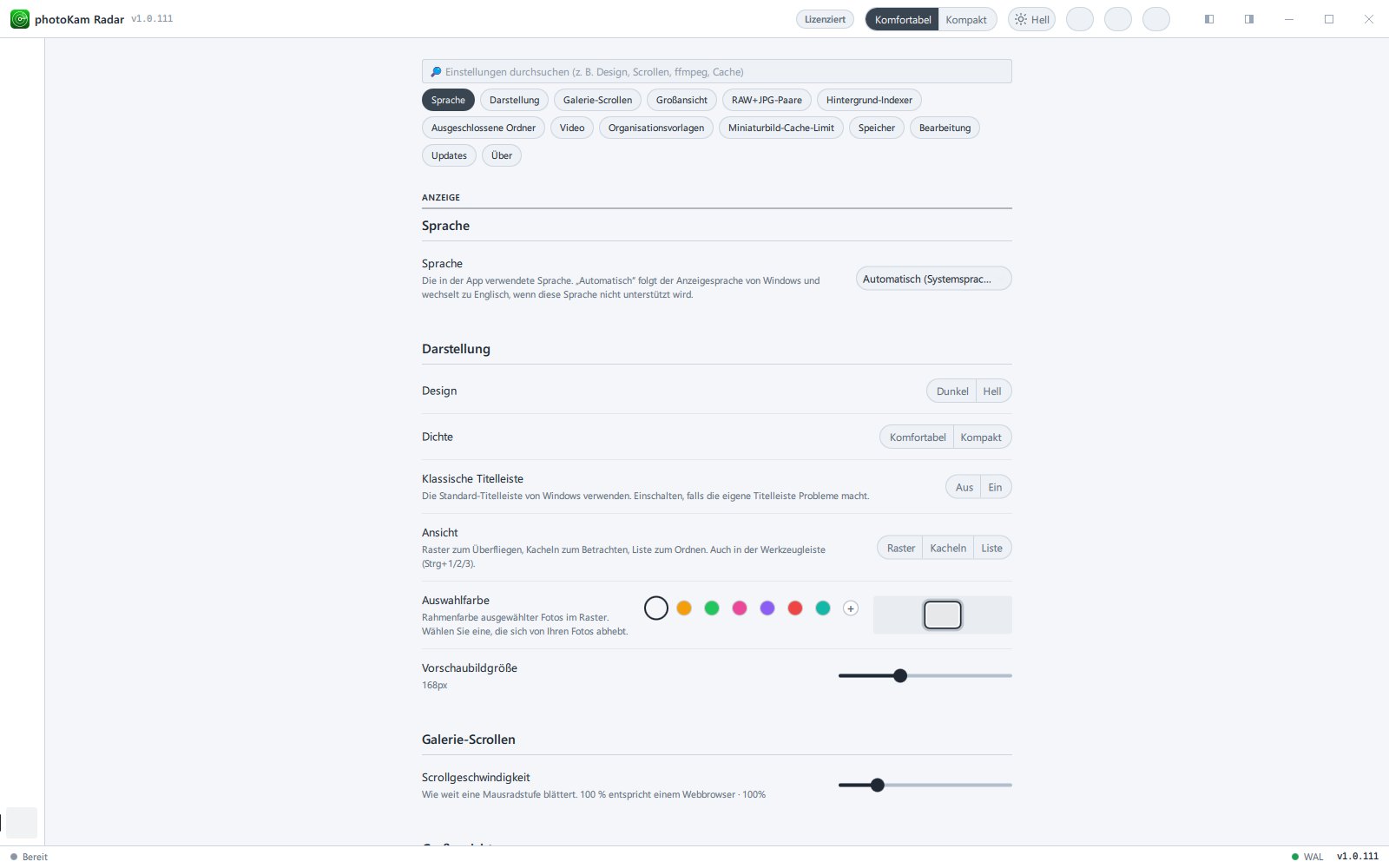
Geänderte Einstellungen werden sofort angewendet und gespeichert. Sie bleiben auch nach einem Neustart oder Update der App erhalten. Die einzige Einstellung, die einen Neustart erfordert, ist ffmpeg-Ordner.
Gut zu wissen
Wenn Sie nicht wissen, wo eine Einstellung zu finden ist, geben Sie einen Suchbegriff in das Suchfeld ein (z. B. „Cache“, „Akku“, „Sprache“).
Die Indexgeschwindigkeit können Sie auch durch einen Klick auf den Indizierungstext in der Statusleiste unten ändern. Das Menü zeigt für jede Stufe die Zahl der verarbeiteten Fotos pro Minute.
Vorschaubild-Cache leeren löscht nur Vorschaubilder, keine Fotodateien. Während die Vorschaubilder neu erstellt werden, erscheinen sie im Raster verzögert.
Wenn Sie in einem externen Programm speichern, das Sie über Externer Editor geöffnet haben, ändert sich die Originaldatei. Das ist anders als die Bearbeitung in photoKam Radar, die das Original unverändert lässt.
Wenn Sie Wo gesucht wird auf Ein paar Ordner umstellen, werden die automatisch registrierten Laufwerke ausgeschaltet. Die gewünschten Ordner fügen Sie unter Laufwerke in der linken Seitenleiste hinzu.
Netzlaufwerke und Cloud-Laufwerke sind standardmäßig ausgeschaltet (bei Cloud-Laufwerken würden beim Einschalten Dateien heruntergeladen). Schalten Sie sie bei Bedarf unter Laufwerke ein.
Häufige Fragen
Ich habe eine Einstellung geändert, aber es gibt keine Schaltfläche zum Speichern.
Gespeichert wird im Moment der Auswahl. Eingabefelder werden gespeichert, wenn Sie außerhalb des Felds klicken.
Der Computer ist auch nach dem Schließen der App weiter beschäftigt.
Der Hintergrund-Indexer sucht nach Fotos. Senken Sie Geschwindigkeit auf Eco oder schalten Sie Beim Anmelden automatisch starten aus und klicken Sie auf Stoppen. Während einer Vollbild-App wie einem Spiel oder Video und im Akkubetrieb pausiert er automatisch.
Werden beim Leeren des Vorschaubild-Caches auch Bewertungen oder Bearbeitungswerte gelöscht?
Nein. Es werden nur die Vorschaubilder gelöscht. Bewertungen, Tags und Bearbeitungswerte bleiben erhalten.
Sind meine Fotos Teil der anonymen Nutzungsstatistik?
Nein. Fotos, Dokumente, Dateiinhalte und Pfade werden nicht gesendet. Gesendet werden nur die anonyme Installationsnummer, Installations-, Update-, Start- und Beendigungsereignisse mit Nutzungsdauer, App-Version, Betriebssystem und Version, Prozessortyp, Sprache · Region und der Lizenzstatus (siehe Tabelle oben). Wenn Sie das nicht möchten, klicken Sie auf Aus.
Ich möchte die Willkommensführung noch einmal sehen.
Klicken Sie im Abschnitt Über unter Willkommensführung auf Erneut ansehen.