Suche und Filter
Mit der Werkzeugleiste über der Galerie sowie dem Suchbereich und dem Ordnerbaum links können Sie aus Hunderttausenden Fotos genau die gewünschten herausfiltern. Typ (Fotos · JPG · RAW · Videos), Kamera, Objektiv, Ordner, Schlagwort, Dateiendung, Bewertung, Markierung, Dateiname, ISO, Blende, Brennweite und Aufnahmezeitraum lassen sich kombinieren; die gesetzten Bedingungen bleiben auch nach einem Neustart des Programms erhalten.
Wann verwenden
- Wenn Sie nur Fotos einer bestimmten Kamera oder eines bestimmten Objektivs sehen möchten (z. B. nur Fotos mit dem neu gekauften Objektiv).
- Wenn Sie nur die Fotos eines bestimmten Reisezeitraums (z. B. 2021-12-26 ~ 2022-01-31) am Stück ansehen möchten.
- Wenn Sie RAW und JPG gleichzeitig aufnehmen und dieselbe Aufnahme doppelt erscheint und Sie sie zu einem Foto zusammenfassen möchten.
- Wenn Sie nur bereits ausgewählte Fotos wie ✓ Ausgewählt oder ★4 und mehr zusammen sehen möchten.
- Wenn Sie nach einem Teil des Datei- oder Ordnernamens suchen.
- Wenn Sie Laufwerke und Ordner wie im Explorer aufklappen und nur einen Ordner ansehen möchten.
Wo zu finden

- Werkzeugleiste (über der Galerie): Typ · Ort · Paare gruppieren · Ordner · Suchen · Schnellfilter · Sortierung.
- Suchbereich: öffnet sich links neben der Fotoliste, wenn Sie in der Werkzeugleiste auf Suchen klicken (ein erneuter Klick schließt ihn).
- Ordnerbaum: öffnet sich ganz links, wenn Sie in der Werkzeugleiste auf Ordner klicken (der geöffnete oder geschlossene Zustand wird gespeichert).
Schaltflächen und Menüs
Werkzeugleiste — Typ und Ein · Aus
| Name | Auswahl | Standard | Funktion |
|---|---|---|---|
| Typ | Alle · Fotos · JPG · RAW · Videos | Alle | Fotos = alle Fotos einschließlich RAW. JPG = Fotos, die kein RAW sind (JPG, PNG, WEBP, TIFF usw.). RAW = Kamera-RAW (CR3, ARW, NEF usw.). Videos = nur Videos |
| Ort | ein / aus | aus | Zeigt nur Fotos mit Ortsdaten (GPS) |
| Paare gruppieren | ein / aus | ein | Fasst RAW und JPG mit gleichem Dateinamen im selben Ordner zu einer Aufnahme zusammen und zeigt nur ein Foto davon (ausgeschaltet beide). Erscheint nur beim Typ Alle · Fotos |
| Bevorzugtes Format | JPG · RAW | JPG | Das Format, das bei eingeschalteter Gruppierung angezeigt wird. JPG ist schnell und zeigt die Farben der Kamera, RAW ist das Original |
| Ordner | öffnen / schließen | geschlossen | Öffnet den Ordnerbaum links (siehe unten) |
| Suchen | öffnen / schließen | geschlossen | Öffnet den Suchbereich links (siehe unten) |
Werkzeugleiste — Schnellfilter
Änderungen wirken sich sofort auf die Liste aus. Kamera, Objektiv, Ordner, Schlagwort und Dateiendung sind Auswahllisten mit Häkchen, in denen Sie mehrere Einträge gleichzeitig wählen können. Auf der Schaltfläche steht der Name (z. B. Kamera), wenn nichts gewählt ist, der Wert, wenn einer gewählt ist, und N ausgewählt, wenn mehrere gewählt sind.
| Name | Auswahl | Standard | Funktion |
|---|---|---|---|
| Kamera | Liste der verwendeten Kameras (nach Name, daneben die Anzahl Fotos) | alle | Zeigt Fotos, die mit mindestens einer der gewählten Kameras übereinstimmen. Bei zwei oder mehr Kameras erhält jedes Vorschaubild oben links einen Chip mit dem Kameranamen |
| Objektiv | Liste der Objektive (nach Name, Anzahl Fotos) | alle | Zeigt Fotos, die mit mindestens einem der gewählten Objektive übereinstimmen |
| Ordner | Laufwerke · Ordner aus dem Bildschirm „Laufwerke“ + 🗂 Ordner aus den Organisationsvorlagen | alle | Fotos unterhalb dieses Ordners (einschließlich Unterordner). Mehrfachauswahl möglich |
| Schlagwort | Liste der vergebenen Schlagwörter (Anzahl Fotos) | alle | Fotos mit mindestens einem der gewählten Schlagwörter |
| Format | JPG · CR3 · MP4 … (nach Häufigkeit, Anzahl Fotos) | alle | Nur die gewählten Dateiendungen |
| Bewertung (Mindestbewertung) | ★ Alle · 1★ und mehr ~ 5★ und mehr | ★ Alle | Gewählte Anzahl Sterne oder mehr |
| Markierung | Alle Markierungen · Ausgewählt · Abgelehnt | Alle Markierungen | Nur ausgewählte / nur abgelehnte |
| Sortierung | Aufnahmedatum ↓ · Aufnahmedatum ↑ · Dateiname ↑ · Zuletzt hinzugefügt ↓ · Bewertung ↓ | Aufnahmedatum ↓ | Neueste Aufnahmen zuerst · älteste Aufnahmen zuerst · Dateiname alphabetisch · zuletzt hinzugefügte zuerst · höchste Bewertung zuerst (bei Gleichstand neueste Aufnahme zuerst) |
Suchbereich (links, von oben)
| Punkt | Eingabe | Anwenden | Funktion |
|---|---|---|---|
| Text | Text (Platzhalter „Dateiname · Pfad“) | Suchen · Enter | Fotos, deren Dateiname oder Ordnerpfad den Text enthält (Teilübereinstimmung genügt, Groß-/Kleinschreibung wird nicht unterschieden) |
| Kamera · Objektiv · Ordner · Schlagwort | Auswahlliste mit Häkchen | sofort | Dieselben Werte wie im Schnellfilter der Werkzeugleiste (eine Änderung auf einer Seite gilt für beide). Zahl neben dem Namen = Anzahl gewählter Einträge |
| ISO | Minimum · Maximum (Zahl) | Suchen · Enter | Dieser Bereich (Grenzen eingeschlossen). Eine Seite genügt |
| Blende (f) | Minimum · Maximum (z. B. 1.8 · 4) | 〃 | Bereich der Blendenzahl |
| Brennweite (mm) | Minimum · Maximum (z. B. 24 · 70) | 〃 | Brennweitenbereich |
| Aufnahmedatum | Beginn · Ende (YYYY-MM-DD) | 〃 | Vom Beginntag 0:00 Uhr bis zum Endtag 23:59:59 Uhr (beide eingeschlossen). Eine Seite genügt |
| Format | Dateiendung + Anzahl Fotos | sofort | Ein Klick fügt die Endung dem Filter hinzu oder nimmt sie heraus (derselbe Wert wie der Schnellfilter Format) |
| Mindestbewertung | Alle · 1★ ~ 5★ | sofort | Gewählte Anzahl Sterne oder mehr |
| Markierung | Alle · Ausgewählt · Abgelehnt | sofort | |
| Sortierung | Dieselben fünf Optionen wie in der Werkzeugleiste | sofort | |
| Suchen | Schaltfläche (während der Suche Wird gesucht…) | — | Wendet die Bedingungen für Text, ISO, Blende, Brennweite und Aufnahmedatum an |
| Zurücksetzen | Schaltfläche | — | Leert alle Filter und setzt die Sortierung auf Aufnahmedatum ↓ zurück (Typ und Gruppierung bleiben) |
Ordnerbaum (ganz links)
| Name | Funktion |
|---|---|
| Ordner · ↻ (Neu zählen) | Zählt die Fotos je Ordner neu |
| Unterordner einbeziehen | Ausgeschaltet (Standard) werden nur die Fotos angezeigt, die direkt im gewählten Ordner liegen, eingeschaltet auch die der Unterordner |
| Alle Ordner | Hebt die Ordnerauswahl auf |
| Zeile für Laufwerk · Ordner | Ein Klick zeigt nur diesen Ordner (die gewählte Zeile in der Akzentfarbe). Mit einem Klick auf ▸ oder einem Doppelklick klappen Sie auf und zu |
| Zahl rechts in der Zeile | Bei ausgeschaltetem Unterordner einbeziehen die Anzahl der Fotos direkt in diesem Ordner (leer, wenn keine), bei eingeschaltetem die Summe einschließlich Unterordnern |
Wenn Sie einen Ordner wählen, erscheint neben der Fotoanzahl in der Werkzeugleiste ein Ordner-Chip (bei eingeschlossenen Unterordnern mit + hinter dem Namen). Ein Klick auf das × des Chips hebt die Auswahl auf. Beim ersten Öffnen erscheint kurz „Ordner werden gezählt…“.
Mehrere Bedingungen kombinieren
| Fall | Ergebnis |
|---|---|
| Mehrere Werte in derselben Kategorie (z. B. Kamera A · B) | Angezeigt, wenn mindestens einer passt (A oder B) |
| Verschiedene Kategorien (z. B. Kamera A + Schlagwort „Reise“ + ★3 und mehr) | Angezeigt nur, wenn alle passen |
| Schnellfilter Ordner + Ordnerbaum | Beide müssen passen (Fotos aus den im Baum gewählten Ordnern, die auch zu den Ordnern des Schnellfilters gehören) |
| Typ JPG · RAW + Gruppierung | Unabhängig von der Gruppierung werden alle Dateien dieses Typs angezeigt |
Schritt für Schritt
A. Nur die Fotos einer Reise am Stück ansehen
- Ordner wählen
Öffnen Sie im Schnellfilter der Werkzeugleiste Ordner und haken Sie die Ordner beider Kameras an (z. B.
A7R3,EOS_RP). - Zeitraum eingeben
Klicken Sie in der Werkzeugleiste auf Suchen, um den Bereich zu öffnen, und geben Sie bei Aufnahmedatum
2021-12-26und2022-01-31ein. - Suchen
Klicken Sie auf die Schaltfläche Suchen (oder drücken Sie Enter). Nur die Fotos dieses Zeitraums werden nach Aufnahmedatum fortlaufend angezeigt.
- Älteste zuerst
Stellen Sie Sortierung auf Aufnahmedatum ↑, um ab dem ersten Reisetag zu sehen.
B. Nur RAW-Fotos mit dem neuen Objektiv ansehen
- Stellen Sie den Typ auf RAW.
- Haken Sie im Schnellfilter Objektiv das betreffende Objektiv an. Die Liste ändert sich sofort.
C. RAW+JPG zu einem Foto zusammenfassen
- Lassen Sie den Typ auf Alle oder Fotos.
- Schalten Sie Paare gruppieren ein (Akzentfarbe). Dieselbe Aufnahme erscheint nur noch als ein Vorschaubild, und das Formatabzeichen wechselt zu RAW+JPG.
- Wählen Sie daneben mit JPG · RAW das bevorzugte Format. In der Großansicht können Sie mit RAW-Datei anzeigen · JPG-Datei anzeigen zwischen RAW und JPG derselben Aufnahme wechseln (Großansicht).
D. Nur ausgewählte Fotos zusammen anzeigen
- Stellen Sie im Schnellfilter Alle Markierungen auf Ausgewählt.
- Stellen Sie den Bewertungsfilter auf 4★ und mehr. Übrig bleiben nur Fotos, die ausgewählt sind und ★4 oder mehr haben.
E. Nur einen Ordner wie im Explorer ansehen
- Klicken Sie in der Werkzeugleiste auf Ordner, um den Baum zu öffnen.
- Klappen Sie mit ▸ in der Zeile eines Laufwerks auf und klicken Sie auf den gewünschten Ordner.
- Um auch Unterordner zu sehen, haken Sie Unterordner einbeziehen an.
- Wenn Sie fertig sind, klicken Sie auf Alle Ordner oder auf das × des Ordner-Chips in der Werkzeugleiste.
F. Bedingungen zurücksetzen
- Klicken Sie ganz unten im Suchbereich auf Zurücksetzen.
- Alle Filter werden aufgehoben, und die Sortierung kehrt zu Aufnahmedatum ↓ zurück (Typ und Gruppierung bleiben).
Ergebnis
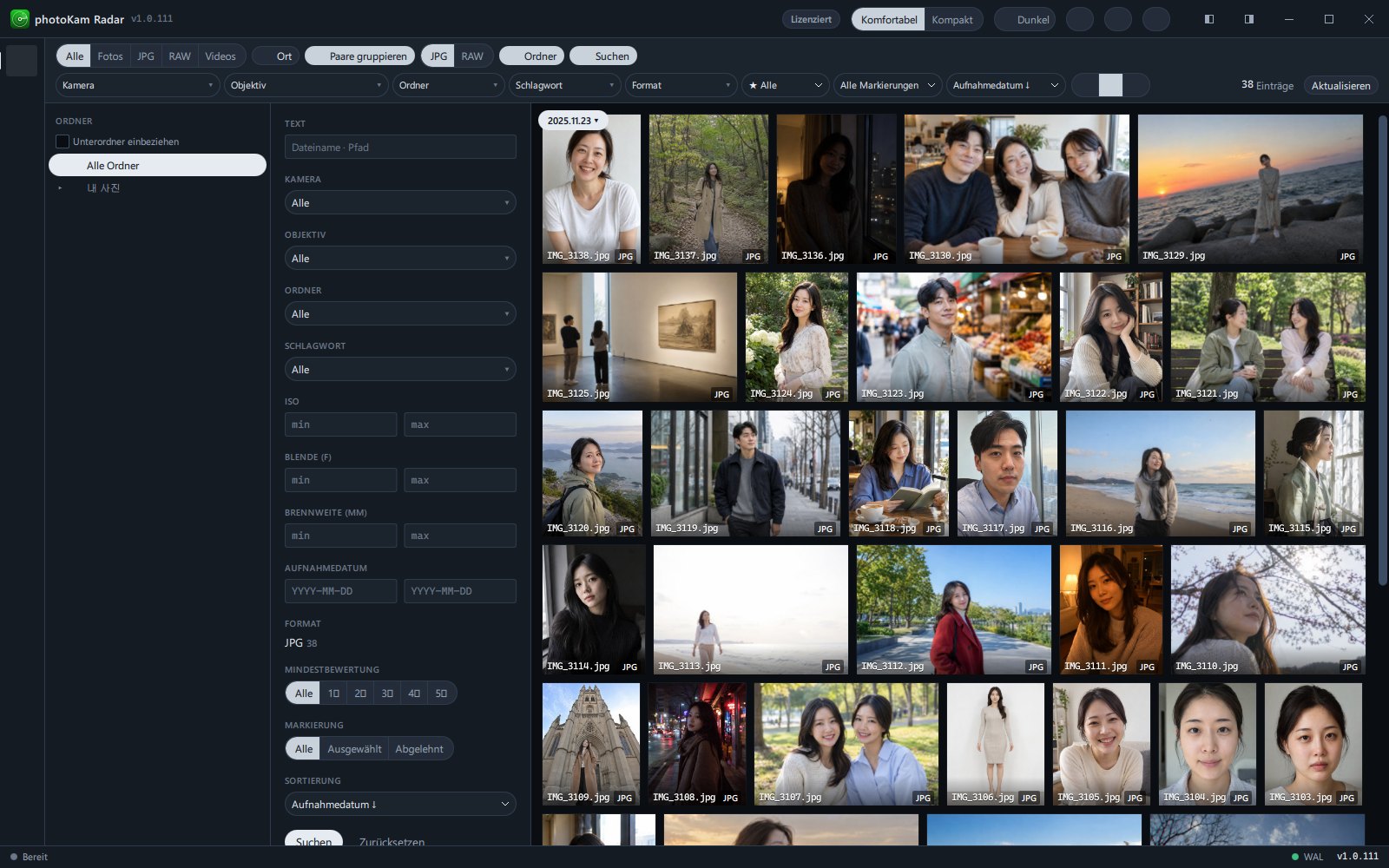
Die Fotoanzahl rechts in der Werkzeugleiste (N items) ist die Anzahl der gefilterten Fotos. Gibt es kein Ergebnis, erscheint in der Mitte „Noch keine Fotos“ zusammen mit dem Hinweis, die Bedingungen zu ändern.
Tastenkürzel
| Ort | Taste | Funktion |
|---|---|---|
| Eingabefeld im Suchbereich | Enter | Suchen (Bedingungen für Text, Bereiche und Aufnahmedatum anwenden) |
| Ordnerbaum | ↑ · ↓ | Zum Ordner darüber · darunter (wenn Sie aufhören zu tippen, wird dieser Ordner angezeigt) |
| Ordnerbaum | → · ← | Aufklappen · zum ersten Unterordner / zuklappen · zum übergeordneten Ordner |
| Ordnerbaum | Pos1 · Ende | Alle Ordner · unterster Ordner |
| Galerie | F5 | Liste mit denselben Bedingungen neu laden |
Gut zu wissen
Gesetzte Bedingungen werden gespeichert und bleiben auch nach einem Neustart erhalten. Wenn Sie sich fragen „Warum sind es so wenige Fotos?“, prüfen Sie zuerst Schnellfilter und Ordner-Chip in der Werkzeugleiste sowie den Suchbereich und klicken Sie auf Zurücksetzen.
Kamera, Objektiv, Ordner und Schlagwort teilen sich in Werkzeugleiste und Suchbereich dieselben Werte. Ist die Werkzeugleiste zu schmal, wählen Sie im Suchbereich.
Wenn Sie nicht nach einem Zeitraum filtern, sondern nur zu einem Datum springen möchten, verwenden Sie Zu Datum springen (die Liste bleibt, nur die Position ändert sich).
Text, ISO, Blende, Brennweite und Aufnahmedatum im Suchbereich werden angewendet, wenn Sie auf Suchen klicken oder Enter drücken. Auswahllisten, Bewertung, Markierung und Sortierung wirken sofort.
Wird bei der Sortierung Aufnahmedatum ↓ · Aufnahmedatum ↑ das Aufnahmedatum während der Indexierung nachträglich ermittelt, wird die Schaltfläche zu N Fotos datiert · Neu sortieren. Ein Klick darauf verschiebt diese Fotos an ihren Platz (erst beim Klick, damit die Liste beim Scrollen ruhig bleibt).
Fotos ohne Aufnahmedaten (Bildschirmfotos, per Messenger erhaltene Fotos usw.) werden über Kamera, Objektiv, ISO, Blende und Brennweite nicht gefunden.
Auch Aufnahmedatum im Suchbereich filtert nur nach dem im Foto gespeicherten Aufnahmedatum; Fotos ohne Aufnahmedatum fallen daher heraus, sobald Sie einen Zeitraum eingeben (bei der Sortierung der Liste und bei „Zu Datum springen“ werden solche Fotos nach dem Dateidatum eingeordnet).
Der Filmstreifen unten in der Großansicht zeigt unabhängig von den Suchbedingungen die Fotos desselben Ordners. Er berücksichtigt nur Typ und Gruppierung (Großansicht).
Suche und Filter umfassen die Fotos der Laufwerke und Ordner, deren Schalter im Bildschirm „Laufwerke“ eingeschaltet ist.
Häufige Fragen
Als ich nur RAW gewählt habe, ist die Schaltfläche für die Gruppierung verschwunden.
Die Gruppierung ist nur bei Alle · Fotos sinnvoll und erscheint nur dann. Wenn Sie JPG · RAW wählen, werden alle Dateien dieses Typs angezeigt.
Die Gruppierung ist eingeschaltet, aber RAW und JPG erscheinen getrennt.
Nur Dateien mit gleichem Dateinamen (nur die Endung unterscheidet sich) im selben Ordner werden zu einer Aufnahme zusammengefasst. Erscheinen sie trotz gleichen Namens getrennt, klicken Sie im Bildschirm Aufgaben auf RAW+JPG-Paare neu berechnen.
Ich habe nach einem Dateinamen gesucht, aber es gibt kein Ergebnis.
Prüfen Sie, ob gleichzeitig andere Bedingungen (Ordner, Zeitraum, Typ) aktiv sind. Gefunden wird, wenn der eingegebene Text mit einem Teil des Dateinamens oder Ordnerpfads übereinstimmt.
Darf ich das Aufnahmedatum als 2022.01.31 eingeben?
Bitte geben Sie es im Format YYYY-MM-DD ein (z. B. 2022-01-31).
Im Ordnerbaum steht bei manchen Ordnern keine Zahl.
Bei ausgeschaltetem Unterordner einbeziehen wird nur die Anzahl der Fotos angezeigt, die direkt in diesem Ordner liegen. Um die Summe einschließlich Unterordnern zu sehen, schalten Sie Unterordner einbeziehen ein.
Was bedeuten die Namen mit 🗂 im Schnellfilter Ordner?
Das sind Ordner, die Sie unter Einstellungen → Organisationsvorlagen registriert haben. Damit sehen Sie nur die Fotos in Ihren Ablageordnern.