Masken
Wendet Anpassungen nur auf einen Teil des Fotos an. Bereiche legen Sie fest, indem Sie mit dem Pinsel malen, Formmasken mit allmählich auslaufendem Rand erstellen (Linear · Radial · Rechteck), ähnliche Farben auf einmal auswählen (Zauberstab) oder Teile wie Himmel, Personen und Gesichter automatisch auswählen lassen (Auto-Auswahl). Für jeden Bereich stellen Sie dann Belichtung, Kontrast, Farbe und Schwarz getrennt ein.
Wann verwenden
- Wenn der Himmel eines Strandfotos ausgefressen ist und keine Wolken zu sehen sind — nur den Himmel abdunkeln (Auto-Auswahl, Linear)
- Wenn Sie bei Gegenlicht nur das Gesicht eine Stufe aufhellen möchten — Radial
- Wenn Sie nur rechteckige Bereiche wie Fenster, Bilderrahmen oder Monitore aufhellen oder abdunkeln möchten — Rechteck
- Wenn Sie nur große Flächen ähnlicher Farbe wie rote Kleidung oder eine gelbe Wand anpassen möchten — Zauberstab
- Wenn Sie nur den Hintergrund abdunkeln oder nur die Person wärmer machen möchten — Auto-Auswahl (Person · Hintergrund)
- Wenn Sie nur die Lippenfarbe kräftiger oder nur die Haare glänzender machen möchten — Auto-Auswahl (Lippen · Haare)
- Wenn Sie nach einem Filter nur das Schwarz in Teilen wie Haaren oder Pupillen vertiefen möchten — Schwarztiefe · Schwarz entfärben in der Maske
- Kleinteilige Stellen, die sich mit Formen schwer erfassen lassen — mit dem Pinsel malen und mit dem Radierer nacharbeiten
Wo zu finden
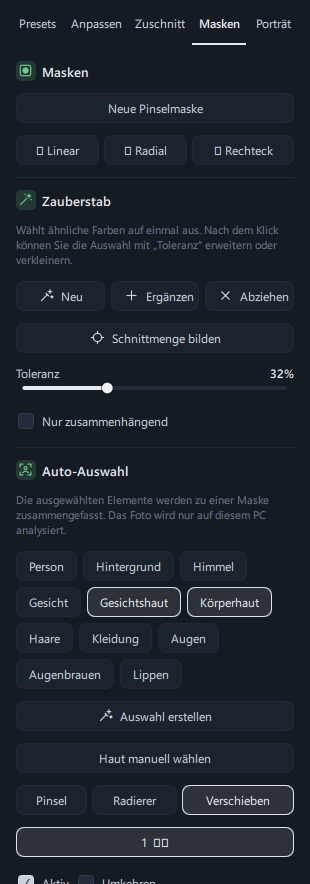
Im Tab Masken oben rechts in der Bearbeitungsansicht (Reihenfolge der Tabs: Presets · Anpassen · Zuschnitt · Masken · Porträt).
Der rechte Bereich ist von oben nach unten so aufgebaut:
- Masken
Neue Pinselmaske, + Linear · + Radial · + Rechteck
- Zauberstab
Neu · Ergänzen · Abziehen, Schnittmenge bilden, Toleranz, Nur zusammenhängend
- Auto-Auswahl
11 Schaltflächen für Bildteile, Auswahl erstellen, Haut manuell wählen
Pinsel · Radierer · Verschieben (beim Malen Größe · Weichheit)
- Maskenliste
die erstellten Masken mit Nummer und Name (bis zu 8)
- Einstellungen der gewählten Maske
Aktiv · Umkehren · Auswahl anzeigen, die Korrekturregler, Maske löschen
Regler und Schaltflächen
Gemeinsame Bedienschritte wie das Zurücksetzen eines Reglers per Doppelklick oder die direkte Eingabe in das Zahlenfeld werden unter Bearbeitungsansicht im Überblick erklärt. Auch bei Maskenreglern können Sie Werte in das Zahlenfeld eingeben, und ein Doppelklick auf Namen oder Regler setzt den Standardwert zurück.
Masken erstellen
| Name | Funktion | Auf dem Foto |
|---|---|---|
| Neue Pinselmaske | Erstellt eine neue Maske, die Sie direkt mit dem Pinsel malen. Nach dem Klick ist sofort der Pinsel aktiv. | Bemalte Stellen werden zur Maske. Mit dem ersten Strich entsteht „Pinselmaske“; weitere Striche werden derselben Maske hinzugefügt. |
| + Linear | Eine bandförmige Maske, die auf einer Seite beginnt und allmählich ausläuft. | Ziehen Sie von der Stelle, an der Sie die Maustaste drücken, zu der, an der Sie loslassen. Am Startpunkt ist die Wirkung am stärksten und läuft zum Endpunkt hin aus. |
| + Radial | Eine runde (elliptische) Maske, die in der Mitte am stärksten ist und nach außen ausläuft. | Der Startpunkt des Ziehens wird zur Mitte, und die gezogene Strecke bestimmt Breite und Höhe (diagonales Ziehen legt beide Richtungen zugleich fest). |
| + Rechteck | Wie Radial, aber als Rechteck mit abgerundeten Ecken. Für rechteckige Bereiche wie Fenster, Bilderrahmen oder Bildschirme. | Wie bei Radial. |
- Nach einem Klick auf eine Formschaltfläche erscheint im Bereich „Ziehen Sie, um den Bereich festzulegen · Esc bricht ab“. Ziehen Sie über das Foto, um die Maske zu erstellen.
- Pro Foto sind bis zu 8 Masken möglich. Bei 8 Masken sind die Erstellen-Schaltflächen ausgegraut.
Anfasser von Formmasken
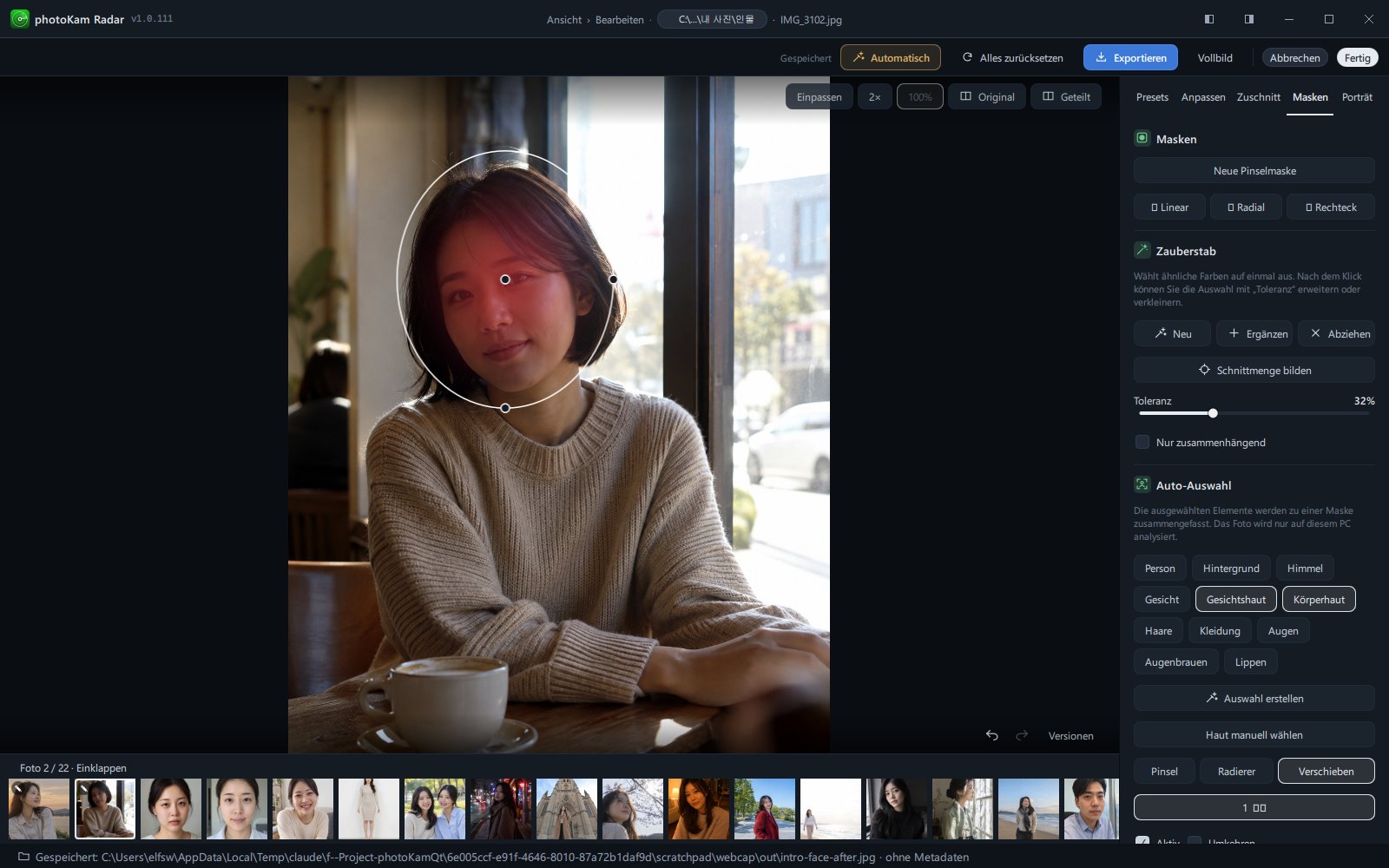
Weiße Linien und Anfasser erscheinen nur bei der Formmaske, die in der Liste ausgewählt ist.
| Maske | Anfasser | Beim Ziehen |
|---|---|---|
| Linear | 2 Endanfasser, 1 mittlerer Anfasser | Endanfasser: ändern Richtung und Länge. Mittlerer Anfasser: verschiebt die ganze Maske. |
| Radial · Rechteck | horizontaler Endanfasser, vertikaler Endanfasser, mittlerer Anfasser | Horizontale/vertikale Endanfasser: ändern nur die Größe in dieser Richtung. Mittlerer Anfasser: verschiebt die Maske. Zum Neigen verwenden Sie den Regler Drehung weiter unten. |
- Der weiße Rand von radialen und Rechteckmasken ist die äußere Grenze der Wirkung. Von innen nach außen läuft die Wirkung allmählich aus.
- Ziehen Sie außerhalb der Anfasser, verschieben Sie das vergrößerte Foto. Auch Ziehen mit gedrückter Mausradtaste (mittlere Taste) verschiebt die Ansicht.
Zauberstab
Der Hinweis im Bereich: „Wählt ähnliche Farben auf einmal aus. Nach dem Klick können Sie die Auswahl mit ‚Toleranz‘ erweitern oder verkleinern.“
| Name | Wertebereich | Standard | Funktion |
|---|---|---|---|
| Neu | Klick | — | Klicken Sie darauf und dann ins Foto — Bereiche mit ähnlicher Farbe werden zu einer neuen Maske („Zauberstab N“). Solange die Funktion aktiv ist, werden weitere Klicks dieser Maske hinzugefügt. |
| Ergänzen | Klick | — | Fügt Farben, die der angeklickten Stelle ähneln, der gerade gewählten Maske hinzu. |
| Abziehen | Klick | — | Entfernt Farben, die der angeklickten Stelle ähneln, aus der gerade gewählten Maske. |
| Schnittmenge bilden | Klick | — | Behält in der gewählten Maske nur den Teil, der sich mit der angeklickten Farbe überschneidet. Alles, was sich nicht mit dieser Farbe überschneidet, fällt heraus. |
| Toleranz | 0 – 100 % | 32 % | Legt fest, wie stark eine Farbe abweichen darf, um noch als gleich zu gelten. Je höher, desto weiter wird erfasst. Die gerade angeklickte Auswahl können Sie mit diesem Regler beliebig oft erweitern und verkleinern (solange „Die gerade angeklickte Auswahl lässt sich noch anpassen …“ angezeigt wird). |
| Nur zusammenhängend | ein · aus | aus | Wenn aus, werden zusammen mit der angeklickten Fläche auch getrennt liegende ähnliche Farben erfasst. Wenn ein, nur der mit der angeklickten Stelle verbundene Bereich. |
- Ergänzen · Abziehen · Schnittmenge bilden sind erst anklickbar, wenn in der Liste eine Maske ausgewählt ist. Auf eine Formmaske angewendet, wird diese zu einem bemalten Bereich (Pixelmaske); danach formen Sie sie statt mit Anfassern mit Pinsel und Radierer.
- Ist der Zauberstab aktiv, wird der Mauszeiger zum Fadenkreuz, und im Bereich erscheint ein Hinweis wie „Klicken Sie auf die auszuwählende Farbe …“. Zum Beenden klicken Sie erneut auf dieselbe Schaltfläche oder drücken Esc.
Auto-Auswahl
Der Hinweis im Bereich: „Die ausgewählten Elemente werden zu einer Maske zusammengefasst. Das Foto wird nur auf diesem PC analysiert.“
| Schaltfläche | Ausgewählter Bereich |
|---|---|
| Person | die ganze Person |
| Hintergrund | alles, was keine Person ist |
| Himmel | der Himmel. Da er über Farbe und Helligkeit gesucht wird, können himmelähnliche Flächen wie weiße Wände mit erfasst werden. Entfernen Sie diese dann mit dem Radierer. |
| Gesicht | das Gesicht |
| Gesichtshaut | die Haut im Gesicht (ohne Augen, Augenbrauen und Lippen) |
| Körperhaut | Haut am Körper wie Hals oder Arme |
| Haare | die Haare |
| Kleidung | die Kleidung |
| Augen · Augenbrauen · Lippen | diese Teile des Gesichts |
| Name | Funktion |
|---|---|
| Schaltflächen für Bildteile (11) | Per Klick ein- und ausschalten. Mehrere eingeschaltete Teile werden zu einer Maske zusammengefasst. Anfangs sind Gesichtshaut · Körperhaut eingeschaltet. |
| Auswahl erstellen | Sucht die eingeschalteten Teile und erstellt eine Maske (benannt nach den gewählten Teilen, etwa „Auto: Himmel“). Ist nichts eingeschaltet, wird Wählen Sie oben Elemente aus angezeigt. Während der Analyse wird sie zu Analyse abbrechen. |
| Haut manuell wählen | Erstellt per Ziehen wie bei Radial an der gewünschten Stelle eine Maske „Haut glätten“ (Haut glätten 50). |
- Das Ergebnis wird als Meldung unter den Schaltflächen angezeigt: „Foto wird auf dem Gerät analysiert…“ → „Himmel ausgewählt. Bitte prüfen Sie die Auswahl.“ oder „Ausgewählt. Nicht gefunden: Augen“. Gesichtsteile wie Gesicht, Augen und Lippen werden nur erstellt, wenn im Foto ein Gesicht gefunden wurde.
- Masken, die nur aus Gesichtshaut · Körperhaut erstellt wurden, haben bereits Haut glätten 50 eingestellt. Ausführlichere Hautretusche bietet der Tab Porträtretusche.
- Masken ohne Gesicht · Gesichtshaut · Augen · Augenbrauen · Lippen (z. B. Himmel, Hintergrund, Haare, Kleidung) haben bereits Weiche Kante 10, damit der Rand nicht hart abgeschnitten wirkt. Sind Gesichtsteile enthalten, ist die weiche Kante 0, damit sich die Bereiche um Augen und Mund nicht zusetzen.
Mit dem Pinsel malen und radieren
| Name | Wertebereich | Standard | Funktion |
|---|---|---|---|
| Pinsel | Klick | — | Fügt der gewählten Maske gemalte Bereiche hinzu. Malen Sie auf eine Formmaske, wird sie zu einem bemalten Bereich (Pixelmaske). |
| Radierer | Klick | — | Entfernt bemalte Stellen aus der gewählten Maske. |
| Verschieben | Klick | ausgewählt | Beendet das Malen und kehrt in den Grundzustand zurück (Anfasser von Formen ziehen, Foto verschieben). |
| Größe | 4 – 240 px | 60 px | Der Durchmesser des Pinselkreises. Über dem Foto erscheint ein kreisförmiger Mauszeiger in derselben Größe. |
| Weichheit | 0 – 100 % | 60 % | Legt fest, wie weich der Pinselrand ausläuft. Bei 0 ist der Rand scharf. |
- Während des Malens erscheint im Bereich „Mit gedrückter Mausradtaste ziehen verschiebt die Ansicht · Esc beendet“. Ziehen mit gedrückter Mausradtaste verschiebt das Foto, und Esc beendet das Malen. Bereits gemalte Bereiche bleiben erhalten.
- Pinsel und Radierer sind erst anklickbar, wenn in der Liste eine Maske ausgewählt ist (für eine neue Maske verwenden Sie Neue Pinselmaske).
Einstellungen jeder Maske (Korrekturregler)
Wenn Sie in der Liste auf eine Maske klicken, erscheinen darunter ihre Einstellungen. Die Liste zeigt Nummer und Name, etwa „1 Auto: Himmel“; bei ausgeschalteten Masken wird „ · aus“ an den Namen angehängt.
| Name | Wertebereich | Standard | Funktion |
|---|---|---|---|
| Aktiv | ein · aus | ein | Schaltet die Korrektur dieser Maske ein oder aus. Nützlich für einen kurzen Vergleich, ohne die Maske zu löschen. |
| Umkehren | ein · aus | aus | Vertauscht innen und außen. Kehren Sie eine Maske um, die die Person auswählt, wird nur der Hintergrund bearbeitet. |
| Auswahl anzeigen | ein · aus | ein | Zeigt den Bereich der gewählten Maske als rote Überlagerung auf dem Foto. Während Sie einen Regler ziehen, wird sie kurz ausgeblendet; in der exportierten Datei erscheint sie nicht. |
| Haut glätten | 0 – 100 | 0 | Glättet die Haut im Bereich. Während der Vorbereitung ist der Regler ausgegraut, und „Hautretusche wird vorbereitet…“ wird angezeigt. |
| Belichtung (EV) | −5,00 – 5,00 | 0,00 | Die Helligkeit des Bereichs (1 entspricht einer Stufe). |
| Kontrast | −100 – 100 | 0 | Der Kontrast des Bereichs. |
| Lichter | −100 – 100 | 0 | Passt nur die hellen Partien im Bereich an. Um Wolken in einem ausgefressenen Himmel zurückzuholen, senken Sie den Wert Richtung −. |
| Tiefen | −100 – 100 | 0 | Passt nur die dunklen Partien im Bereich an. |
| Weiß | −100 – 100 | 0 | Passt das hellste Ende im Bereich an. |
| Schwarz | −100 – 100 | 0 | Passt das dunkelste Ende im Bereich an. |
| Temperatur | −100 – 100 | 0 | Richtung − kühler, Richtung + wärmer. |
| Tönung | −100 – 100 | 0 | Verschiebt Richtung − nach Grün, Richtung + nach Purpur. |
| Dynamik | −100 – 100 | 0 | Macht vor allem blasse Farben kräftiger oder blasser. |
| Sättigung | −100 – 100 | 0 | Macht alle Farben gleichmäßig kräftiger oder blasser. |
| Schwarztiefe | 0 – 100 | 0 | Senkt die dunkelsten Stellen im Bereich auf echtes Schwarz ab. Wird zum Wert im Bereich Tiefes Schwarz des Tabs Anpassen addiert. → Tiefes Schwarz |
| Schwarz entfärben | 0 – 100 | 0 | Entfernt blaugrüne oder bräunliche Farbreste in dunklen Partien des Bereichs und macht sie zu sauberem Schwarz. Auch dieser Wert wird zum Wert im Bereich Tiefes Schwarz addiert. |
| Weiche Kante | 0 – 100 | Formen 100 · gemalte Masken 0 | Legt fest, wie weich der Rand ist. Siehe die Erläuterung zur weichen Kante unter „Gut zu wissen“ unten. |
| Deckkraft | 0 – 100 | 100 | Die Gesamtstärke der Korrektur dieser Maske. Bei 50 wird nur die Hälfte der Reglerwerte angewendet. |
| Drehung | −180,0 – 180,0 | 0,0 | Neigt radiale und Rechteckmasken (wird nur bei diesen beiden angezeigt). |
| Maske löschen | Klick | — | Löscht die gewählte Maske. Mit Strg+Z lässt sie sich wiederherstellen. |
Schritt für Schritt
1. Einen ausgefressenen Himmel retten — Auto-Auswahl (Himmel)
- Den Tab Masken öffnen.
- In der Auto-Auswahl nur Himmel einschalten
Schalten Sie die anfangs aktiven Gesichtshaut · Körperhaut per Klick aus und klicken Sie auf Himmel.
- Auf Auswahl erstellen klicken
Nach „Foto wird auf dem Gerät analysiert…“ erscheint in der Liste „Auto: Himmel“, und der Himmel im Foto wird rot überlagert.
- Den erfassten Bereich prüfen und verfeinern
Wurden weiße Wände oder heller Sand mit erfasst, klicken Sie auf Radierer und malen diese Stellen weg. Fehlen Teile des Himmels, malen Sie sie mit dem Pinsel hinzu.
- Den Himmel abdunkeln
Senken Sie Belichtung (EV) auf −0,5 – −1,0 und Lichter Richtung −, damit die Wolken zurückkommen. Für mehr Blau verschieben Sie Temperatur Richtung − und Dynamik Richtung +.
Auswahl anzeigen ausschalten und das Ergebnis prüfen. Die rote Markierung gelangt nicht ins Ergebnis.
2. Nur den oberen Himmel allmählich abdunkeln — Linear
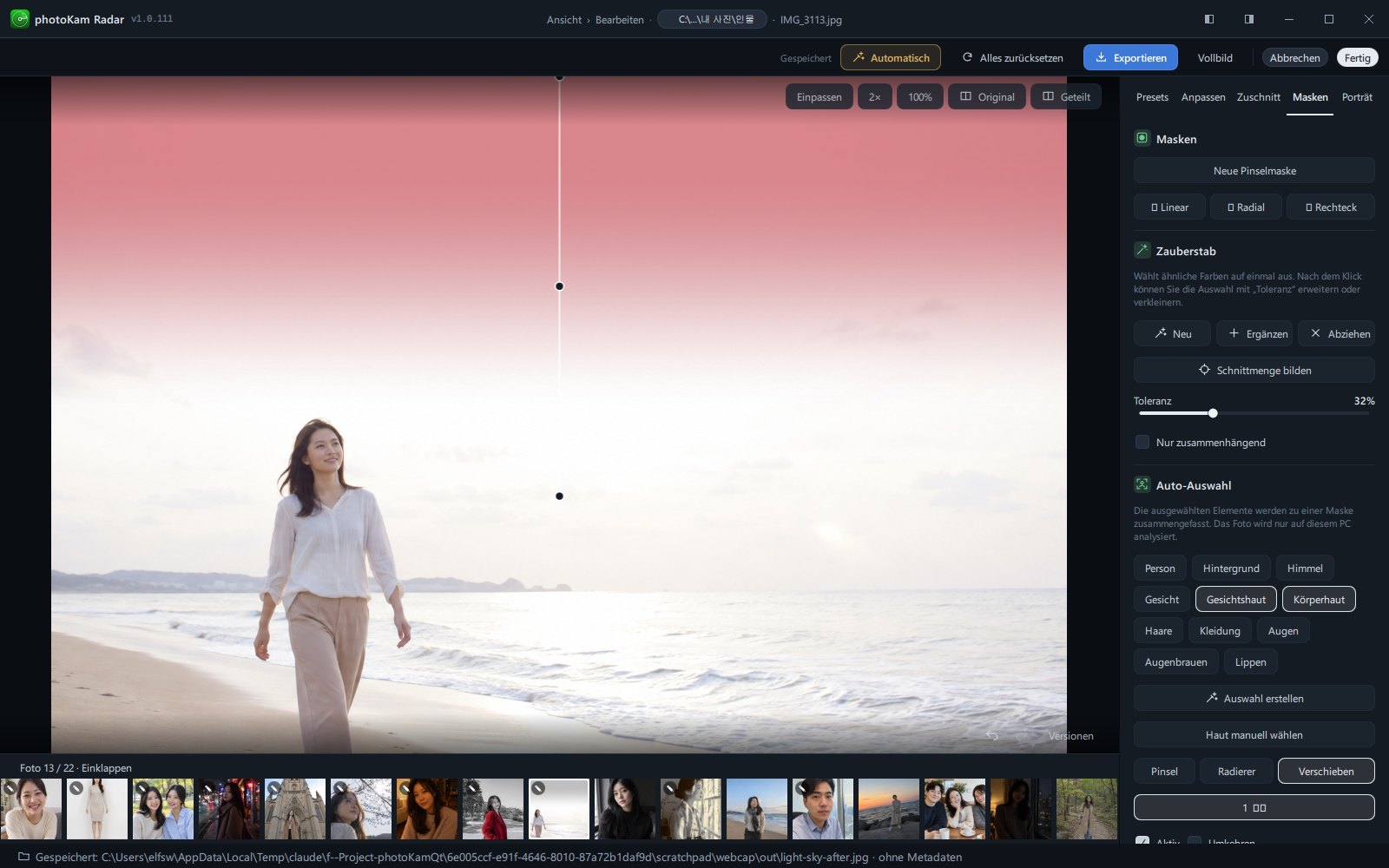
- Auf + Linear klicken.
- Vom oberen Bildrand bis in die Nähe des Horizonts nach unten ziehen und die Maustaste loslassen
Es entsteht ein Band, das oben am stärksten ist und am Endpunkt ausläuft.
- Belichtung (EV) Richtung − senken
Der Himmel wird von oben her natürlich dunkler (wie mit einem Filter vor dem Objektiv).
- Mit den Anfassern verfeinern
Mit den Endanfassern ändern Sie Länge und Neigung, mit dem mittleren Anfasser die Position. Ist der Horizont schief, verschieben Sie die Endanfasser, damit das Band mitgeneigt wird.
Für einen schärferen Übergang senken Sie Weiche Kante — die Wirkung wird am mittleren Anfasser deutlich getrennt.
3. Nur ein beschattetes Gesicht aufhellen — Radial
- Auf + Radial klicken.
- Von der Gesichtsmitte diagonal nach außen ziehen
Es entsteht eine Ellipse, die das Gesicht bedeckt.
- Belichtung (EV) auf +0,3 – +0,7 erhöhen
Nur das Gesicht wird heller, der Hintergrund vor dem Fenster bleibt unverändert.
- Form anpassen
Passen Sie die Ellipse mit den horizontalen/vertikalen Endanfassern an die Gesichtsgröße an; ist der Kopf geneigt, neigen Sie sie mit Drehung.
- Wirkt es unnatürlich, Weiche Kante erhöhen und Deckkraft senken
Der Rand wird weicher und die Wirkung dezenter.
- (Optional) Nur den Hintergrund abdunkeln
Erstellen Sie eine weitere Maske und schalten Sie Umkehren ein; dann wird nur der Bereich außerhalb der Ellipse bearbeitet.
4. Nur ein Fenster aufhellen — Rechteck
- Auf + Rechteck klicken und von der Fenstermitte zu einer Ecke ziehen.
- Mit den horizontalen/vertikalen Endanfassern an den Fensterrahmen anpassen; liegt er schräg, mit Drehung neigen.
Weiche Kante auf etwa 30 senken, damit die Wirkung weniger über den Fensterrahmen hinausreicht.
Lichter Richtung − senken und Belichtung (EV) anpassen, um die Aussicht vor dem Fenster zurückzuholen.
5. Nur einen roten Mantel anpassen — Zauberstab
- Auf Neu klicken
Der Mauszeiger wird zum Fadenkreuz.
- Einmal auf den Mantel klicken
Ähnlich rote Stellen werden rot überlagert, und „Zauberstab 1“ entsteht.
- Toleranz durch Ziehen anpassen
Erhöhen Sie sie, bis auch die schattigen Falten erfasst sind; werden Lippen oder Schilder mit erfasst, senken Sie sie. Bei der gerade angeklickten Auswahl können Sie das beliebig oft ändern.
Werden getrennt liegende Stellen mit erfasst, schalten Sie Nur zusammenhängend ein oder klicken auf Abziehen und dann auf diese Stelle.
Nicht vollständig erfasste Stellen klicken Sie bei aktivem Neu zusätzlich an oder ergänzen sie mit Ergänzen.
Beenden Sie den Zauberstab mit Esc und bearbeiten Sie mit Sättigung · Belichtung (EV) usw. nur den Mantel.
6. Selbst malen — Pinsel
- Auf Neue Pinselmaske klicken
Über dem Foto erscheint ein kreisförmiger Mauszeiger.
- Größe · Weichheit festlegen und malen
Bemalte Stellen erscheinen rot. Die Pinselgröße bezieht sich auf den Bildschirm; wenn Sie das Foto vergrößern, können Sie also kleinere Stellen malen.
- Übermalte Stellen mit dem Radierer entfernen.
Mit einem Klick auf Verschieben oder mit Esc das Malen beenden und dann mit den Reglern bearbeiten.
- Den Rand weicher machen
Wenn Sie Weiche Kante einer gemalten Maske erhöhen, läuft der Rand nach außen aus.
7. Nach einem Filter nur einen Teil des Schwarz vertiefen — Schwarz in der Maske
- Im Tab Anpassen zuerst Preset und Schwarz einstellen
z. B. Preset „Bewölkt analog“ → Bereich Tiefes Schwarz.
- Im Tab Masken eine Maske erstellen
für Haare Haare in der Auto-Auswahl, für die Umgebung einer Person + Radial.
- Schwarztiefe erhöhen
Nur das gräulich wirkende Schwarz im Bereich wird zu sattem Schwarz. Dieser Wert wird zur Schwarztiefe des Tabs Anpassen addiert.
Haben dunkle Partien einen blaugrünen oder bräunlichen Farbstich, auch Schwarz entfärben erhöhen.
Ergebnis
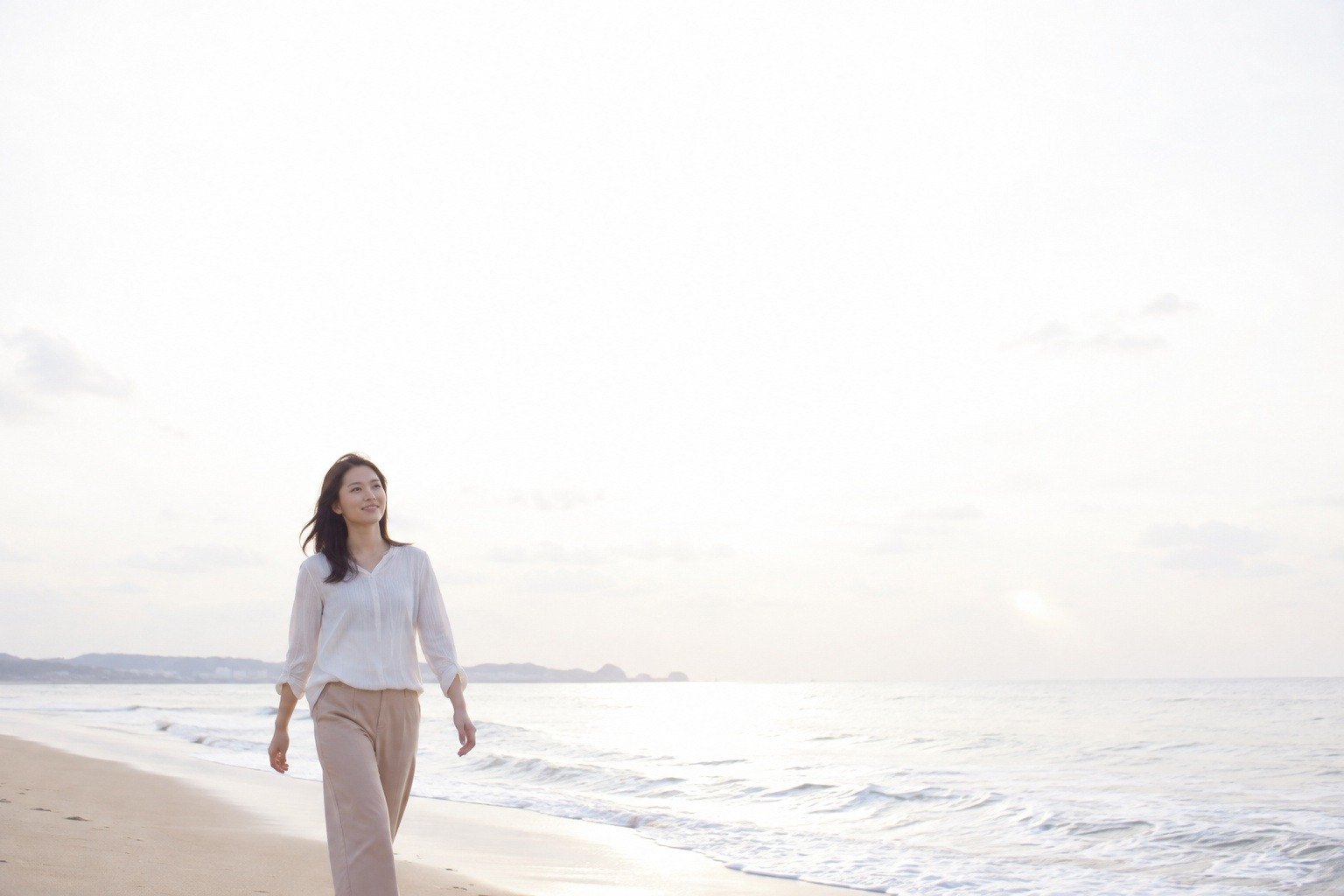
 VorherNachher
Der ausgefressene Himmel erhält wieder Wolkenstruktur und Blau, während die Helligkeit von Person und Meer unverändert bleibt.
Die Personen auf den Beispielfotos wurden mit KI erzeugt.
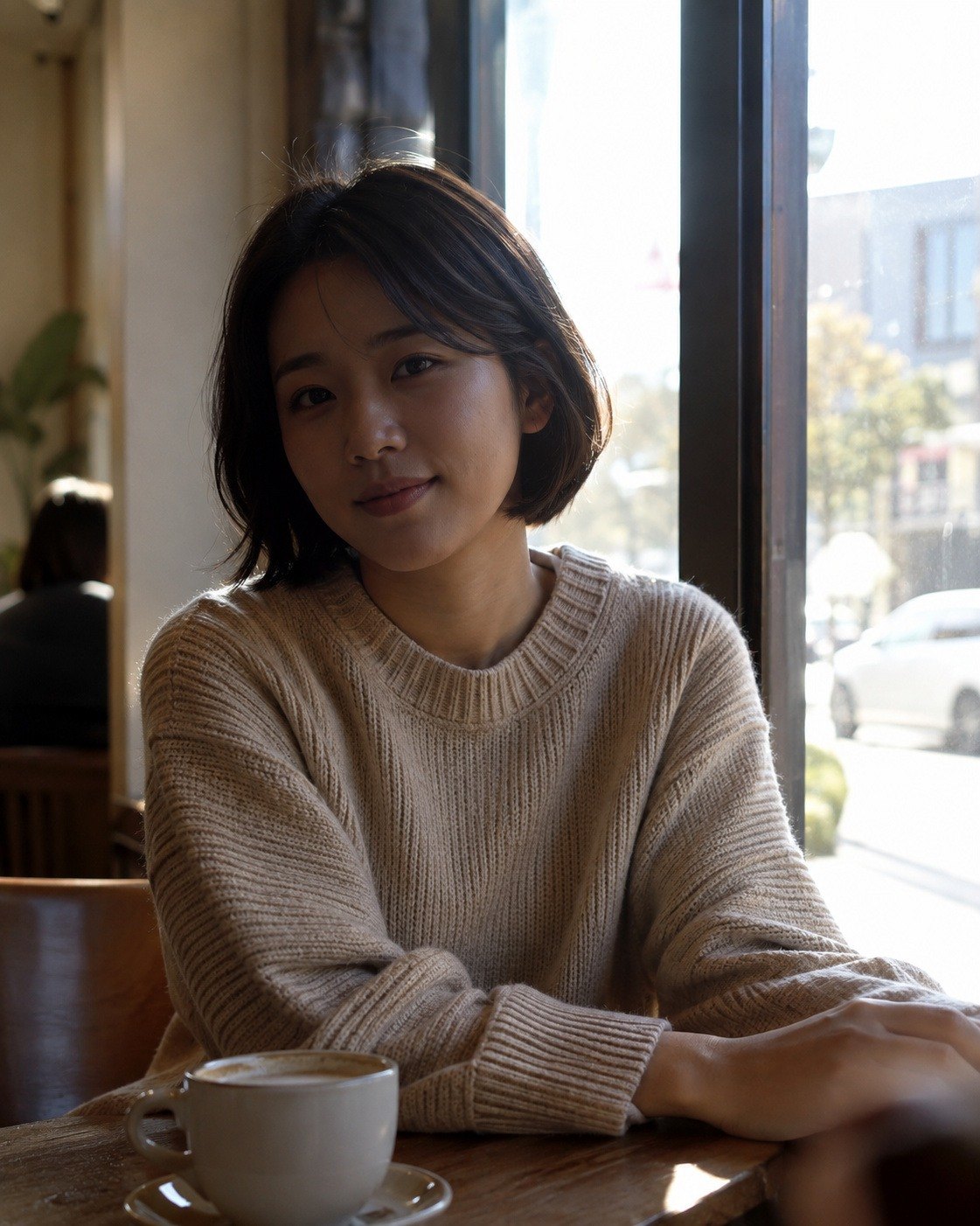
 VorherNachher
Nur das eine Stufe zu dunkle Gesicht wird heller, und das helle Fenster frisst nicht aus.
Die Personen auf den Beispielfotos wurden mit KI erzeugt.
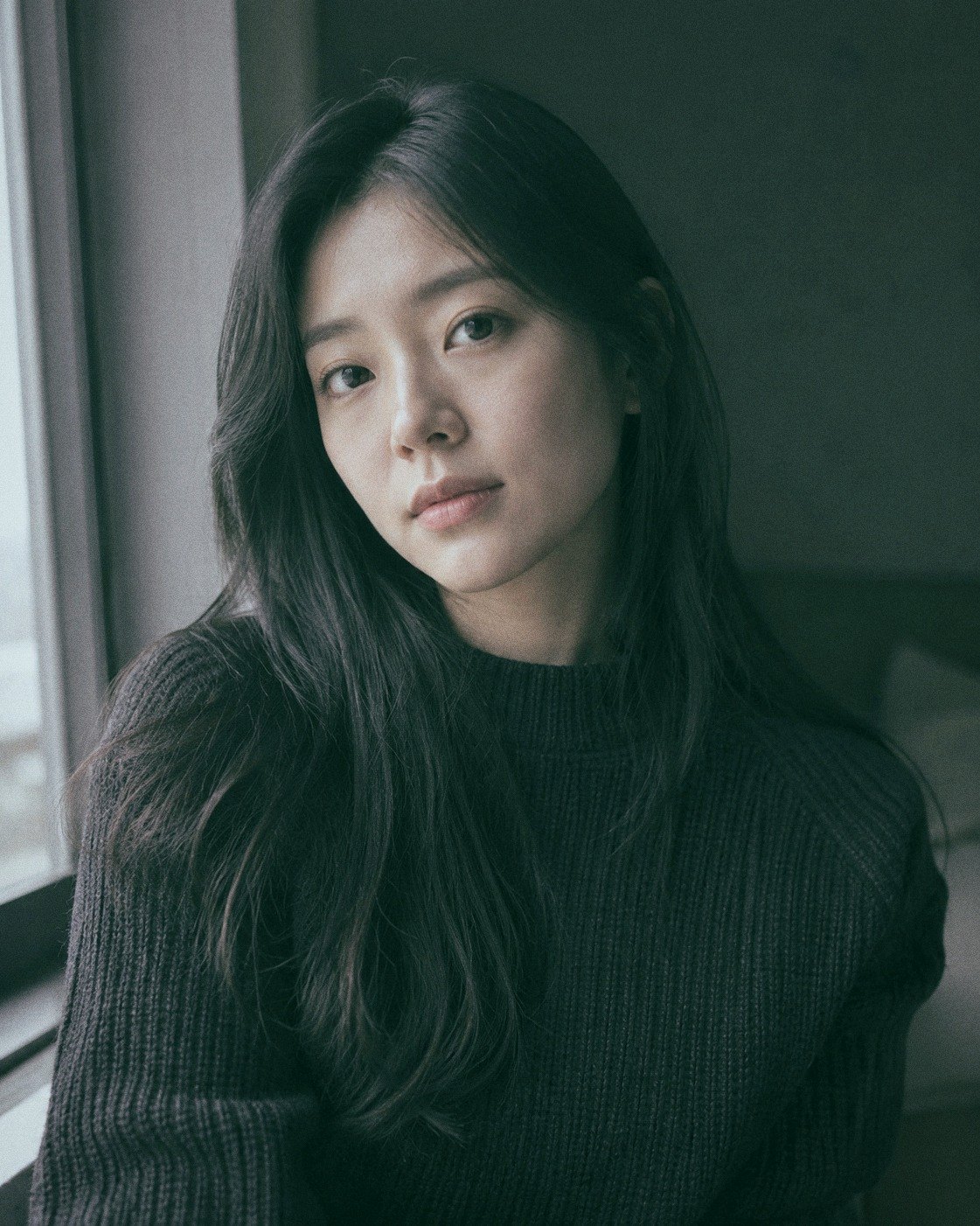
 VorherNachher
Haare, Augen und der dunkle Strickpullover, die durch den Filter gräulich wirkten, werden nur innerhalb der Maske tiefschwarz, während die weichen Töne im Hintergrund erhalten bleiben.
Die Personen auf den Beispielfotos wurden mit KI erzeugt.
Gut zu wissen
- Eine Maske legt nur den Bereich fest. Erst wenn Sie nach dem Erstellen die Regler darunter bewegen, ändert sich das Foto.
- Die weiche Kante (Weichheit des Rands) bedeutet je nach Maskentyp etwas anderes.
- Linear: Bei 100 läuft die Wirkung vom Start- bis zum Endpunkt gleichmäßig aus; je niedriger, desto kürzer ist der Übergang um den mittleren Anfasser. Bei 0 endet sie hart am mittleren Anfasser.
- Radial · Rechteck: Bei 100 läuft die Wirkung von der Mitte bis zum weißen Rand allmählich aus; je niedriger, desto mehr bleibt sie innen voll erhalten und läuft nur nahe dem Rand aus. Bei 0 endet sie hart am Rand.
- Gemalte Masken (Pinsel · Zauberstab · Auto-Auswahl): Der Rand läuft nach außen aus. 100 ist am breitesten (etwa 2 % der langen Fotoseite).
- Wo sich mehrere Masken überlappen, werden die Werte addiert. Haben z. B. zwei Masken Belichtung +0,5, wird die Überlappung um +1,0 heller. Bei Reglern mit −100 – 100 wie Kontrast oder Farbe überschreitet die Summe ±100 nicht.
- Schwarztiefe und Schwarz entfärben der Maske werden zum Wert im Bereich Tiefes Schwarz des Tabs Anpassen addiert. Ist der Wert im Tab Anpassen 30 und der Maskenwert 40, wirkt im Bereich der Maske 70 (höchstens 100). Außerhalb der Maske gilt der Wert des Tabs Anpassen.
- Die Pinselgröße bezieht sich auf den Bildschirm. Vergrößern Sie das Foto, malen Sie mit demselben Pinsel einen kleineren Teil des Fotos. Feine Stellen malen Sie am besten vergrößert.
- Eine bemalte Form wird zur gemalten Maske. Verwenden Sie bei einer Formmaske Pinsel, Radierer oder Ergänzen · Abziehen · Schnittmenge bilden des Zauberstabs, wird sie zu einem bemalten Bereich (Pixelmaske): Die Anfasser verschwinden, und Weiche Kante richtet sich nach gemalten Masken. Wenn Sie die Form noch anpassen möchten, tun Sie das vor dem Malen.
- Masken sind an die ursprüngliche Position im Foto gebunden. Auch wenn Sie später zuschneiden oder drehen, wandern die Masken mit und verrutschen nicht. → Zuschneiden · Drehen · Perspektive
- Die Auswahlanzeige (rot) ist nur in der Bearbeitungsansicht sichtbar und erscheint nicht in der exportierten Datei. Während Sie einen Regler ziehen, wird sie kurz ausgeblendet, damit Sie das Ergebnis besser sehen. Auch bei mehreren Masken (bis zu 8) wird der Bereich der gewählten Maske rot angezeigt.
- Die Auto-Auswahl analysiert nur auf diesem PC. Ihr Foto wird nicht nach außen gesendet. Dauert die Analyse lange, können Sie sie mit Analyse abbrechen stoppen. Ändern sich Foto oder Bearbeitung während der Analyse, erscheint „Analyse abgebrochen. Wenn sich Foto oder Bearbeitung geändert haben, versuchen Sie es erneut.“ — klicken Sie dann erneut.
- Rückgängig — Erstellen einer Maske, ein gemalter Strich und ein Ziehvorgang an einem Regler sind jeweils ein Schritt für Strg+Z.
- Masken beim Einfügen von Bearbeitungen ist standardmäßig ausgeschaltet. Schalten Sie es ein und fügen in ein anderes Foto ein, werden die Masken an derselben Position (relativ zur Fotogröße) platziert; bei Fotos mit anderem Bildaufbau oder Seitenverhältnis können sie an anderer Stelle landen. → Bearbeitungsansicht im Überblick
- Stellen Sie Gesamtfarbe und -helligkeit zuerst im Tab Anpassen ein und verwenden Sie Masken danach zum Verfeinern einzelner Teile — so arbeiten Sie leichter.
Häufige Fragen
Die Schaltflächen zum Erstellen von Masken sind ausgegraut und nicht anklickbar.
Es gibt bereits 8 Masken, oder Sie bearbeiten ein Video. Wählen Sie eine nicht benötigte Maske in der Liste aus und löschen Sie sie mit Maske löschen. In der Auto-Auswahl erscheint in diesem Fall die Meldung „Es sind höchstens 8 Masken möglich. Löschen Sie eine vorhandene Maske und versuchen Sie es erneut.“
Ich habe eine Maske erstellt, aber das Foto bleibt gleich.
Eine Maske legt nur den Bereich fest. Bewegen Sie Regler wie Belichtung (EV) darunter. Bleibt es trotzdem gleich, prüfen Sie, ob Aktiv ausgeschaltet oder Deckkraft auf 0 ist.
Die Auto-Auswahl Himmel erfasst auch weiße Wände oder weiße Kleidung.
Der Himmel wird über Farbe und Helligkeit gesucht. Malen Sie diese Stellen mit dem Radierer weg oder klicken Sie die Farbe mit Abziehen des Zauberstabs an.
Es erscheint „Die gewählten Bereiche wurden in diesem Foto nicht gefunden.“
Der gewählte Teil fehlt im Foto oder ist zu klein. Gesicht, Augen und Lippen werden nur gefunden, wenn im Foto ein Gesicht zu sehen ist. Erstellen Sie die Maske selbst mit Pinsel oder Radial.
Beim Zauberstab erscheint „An dieser Stelle wurde kein auswählbarer Bereich gefunden.“
Um die angeklickte Stelle gibt es keine Fläche ähnlicher Farbe. Klicken Sie an eine andere Stelle oder erhöhen Sie Toleranz und klicken Sie erneut.
Gelangt die rote Markierung auch in das exportierte Foto?
Nein. Sie zeigt nur den ausgewählten Bereich an. Wenn sie stört, schalten Sie Auswahl anzeigen aus.
Ich möchte nur den Hintergrund abdunkeln.
Erstellen Sie eine Maske mit Hintergrund in der Auto-Auswahl oder eine mit Person und schalten Sie dann Umkehren ein. Beide Wege führen zum selben Ergebnis.
Der Maskenrand wirkt hart wie mit dem Messer geschnitten.
Erhöhen Sie Weiche Kante. Bei gemalten Masken ist das besonders häufig, weil ihr Standardwert für die weiche Kante 0 ist.
Ich möchte die Haut glätten — muss ich dafür eine Maske verwenden?
Die Hautfunktionen im Tab Porträtretusche sind ausführlicher und bequemer. Haut glätten in der Maske ist für Fälle gedacht, in denen Sie den Bereich selbst festlegen möchten.