Masques
Appliquez une retouche à une partie seulement de la photo. Créez la zone en la peignant au pinceau, avec un masque de forme dont le bord s'estompe progressivement (linéaire · radial · rectangle), en sélectionnant d'un coup des couleurs similaires (sélection magique) ou en sélectionnant automatiquement des parties comme le ciel, une personne ou un visage (sélection auto). Réglez ensuite séparément, pour chaque zone, l'exposition, le contraste, la couleur et le noir.
Quand l'utiliser
- Quand, sur une photo de bord de mer, le ciel est brûlé et les nuages ne se voient pas — assombrir uniquement le ciel (sélection auto, linéaire)
- Quand vous voulez éclaircir d'un cran le seul visage sur une photo à contre-jour — radial
- Quand vous voulez éclaircir ou assombrir uniquement une zone rectangulaire, comme une fenêtre, un cadre ou un écran — rectangle
- Quand vous voulez régler uniquement une grande surface de couleur similaire, comme un vêtement rouge ou un mur jaune — sélection magique
- Quand vous voulez assombrir uniquement l'arrière-plan, ou réchauffer uniquement la personne — sélection auto (personne · arrière-plan)
- Quand vous voulez intensifier uniquement la couleur des lèvres ou faire briller uniquement les cheveux — sélection auto (lèvres · cheveux)
- Quand, après un filtre, vous voulez approfondir le noir d'une partie seulement, comme les cheveux ou les iris — profondeur du noir · noir neutre du masque
- Pour les petits détails difficiles à couvrir avec une forme — peindre au pinceau et affiner à la gomme
Où le trouver
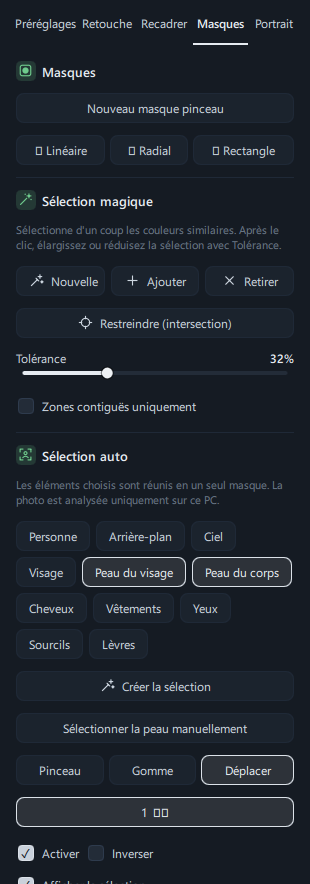
Dans l'onglet Masques, en haut à droite de l'éditeur (ordre des onglets : Préréglages · Retouche · Recadrer · Masques · Portrait).
Le panneau de droite comprend, de haut en bas :
- Masques
Nouveau masque pinceau, + Linéaire · + Radial · + Rectangle
- Sélection magique
Nouvelle · Ajouter · Retirer, Restreindre (intersection), Tolérance, Zones contiguës uniquement
- Sélection auto
11 boutons de parties, Créer la sélection, Sélectionner la peau manuellement
Pinceau · Gomme · Déplacer (Taille · Douceur pendant que vous peignez)
- Liste des masques
Les masques créés s'affichent avec un numéro et un nom (8 au maximum)
- Réglages du masque sélectionné
Activer · Inverser · Afficher la sélection, curseurs de retouche, Supprimer le masque
Curseurs et boutons
Les manipulations communes, comme revenir à la valeur par défaut par double-clic sur un curseur ou saisir une valeur en cliquant sur le champ numérique, sont expliquées dans Découvrir l'éditeur. Les curseurs des masques acceptent aussi la saisie d'une valeur, et un double-clic sur le nom ou le curseur les ramène à leur valeur par défaut.
Créer un masque
| Nom | Rôle | Sur la photo |
|---|---|---|
| Nouveau masque pinceau | Crée un nouveau masque que vous peignez vous-même au pinceau. Un clic active aussitôt le pinceau. | Les zones peintes deviennent le masque. Le premier coup de pinceau crée un « Masque pinceau », et les coups suivants s'ajoutent au même masque. |
| + Linéaire | Masque en forme de bande qui part d'un côté, s'estompe progressivement puis disparaît. | Faites glisser du point où vous appuyez vers celui où vous relâchez. Le côté où vous avez appuyé est le plus fort ; l'effet s'estompe vers le point de relâchement, puis disparaît. |
| + Radial | Masque rond (ellipse), le plus fort au centre et de plus en plus faible vers l'extérieur. | Le point de départ du glissement devient le centre, et la distance parcourue définit la largeur et la hauteur (en diagonale, les deux sont définies en même temps). |
| + Rectangle | Comme le radial, mais de forme rectangulaire aux coins arrondis. Pour les zones rectangulaires comme une fenêtre, un cadre ou un écran. | Comme le radial. |
- Après un clic sur un bouton de forme, le panneau affiche « Faites glisser pour définir la zone · Échap pour annuler ». Faites glisser sur la photo pour créer le masque.
- Vous pouvez créer jusqu'à 8 masques par photo. Au-delà, les boutons de création sont grisés.
Poignées des masques de forme
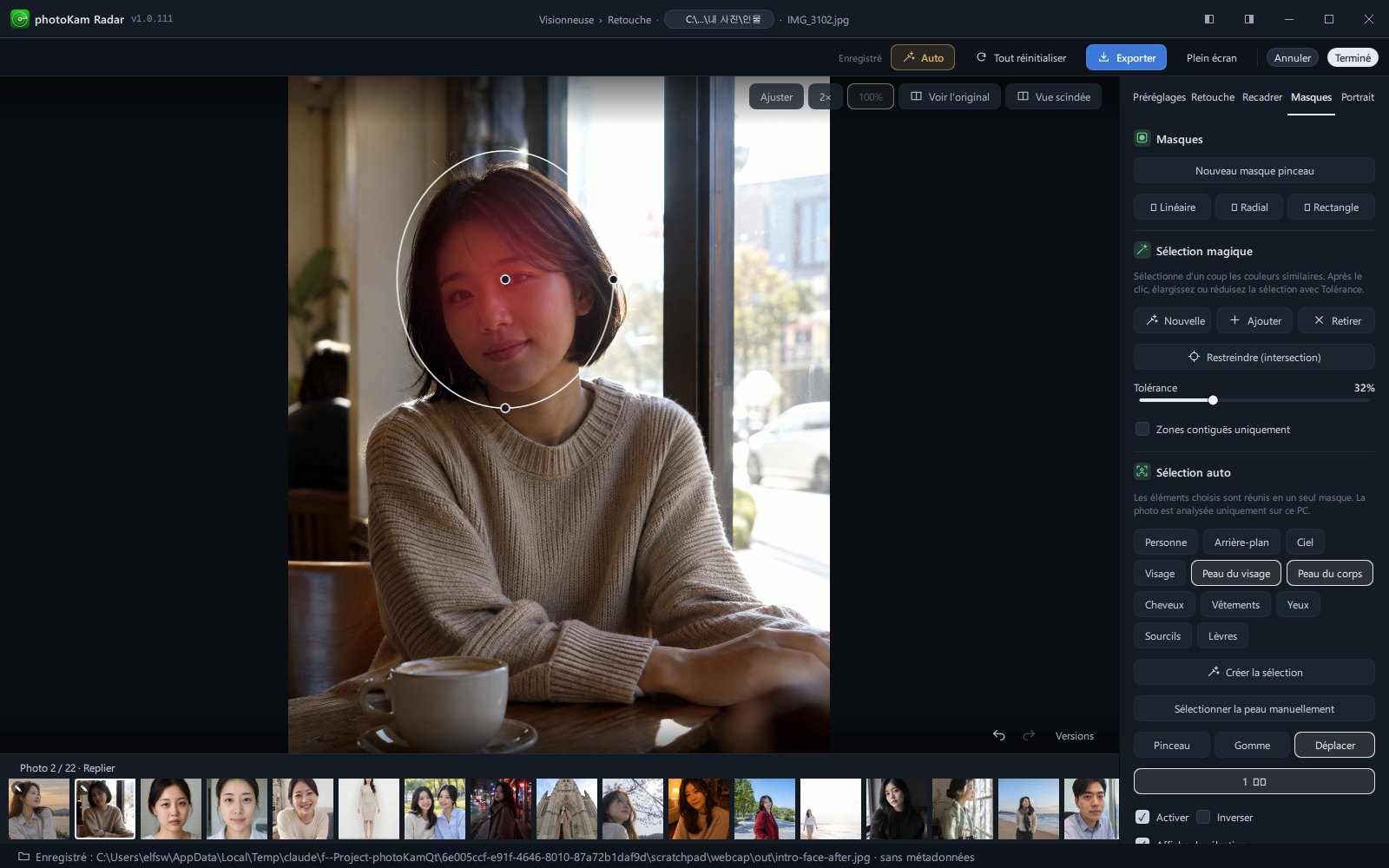
Seul le masque de forme sélectionné dans la liste affiche ses lignes blanches et ses poignées.
| Masque | Poignées | En les faisant glisser |
|---|---|---|
| Linéaire | 2 poignées aux extrémités, 1 poignée centrale | Poignées d'extrémité : changent la direction et la longueur. Poignée centrale : déplace tout le masque. |
| Radial · rectangle | Poignée d'extrémité horizontale, poignée d'extrémité verticale, poignée centrale | Poignées d'extrémité horizontale/verticale : ne changent que la taille dans cette direction. Poignée centrale : déplace le masque. Pour l'incliner, utilisez le curseur Rotation ci-dessous. |
- Le contour blanc des masques radial et rectangle marque la limite extérieure de l'effet. L'effet s'estompe progressivement de l'intérieur vers ce contour.
- Faire glisser ailleurs que sur une poignée déplace la photo agrandie. Vous pouvez aussi la déplacer en faisant glisser avec la molette (bouton du milieu) enfoncée.
Sélection magique
Explication du panneau : « Sélectionne d'un coup les couleurs similaires. Après le clic, élargissez ou réduisez la sélection avec Tolérance. »
| Nom | Plage | Par défaut | Rôle |
|---|---|---|---|
| Nouvelle | Clic | — | Cliquez dessus, puis sur la photo : un nouveau masque (« Sélection magique N ») est créé avec les zones de couleur similaire. Tant qu'il est actif, chaque clic supplémentaire s'ajoute à ce masque. |
| Ajouter | Clic | — | Ajoute au masque sélectionné les couleurs similaires à l'endroit cliqué. |
| Retirer | Clic | — | Retire du masque sélectionné les couleurs similaires à l'endroit cliqué. |
| Restreindre (intersection) | Clic | — | Ne garde, dans le masque sélectionné, que la partie qui chevauche la couleur cliquée. Les parties qui ne la chevauchent pas sont retirées. |
| Tolérance | 0 – 100 % | 32 % | Définit jusqu'à quel écart une couleur est considérée comme identique. Plus la valeur est haute, plus la sélection est large. La sélection que vous venez de cliquer peut être élargie ou réduite avec ce curseur autant de fois que vous voulez (tant que « La dernière sélection reste ajustable … » est affiché). |
| Zones contiguës uniquement | Activé · désactivé | Désactivé | Désactivé, sélectionne d'un coup la zone cliquée et les zones de couleur similaire séparées. Activé, ne sélectionne que les zones reliées à l'endroit cliqué. |
- Ajouter · Retirer · Restreindre (intersection) ne sont cliquables que si un masque est sélectionné dans la liste. Utilisés sur un masque de forme, ils le transforment en zone peinte (masque de pixels), dont la forme s'ajuste ensuite au pinceau et à la gomme plutôt qu'avec les poignées.
- Quand la sélection magique est active, le pointeur prend la forme d'une croix et le panneau affiche une consigne comme « Cliquez sur la couleur à sélectionner … ». Pour terminer, recliquez sur le même bouton ou appuyez sur Échap.
Sélection auto
Explication du panneau : « Les éléments choisis sont réunis en un seul masque. La photo est analysée uniquement sur ce PC. »
| Bouton de partie | Zone sélectionnée |
|---|---|
| Personne | La personne entière |
| Arrière-plan | Tout ce qui n'est pas une personne |
| Ciel | Le ciel. Il est détecté par sa couleur et sa luminosité : des zones semblables au ciel, comme un mur blanc, peuvent s'y mêler. Retirez-les alors avec la gomme. |
| Visage | Le visage |
| Peau du visage | La peau du visage (sans les yeux, les sourcils ni les lèvres) |
| Peau du corps | La peau du corps, comme le cou ou les bras |
| Cheveux | Les cheveux |
| Vêtements | Les vêtements |
| Yeux · Sourcils · Lèvres | La partie correspondante du visage |
| Nom | Rôle |
|---|---|
| Boutons de parties (11) | Cliquez pour les activer ou les désactiver. Plusieurs parties activées sont réunies en un seul masque. Au départ, Peau du visage · Peau du corps sont activés. |
| Créer la sélection | Recherche les parties activées et crée un masque (nommé d'après les parties choisies, par ex. « Auto : Ciel »). Si aucune partie n'est activée, le bouton affiche Choisissez des éléments ci-dessus. Pendant l'analyse, il devient Annuler l'analyse. |
| Sélectionner la peau manuellement | Faites glisser comme pour un masque radial pour créer, à l'endroit voulu, un masque « Lisser la peau » (Lissage de la peau à 50). |
- Le résultat s'affiche sous les boutons : « Analyse de la photo sur ce PC… » → « Sélection : Ciel. Vérifiez la zone sélectionnée. » ou « Sélection effectuée. Introuvables : Yeux ». Les parties du visage comme le visage, les yeux ou les lèvres ne sont créées que si un visage a été trouvé sur la photo.
- Un masque créé uniquement avec Peau du visage · Peau du corps a d'emblée un lissage de la peau à 50. La retouche de peau est plus détaillée dans l'onglet Retouche de portrait.
- Les masques qui n'incluent pas Visage · Peau du visage · Yeux · Sourcils · Lèvres (par ex. ciel, arrière-plan, cheveux, vêtements) ont d'emblée un contour progressif de 10 pour éviter une limite trop nette. Dès qu'une partie du visage est incluse, le contour progressif est à 0 pour ne pas combler le tour des yeux et de la bouche.
Peindre et effacer au pinceau
| Nom | Plage | Par défaut | Rôle |
|---|---|---|---|
| Pinceau | Clic | — | Peint sur le masque sélectionné pour ajouter de la zone. Si vous peignez sur un masque de forme, il devient une zone peinte (masque de pixels). |
| Gomme | Clic | — | Retire du masque sélectionné les zones peintes. |
| Déplacer | Clic | Sélectionné | Termine la peinture et revient à l'état normal (glisser les poignées des formes, déplacer la photo). |
| Taille | 4 – 240 px | 60 px | Diamètre du pinceau. Un pointeur rond de même taille apparaît sur la photo. |
| Douceur | 0 – 100 % | 60 % | Définit la douceur du bord du pinceau. À 0, le bord est net. |
- Pendant que vous peignez, le panneau affiche « Glissez en maintenant la molette pour déplacer la vue · Échap pour quitter ». Faites glisser en maintenant la molette enfoncée pour déplacer la photo, et appuyez sur Échap pour arrêter de peindre. Ce qui est déjà peint reste en place.
- Le pinceau et la gomme ne sont cliquables que si un masque est sélectionné dans la liste (pour peindre un nouveau masque, utilisez Nouveau masque pinceau).
Réglages de chaque masque (curseurs de retouche)
Cliquez sur un masque de la liste pour afficher ses réglages en dessous. La liste affiche un numéro et un nom, comme « 1 Auto : Ciel », et un masque désactivé porte la mention « · désactivé » après son nom.
| Nom | Plage | Par défaut | Rôle |
|---|---|---|---|
| Activer | Activé · désactivé | Activé | Active ou désactive la retouche de ce masque. Pratique pour comparer un instant sans supprimer le masque. |
| Inverser | Activé · désactivé | Désactivé | Inverse l'intérieur et l'extérieur. En inversant un masque qui sélectionne une personne, seul l'arrière-plan est retouché. |
| Afficher la sélection | Activé · désactivé | Activé | Recouvre en rouge, sur la photo, la zone du masque sélectionné. Masqué un instant pendant que vous faites glisser un curseur ; n'apparaît pas dans le fichier exporté. |
| Lissage de la peau | 0 – 100 | 0 | Lisse la peau dans la zone. Pendant la préparation, il est grisé et « Préparation de la retouche de peau… » s'affiche. |
| Exposition (EV) | −5.00 – 5.00 | 0.00 | Luminosité de la zone (1 = un cran). |
| Contraste | −100 – 100 | 0 | Contraste de la zone. |
| Hautes lumières | −100 – 100 | 0 | Règle uniquement les parties claires de la zone. Pour faire réapparaître les nuages d'un ciel brûlé, baissez-le côté −. |
| Ombres | −100 – 100 | 0 | Règle uniquement les parties sombres de la zone. |
| Blancs | −100 – 100 | 0 | Règle l'extrémité la plus claire de la zone. |
| Noirs | −100 – 100 | 0 | Règle l'extrémité la plus sombre de la zone. |
| Température | −100 – 100 | 0 | Côté − plus froid, côté + plus chaud. |
| Teinte | −100 – 100 | 0 | Côté − vers le vert, côté + vers le pourpre. |
| Vibrance | −100 – 100 | 0 | Intensifie ou atténue surtout les couleurs pâles. |
| Saturation | −100 – 100 | 0 | Intensifie ou atténue uniformément toutes les couleurs. |
| Profondeur du noir | 0 – 100 | 0 | Ramène au vrai noir les parties les plus sombres de la zone. S'ajoute à la valeur du panneau Noirs profonds de l'onglet Retouche. → Noirs profonds |
| Noir neutre | 0 – 100 | 0 | Supprime les teintes bleu-vert ou brunes des parties sombres de la zone pour obtenir un noir propre. Cette valeur s'ajoute aussi à celle du panneau Noirs profonds. |
| Contour progressif | 0 – 100 | Forme 100 · masque peint 0 | Définit la douceur de la limite. Voir l'explication du contour progressif dans « Bon à savoir » ci-dessous. |
| Opacité | 0 – 100 | 100 | Force globale de la retouche de ce masque. À 50, la moitié des valeurs des curseurs est appliquée. |
| Rotation | −180.0 – 180.0 | 0.0 | Incline les masques radial et rectangle (affiché uniquement pour ces deux types). |
| Supprimer le masque | Clic | — | Supprime le masque sélectionné. Vous pouvez le récupérer avec Ctrl+Z. |
Pas à pas
1. Faire réapparaître un ciel brûlé — sélection auto (ciel)
- Ouvrez l'onglet Masques.
- Dans la sélection auto, activez uniquement Ciel
Cliquez sur Peau du visage · Peau du corps, activés au départ, pour les désactiver, puis cliquez sur Ciel.
- Cliquez sur Créer la sélection
Après « Analyse de la photo sur ce PC… », « Auto : Ciel » apparaît dans la liste et le ciel de la photo est recouvert de rouge.
- Vérifiez et affinez la zone saisie
Si un mur blanc ou du sable clair s'y est mêlé, cliquez sur Gomme et peignez cette zone pour la retirer. S'il manque une partie du ciel, ajoutez-la au Pinceau.
- Assombrissez le ciel
Baissez Exposition (EV) entre −0,5 et −1,0 et Hautes lumières côté − : les nuages réapparaissent. Pour un ciel plus bleu, réglez Température côté − et Vibrance côté +.
Désactivez Afficher la sélection et vérifiez le résultat. Le rouge n'apparaît pas dans le résultat.
2. Assombrir progressivement le haut du ciel — linéaire
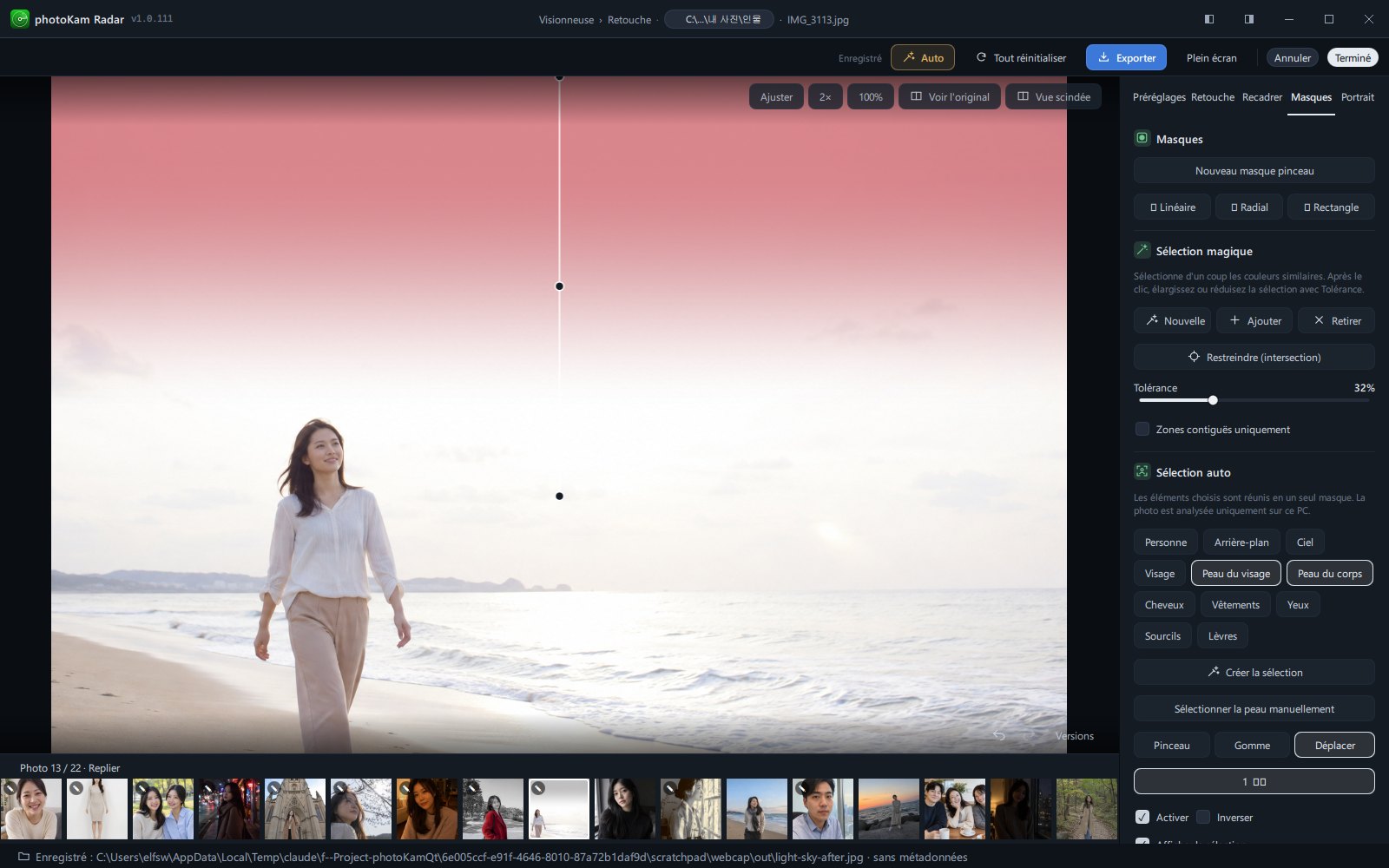
- Cliquez sur + Linéaire.
- Faites glisser du haut de la photo vers le bas jusqu'à l'horizon, puis relâchez
Une bande apparaît, la plus forte en haut et qui disparaît au point de relâchement.
- Baissez Exposition (EV) côté −
Le ciel s'assombrit naturellement à partir du haut (comme avec un filtre devant l'objectif).
- Affinez avec les poignées
Faites glisser les poignées d'extrémité pour changer la longueur et l'inclinaison, et la poignée centrale pour la position. Si l'horizon penche, déplacez une poignée d'extrémité pour incliner la bande aussi.
Pour une limite plus nette, baissez Contour progressif — l'effet se sépare nettement autour de la poignée centrale.
3. Éclaircir uniquement un visage dans l'ombre — radial
- Cliquez sur + Radial.
- Faites glisser du centre du visage en diagonale vers l'extérieur
Une ellipse couvrant le visage apparaît.
- Montez Exposition (EV) entre +0,3 et +0,7
Seul le visage s'éclaircit ; l'arrière-plan derrière la fenêtre reste inchangé.
- Ajustez la forme
Adaptez-la à la taille du visage avec les poignées d'extrémité horizontale et verticale ; si la tête est penchée, inclinez avec Rotation.
- Si le rendu n'est pas naturel, montez Contour progressif et baissez Opacité
La limite s'adoucit et l'effet devient plus discret.
- (Facultatif) Assombrir uniquement l'arrière-plan
Créez un masque de plus et activez Inverser : seul l'extérieur de l'ellipse est retouché.
4. Éclaircir uniquement une fenêtre — rectangle
- Cliquez sur + Rectangle et faites glisser du centre de la fenêtre vers un coin.
- Ajustez au cadre de la fenêtre avec les poignées d'extrémité horizontale et verticale ; s'il est de biais, inclinez avec Rotation.
Baissez Contour progressif vers 30 pour limiter le débordement hors du cadre de la fenêtre.
Baissez Hautes lumières côté − et réglez Exposition (EV) pour faire réapparaître le paysage derrière la fenêtre.
5. Retoucher uniquement un manteau rouge — sélection magique
- Cliquez sur Nouvelle
Le pointeur prend la forme d'une croix.
- Cliquez une fois sur le manteau
Les zones d'un rouge similaire se couvrent de rouge et « Sélection magique 1 » est créé.
- Ajustez en faisant glisser Tolérance
Montez-la pour inclure les plis dans l'ombre ; baissez-la si les lèvres ou une enseigne sont saisies aussi. Pour la sélection que vous venez de cliquer, vous pouvez la modifier autant de fois que vous voulez.
Si des zones éloignées sont saisies aussi, activez Zones contiguës uniquement, ou cliquez sur Retirer puis sur ces zones.
Pour les zones mal saisies, cliquez encore avec Nouvelle actif, ou ajoutez-les avec Ajouter.
Terminez la sélection magique avec Échap et retouchez uniquement le manteau avec Saturation · Exposition (EV), etc.
6. Peindre soi-même — pinceau
- Cliquez sur Nouveau masque pinceau
Un pointeur rond apparaît sur la photo.
- Réglez Taille · Douceur et peignez
Les zones peintes apparaissent en rouge. La taille du pinceau se rapporte à l'écran : en agrandissant la photo, vous pouvez peindre des zones plus petites.
- Retirez les débordements en peignant avec la Gomme.
Cliquez sur Déplacer ou appuyez sur Échap pour arrêter de peindre, puis retouchez avec les curseurs.
- Adoucissez la limite
Montez le Contour progressif du masque peint : le bord s'estompe vers l'extérieur.
7. Approfondir le noir d'une partie seulement après un filtre — le noir des masques
- Réglez d'abord le préréglage et le noir dans l'onglet Retouche
Par ex. : préréglage « Argentique nuageux » → panneau Noirs profonds.
- Créez un masque dans l'onglet Masques
Pour les cheveux, utilisez Cheveux de la sélection auto ; autour d'une personne, + Radial.
- Montez Profondeur du noir
Seuls les noirs grisâtres de la zone deviennent d'un noir profond. Cette valeur s'ajoute à la Profondeur du noir de l'onglet Retouche.
Si les zones sombres ont une teinte bleu-vert ou brune, montez aussi Noir neutre.
Résultat
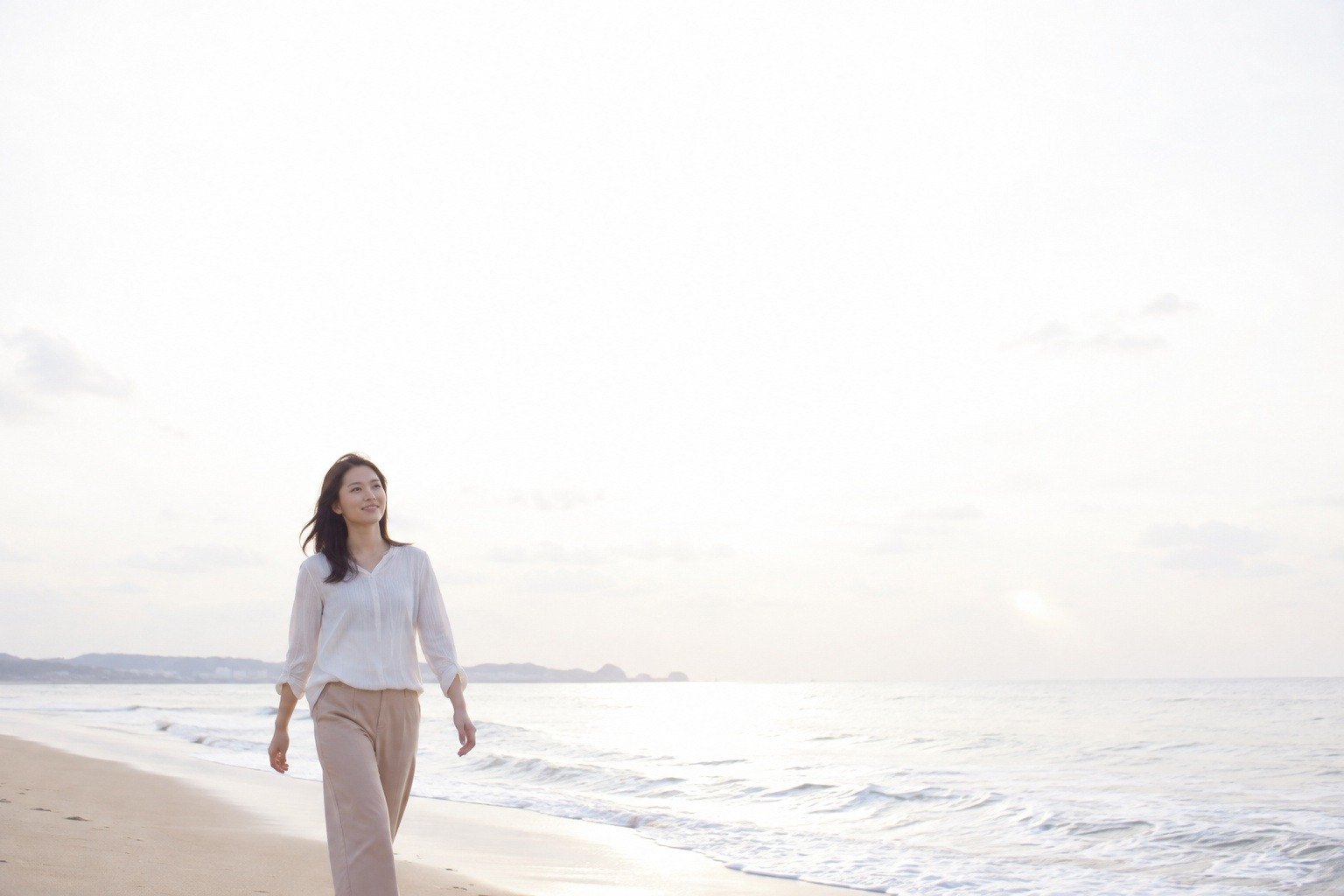
 AvantAprès
Le ciel brûlé retrouve la texture des nuages et sa couleur bleue, tandis que la luminosité de la personne et de la mer reste inchangée.
Les personnes des photos d'exemple ont été générées par IA.
 AvantAprès
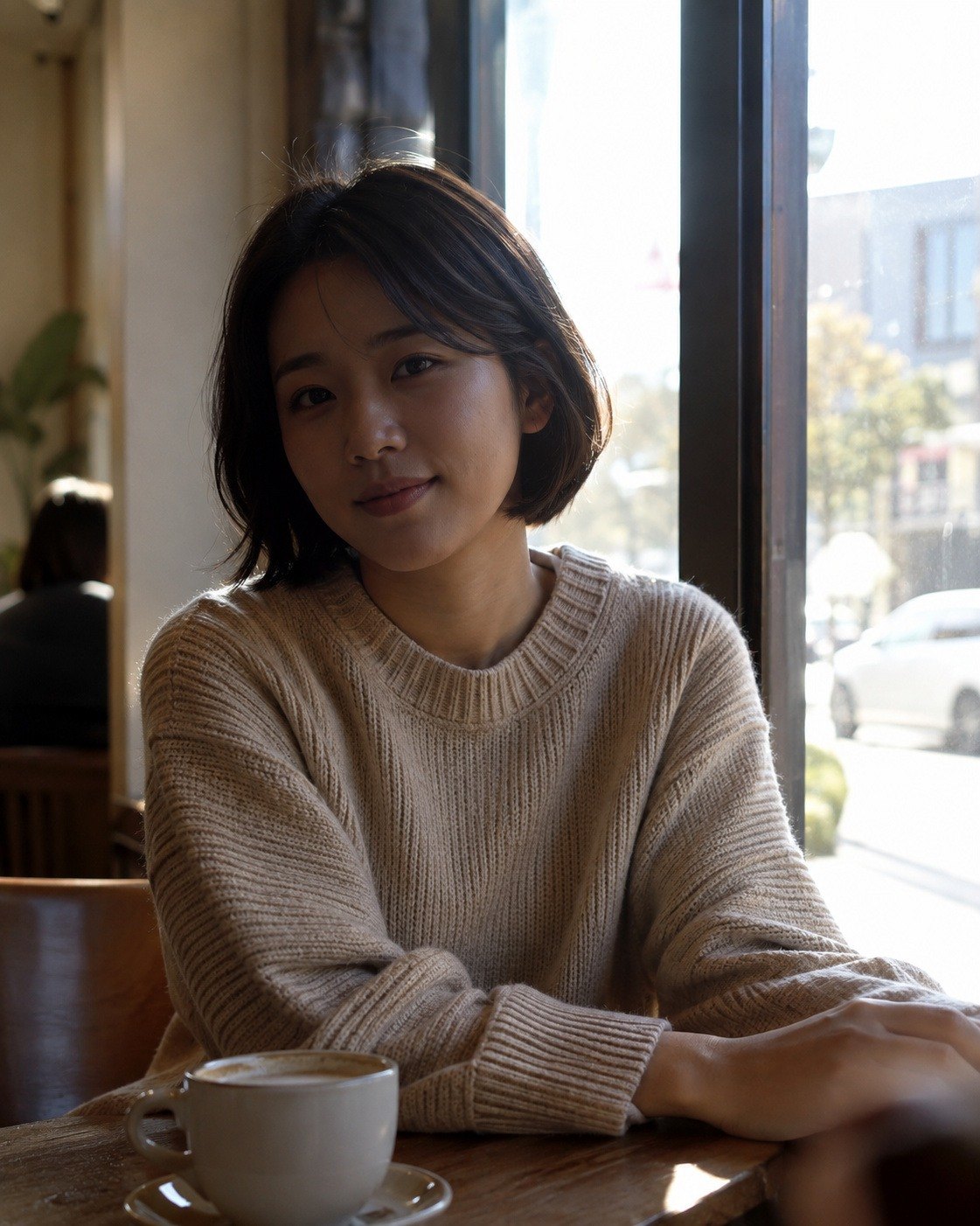
Seul le visage, sombre d'un cran, s'éclaircit, et la fenêtre lumineuse ne devient pas blanche.
Les personnes des photos d'exemple ont été générées par IA.
 AvantAprès
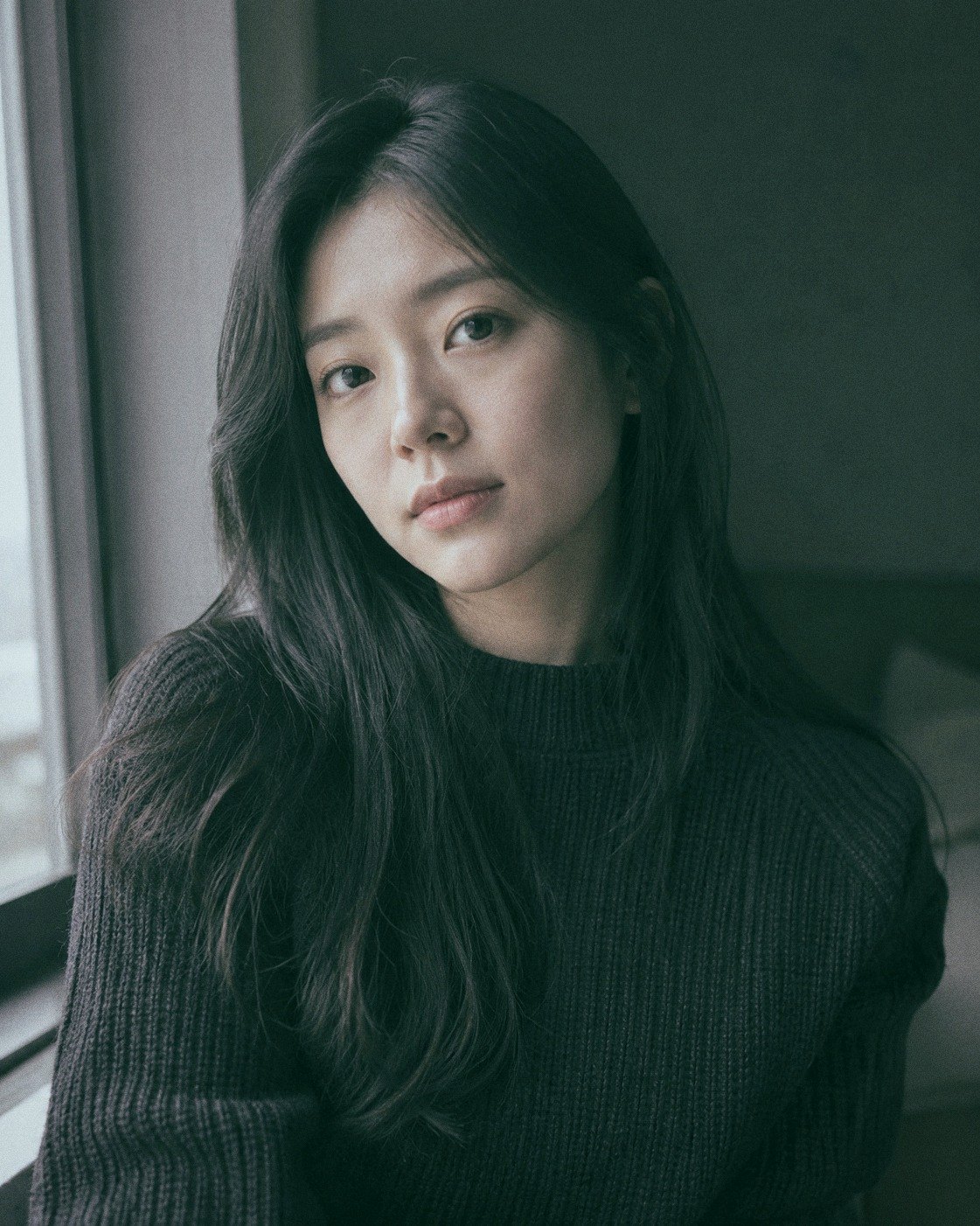
Les cheveux, les yeux et le pull foncé, grisés par le filtre, deviennent d'un noir profond uniquement dans le masque, tandis que les tons doux de l'arrière-plan restent intacts.
Les personnes des photos d'exemple ont été générées par IA.
Bon à savoir
- Un masque ne fait que définir une zone. La photo ne change qu'une fois que vous bougez les curseurs en dessous.
- Le contour progressif (douceur de la limite) a un sens un peu différent selon le type de masque.
- Linéaire : à 100, l'effet s'estompe régulièrement du point de départ au point d'arrivée ; plus la valeur baisse, plus la transition est courte autour de la poignée centrale. À 0, l'effet s'arrête net à la poignée centrale.
- Radial · rectangle : à 100, l'effet s'estompe progressivement du centre jusqu'au contour blanc ; plus la valeur baisse, plus l'intérieur garde l'effet entier et ne s'estompe que près du contour. À 0, l'effet s'arrête net au contour.
- Masques peints (pinceau · sélection magique · sélection auto) : le bord s'estompe vers l'extérieur. 100 est le plus large (environ 2 % du grand côté de la photo).
- Là où plusieurs masques se chevauchent, les valeurs s'additionnent. Par exemple, si deux masques ont une exposition de +0,5, la zone commune est éclaircie de +1,0. Pour les curseurs de −100 à 100 comme le contraste ou la couleur, la somme ne dépasse pas ±100.
- La profondeur du noir et le noir neutre d'un masque s'ajoutent aux valeurs du panneau Noirs profonds de l'onglet Retouche. Si la valeur de l'onglet Retouche est 30 et celle du masque 40, la zone reçoit l'équivalent de 70 (sans dépasser 100). Hors du masque, la valeur de l'onglet Retouche s'applique telle quelle.
- La taille du pinceau se rapporte à l'écran. En agrandissant la photo, un pinceau de même taille peint une partie plus petite de la photo. Agrandissez pour peindre les détails.
- Peindre sur une forme la transforme en masque peint. Utiliser le pinceau, la gomme ou Ajouter · Retirer · Restreindre (intersection) de la sélection magique sur un masque de forme le transforme en zone peinte (masque de pixels) : les poignées disparaissent et le Contour progressif suit la règle des masques peints. Si vous comptez encore ajuster la forme, faites-le avant de peindre.
- Les masques sont fixés à leur position d'origine sur la photo. Même si vous recadrez ou faites pivoter plus tard, les masques suivent et ne se retrouvent pas à un mauvais endroit. → Recadrage · rotation · perspective
- L'affichage de la sélection (en rouge) n'est visible que dans l'éditeur et n'apparaît pas dans le fichier exporté. Il est masqué un instant pendant que vous faites glisser un curseur, pour mieux voir le résultat. Même avec plusieurs masques (8 au maximum), c'est la zone du masque sélectionné qui s'affiche en rouge.
- La sélection auto analyse la photo uniquement sur ce PC. La photo n'est jamais envoyée à l'extérieur. Si l'analyse est longue, vous pouvez l'arrêter avec Annuler l'analyse. Si la photo ou la retouche change pendant l'analyse, « Analyse annulée. Si la photo ou la retouche a changé, réessayez. » s'affiche : cliquez à nouveau.
- Annulation — La création d'un masque, chaque coup de pinceau et chaque glissement de curseur correspondent chacun à une étape de Ctrl+Z.
- Masques dans le collage des retouches est désactivé par défaut. Si vous l'activez et collez sur une autre photo, les masques sont placés à la même position (proportionnellement à la taille de la photo) : sur une photo de composition ou de proportions différentes, ils peuvent se retrouver ailleurs. → Découvrir l'éditeur
- Le travail est plus simple si vous réglez d'abord la couleur et la luminosité globales dans l'onglet Retouche, puis utilisez les masques pour affiner certaines parties.
Questions fréquentes
Les boutons de création de masque sont grisés et ne réagissent pas.
Soit il y a déjà 8 masques, soit vous retouchez une vidéo. Sélectionnez un masque inutile dans la liste et supprimez-le avec Supprimer le masque. Dans la sélection auto, le message « Vous pouvez créer jusqu'à 8 masques. Supprimez un masque existant puis réessayez. » s'affiche dans ce cas.
J'ai créé un masque, mais la photo n'a pas changé.
Un masque ne fait que définir une zone. Bougez un curseur en dessous, comme Exposition (EV). Si rien ne change toujours, vérifiez que Activer n'est pas désactivé et que Opacité n'est pas à 0.
La sélection auto du ciel inclut aussi un mur ou un vêtement blancs.
C'est parce que le ciel est détecté par sa couleur et sa luminosité. Retirez ces zones en les peignant à la Gomme, ou cliquez sur leur couleur avec Retirer de la sélection magique.
J'obtiens « Les parties choisies sont introuvables sur cette photo. ».
Les parties choisies n'existent pas sur la photo ou sont trop petites. Le visage, les yeux et les lèvres ne peuvent être trouvés que si un visage est visible sur la photo. Essayez de créer le masque vous-même au pinceau ou en radial.
La sélection magique affiche « Aucune zone à sélectionner à cet endroit. ».
Il n'y a pas de surface de couleur similaire autour de l'endroit cliqué. Cliquez ailleurs, ou montez Tolérance avant de recliquer.
Le rouge apparaît-il aussi sur la photo exportée ?
Non. Ce n'est qu'un repère qui montre la zone sélectionnée. S'il vous gêne, désactivez Afficher la sélection.
Je voudrais assombrir uniquement l'arrière-plan.
Créez un masque avec Arrière-plan dans la sélection auto, ou créez-le avec Personne puis activez Inverser. Le résultat est le même.
La limite du masque paraît dure, comme coupée au couteau.
Montez le Contour progressif. C'est particulièrement le cas des masques peints, dont le contour progressif est à 0 par défaut.
Pour lisser la peau, faut-il passer par un masque ?
Les réglages de peau de l'onglet Retouche de portrait sont plus détaillés et plus pratiques. Lissage de la peau des masques sert quand vous voulez définir vous-même la zone.