Détail
Ce panneau gère la texture et les détails de la photo. Il rend les contours plus nets (Netteté), supprime le grain et les taches de couleur dus à une sensibilité élevée (Réduction du bruit · Débruitage IA), renforce ou adoucit la texture fine et le contraste à moyenne échelle (Texture · Clarté) et dissipe le voile atmosphérique (Retrait du voile).
Quand l'utiliser
- Quand une photo prise à ISO élevé la nuit ou en intérieur montre du bruit de luminance ou des taches de couleur — Bruit · luminance et Bruit · couleur. Si le bruit est fort, Débruitage IA.
- Quand la mise au point est bonne mais que les contours sont un peu mous — Netteté.
- Pour faire ressortir la texture fine des cheveux, d'un tissu ou de feuillages, ou au contraire lisser une surface comme la peau — Texture.
- Pour donner du relief (du modelé) à la photo, ou au contraire un rendu doux et vaporeux — Clarté.
- Pour un paysage où les montagnes ou la ville au loin sont voilées et délavées — Retrait du voile.
Où le trouver
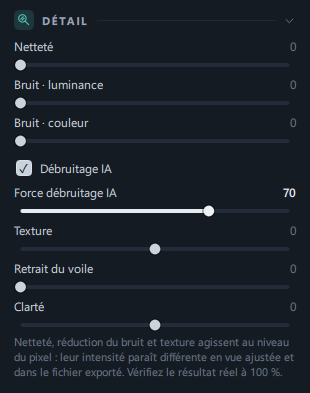
Onglet Retouche → panneau Détail (icône de loupe), sous le panneau Courbe. Il est déplié dès le départ.
Curseurs et boutons
| Nom | Plage | Par défaut | Rôle |
|---|---|---|---|
| Netteté | 0 – 100 | 0 | Accentue l'écart de luminosité juste autour des contours pour les rendre plus nets. N'agit que sur une zone très étroite (1 à 2 pixels de la photo). |
| Bruit · luminance | 0 – 100 | 0 | Lisse le grain de luminance qui fourmille. Les pixels très différents de leurs voisins (les contours) ne sont pas mélangés, si bien que les contours restent intacts. Plus la valeur est élevée, plus les écarts lissés sont grands et plus le rendu est lisse. |
| Bruit · couleur | 0 – 100 | 0 | Laisse la luminosité intacte et lisse largement uniquement les taches de couleur rouges et vertes. Les contours de luminosité très différente et les vraies limites de couleur ne sont pas mélangés. |
| Débruitage IA (case à cocher) | Activé · désactivé | Désactivé | Une fois activé, l'IA supprime le grain et les taches de couleur des photos à sensibilité élevée. La force passe à 70 dès l'activation. Le traitement se fait uniquement sur ce PC : la photo n'est jamais envoyée à l'extérieur. |
| Force débruitage IA | 0 – 100 | 70 à l'activation | Visible uniquement quand la case est cochée. C'est la proportion de mélange entre l'original et le résultat de l'IA. Plus elle approche de 100, plus même la texture fine est lissée. À 0, la case se décoche et ce curseur est masqué. |
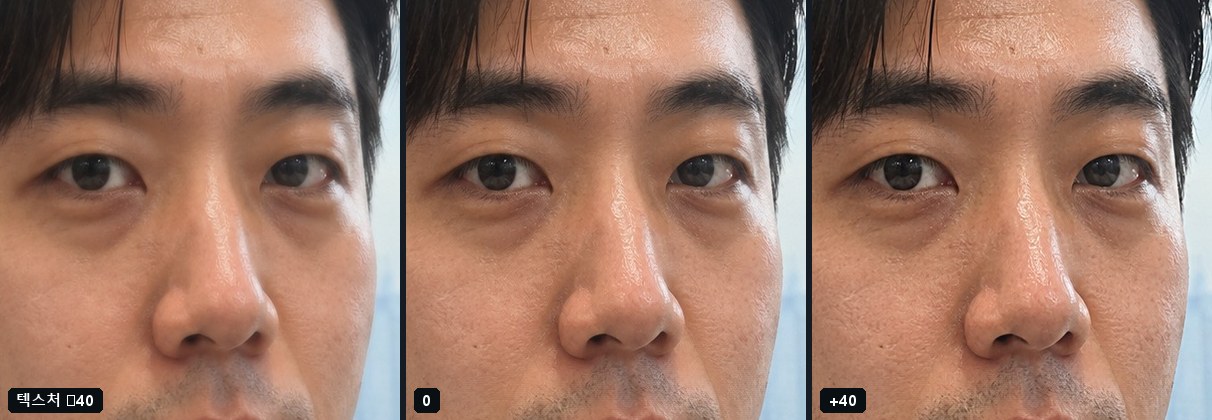
| Texture | -100 – 100 | 0 | Rend plus nette (+) ou plus lisse (−) uniquement la texture fine comme le grain de peau, un tissu ou des feuilles. Les grands contrastes restent presque inchangés. |
| Retrait du voile | 0 – 100 | 0 | Dissipe le voile atmosphérique pour rendre couleurs et profondeur. L'effet n'est pas uniforme sur toute la photo : les zones voilées (en général l'arrière-plan lointain) sont davantage dégagées. |
| Clarté | -100 – 100 | 0 | Accentue (+) le contraste à moyenne échelle, plus large que la texture, pour donner du relief et de la force, ou le réduit (−) pour adoucir. Le traitement évite les halos lumineux autour des contours. |
Ligne d'explication en bas du panneau : « Netteté, réduction du bruit et texture agissent au niveau du pixel : leur intensité paraît différente en vue ajustée et dans le fichier exporté. Vérifiez le résultat réel à 100 %. »
Messages affichés à l'écran :
- Débruitage IA… — Affiché (dans le panneau) pendant le premier calcul du débruitage IA.
- Application… — Affiché au centre de la photo. Il apparaît quand le rafraîchissement de l'affichage prend plus de 0,3 s : l'image précédente reste affichée, puis est remplacée dès que le nouveau résultat est prêt.
- Calcul du contraste local… — Affiché brièvement (dans le panneau) la première fois que vous déplacez Texture · Clarté · Retrait du voile.
- Le modèle de débruitage IA n'est pas installé. — Affiché quand les fichiers nécessaires au débruitage IA sont absents. La case est grisée et ne peut pas être cochée.
Pas à pas
Supprimer le bruit d'une photo de nuit prise à ISO élevé
- Affichez à 100 %
Cliquez sur 100% au-dessus de la photo pour agrandir le visage ou les zones sombres. Le bruit se voit bien une fois la photo agrandie.
- Activez Débruitage IA
Une fois la case cochée, la force passe à 70 ; la première fois, Débruitage IA… · Application… s'affichent et le calcul prend quelques secondes (selon la puissance de l'ordinateur).
- Réglez la force
Le rendu est naturel quand il reste un peu de texture fine sur la peau ou les murs. Tout changement de force s'applique immédiatement.
- Supprimez les taches de couleur restantes avec Bruit · couleur
S'il reste des points rouges ou verts dans les zones sombres, réglez-le entre 20 et 40.
- Compensez un peu la perte de netteté avec Netteté
Une valeur de 10 à 30 convient. Trop haut, le bruit supprimé redevient visible.
- Revenez à la vue ajustée pour vérifier l'ensemble
Cliquez sur Ajuster.
En douceur, sans IA (ISO bas, photo un peu granuleuse)
- Agrandissez à 100%.
- Pour éliminer d'abord les taches de couleur, réglez Bruit · couleur entre 20 et 40.
- Montez Bruit · luminance juste assez pour que le bruit ne gêne plus (10 à 40). Trop haut, la peau prend un aspect plastique.
- Si nécessaire, montez un peu Netteté.
Dégager un paysage voilé
- Montez Retrait du voile entre 20 et 50. Les couleurs et les contours des montagnes ou bâtiments lointains réapparaissent.
- Si l'image devient trop dense et sombre, montez un peu Exposition ou Ombres dans le panneau Lumière.
- Pour ajouter du relief, montez Clarté entre +10 et +30.
Affiner la texture d'un portrait
- Pour faire ressortir la texture des cheveux, des sourcils ou des vêtements, montez Texture entre +10 et +20.
- Pour adoucir un peu la peau, baissez Texture entre −10 et −30 (l'effet s'applique à toute la photo). Pour ne retoucher que le visage, utilisez les fonctions de peau de la retouche de portrait ou un masque.
Résultat
 AvantAprès
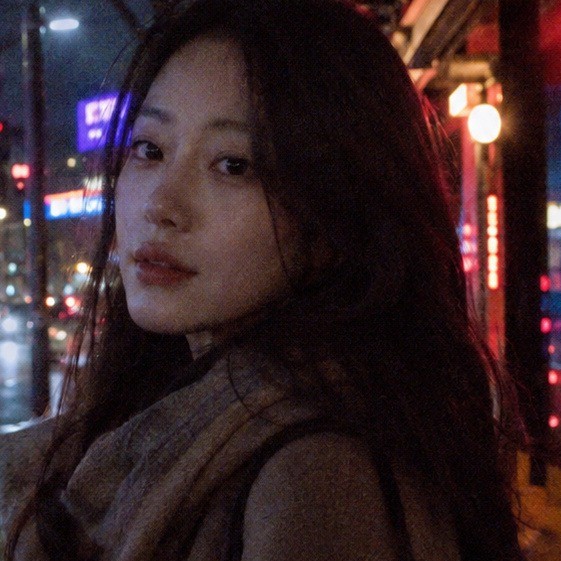
Le bruit grossier et les taches de couleur disparaissent du manteau sombre et de l'arrière-plan, tandis que les contours du visage et des néons restent intacts. Aucun autre curseur n'a été touché : seul le débruitage IA a été activé, à 70.
Les personnes des photos d'exemple ont été générées par IA.
 AvantAprès
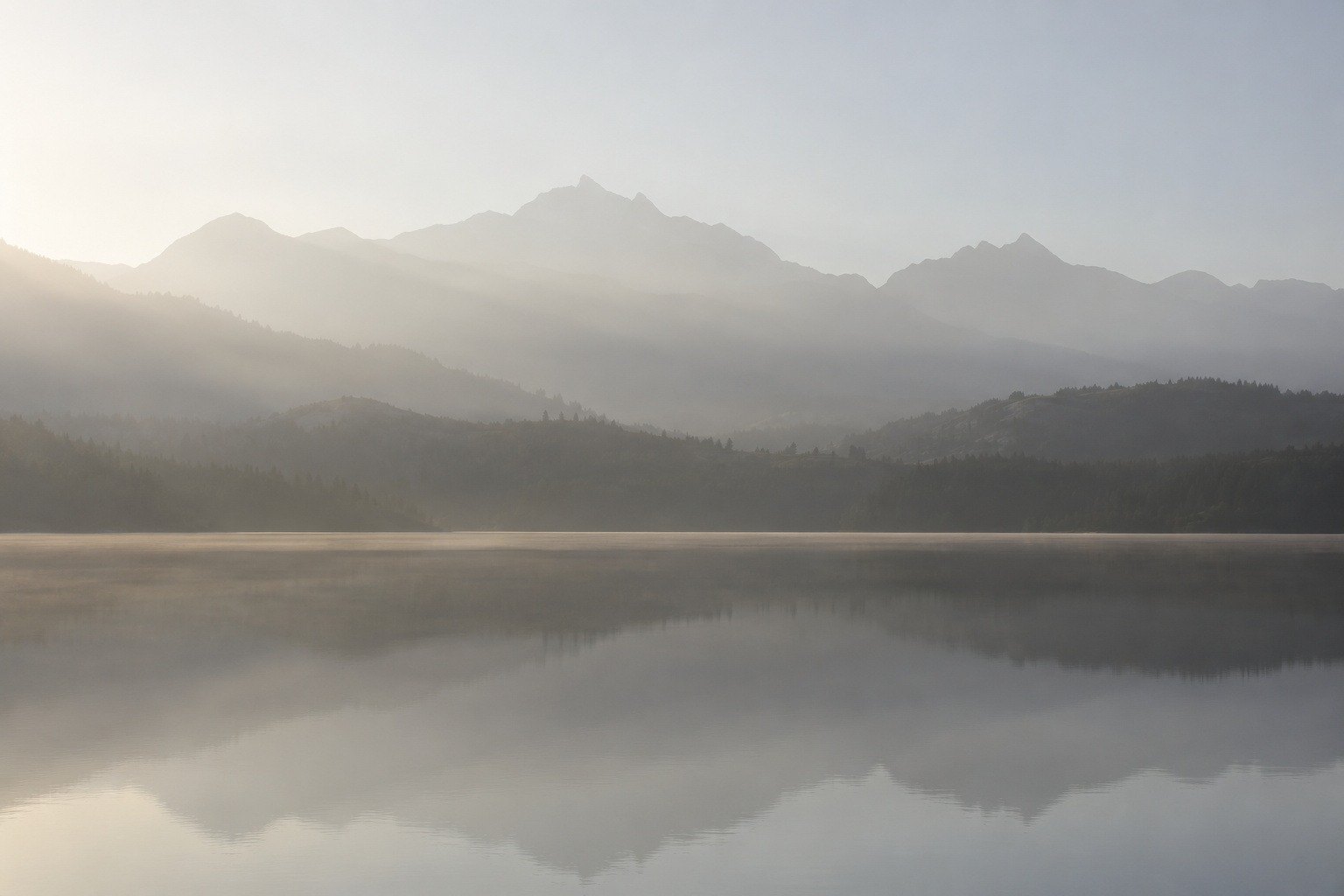
Les montagnes et le lac, voilés par une brume légère, retrouvent contraste et couleurs. Les montagnes au loin, où la brume est plus épaisse, sont davantage dégagées que la rive proche.
Bon à savoir
Comme l'indique la ligne d'explication du panneau, ces curseurs agissent au niveau du pixel : leur intensité paraît différente en vue ajustée et dans le fichier exporté. La vue 100% correspond au fichier exporté.
Si la photo a été prise à ISO 1600 ou plus, Auto applique un peu de Bruit · couleur (20 à ISO 1600, 35 à 3200, 50 à 6400, 60 au-delà ; si vous aviez déjà réglé une valeur plus élevée, elle est conservée). À partir d'ISO 6400, si le débruitage IA est désactivé, la barre d'état vous suggère de l'essayer.
Les autres réglages, comme l'exposition ou les ombres, s'appliquent sur la photo débruitée : vous pouvez donc réajuster la luminosité après avoir activé le débruitage IA.
Pour chaque photo, le calcul est fait une fois à la première activation (quelques secondes), puis une fois de plus pour la partie visible quand vous agrandissez à 100%. À l'export, le calcul est refait à la taille d'origine : pour une grande photo, l'export peut prendre plusieurs dizaines de secondes.
Même la texture fine de briques ou de la peau peut disparaître et donner un aspect plastique : c'est pourquoi la valeur par défaut est 70.
le ramène à sa valeur par défaut, 0, ce qui désactive le débruitage IA. Pour le réactiver, cliquez sur la case.
le bruit devient lui aussi plus net. Supprimez d'abord le bruit, puis montez-la légèrement.
demandent un bref temps de préparation la première fois que vous les déplacez (Calcul du contraste local…).
- Les valeurs de détail font partie du groupe « Effets » dans Copier les retouches et dans Mes préréglages (avec le vignetage et le grain).
Questions fréquentes
L'effet paraissait faible à l'écran, mais il est plus fort (ou plus faible) dans le fichier exporté.
La netteté, la réduction du bruit et la texture agissent au niveau du pixel : la vue ajustée et le fichier exporté ne se ressemblent donc pas. Vérifiez à 100%.
Avec le débruitage IA, mes photos sont-elles envoyées sur Internet ?
Non. Tout est traité sur ce PC et les photos ne sont jamais envoyées à l'extérieur.
La case Débruitage IA est grisée et ne réagit pas.
Si le panneau affiche « Le modèle de débruitage IA n'est pas installé. », des fichiers nécessaires manquent. Essayez de réinstaller le programme.
Peut-on utiliser à la fois les curseurs de réduction du bruit et le débruitage IA ?
Oui. Nous recommandons de supprimer d'abord le gros du bruit avec le débruitage IA, puis de nettoyer les taches de couleur restantes avec Bruit · couleur.
Quelle différence entre Texture et Clarté ?
La texture agit sur les détails très fins, comme le grain de peau ou un tissu ; la clarté agit sur des contrastes plus larges (le modelé du visage, les masses nuageuses).
Je voudrais baisser Retrait du voile vers la gauche pour un rendu vaporeux.
Pour un rendu vaporeux et doux, baissez Clarté ou Contraste côté −. Le retrait du voile va de 0 à 100 et sert à dissiper le voile atmosphérique.