Detalle
Trabaja la textura y el detalle de la foto. Define los contornos (Enfoque), elimina el grano y las manchas de color del ruido de ISO alto (Reducción de ruido · Reducción de ruido IA), realza o suaviza la textura fina y el contraste de tamaño medio (Textura · Claridad) y despeja el aire brumoso (Quitar neblina).
Cuándo usarlo
- Cuando hiciste la foto de noche o en interiores con un ISO alto y se ve ruido de brillo o manchas de color — Ruido · luminancia y Ruido · color. Si el ruido es fuerte, Reducción de ruido IA.
- Cuando el enfoque es correcto pero los contornos se ven un poco blandos — Enfoque.
- Cuando quieres realzar la textura fina del cabello, la tela o las hojas o, al contrario, alisar algo como la piel — Textura.
- Cuando quieres dar fuerza (volumen) a la foto o, al contrario, un aire suave y onírico — Claridad.
- Cuando en un paisaje las montañas lejanas o la ciudad se ven desvaídas por la bruma — Quitar neblina.
Dónde encontrarlo
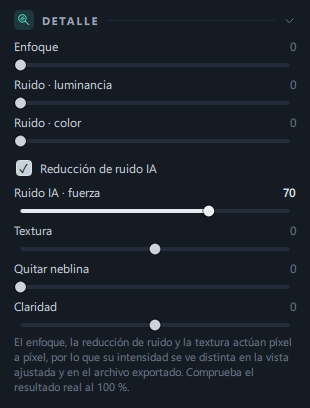
Pestaña Editar → panel Detalle (icono de lupa), debajo del panel Curva. Está desplegado desde el principio.
Controles deslizantes y botones
| Nombre | Rango | Predeterminado | Qué hace |
|---|---|---|---|
| Enfoque | 0 ~ 100 | 0 | Aumenta la diferencia de brillo justo alrededor de los contornos para hacerlos más nítidos. Solo actúa en un margen muy estrecho (1–2 píxeles de la foto). |
| Ruido · luminancia | 0 ~ 100 | 0 | Alisa el grano de brillo áspero. No mezcla los píxeles muy distintos de su entorno (los contornos), así que estos se conservan. Cuanto más alto el valor, mayores diferencias iguala y más liso queda. |
| Ruido · color | 0 ~ 100 | 0 | Deja el brillo como está y solo iguala ampliamente las manchas de color rojas y verdes. No mezcla los contornos con brillo muy distinto ni los bordes reales entre colores. |
| Reducción de ruido IA (casilla) | Activada · desactivada | Desactivada | Al activarla, la IA elimina el grano y las manchas de color de las fotos de ISO alto. Al activarla, la fuerza se pone en 70 al instante. Se procesa solo en este PC y la foto no se envía fuera. |
| Ruido IA · fuerza | 0 ~ 100 | 70 al activar | Solo se ve con la casilla activada. Es la proporción de mezcla entre el original y el resultado de la IA. Cuanto más cerca de 100, más se alisa incluso la textura fina. Si la bajas a 0, la casilla se desactiva y este control se oculta. |
| Textura | -100 ~ 100 | 0 | Hace más nítida (+) o más lisa (−) solo la textura fina, como la piel, la tela o las hojas. Los grandes contrastes apenas cambian. |
| Quitar neblina | 0 ~ 100 | 0 | Despeja el aire brumoso y recupera color y profundidad. No se aplica igual en toda la foto: despeja más las zonas brumosas (normalmente las lejanas). |
| Claridad | -100 ~ 100 | 0 | Aumenta (+) el contraste de tamaño medio, más amplio que la textura, para dar volumen y fuerza, o lo reduce (−) para suavizar. Se procesa de forma que no aparezcan halos de luz alrededor de los contornos. |
La línea de aviso al pie del panel: «El enfoque, la reducción de ruido y la textura actúan píxel a píxel, por lo que su intensidad se ve distinta en la vista ajustada y en el archivo exportado. Comprueba el resultado real al 100 %.»
Mensajes que aparecen en pantalla:
- Reduciendo ruido con IA… — Aparece mientras se calcula por primera vez la reducción de ruido IA (dentro del panel).
- Aplicando… — Aparece en el centro de la foto. Se muestra si volver a dibujar la imagen tarda más de 0,3 s; sigue mostrando la imagen anterior y cambia cuando el nuevo resultado está listo.
- Calculando contraste local… — Aparece un momento la primera vez que mueves Textura · Claridad · Quitar neblina (dentro del panel).
- El modelo de reducción de ruido IA no está instalado. — Aparece cuando faltan los archivos necesarios para la reducción de ruido IA. La casilla se ve atenuada y no se puede pulsar.
Paso a paso
Quitar el ruido de una foto nocturna con ISO alto
- Mírala al 100 %
Haz clic en 100% encima de la foto y amplía la cara o las zonas oscuras. El ruido se ve bien con la foto ampliada.
- Activa Reducción de ruido IA
Al marcarla, la fuerza se pone en 70 y, la primera vez, aparecen Reduciendo ruido con IA… · Aplicando… y tarda unos segundos (depende del rendimiento del ordenador).
- Ajusta la fuerza
Lo natural es que quede un poco de textura fina en la piel o en las paredes. Los cambios de fuerza se reflejan al instante.
- Quita las manchas de color restantes con Ruido · color
Si quedan puntos rojos o verdes en las zonas oscuras, ponlo entre 20 y 40.
- Compensa un poco la nitidez perdida con Enfoque
Entre 10 y 30 suele bastar. Si lo subes mucho, el ruido eliminado vuelve a verse.
- Vuelve a la vista ajustada y revisa el conjunto
Haz clic en Ajustar.
Un toque ligero sin IA (ISO bajo, foto algo granulada)
- Amplía con 100%.
- Para quitar primero las manchas de color, pon Ruido · color entre 20 y 40.
- Sube Ruido · luminancia hasta que el ruido deje de molestar (10–40). Si lo subes demasiado, la piel parece de plástico.
- Si hace falta, sube un poco Enfoque.
Aclarar un paisaje brumoso
- Sube Quitar neblina a 20–50. Recuperan color y contorno las montañas o los edificios lejanos.
- Si se vuelve demasiado intenso u oscuro, sube un poco Exposición o Sombras en el panel Luz.
- Para dar más volumen, sube Claridad a +10 ~ +30.
Pulir la textura en un retrato
- Para realzar la textura del cabello, las cejas o la ropa, sube Textura a +10 ~ +20.
- Para suavizar un poco la piel, baja Textura a −10 ~ −30 (se aplica a toda la foto). Para retocar solo la cara, usa las funciones de piel de Retoque de retratos o las máscaras.
Resultado
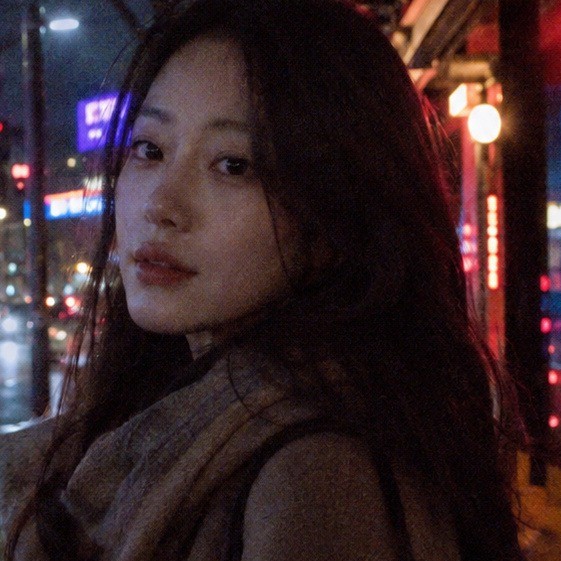
 AntesDespués
Desaparecen el ruido áspero y las manchas de color del abrigo oscuro y del fondo, mientras se conservan el contorno de la cara y los bordes del neón. No se tocaron otros controles: solo se activó la reducción de ruido IA a 70.
Las personas de las fotos de ejemplo se generaron con IA.
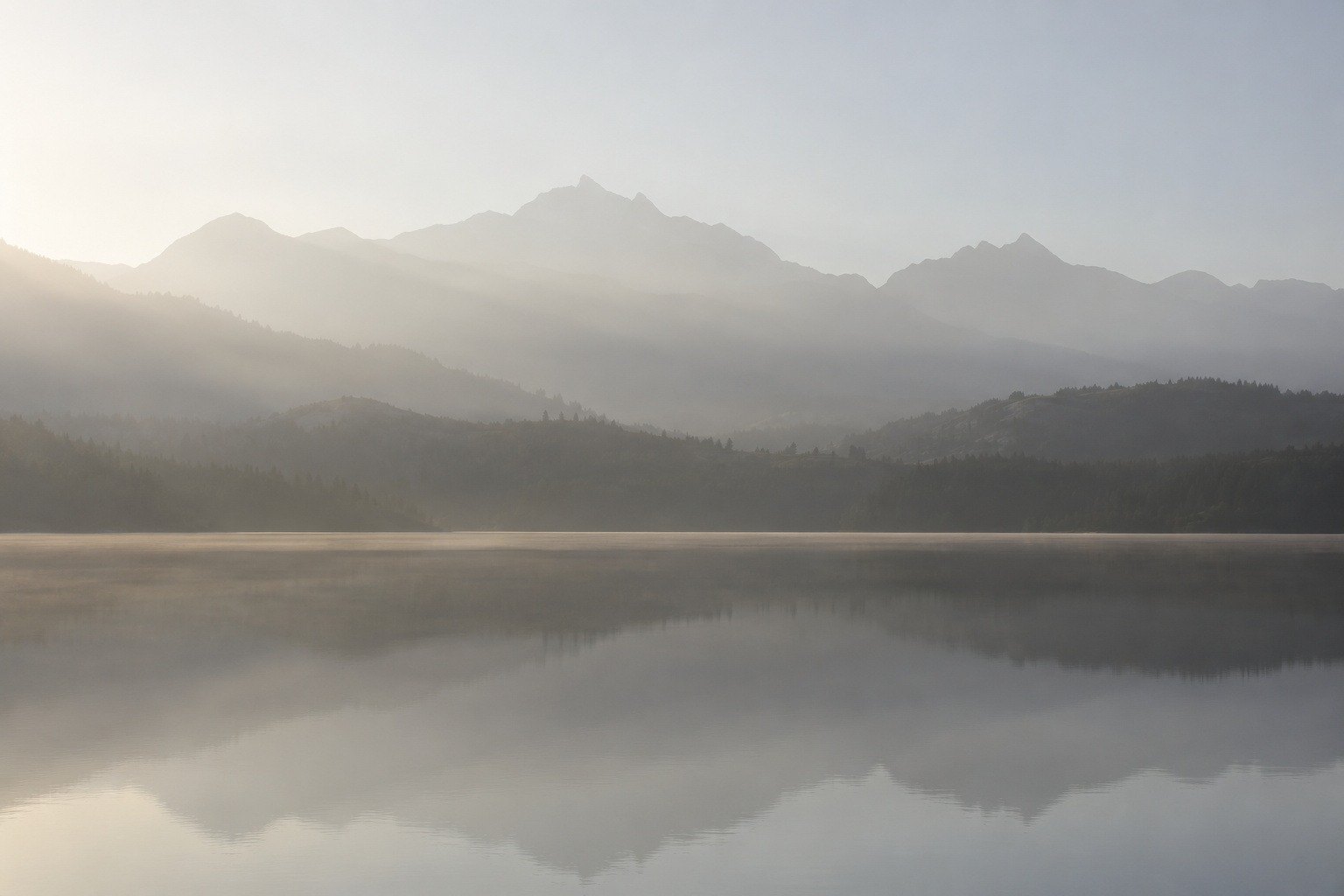
 AntesDespués
Las montañas y el lago, velados por una niebla ligera, recuperan contraste y color. La zona de montañas lejanas, con niebla más densa, se despeja más que la orilla cercana.
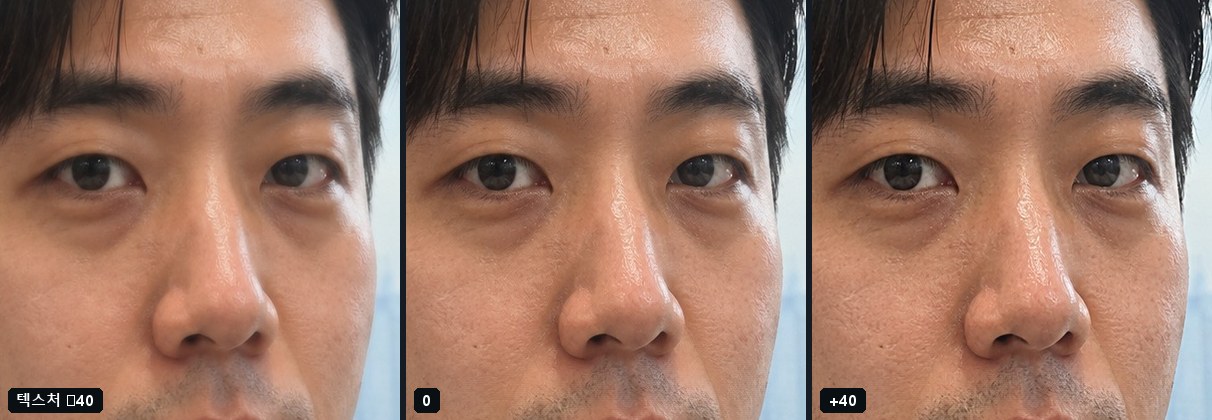
Conviene saber
Como dice el aviso del panel, estos controles actúan píxel a píxel, así que su intensidad se ve distinta en la vista ajustada y en el archivo exportado. La vista 100% coincide con el archivo exportado.
Si la foto se hizo con ISO 1600 o más, el ajuste automático aplica un poco de Ruido · color (20 con ISO 1600, 35 con 3200, 50 con 6400 y 60 por encima; si ya lo tenías más alto, lo deja como está). Con ISO 6400 o más y la reducción de ruido IA desactivada, la barra de estado sugiere probar la reducción de ruido IA.
El resto de ajustes, como la exposición o las sombras, se aplica sobre la foto ya sin ruido, así que puedes reajustar el brillo después de activarla.
Se calcula una vez la primera vez que la activas en cada foto (unos segundos), y otra vez la parte visible al ampliar al 100%. Al exportar se vuelve a calcular a tamaño original, así que con fotos grandes la exportación puede tardar decenas de segundos.
Puede borrar hasta la textura fina de los ladrillos o la piel y dar un aspecto de plástico; por eso el valor predeterminado es 70.
vuelve a su valor predeterminado 0 y la reducción de ruido IA se desactiva. Para volver a activarla, haz clic en la casilla.
el ruido también se vuelve más nítido. Quita primero el ruido y súbelo solo un poco.
necesitan un momento de preparación la primera vez que los mueves (Calculando contraste local…).
- Los valores de Detalle se incluyen en el grupo «Efectos» de Copiar ajustes y de Mis presets (junto con la viñeta y el grano).
Preguntas frecuentes
En pantalla se veía suave, pero en el archivo exportado se ve más fuerte (o más débil).
El enfoque, la reducción de ruido y la textura actúan píxel a píxel, así que la vista ajustada y el archivo exportado se ven distintos. Compruébalo con 100%.
Si uso la reducción de ruido IA, ¿se envía la foto por internet?
No. Todo se procesa en este PC y la foto no se envía fuera.
La casilla Reducción de ruido IA se ve atenuada y no se puede pulsar.
Si en el panel aparece «El modelo de reducción de ruido IA no está instalado.», faltan archivos necesarios. Prueba a reinstalar el programa.
¿Puedo usar a la vez los controles de reducción de ruido y la reducción de ruido IA?
Sí. Recomendamos quitar el ruido grueso con la reducción de ruido IA y limpiar luego solo las manchas de color restantes con Ruido · color.
¿En qué se diferencian Textura y Claridad?
Textura trabaja la textura muy fina, como la piel o la tela; Claridad, el contraste más amplio (el relieve de la cara, las masas de nubes).
Quiero bajar Quitar neblina hacia la izquierda para dar un aire onírico.
Para un aire onírico y suave, baja Claridad o Contraste hacia el lado −. Quitar neblina va de 0 a 100 y sirve para despejar el aire brumoso.