Corrección de objetivo
Corrige los defectos causados por el objetivo. Elimina las líneas curvadas hacia fuera o hacia dentro en el centro (Distorsión), los halos de color que aparecen en los bordes de la foto cuando el rojo y el azul no coinciden (Aberración cromática) y los bordes morados o verdes alrededor de los contornos brillantes (Quitar borde morado · Quitar borde verde).
Cuándo usarlo
- Cuando en una foto con gran angular los edificios, el horizonte o los marcos de las puertas se curvan hacia fuera en el centro (efecto barril) o, con teleobjetivo, hacia dentro en el centro (efecto cojín) — Distorsión.
- Cuando en los bordes de la foto aparece un halo rojo en un lado de una rama o un marco de ventana y un halo azul en el otro — Aberración cromática.
- Cuando, al disparar a contraluz con un objetivo luminoso a plena apertura, aparece un borde morado entre el cielo brillante y el cabello o las ramas — Quitar borde morado.
- Cuando aparecen bordes verde lima o verdes alrededor de luces o de metal brillante — Quitar borde verde.
Dónde encontrarlo
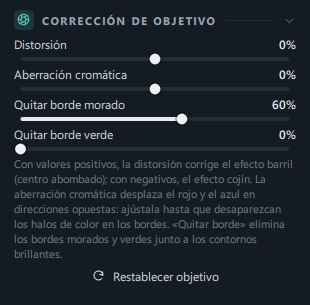
Pestaña Editar → panel Corrección de objetivo (icono de diafragma), debajo del panel Detalle. Está desplegado desde el principio.
Controles deslizantes y botones
| Nombre | Rango | Predeterminado | Qué hace |
|---|---|---|---|
| Distorsión | -100% ~ 100% | 0% | + endereza el efecto barril (centro abombado) y − el efecto cojín (centro hundido). Al enderezar, la foto se amplía un poco para que no queden esquinas vacías. |
| Aberración cromática | -100% ~ 100% | 0% | Desplaza muy ligeramente el rojo y el azul en direcciones opuestas para alinearlos. Ajústala en la dirección (+ o −) en la que desaparecen los halos de color de los bordes. Incluso al máximo, el desplazamiento es de unos pocos píxeles. |
| Quitar borde morado | 0% ~ 100% | 0% | Justo alrededor de los contornos con un gran cambio de brillo, elimina solo el tono morado y púrpura y lo lleva hacia un gris acorde con el brillo del entorno. No toca las zonas alejadas de los contornos ni las que ya son casi grises. |
| Quitar borde verde | 0% ~ 100% | 0% | Del mismo modo, elimina solo el tono verde y verde lima alrededor de los contornos (incluidos los bordes verde lima alrededor de las luces). |
| Restablecer objetivo (botón) | — | — | Devuelve los cuatro controles a 0. Solo se puede pulsar si alguno no está en 0. |
La explicación del panel: «Con valores positivos, la distorsión corrige el efecto barril (centro abombado); con negativos, el efecto cojín. La aberración cromática desplaza el rojo y el azul en direcciones opuestas: ajústala hasta que desaparezcan los halos de color en los bordes. «Quitar borde» elimina los bordes morados y verdes junto a los contornos brillantes.»
Los controles de este panel se ajustan arrastrándolos. El valor se muestra a la derecha en «%». Para volver a 0, usa Restablecer objetivo o Ctrl+Z.
Paso a paso
Quitar el borde morado
- Amplía la zona problemática
Haz clic en 100% encima de la foto y arrastra hasta donde el cielo brillante se encuentra con el cabello o las ramas. El borde morado se ve bien con la foto ampliada.
- Sube Quitar borde morado
Súbelo hasta que desaparezca el borde (normalmente 40–80 %).
- Si también hay borde verde, sube Quitar borde verde
Si queda un borde verde lima al otro lado del contorno, ajústalo del mismo modo.
- Revisa los bordes de los objetos morados y verdes
Si hay pétalos morados u hojas verdes delante de un cielo brillante, sus bordes también pueden aclararse, así que súbelo solo lo necesario.
- Compara el antes y el después
Activa y desactiva Ver original encima de la foto (o \, la barra invertida) para comparar.
Enderezar líneas curvadas (distorsión)
- Busca una línea que deba ser recta
Toma como referencia una línea recta cerca del borde de la foto, como el horizonte, la esquina de un edificio o el marco de una puerta.
- Ajusta Distorsión
Si el centro se abomba, muévelo hacia +; si se hunde, hacia −. Para cuando la línea quede recta.
- Revisa los bordes
Al enderezar, la foto se amplía un poco y los bordes se recortan ligeramente. Si hace falta, recompón el encuadre con Recorte.
Que un edificio se estreche hacia arriba (la inclinación de fotografiarlo desde abajo) no es distorsión, sino un problema de perspectiva. Usa Vertical en Recorte · perspectiva.
Corregir los halos de color de los bordes (aberración cromática)
- Amplía al 100% un contorno brillante en el borde de la foto.
- Mueve Aberración cromática poco a poco hacia + y hacia −. La dirección correcta es aquella en la que se reducen los halos rojos y azules.
- Si empieza a aparecer un halo del color opuesto, te has pasado: retrocede un poco.
Resultado
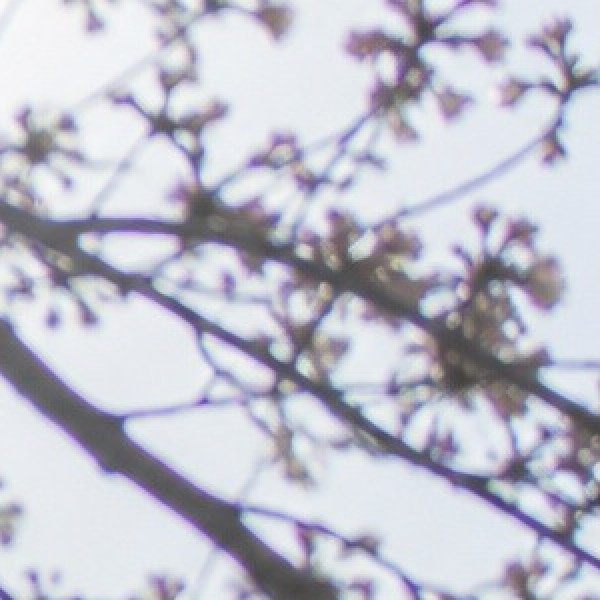
 AntesDespués
Desaparece el borde morado donde se encuentran el cielo, las ramas y el cabello, y el color del cabello y del cielo se conserva.
Las personas de las fotos de ejemplo se generaron con IA.
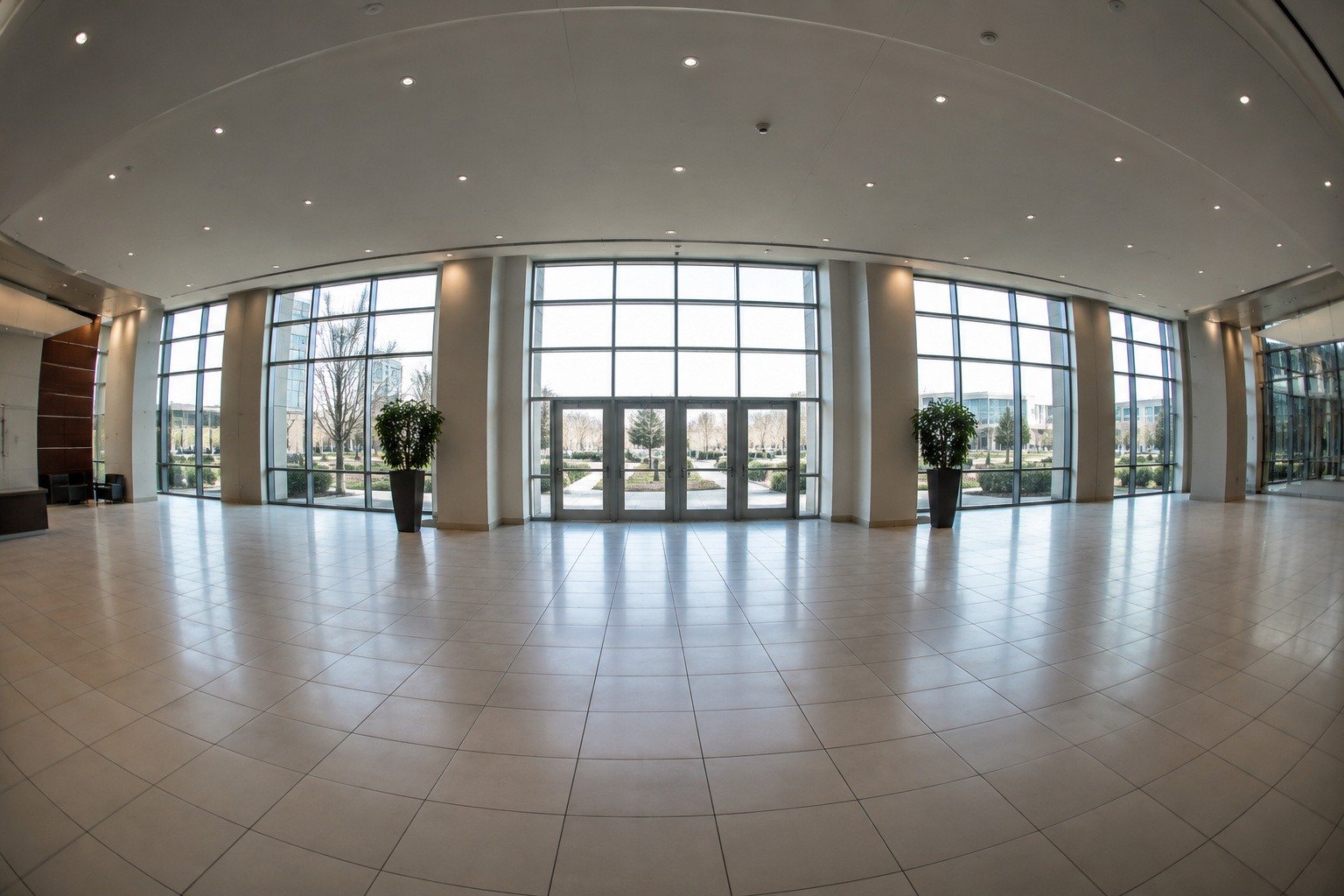
 AntesDespués
El techo, las juntas del suelo y los marcos de las ventanas, que se veían curvados y abombados en el centro, quedan rectos. El lado + corrige la distorsión con el centro abombado (efecto barril).
Conviene saber
Los RAW se abren ya corregidos automáticamente según la corrección de objetivo que aplica la cámara (oscurecimiento de las esquinas, distorsión). Si tu cámara aplica corrección de objetivo, rara vez tendrás que ajustar Distorsión por tu cuenta.
La aberración cromática y los bordes de color miden solo unos píxeles, así que se ven bien al 100 %.
En el lado «antes» de Vista dividida también están aplicados la corrección de objetivo, el recorte y la perspectiva. Para ver la foto sin corrección de objetivo, usa Ver original (o \). Ver original muestra el original completo, sin recortar.
Quitar borde elimina «ese color alrededor de los contornos brillantes», así que los bordes de una flor morada o una hoja verde delante de un fondo brillante también pueden aclararse. El color lejos de los contornos no cambia.
Pegar tras Copiar ajustes y Mis presets dejan fuera la corrección de objetivo, así que ajusta una a una las demás fotos hechas con el mismo objetivo.
El botón Restablecer al pie de la pestaña Editar mantiene la corrección de objetivo, igual que el recorte, el giro y la perspectiva, y solo restablece lo demás. Para quitar también la corrección de objetivo, usa Restablecer objetivo o Restablecer todo en la barra superior.
- La corrección de objetivo también se refleja en la pantalla de Recorte, así que puedes encuadrar viendo la foto ya corregida.
Preguntas frecuentes
¿No puedo escribir el número directamente ni volver a 0 con doble clic?
Los controles de este panel se ajustan arrastrándolos. Usa Restablecer objetivo para devolver los cuatro a 0 a la vez, o Ctrl+Z para deshacer uno a uno.
¿En qué se diferencian Aberración cromática y Quitar borde morado?
La aberración cromática es el desajuste entre el rojo y el azul que aumenta hacia los bordes de la foto, y se corrige desplazando los colores. El borde morado es una franja que aparece en cualquier parte de la foto alrededor de contornos muy brillantes, y se elimina quitando ese color. Si un borde morado no desaparece al desplazar los colores, quítalo con Quitar borde.
Subí Quitar borde morado al 100 % pero queda algo de borde.
Las franjas anchas algo alejadas del contorno o las de saturación muy baja se quitan menos. Prueba a subir también Quitar borde verde y, para lo que quede, baja la Saturación de esa zona con una máscara.
Al corregir la distorsión, la foto se amplió un poco.
Al enderezar la distorsión aparecen huecos en las esquinas, y la foto se amplía lo justo para que no se vean.