Vista ampliada
Haz doble clic en una foto para verla en grande, a pantalla completa. Puedes ampliarla hasta 16 veces con la rueda, comprobar dónde enfocó la cámara y qué zonas quedaron quemadas, y pasar las fotos de la misma carpeta con la tira de miniaturas de abajo. En las carpetas que mezclan RAW y JPG puedes elegir ver Todo · RAW · JPG, y desde aquí también empiezan la presentación y la edición.
Cuándo usarlo
- Cuando, entre varias tomas parecidas, quieres ampliar para comprobar cuál está enfocada y elegirla (punto de enfoque).
- Cuando quieres comprobar cuánto ha quedado quemado en blanco, como un cielo o una prenda blanca (aviso de altas luces recortadas).
- Cuando, en una carpeta con RAW y JPG, quieres pasar solo los RAW o solo los JPG.
- Cuando quieres consultar los datos de captura, el histograma y el lugar de la toma mientras ves la foto.
- Cuando quieres ver las fotos de una carpeta como presentación con música.
- Cuando quieres editar en seguida la foto que te gusta.
Dónde encontrarlo
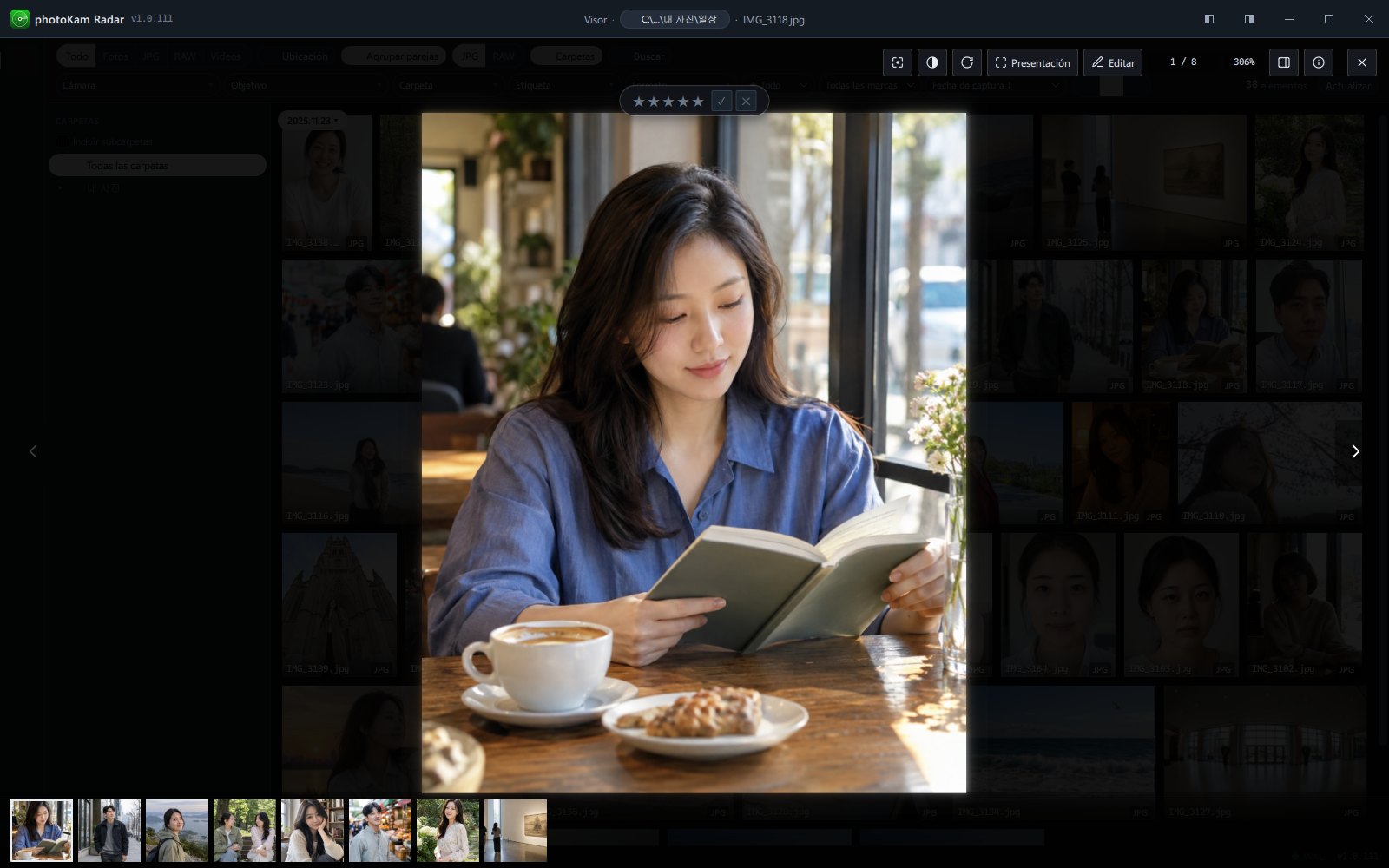
- En la galería, haz doble clic en una foto, o selecciónala y pulsa Intro.
- Haz clic en la imagen de vista previa de la información detallada, o elige 🔍 Abrir en vista ampliada en el menú contextual.
- Haz clic en una chincheta azul (una foto) del mapa (Ir a una fecha · mapa).
La vista ampliada se abre como una pantalla que cubre la zona debajo de la barra superior. En el centro de la barra superior aparecen Visor, el chip de carpeta y el nombre del archivo.
Botones y menús
Distribución de la pantalla
| Posición | Contenido |
|---|---|
| Arriba a la izquierda | Todo · RAW · JPG. Solo aparece en carpetas (o filtros) que mezclan RAW con fotos de otros formatos |
| Arriba en el centro | Botones de valoración ★ · marca ✓ ✕ (si activas el panel de inspección, pasan a la parte inferior del panel) |
| Arriba a la derecha | Grupo de botones de herramientas (consulta la tabla de abajo) |
| Centro | La foto. Antes de cargar el original, muestra primero una miniatura borrosa |
| Centro de los laterales | Botones grandes ‹ · › (Anterior (←) · Siguiente (→)). Al principio o al final aparecen atenuados |
| Centro derecha | Minimapa (solo con zoom) |
| Abajo | Tira de miniaturas. Fotos de la misma carpeta (aparece cuando hay 2 o más) |
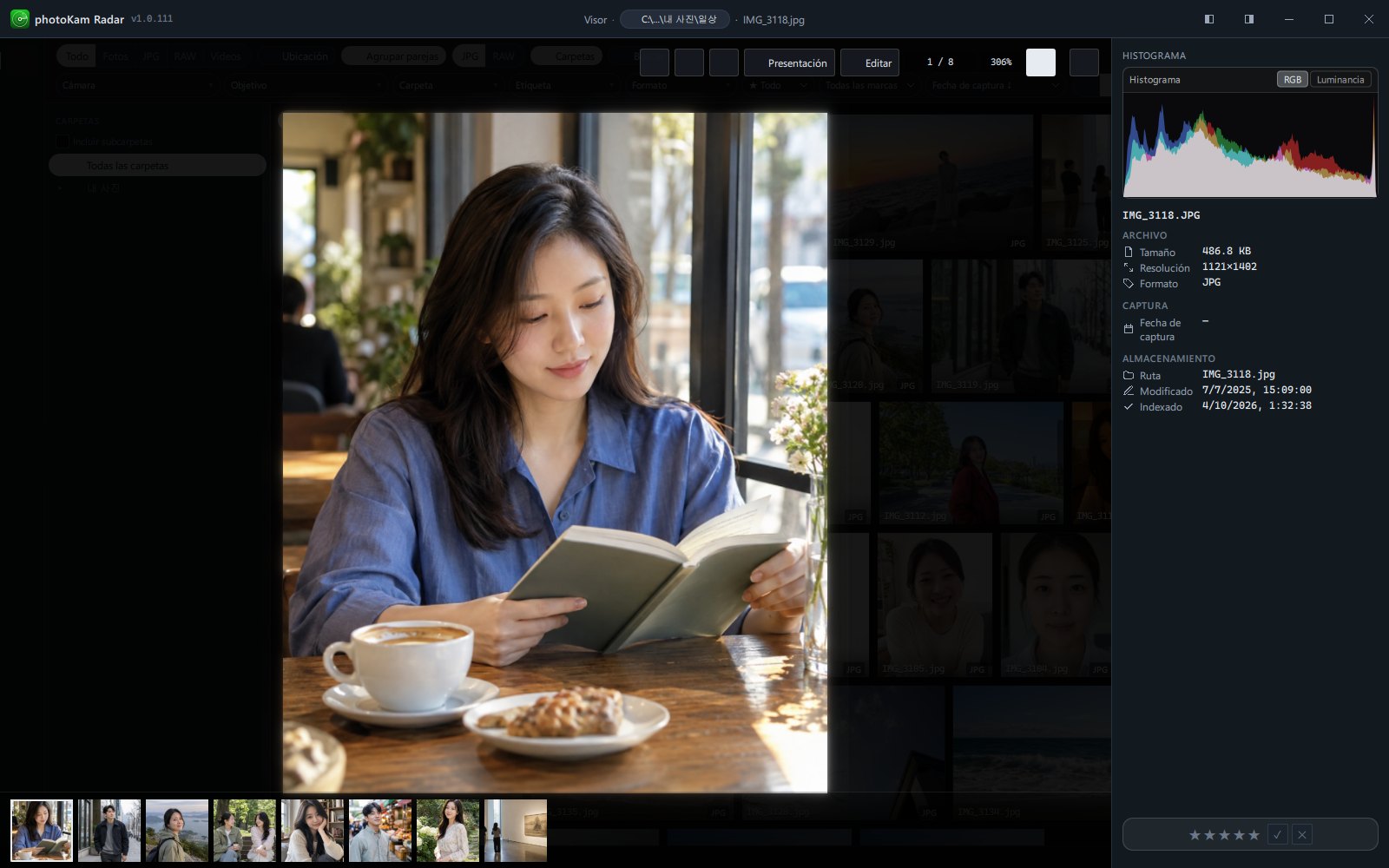
| Columna derecha | Panel de inspección e información (se activa y desactiva con Tab · H) |
Herramientas de arriba a la derecha (de izquierda a derecha)
| Botón | Cuándo aparece | Función |
|---|---|---|
| Ver archivo JPG / Ver archivo RAW | Cuando hay una pareja RAW+JPG de la misma toma | Cambia al archivo del otro formato de la misma toma (RAW⇄JPG). Al pasar a la foto siguiente, vuelve a como estaba |
| Vista: RAW original / Vista: vista previa de cámara | Fotos RAW | RAW original: convierte directamente los datos originales de la toma (se ve igual que en el editor, con el brillo y la corrección de objetivo ajustados al aspecto que genera la cámara). Vista previa de cámara: el JPEG pequeño que la cámara guardó dentro del archivo (rápido, pero puede verse algo distinto que en el editor). Cada clic alterna entre ambas, y la opción elegida se recuerda |
| Punto de enfoque (F) (icono de cuatro esquinas + punto central) | Fotos | Muestra con un recuadro dónde enfocó la cámara (F). Consulta «Punto de enfoque» más abajo |
| Aviso de altas luces recortadas (icono de círculo medio relleno) | Fotos | Cubre con un rayado las zonas quemadas en blanco. Si lo quemado es el 0,05 % o más, el botón muestra también el porcentaje (por ejemplo, 0.8%) |
| Girar (↻) | Fotos | Gira la foto 90° en el sentido de las agujas del reloj. El archivo original no cambia: se guarda como ajuste de edición (giro de 90°) y la foto recibe el indicador Editada (consulta «Conviene saber» más abajo) |
| Girar + Aplicar | Vídeos que se pueden girar | Primero ves una vista previa del giro y solo se aplica al archivo con Aplicar (Vídeos) |
| Presentación | Siempre (atenuado si solo hay una foto) | Reproduce esta lista a pantalla completa, pasando las fotos automáticamente (S). Consulta «Presentación» más abajo |
| Editar / Editada | Fotos | Va al editor integrado en la app (Recorrido por el editor). Si la foto ya está editada, aparece Editada en el color de resalte |
| Editor externo | Vídeos | Lo abre en el editor de vídeo externo |
n / N | Con 2 fotos o más | Indica la posición de la foto en esta lista |
Aumento % | Fotos | Tamaño actual respecto a los píxeles originales (mientras carga, …) |
| Panel (inspección e información) | Siempre | Panel de inspección: histograma, EXIF, mapa, valoración (Tab/H). Se recuerda si está activado o desactivado |
| Información (i) | Mientras el panel está desactivado | Muestra un panel con los datos de captura arriba a la derecha (I) |
| ✕ | Siempre | Cerrar (Esc). Vuelve a la galería |
Arriba a la izquierda — Todo · RAW · JPG
| Botón | Función |
|---|---|
| Todo | Muestra lo mismo que la galería (sigue los ajustes de tipo y de agrupamiento de la galería) |
| RAW | Solo los archivos RAW de esta carpeta |
| JPG | Solo las fotos que no son RAW (JPG, PNG, etc.) |
- Al cambiar, pasa al archivo del otro formato con el mismo nombre que la toma que estabas viendo (por ejemplo,
0A4A6739.JPG→0A4A6739.CR3). Si no existe, pasa a la foto más cercana por orden de nombre. - La opción elegida se recuerda y se mantiene la próxima vez que uses la vista ampliada. En las carpetas que no tienen ese tipo, solo esa carpeta se muestra como Todo y, si acabas de cambiar, aparece un momento «No hay fotos RAW en esta carpeta: se muestran todas» (o JPG).
- La tira de miniaturas de la parte inferior del editor tiene los mismos botones. Si cambias durante la edición, se guarda la edición actual y continúas editando el archivo de ese formato de la misma toma.
Acciones sobre la foto
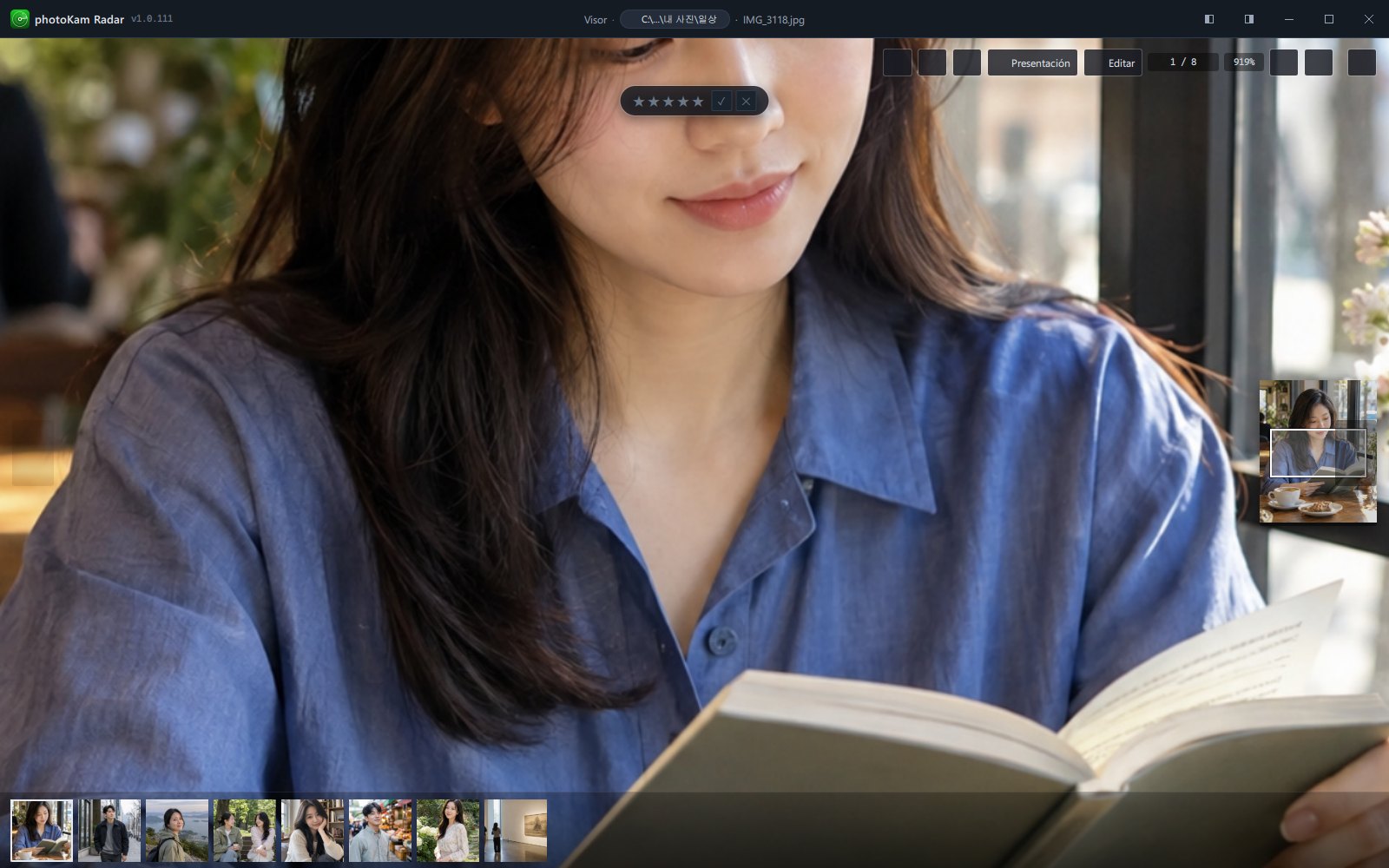
| Acción | Función |
|---|---|
| Rueda | Acerca o aleja centrado en la posición del ratón. De 1 a 16 veces el tamaño ajustado a la pantalla |
| Doble clic | Alterna entre ajustar ↔ 2,5× |
| Arrastrar (con zoom) | Mueve la foto (cursor de mano) |
| Arrastrar (en tamaño ajustado) | Arrastra el archivo fuera. Si lo sueltas en una carpeta del Explorador, una app de mensajería o la ventana de otro programa, se copia |
| Clic · arrastrar en el minimapa | Con zoom, en la pequeña imagen completa del centro derecha, mueve la zona visible (rectángulo blanco) a ese punto |
| Clic derecho | Abre el menú (ver más abajo) |
| Clic en una zona vacía | La vista ampliada sigue abierta (para que no se cierre por accidente) |
Tira de miniaturas inferior
| Elemento | Contenido |
|---|---|
| Fotos que muestra | Las fotos de la misma carpeta que la foto abierta (solo las que están directamente en esa carpeta). Si la abres desde la galería, sigue los ajustes de tipo y de agrupamiento de la galería; si la abres desde el mapa, muestra todos los archivos de esa carpeta |
| Orden | Por nombre de archivo (los números por su valor; por ejemplo, IMG_2 antes que IMG_10) |
| Foto actual | Marcada con un borde del color de resalte; al pasar fotos, se desplaza suavemente al centro |
| Clic | Va a esa foto |
| Rueda | Desplaza la tira lateralmente (se detiene en los extremos) |
| Pasar el ratón | Muestra el nombre de archivo |
| Indicadores | Los vídeos llevan ▶ y las fotos editadas muestran la miniatura editada |
Panel de inspección e información (columna derecha, Tab / H)
| Elemento | Contenido |
|---|---|
| Histograma | Elige entre RGB · Luminancia. Si la distribución se acumula en los extremos, aparece un triángulo blanco en la esquina (sombras empastadas · altas luces quemadas) |
| Nombre de archivo | |
| Información | Por grupos: Archivo (tamaño · resolución · formato · duración) · Captura (fecha de captura) · Cámara (cámara · objetivo) · Exposición (diafragma · obturación · ISO · distancia focal · equiv. 35 mm · compensación de exposición · medición · balance de blancos · flash) · Ubicación (GPS) · Almacenamiento (ruta · modificado · indexado). Cada fila lleva un icono pequeño y solo aparecen las filas con valor |
| Mapa | Solo si hay ubicación: mapa pequeño + Ampliar (ventana del mapa) |
| Valoración · marca | Abajo del todo |
Con el panel desactivado, pulsa I para ver la misma información en un panel flotante arriba a la derecha de la foto.
Menú contextual (clic derecho)
| Elemento | Función |
|---|---|
| 📋 Copiar | Copia este archivo al portapapeles. Al pegarlo en el Explorador, se copia el archivo («N foto copiada») |
| 📂 Abrir carpeta | Abre en el Explorador la carpeta que contiene este archivo |
| ✎ Editar | Va al editor integrado en la app (solo fotos) |
| ↗ Abrir en un editor externo | Lo abre en el editor externo definido en Ajustes (si no hay ninguno, en el programa predeterminado de Windows) |
| ↻ Girar 90° | Gira la foto 90° en el sentido de las agujas del reloj. Se guarda como ajuste de edición y el archivo original no cambia (solo fotos) |
| 🗑 Mover a la papelera | Tras pedir confirmación, la envía a la papelera. Después pasa a la foto siguiente (si era la última, cierra la vista ampliada) |
Punto de enfoque (F)
| Indicador | Significado |
|---|---|
| Recuadro amarillo | Punto que la cámara eligió para enfocar (punto AF) |
| Recuadro verde | Punto que la cámara registró como enfocado |
| «Esta foto no tiene datos de enfoque» | Foto hecha con otra cámara o que perdió el registro de enfoque (cámaras compatibles más abajo) |
- Cámaras compatibles: Canon serie R, Sony recientes, Olympus y Panasonic (se leen los datos del fabricante dentro del archivo). Al pasar el ratón, se indica de qué fabricante son los datos.
- El estado activado o desactivado se guarda en este PC y se mantiene en la foto siguiente y la próxima vez que abras el programa.
- En las fotos recortadas o giradas en el editor, el recuadro de enfoque también se desplaza a su nueva posición.
Aviso de altas luces recortadas
- Al activarlo, las zonas quemadas en blanco (las que han llegado al valor máximo) se cubren con un rayado. El botón y su información sobre herramientas indican el porcentaje de superficie quemada.
- Sigue activado en las fotos siguientes hasta que lo desactives.
Presentación
Reproduce a pantalla completa la lista de la tira de miniaturas, empezando por la foto que estás viendo. Al llegar al final, vuelve al principio y sigue, y se salta los vídeos y los archivos ilegibles.
Barra de control (abajo en el centro de la pantalla — aparece al mover el ratón y se oculta a los 2,5 segundos)
| Botón | Función |
|---|---|
| ⏮ · ⏭ | Foto anterior (←) · Foto siguiente (→) |
| Botón grande central | Reproducir (Espacio) / Pausa (Espacio). Al pausar, la música también se detiene |
n / N | Posición de la foto actual |
| Nombre de la pista (si se mueven tres barras, se está reproduciendo) | Al hacer clic, se abre la Lista de pistas. Arriba aparece Música incluida (IA) o Mi música · N pistas, y la pista actual lleva ♪ |
| ⏭ pequeño | Pista siguiente (N) |
| Icono del altavoz | Música sí/no. Si la desactivas, la próxima vez también empieza desactivada |
| Control deslizante de volumen | Volumen de la música (se guarda; 60 % de forma predeterminada) |
| ⚙ | Abre la ventana Ajustes de la presentación |
| ✕ | Terminar (Esc) |
| Línea fina bajo la barra de control | Tiempo que falta para la foto siguiente |
Al hacer clic en la foto, se alterna entre pausa y reproducción.
Ajustes de la presentación (⚙ — las diapositivas siguen avanzando mientras la ventana de ajustes está abierta, así que ves al momento el efecto elegido. Los valores elegidos se guardan)
| Nombre | Opciones | Valor predeterminado | Función |
|---|---|---|---|
| Avanzar cada | 3 s · 5 s · 10 s | 5 s | Tiempo que se muestra cada foto |
| Efecto | Aleatorio · Fundido · Deslizar · Zoom lento · Directo | Aleatorio | Cómo cambia la foto. Aleatorio alterna fundido, deslizar en horizontal, deslizar hacia arriba, acercarse despacio, alejarse despacio y aparecer creciendo (sin repetir el mismo efecto dos veces seguidas). Al deslizar, la foto siguiente entra por la derecha y la anterior por la izquierda |
| Duración de la transición | 0,5 s · 1 s · 2 s | 1 s | Lo que tarda en cambiar la foto |
| Reproducir música | Activado / desactivado | Activado | |
| Origen de la música | Música incluida (IA) · Mi música | Música incluida | La música incluida reproduce en orden aleatorio la música con IA que trae el programa |
| Elegir archivos… · Elegir carpeta… | Tus archivos de música (mp3 · m4a · aac · wav · flac · ogg · opus · wma) o una carpeta | — | Al elegirlos, cambia a Mi música, empieza a sonar al momento y la próxima vez también empieza con esa música |
Al empezar, la música sube de volumen poco a poco durante 2 segundos y, al terminar, baja poco a poco. Si el archivo de música elegido ya no existe, suena la música incluida.
Paso a paso
A. Elegir la toma enfocada
- Ábrela
En la galería, haz doble clic en la primera toma.
- Activa el punto de enfoque
Pulsa F. El recuadro verde es el punto enfocado.
- Amplía
Gira la rueda sobre el recuadro verde para ampliar, o haz doble clic para verla a 2,5×. Mueve la zona visible con el minimapa del centro derecha.
- Compara pasando fotos
Pasa a la toma siguiente con →. El aumento empieza de nuevo en el tamaño ajustado a la pantalla en cada toma.
- Márcala
En la toma que te guste, pulsa P (seleccionar) o 5 (★5); en las que no, pulsa X.
B. Pasar solo los RAW
- Abre en la vista ampliada una foto de una carpeta con RAW y JPG. Arriba a la izquierda aparecen Todo · RAW · JPG.
- Haz clic en RAW. El JPG que veías cambia al RAW con el mismo nombre y en la tira de miniaturas solo quedan los RAW.
- Al hacer clic en Editar, el editor se abre con el archivo RAW. Si vuelves a elegir Todo, se muestra igual que en la galería.
C. Comprobar las zonas quemadas en blanco
- Haz clic en el botón del aviso de altas luces recortadas (el círculo medio relleno).
- Las zonas cubiertas por el rayado son las quemadas en blanco, y el botón indica su porcentaje.
- En el editor, baja Altas luces · Blancos para ver si se pueden recuperar (Luz).
D. Ver una presentación con música
- En la vista ampliada, pulsa S (o haz clic en Presentación). Pasa a pantalla completa y la música incluida sube de volumen poco a poco.
- Mueve el ratón para mostrar la barra de control y elige los valores que quieras en ⚙, por ejemplo Avanzar cada
3 sy Efecto Fundido. - Para usar tu propia música, elige tu carpeta de música en ⚙ → Elegir carpeta….
- Pausa con Espacio y termina con Esc. Vuelves a la vista ampliada, con la última foto que viste.
E. Enviar una foto a otro programa
- En la vista ampliada, comprueba que la foto esté en tamaño ajustado a la pantalla (si tiene zoom, haz doble clic para volver al tamaño ajustado).
- Arrastra la foto y suéltala en una carpeta del Explorador o en la ventana de otro programa. El archivo se copia.
- O bien pulsa Ctrl+C y luego Ctrl+V en el Explorador.
Resultado
Las valoraciones y marcas que pones en la vista ampliada se guardan al instante y se reflejan también en la galería. Al cerrar la vista ampliada, vuelves al punto de la galería donde estabas. Si vuelves después de cerrar el editor, aparece un momento «Aplicando la edición…» hasta que termina de guardarse y luego se muestra la imagen editada.
Atajos de teclado
| Dónde | Tecla | Función |
|---|---|---|
| Vista ampliada | ← · → · RePág · AvPág | Foto anterior · siguiente (en vídeos, Mayús+← · Mayús+→ · RePág · AvPág) |
| Vista ampliada | 1 – 5 · 0 | Valorar · quitar la valoración |
| Vista ampliada | P · X · U | Seleccionar · descartar · quitar marca |
| Vista ampliada | F | Activar · desactivar el punto de enfoque (en vídeos, pantalla completa) |
| Vista ampliada | Tab · H | Activar · desactivar el panel de inspección e información |
| Vista ampliada | I | Panel de información flotante |
| Vista ampliada | S | Presentación (con 2 fotos o más) |
| Vista ampliada | Supr | Enviar a la papelera (tras confirmar) |
| Vista ampliada | Ctrl+C | Copiar este archivo al portapapeles |
| Vista ampliada | Esc | Cerrar |
| Presentación | Espacio | Pausa · reproducir |
| Presentación | ← · → · RePág · AvPág | Foto anterior · siguiente |
| Presentación | N · P | Pista siguiente · pista anterior |
| Presentación | Esc | Si la lista de pistas o la ventana de ajustes están abiertas, primero las cierra; si no, termina la presentación |
En la versión para macOS, usa ⌘ (Comando) en lugar de Ctrl (por ejemplo, ⌘+C).
Conviene saber
el aumento % se basa en los píxeles originales. Al 100 %, cada píxel de la foto se muestra como un píxel de la pantalla. Para comprobar bien el enfoque, amplía hasta cerca del 100 %.
si cierras la vista ampliada con el panel de inspección activado, la próxima vez se abre también activado. Cuando quieras ver la foto más grande, desactiva el panel con Tab y abre el panel de información con I solo cuando lo necesites.
la primera vez que abres un archivo RAW aparecen «Convirtiendo el original RAW… (los archivos grandes tardan un momento)» y una barra de progreso. Mientras tanto, se muestra primero una vista previa borrosa. Para repasar fotos rápidamente, cambia a Vista: vista previa de cámara, que es más rápida.
la tira de miniaturas inferior muestra, con independencia de las condiciones de búsqueda de la galería, las fotos de la misma carpeta que la foto abierta (solo sigue los ajustes de tipo y de agrupamiento). Si una carpeta tiene más de 5.000 fotos, solo entran en la tira las 5.000 primeras por orden de nombre.
Editar y Abrir en un editor externo son distintos. Editar conserva el original y solo guarda los ajustes de edición. Abrir en un editor externo abre el archivo original en otro programa. La edición dentro de la app se puede usar con JPG, PNG y RAW; los demás formatos (TIFF, WEBP, etc.) se abren en el editor externo al hacer clic en Editar.
el botón de girar (↻) y Girar 90° del menú no modifican el archivo original. Se guardan como el mismo ajuste de edición que el giro de 90° de la pestaña Recorte del editor, se ven girados en la vista ampliada y en las miniaturas, y tras cuatro giros vuelven al estado anterior a la edición. Puedes volver a cambiarlo en la pestaña Recorte del editor o deshacerlo con Restablecer al encuadre completo · Restablecer todo (Recorte · giro). En formatos como BMP, se gira el propio archivo y se vuelve a guardar.
en la versión gratuita, las fotos editadas (excepto las que solo se han girado 90°) también muestran un tenue patrón diagonal (marca de agua) en la vista ampliada y en las presentaciones (Versión gratuita · versión completa). Las fotos sin editar se ven tal cual.
la música incluida en la presentación son pistas que vienen con el programa.
Preguntas frecuentes
En la vista ampliada, la foto siguiente no es la siguiente del resultado de búsqueda, sino otra sin relación.
La vista ampliada pasa las fotos dentro de la misma carpeta. Para ver por orden solo los resultados de la búsqueda, abre las fotos una a una desde la galería o usa la pantalla de comparación.
No veo Todo · RAW · JPG arriba a la izquierda.
Solo aparecen en carpetas que mezclan RAW con fotos de otros formatos.
El RAW se ve más claro (o distinto) que en la pantalla de la cámara.
Vista: RAW original convierte los datos originales y los ajusta al aspecto que genera la cámara. Para verlo tal como la vista previa que guardó la cámara, cambia a Vista: vista previa de cámara. El editor parte del mismo aspecto que el RAW original.
Activé el punto de enfoque, pero aparece «Esta foto no tiene datos de enfoque».
El punto de enfoque se muestra a partir del registro de enfoque que las cámaras compatibles (Canon serie R, Sony recientes, Olympus, Panasonic) guardan en el archivo. Este aviso aparece en fotos hechas con otra cámara o que perdieron el registro de enfoque al pasar por otro programa.
No se cierra al hacer clic fuera de la foto.
Está hecho así a propósito, para que no se cierre por accidente. Pulsa Esc o haz clic en la ✕ de arriba a la derecha.
El botón de presentación aparece atenuado y no se puede pulsar.
Es porque la lista solo tiene una foto. Hace falta que haya dos fotos o más en la misma carpeta.
Quiero quitar la música de la presentación.
Haz clic en el botón del altavoz de la barra de control o desactiva ⚙ → Reproducir música. El estado desactivado se mantiene la próxima vez.