Guía de uso
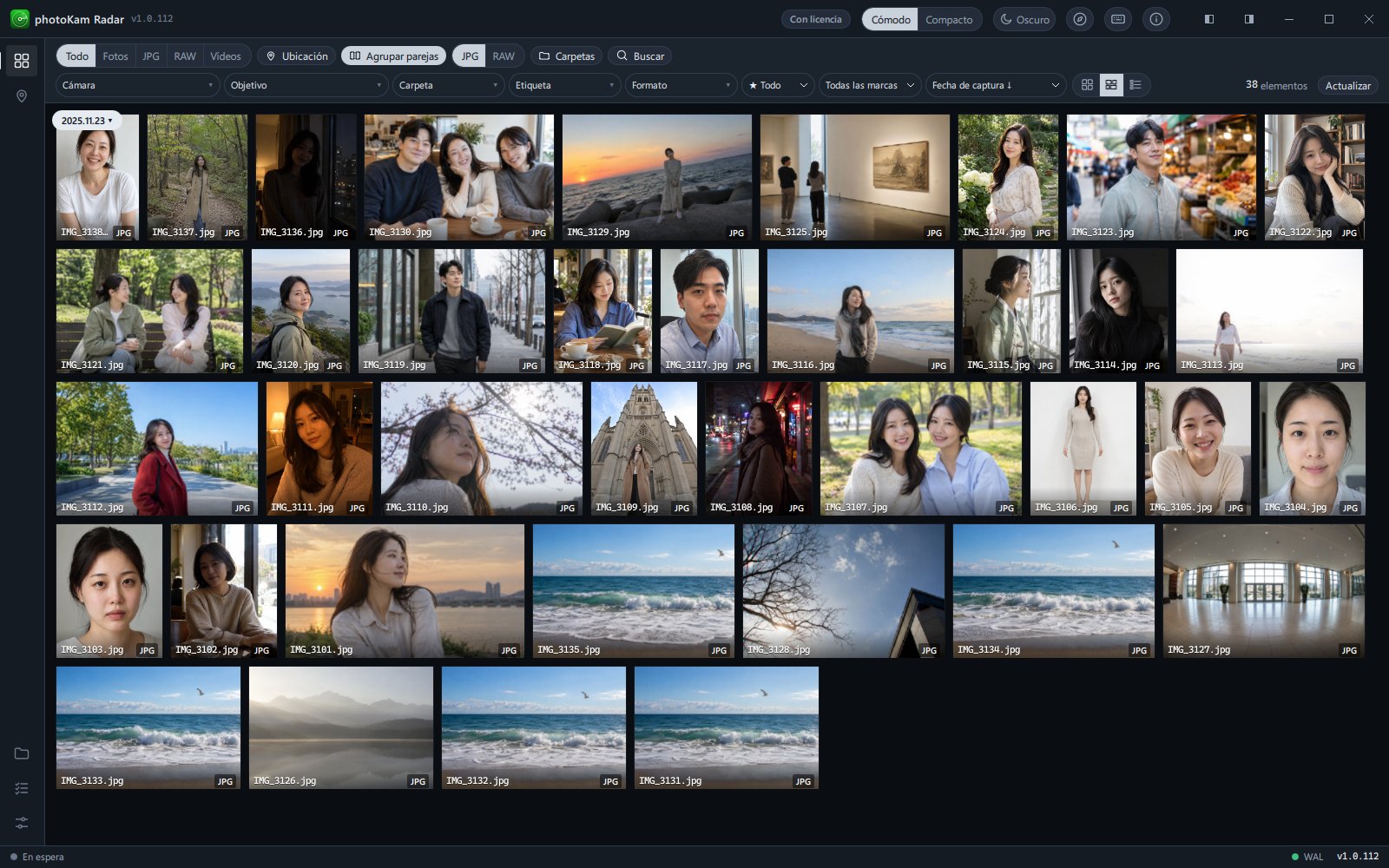
photoKam Radar busca las fotos y los vídeos de este PC, los reúne en un solo lugar y te permite elegir tus favoritas, editarlas y exportarlas como archivos nuevos. Si es la primera vez que lo usas, lee por orden la sección «Si es tu primera vez, sigue este orden». Si solo buscas algo concreto, ve directamente desde el índice o desde «Lo más buscado».
Si es tu primera vez, sigue este orden
- Instala el programa y completa la guía de bienvenida
Elige dónde buscar fotos (unas carpetas / todo el equipo) y cómo verlas (cuadrícula, mosaico, lista) y haz clic en Empezar: la búsqueda de fotos comienza en segundo plano → Instalación y primer inicio
- Conoce la pantalla
Descubre para qué sirven la barra superior, la barra lateral izquierda, la barra de herramientas y la barra de estado → Partes de la pantalla
- Repasa tus fotos y elige
Cambia el modo de vista y marca valoraciones, fotos seleccionadas y descartadas → Ver y seleccionar fotos
- Quédate solo con las fotos que buscas
Acota por cámara, carpeta, fecha y etiqueta → Búsqueda y filtros
- Míralas en grande
Haz doble clic en una foto para abrir la vista ampliada. Ahí tienes el zoom, el punto de enfoque, la información de la foto y la presentación → Vista ampliada
- Edítalas
En la vista ampliada, haz clic en Editar. Ajusta todo de una vez con Automático y luego afina el brillo y el color → Recorrido por el editor
- Expórtalas como archivos nuevos
El original no se toca; solo el resultado editado se guarda como archivo nuevo → Exportar
- Conoce la diferencia entre la versión gratuita y la completa
Cualquiera puede usar todas las funciones gratis. La única diferencia es si las fotos exportadas y las presentaciones llevan marca de agua → Versión gratuita · versión completa · registro de licencia
Tus fotos originales están a salvo. Los ajustes de edición (incluido el giro de 90°) se guardan aparte, y el resultado editado solo se guarda en un archivo cuando creas uno nuevo con Exportar.
Contenido
Primeros pasos
| Tema | Qué incluye |
|---|---|
| Instalación y primer inicio | Instalación, guía de bienvenida (dónde buscar · modo de vista · color de selección) y cómo empieza la indexación de fotos |
| Partes de la pantalla | Ubicación y función de la barra superior · barra lateral izquierda · barra de herramientas · barra de estado |
| Versión gratuita · versión completa · registro de licencia | Diferencias entre la versión gratuita y la completa, envío del código de activación, registro de la licencia |
Buscar fotos
| Tema | Qué incluye |
|---|---|
| Ver y seleccionar fotos | Tres modos de vista, panel de detalles, selección de varias fotos, valoraciones · marcas |
| Búsqueda y filtros | Filtrar por tipo · cámara · objetivo · carpeta · etiqueta · extensión · intervalo de fechas, agrupar RAW+JPG |
| Ir a una fecha · mapa | Ir directamente a un año · mes · día, ver en el mapa las fotos con ubicación |
| Vista ampliada | Zoom · punto de enfoque · aviso de sobreexposición · cambio RAW/JPG · Todo · RAW · JPG · presentación · panel de inspección |
| Vídeos | Reproducción · saltos · velocidad de reproducción · subtítulos · giro |
Editar fotos
| Tema | Qué incluye |
|---|---|
| Recorrido por el editor | Automático · deshacer · original/vista dividida · versiones · copiar/pegar ajustes · tira de miniaturas inferior |
| Luz | Exposición · contraste · altas luces/sombras · blancos/negros |
| Negro profundo | Reajustar el negro después de aplicar un filtro — densidad del negro · neutralizar negro · automático |
| Curva | Curvas RGB · rojo · verde · azul |
| Detalle | Enfoque · reducción de ruido · reducción de ruido IA · textura · quitar neblina · claridad |
| Corrección de objetivo | Distorsión · aberración cromática · eliminación de halos morados/verdes |
| Reparar · Efectos | Borrar imperfecciones, viñeta · grano |
| Color | Balance de blancos · color auto · temperatura/matiz · intensidad/saturación · blanco y negro · mezclador de color · color selectivo · gradación de color · looks |
| Recorte | Recorte · giro · horizonte · perspectiva |
| Máscaras | Pincel · lineal · radial · rectángulo · selección mágica · selección automática, ajustes independientes en cada máscara |
| Retoque de retratos | Piel · cuerpo · ojos · boca · maquillaje · forma de la cara, selección de persona, modelo adicional |
| Presets | Presets básicos · categorías · guardar/importar/exportar mis presets · foto de referencia |
Exportar y más
| Tema | Qué incluye |
|---|---|
| Exportar | Formato · espacio de color · calidad · tamaño · destino · información de la foto (EXIF) · abrir directamente la carpeta de destino |
| Ajustes | Idioma · tema · dónde buscar · velocidad de indexación · carpetas excluidas · almacenamiento · actualizaciones · estadísticas de uso anónimas |
| Atajos de teclado | Todos los atajos de teclado y acciones del ratón en la galería · vista ampliada · presentación · vídeo · edición · recorte |
| Preguntas frecuentes y solución de problemas | Protección del original · versión gratuita · licencia en otro PC · velocidad con RAW · ubicación de los datos · fotos eliminadas · actualizaciones |
Lo más buscado
| Quiero… | Ir a |
|---|---|
| Dar nitidez y viveza a una foto de una sola vez | Recorrido por el editor — Automático |
| Después de aplicar un filtro, el negro se ve gris | Negro profundo |
| Quitar el ruido grueso de las fotos nocturnas | Detalle — Reducción de ruido IA |
| Enderezar edificios inclinados | Recorte — Perspectiva |
| Oscurecer solo el cielo o aclarar solo la cara | Máscaras |
| Retocar piel · dientes · maquillaje | Retoque de retratos |
| Aplicar el mismo ajuste a varias fotos | Recorrido por el editor — Copiar · pegar ajustes |
| Quitar la ubicación de los archivos exportados | Exportar — Metadatos |
| Ver dónde se guardaron los archivos exportados | Exportar — «Guardado» en la barra de estado |
| Ver solo el RAW o solo el JPG | Vista ampliada — Todo · RAW · JPG |
| Ir directamente a las fotos de una fecha | Ir a una fecha · mapa |
| Excluir una carpeta de la lista | Ajustes — Carpetas excluidas |
| El equipo va lento por la indexación | Ajustes — Indexador en segundo plano |
| Registrar la licencia | Versión gratuita · versión completa · registro de licencia |
| Comprobar que el original no cambia | Preguntas frecuentes — Original y edición |
Si necesitas más ayuda
- En la app, pulsa ? para abrir la hoja de atajos y F1 para abrir la guía resumida incluida en la app.
- Haz clic en Recorrido por las funciones en la barra superior para que te guíe paso a paso por las funciones de cada parte de la pantalla.
- Escribe una palabra en el cuadro de búsqueda de la parte superior de Ajustes para ir directamente a esa opción.
- Si aun así no lo resuelves, escríbenos a exapeak@naver.com. Cómo contactarnos se explica en Preguntas frecuentes — Contacto.
- Para descargar, instalar, actualizar o desinstalar el programa, consulta la página Descargar.