Color
Corrige el color de la foto y llévalo al ambiente que quieras. Los colores amarillentos o azulados por culpa de la iluminación se corrigen con el balance de blancos. La intensidad general del color se ajusta con intensidad y saturación; colores concretos, con el mezclador de color y el color selectivo, y el ambiente de color de toda la foto, con la gradación de color y el look (LUT). Aquí también se crean las fotos en blanco y negro.
Esta página es larga, así que se explica panel por panel. Usa la tabla de abajo para ir directamente a cada parte.
| Panel | En esta página |
|---|---|
| Color — Balance de blancos · Color auto · Tono auto · Temperatura · Matiz · Intensidad · Saturación · Blanco y negro | Tabla de controles A, pasos 1 · 2 · 5 |
| Mezclador de color — Tono · saturación · luminancia de ocho colores | Tabla de controles B, paso 3 |
| Gradación de color — Teñir sombras · medios tonos · altas luces | Tabla de controles C, paso 6 |
| Color selectivo — Ajustar solo un color elegido en la foto | Tabla de controles D, paso 4 |
| Look (LUT) — Dar un ambiente de color con un archivo .cube | Tabla de controles E, paso 7 |
Cuándo usarlo
- Cuando una foto hecha de noche bajo una lámpara tiene una dominante naranja y hasta la pared blanca se ve amarillenta — cuentagotas, Color auto
- Cuando, por hacer la foto a la sombra o en un día nublado, la cara y la ropa blanca se ven azuladas — Temperatura
- Cuando los colores se ven apagados y quieres algo más vivo o, al contrario, son demasiado intensos y quieres calmarlos — Intensidad, Saturación
- Cuando quieres cambiar un solo color, como solo el cielo más azul o solo las hojas menos amarillas — Mezclador de color
- Cuando quieres dejar en color solo un abrigo rojo y pasar el resto a blanco y negro — Color selectivo + Saturar el resto
- Cuando, al hacer una foto en blanco y negro, quieres ajustar por separado la piel más clara y el cielo más oscuro — Blanco y negro + mezcla B/N
- Cuando quieres un color de cine, como sombras verde azulado y luces anaranjadas — Gradación de color
- Cuando quieres aplicar a la foto un archivo de look .cube que ya tienes — Look (LUT)
Dónde encontrarlo
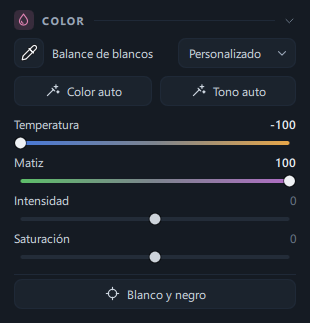
En la pestaña Editar, al desplazar hacia abajo el panel derecho, después del panel Efectos están los cinco paneles de color en este orden.
| Panel | Al abrir por primera vez | Qué ajusta |
|---|---|---|
| Color | Desplegado | Balance de blancos (cuentagotas · Como se tomó) · Color auto · Tono auto · Temperatura · Matiz · Intensidad · Saturación · Blanco y negro |
| Mezclador de color | Desplegado | Tono · saturación · luminancia de rojo · naranja · amarillo · verde · aguamarina · azul · morado · magenta, Ajuste en la foto |
| Gradación de color | Plegado | Tono e intensidad de sombras · medios tonos · altas luces, Equilibrio · Fusión |
| Color selectivo | Desplegado | Ajustar solo colores elegidos en la foto (hasta 4), Saturar el resto |
| Look (LUT) | Plegado | Importar archivos .cube · elegir · fuerza |
- Al hacer clic en la línea del título del panel, este se pliega o se despliega. Para Gradación de color y Look (LUT), que están plegados, haz clic una vez en el título para desplegarlos.
- Para cambiar el color solo en una parte de la foto, usa Temperatura · Matiz · Intensidad · Saturación, que tiene cada máscara en la pestaña Máscaras → Máscaras.
- Mientras previsualizas un preset pasando el ratón por encima en la pestaña Presets, estos paneles se atenúan y se bloquean. Cuando termina la vista previa, vuelves a poder usarlos.
Controles deslizantes y botones
Las operaciones comunes, como volver al valor predeterminado con doble clic en el control, escribir el valor haciendo clic en el campo numérico o ajustar arrastrando el nombre del control a izquierda y derecha, se explican en Recorrido por el editor. Aquí se trata solo lo propio de los paneles de color.
A. Panel Color
| Nombre | Rango | Predeterminado | Qué hace |
|---|---|---|---|
| Cuentagotas (botón del extremo izquierdo de la línea de balance de blancos) | Clic | Desactivado | Haz clic en él y luego una vez en la foto, en una zona que debería ser gris o blanca: ajusta la temperatura y el matiz para que esa zona quede neutra. Si lo consigue, el cuentagotas se desactiva solo. |
| Balance de blancos | Como se tomó · Personalizado | Como se tomó | Al elegir Como se tomó, la temperatura y el matiz vuelven a 0 (tal como se hizo la foto). Si la temperatura o el matiz no están en 0, se muestra automáticamente Personalizado. |
| Color auto | Clic | — | Estima el color de la luz del momento de la toma y ajusta solo la temperatura y el matiz. No toca el brillo. |
| Tono auto | Clic | — | Es la misma función que el botón Automático de la parte superior del editor. Ajusta a la foto la exposición, el contraste, las altas luces/sombras, los blancos/negros, la intensidad y la saturación. Deja la temperatura como está. Para más detalles, consulta Recorrido por el editor. |
| Temperatura | −100 ~ 100 | 0 | Hacia − enfría (azul) y hacia + calienta (amarillo, naranja). El fondo del control también va pintado de azul a amarillo. |
| Matiz | −100 ~ 100 | 0 | Hacia − desplaza al verde y hacia + al morado (magenta). Sirve para quitar la dominante verde de los fluorescentes. |
| Intensidad | −100 ~ 100 | 0 | Hace los colores más intensos (+) o más pálidos (−). Cambia más los colores pálidos y menos los que ya son intensos, así que los colores no se desbordan. |
| Saturación | −100 ~ 100 | 0 | Hace todos los colores más intensos (+) o más pálidos (−) en la misma proporción. Con −100 desaparece todo el color. |
| Blanco y negro | Activado · desactivado | Desactivado | Pasa la foto a blanco y negro. Al activarlo se bloquean los controles Intensidad · Saturación y los paneles Mezclador de color · Color selectivo, y en su lugar aparecen debajo ocho controles de mezcla B/N. |
| Restablecer B/N | Clic | — | Solo se ve con el blanco y negro activado. Devuelve a 0 los ocho controles de mezcla B/N. |
| Mezcla B/N: Rojo · Naranja · Amarillo · Verde · Aguamarina · Azul · Morado · Magenta | −100 ~ 100 | 0 | Convierte lo que era de ese color en un gris más claro (+) o más oscuro (−). Sirve para separar zonas de distinto color pero igual brillo que en blanco y negro se funden en una sola masa (p. ej., ladrillo rojo y césped verde). Aunque lo subas, no se quema a blanco. |
B. Panel Mezclador de color
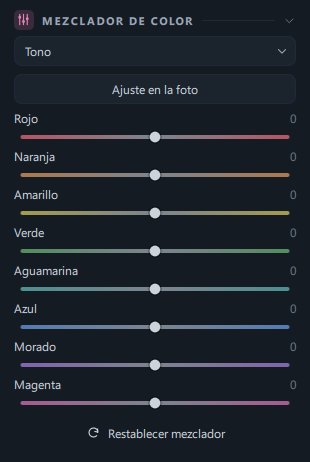
| Nombre | Rango | Predeterminado | Qué hace |
|---|---|---|---|
| Lista desplegable | Tono · Saturación · Luminancia | Tono | Elige qué cambian los ocho controles de abajo. Los tres valores se guardan por separado, así que puedes alternar entre ellos y usarlos juntos. |
| Ajuste en la foto | Clic | Desactivado | Haz clic en él y luego arrastra arriba o abajo sobre el color que quieras cambiar en la foto: se mueven a la vez los controles que corresponden a ese color (arrastrar hacia arriba es +, hacia abajo, −). Se aplica al soltar el botón del ratón, y mientras está activado puedes arrastrar varias veces. Cuando está activado, el texto del botón cambia a Terminar ajuste en la foto · Esc. |
| Rojo · Naranja · Amarillo · Verde · Aguamarina · Azul · Morado · Magenta | −100 ~ 100 | 0 | Tono: gira ese color hacia sus vecinos en el círculo cromático (+ hacia el siguiente color en el orden rojo → naranja → amarillo…, − hacia el anterior; al máximo, unos 30°). Saturación: hace solo ese color más intenso o más pálido. Luminancia: hace solo ese color más claro o más oscuro. |
| Restablecer mezclador | Clic | — | Devuelve a 0 el tono, la saturación y la luminancia. |
C. Panel Gradación de color
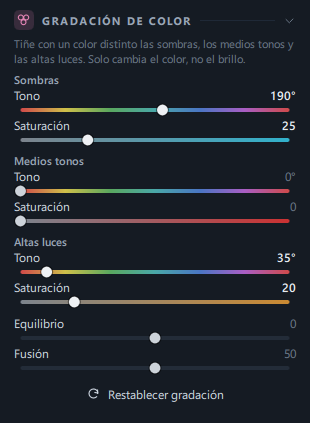
El texto de explicación de la parte superior del panel: «Tiñe con un color distinto las sombras, los medios tonos y las altas luces. Solo cambia el color, no el brillo.»
| Nombre | Rango | Predeterminado | Qué hace |
|---|---|---|---|
| Sombras · Tono | 0° ~ 360° | 0° | Color con el que teñir las zonas oscuras. El control tiene los colores del arcoíris, así que el color que se ve en la posición actual es el que se aplica (0° rojo · 60° amarillo · 120° verde · 180° verde azulado · 240° azul · 300° morado). |
| Sombras · Saturación | 0 ~ 100 | 0 | Define con qué intensidad se tiñe. El tono se nota a medida que subes la saturación: sube primero un poco la saturación. El fondo del control va del gris al color elegido. |
| Medios tonos · Tono / Saturación | 0° ~ 360° / 0 ~ 100 | 0° / 0 | Color y saturación con los que teñir los tonos medios. |
| Altas luces · Tono / Saturación | 0° ~ 360° / 0 ~ 100 | 0° / 0 | Color y saturación con los que teñir las zonas claras. |
| Equilibrio | −100 ~ 100 | 0 | Desplaza el límite entre las tres zonas. Hacia +, el color de las altas luces se extiende a zonas más oscuras; hacia −, el de las sombras se extiende a zonas más claras. |
| Fusión | 0 ~ 100 | 50 | Define cuánto se solapan las tres zonas y con qué suavidad se unen. Al bajarlo, los colores de cada zona se separan con claridad; al subirlo, se mezclan. |
| Restablecer gradación | Clic | — | Devuelve todos los valores de gradación al estado inicial. |
D. Panel Color selectivo
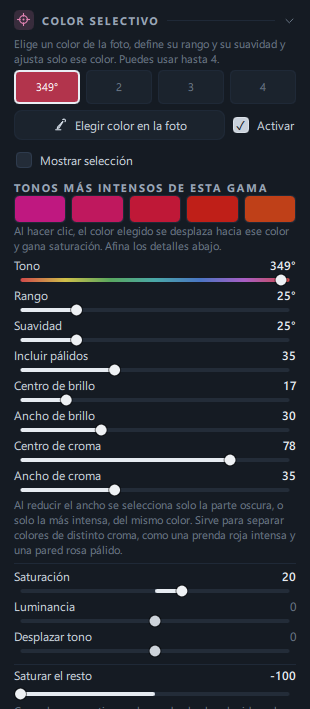
El texto de explicación de la parte superior del panel: «Elige un color de la foto, define su rango y su suavidad y ajusta solo ese color. Puedes usar hasta 4.»
| Nombre | Rango | Predeterminado | Qué hace |
|---|---|---|---|
| Casillas 1 · 2 · 3 · 4 | Selección | 1 | Elige el destino con el que vas a trabajar. La casilla seleccionada tiene el borde más grueso. Las casillas sin usar muestran su número; las activadas se pintan con el color elegido en la foto y muestran su ángulo (p. ej., 12°). |
| Elegir color en la foto | Clic | — | Haz clic en él y luego una vez en la foto: lee el color de esa zona, lo pone en la casilla seleccionada y la activa automáticamente. El rango, la suavidad, el brillo y el croma también se ajustan al punto donde hiciste clic. Mientras espera se muestra Clic en la foto · Esc y mientras lee, Leyendo…. |
| Activar | Activado · desactivado | Desactivado (se activa al elegir un color) | Activa o desactiva el ajuste de la casilla seleccionada. Al desactivarlo, los controles de abajo se atenúan. |
| Mostrar selección | Activado · desactivado | Desactivado | Muestra sobre la foto, con rayado amarillo, dónde se ha detectado el color elegido. Solo aparece en la vista previa, no en el archivo exportado. Se oculta un momento mientras arrastras un control. |
| Tonos más intensos de esta gama | 5 muestras de color | — | Muestras con el color elegido y sus vecinos en versión intensa. Al hacer clic, desplaza el color elegido hacia ese color y sube la saturación (se aplican Desplazar tono y Saturación 45). Después afina con los controles de abajo. |
| Tono | 0° ~ 360° | El color elegido | Centro del color que se detecta. El control tiene los colores del arcoíris. |
| Rango | 0° ~ 120° | Se fija al elegir (25°–70°) | Cuántos grados a cada lado del color central se detectan por completo. |
| Suavidad | 0° ~ 120° | Se fija al elegir | Margen fuera del rango en el que el efecto se reduce poco a poco. Cuanto más ancho, más suave el límite. |
| Incluir pálidos | 0 ~ 100 | Se fija al elegir (35 o más) | Define si se incluyen también los colores pálidos, cercanos al gris. Al subirlo se detectan colores pálidos como un cielo nublado o un tejado desvaído; al bajarlo, solo los colores definidos. |
| Centro de brillo | 0 ~ 100 | Brillo del punto del clic | Define qué brillo de color se detecta. |
| Ancho de brillo | 0 ~ 100 | Se fija al elegir | Con 100 se detectan todos los brillos; al reducirlo, solo los cercanos a Centro de brillo. Sirve cuando, de un mismo color, quieres detectar solo la parte oscura. |
| Centro de croma | 0 ~ 100 | Croma del punto del clic | Define qué intensidad de color se detecta. |
| Ancho de croma | 0 ~ 100 | Se fija al elegir | Al reducirlo, solo se detecta lo cercano a Centro de croma. Sirve para separar cosas del mismo color pero distinta intensidad, como una prenda roja intensa y una pared rosa pálido. |
| Saturación | −100 ~ 100 | 0 | Hace solo el color detectado más intenso o más pálido. |
| Luminancia | −100 ~ 100 | 0 | Hace solo el color detectado más claro o más oscuro. |
| Desplazar tono | −100 ~ 100 | 0 | Gira el color detectado en el círculo cromático (al máximo, unos 30°). Por ejemplo, puedes llevar un azul cielo hacia un azul más profundo (cobalto). |
| Saturar el resto | −100 ~ 100 | 0 | Saturación de los colores que no detecta ninguna casilla. Con valores negativos solo queda el color elegido y el resto pierde color; con −100, el resto queda gris. |
| Restablecer color selectivo | Clic | — | Devuelve las cuatro casillas y Saturar el resto al estado inicial. |
E. Panel Look (LUT)
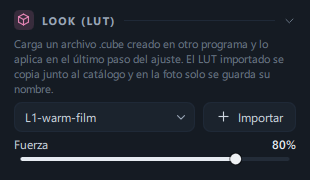
El texto de explicación de la parte superior del panel: «Carga un archivo .cube creado en otro programa y lo aplica en el último paso del ajuste. El LUT importado se copia junto al catálogo y en la foto solo se guarda su nombre.»
| Nombre | Rango | Predeterminado | Qué hace |
|---|---|---|---|
| Lista de LUT | Ninguno · nombres de los LUT importados | Ninguno | Elige el look que se aplica a esta foto. Con Ninguno no se usa ningún look. |
| Importar | Clic | — | Elige un archivo .cube, lo añade a la lista y lo aplica al momento a la foto actual. El nombre del archivo es el nombre que aparece en la lista. |
| Fuerza | 0 ~ 100% | 100% | Define con qué fuerza se aplica el look. Se ajusta una vez elegido un LUT. |
Paso a paso
1. Corregir una foto de interior con dominante naranja — cuentagotas
- Abre el panel Color de la pestaña Editar
En la pestaña Editar, desplázate hasta el panel Color. El botón con forma de cuentagotas a la izquierda de la primera línea es el cuentagotas de balance de blancos.
- Haz clic en el botón del cuentagotas
El botón queda pulsado y en el panel aparece «Haz clic en una zona gris o neutra de la foto.». Sobre la foto, el puntero del ratón toma forma de cuentagotas.
- Haz clic una vez en una zona que debería ser blanca o gris
Elige algo que de verdad no tenga color, como una pared blanca, una camisa blanca, ropa gris o papel. Evita las zonas quemadas a blanco o completamente negras.
- Revisa el resultado
Al poco cambian Temperatura y Matiz, y el balance de blancos pasa a Personalizado. En la barra de estado de abajo aparece «Balance de blancos aplicado. Deshaz para revertir.» y el cuentagotas se desactiva solo.
- Si no te convence, haz clic en otra zona
Vuelve a pulsar el cuentagotas y haz clic en otra zona neutra. Para volver justo al estado anterior, pulsa Ctrl+Z.
- Conserva algo del ambiente (opcional)
Si quieres mantener la calidez de un interior de noche, devuelve un poco Temperatura hacia +.
Para salir con el cuentagotas activado, pulsa Esc o vuelve a pulsar el botón del cuentagotas.
2. Ajustar de una vez — Color auto
- Haz clic en Color auto
Al poco cambian Temperatura y Matiz. Los controles de brillo, como la exposición o el contraste, no cambian.
- Revisa el mensaje de la barra de estado
Según el resultado, aparece uno de estos tres.
- «Color automático aplicado. Deshaz para revertir.» — Encontró zonas que parecen neutras en la foto y ajustó a partir de ellas.
- «Sin neutro claro; estimado por el promedio general. …» — La foto casi no tiene grises ni blancos, como un atardecer o un fondo de un solo color. Comprueba el resultado a simple vista.
- «Color automático aplicado, pero por el límite del rango de ajuste no queda totalmente neutro.» — La dominante era tan fuerte que los controles llegaron al tope. La dominante restante puede corregirse más con Mezclador de color o con la Curva.
- Para volver al principio
Elige Como se tomó en la lista de balance de blancos o pulsa Ctrl+Z.
Si quieres ajustar también el brillo, haz clic a continuación en Tono auto (o en Automático arriba). Los dos botones ajustan valores distintos, así que da igual cuál pulses primero.
3. Solo el cielo más azul — Mezclador de color
- Cambia la lista desplegable del panel Mezclador de color a Saturación.
- Sube el control Azul hacia +
El azul del cielo se intensifica. Si el cielo tira a verde azulado, sube también un poco Aguamarina.
- Cambia a Luminancia y baja Azul hacia −
El cielo se oscurece y las nubes destacan.
- Si no sabes qué control mover, usa Ajuste en la foto
Pulsa el botón y, sobre el cielo de la foto, arrastra hacia arriba con el botón del ratón pulsado: los controles que corresponden al cielo suben a la vez. Se aplica al soltar el botón del ratón. Si arrastras hacia abajo, bajan. Lo que cambia es el valor elegido ahora en la lista desplegable (tono, saturación o luminancia).
- Termina el ajuste
Haz clic en el botón Terminar ajuste en la foto · Esc o pulsa Esc.
4. Dejar en color solo un abrigo rojo — Color selectivo
- Comprueba que está seleccionada la casilla 1
Al principio está seleccionada la 1.
- Haz clic en Elegir color en la foto y luego una vez en el abrigo
La casilla 1 se pinta con el color del abrigo, muestra el ángulo y se activa Activar. Si haces clic en una zona casi sin color, en la barra de estado aparece «Elige una zona con color.».
- Activa Mostrar selección para ver lo detectado
Lo detectado se marca con rayado amarillo.
- Afina la zona detectada
- Si el abrigo no se detecta del todo, amplía Rango · Suavidad.
- Si se detectan también colores parecidos, como los labios o las mejillas, reduce Ancho de croma o Ancho de brillo hasta que solo quede el abrigo.
- Baja Saturar el resto a −100
Solo el abrigo conserva el color y el resto queda como en blanco y negro. Hacia −40, el color se mantiene de forma sutil.
- Para realzar más el color del abrigo
Sube Saturación hacia + o haz clic en una de las muestras de Tonos más intensos de esta gama.
Desactiva Mostrar selección y revisa el resultado. Para añadir un segundo color, selecciona la casilla 2 y repite desde el paso 2.
5. Hacer una foto en blanco y negro — Blanco y negro + mezcla B/N
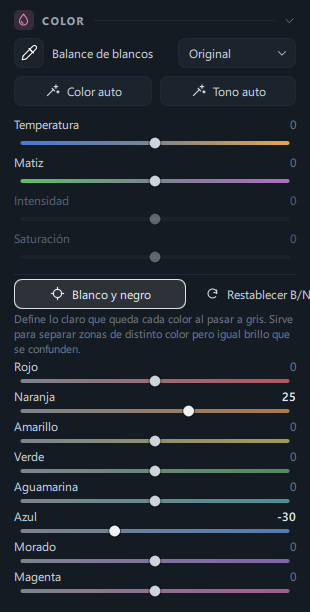
- Haz clic en Blanco y negro, en la parte inferior del panel Color
La foto pasa a blanco y negro y debajo aparecen una explicación y los ocho controles de mezcla B/N.
- Aclara la piel
Sube Naranja (piel, madera) hacia + y la cara se ilumina.
- Oscurece el cielo
Baja Azul hacia − y el cielo se oscurece y las nubes destacan.
- Remata el contraste
Da fuerza a la foto en blanco y negro con Contraste de Luz y Densidad del negro de Negro profundo.
- (Opcional) Blanco y negro cálido
En Gradación de color, pon en Sombras un tono en torno a 30° y un poco de saturación para teñirla en un color tipo sepia. La gradación se puede usar también con el blanco y negro activado.
Al desactivar el blanco y negro vuelve el color original; los valores de mezcla B/N se quedan guardados y se usan cuando lo vuelvas a activar.
6. Color de cine — Gradación de color
- Haz clic en el título del panel Gradación de color para desplegarlo.
- Pon verde azulado en las sombras
Sube primero la Saturación de Sombras a 20–30 y lleva el Tono hacia 180°–200°.
- Pon naranja en las altas luces
En Altas luces, pon la Saturación en 15–25 y el Tono hacia 30°–40°.
- Afina el límite y la fusión
Si el verde azulado se extiende demasiado, mueve Equilibrio hacia +; si los dos colores se ven cortados de golpe, sube Fusión.
Para empezar de nuevo, haz clic en Restablecer gradación.
7. Aplicar un look que ya tienes — Look (LUT)
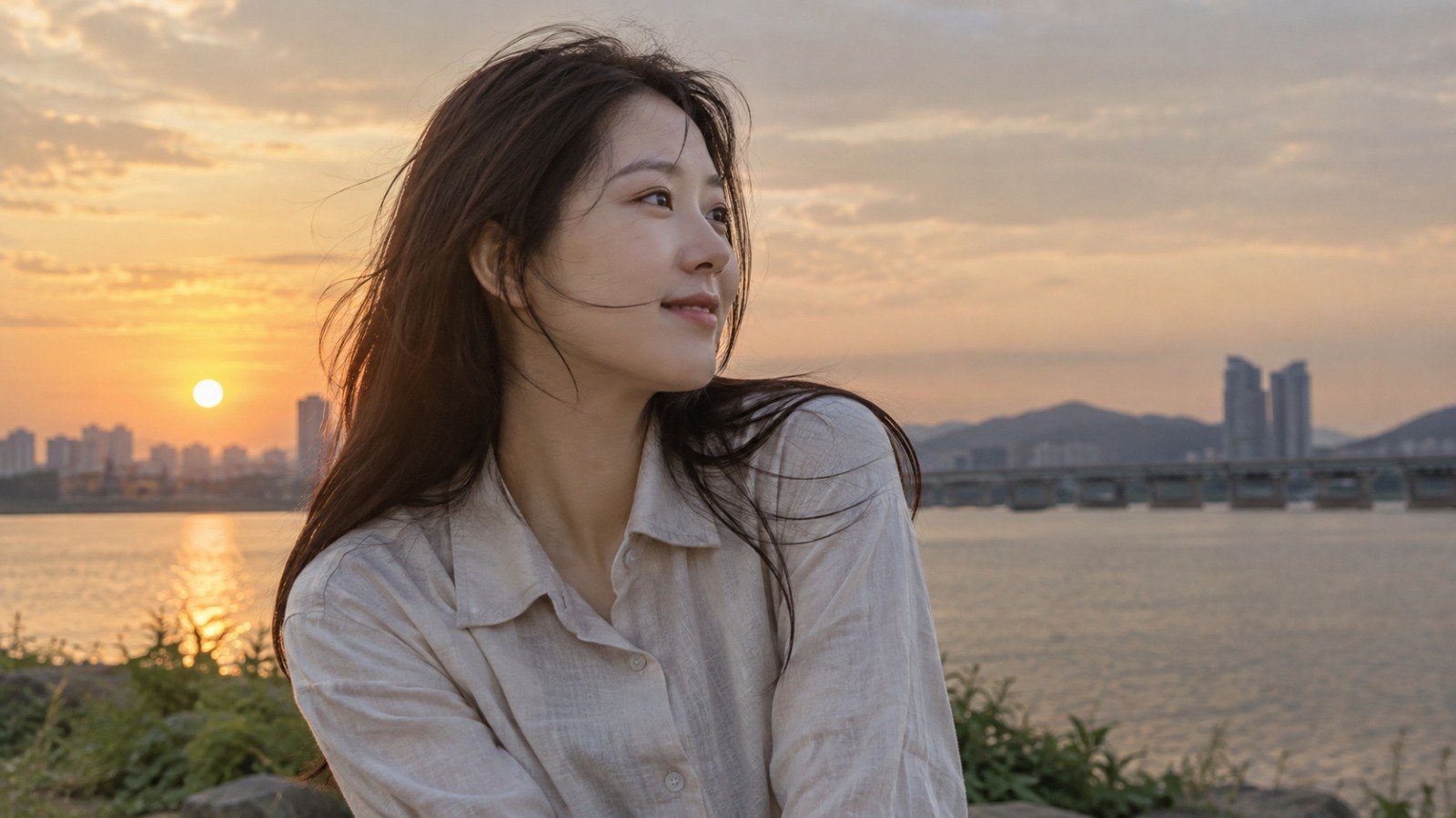
 AntesDespués
Las personas de las fotos de ejemplo se generaron con IA.
- Haz clic en el título del panel Look (LUT) para desplegarlo.
- Haz clic en Importar y elige un archivo .cube
El nombre del archivo se añade a la lista y se aplica al momento a la foto actual.
- Ajusta la intensidad con Fuerza
Si el 100 % es demasiado fuerte, bájalo a un 50–70 %.
- En otras fotos, basta con elegir el nombre en la lista
Un look importado se queda en la lista.
Para quitar el look, elige Ninguno en la lista.
Resultado
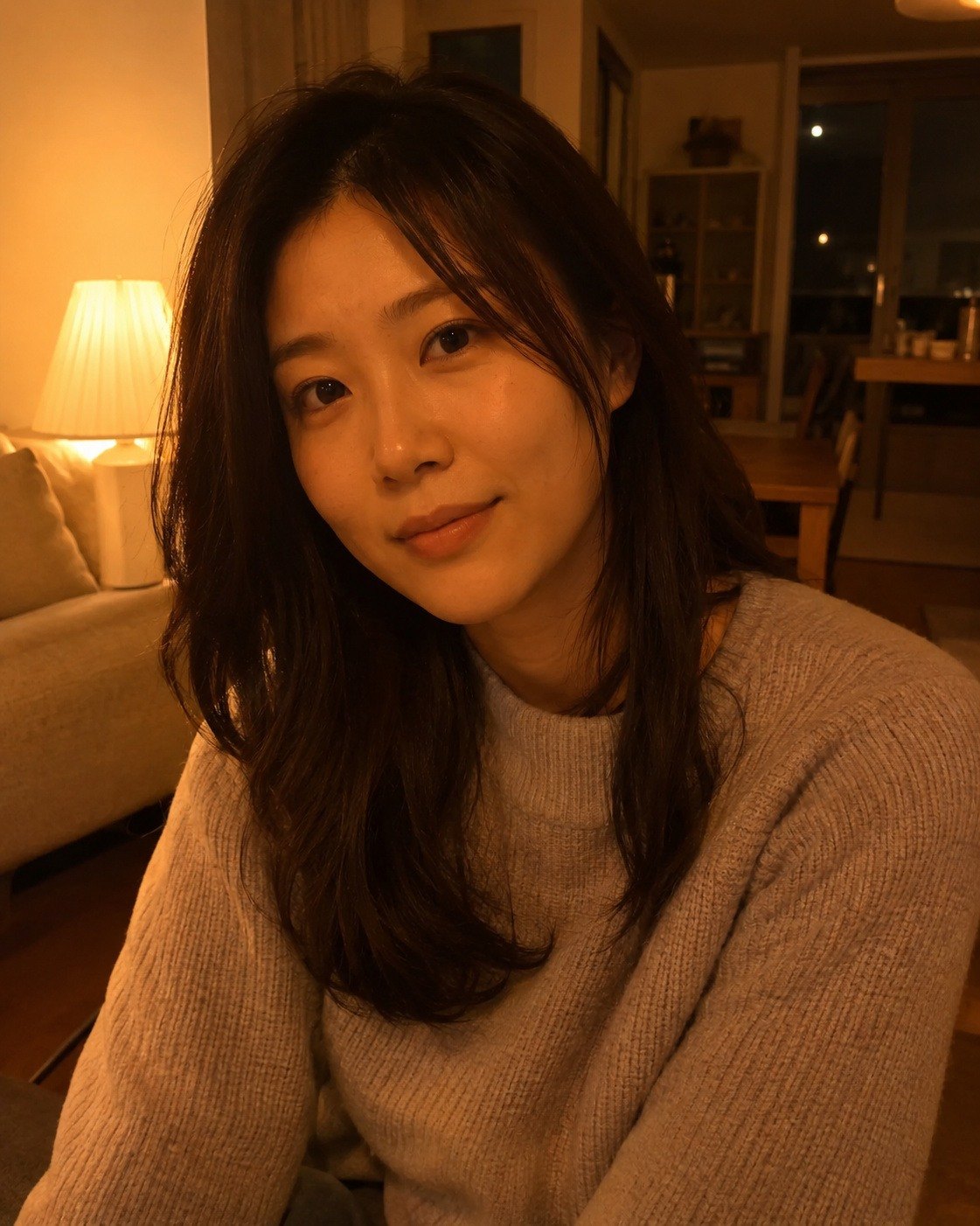
 AntesDespués
Desaparece la dominante naranja que cubría toda la foto: la pared blanca vuelve a ser blanca y la piel recupera un tono melocotón natural.
Las personas de las fotos de ejemplo se generaron con IA.
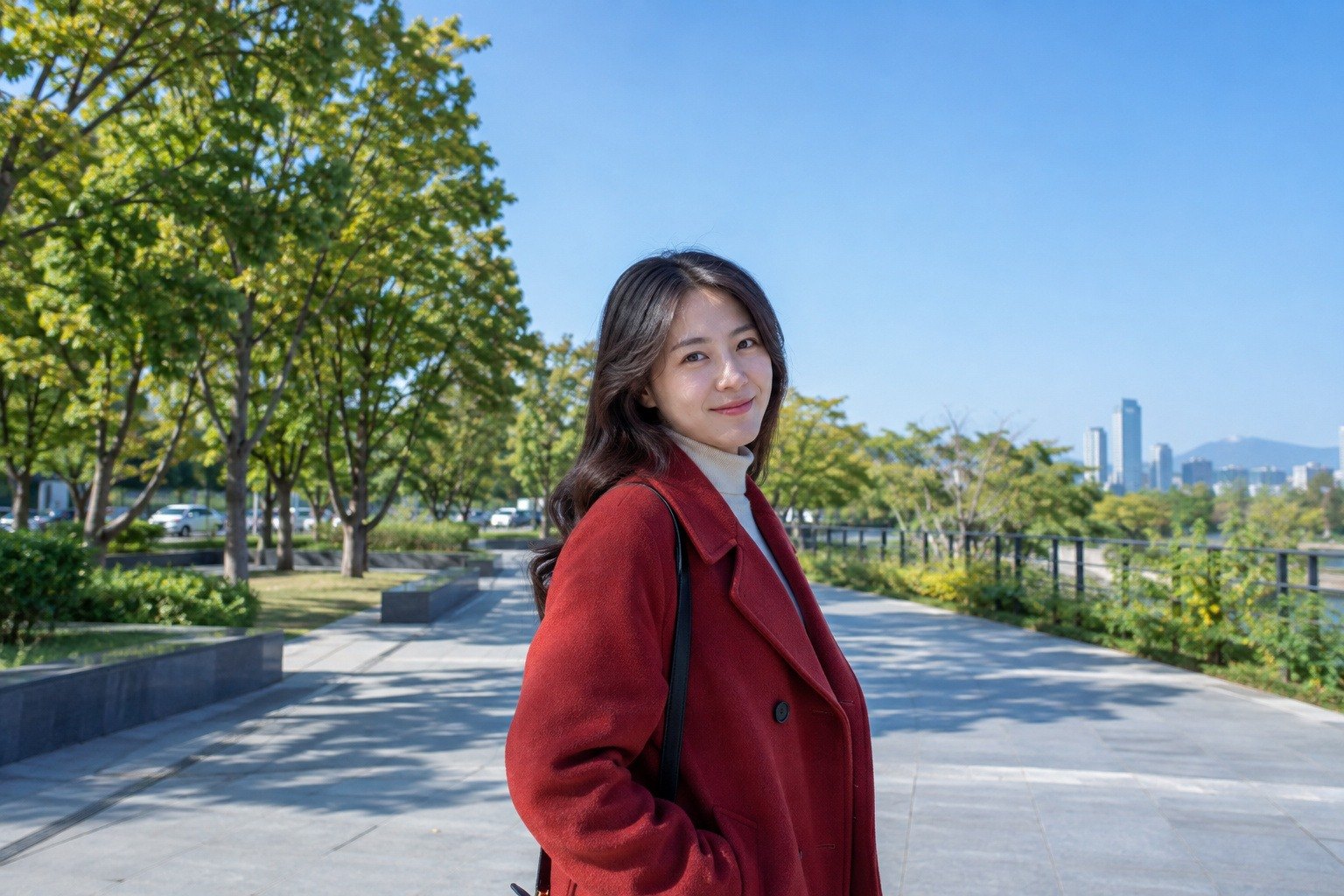
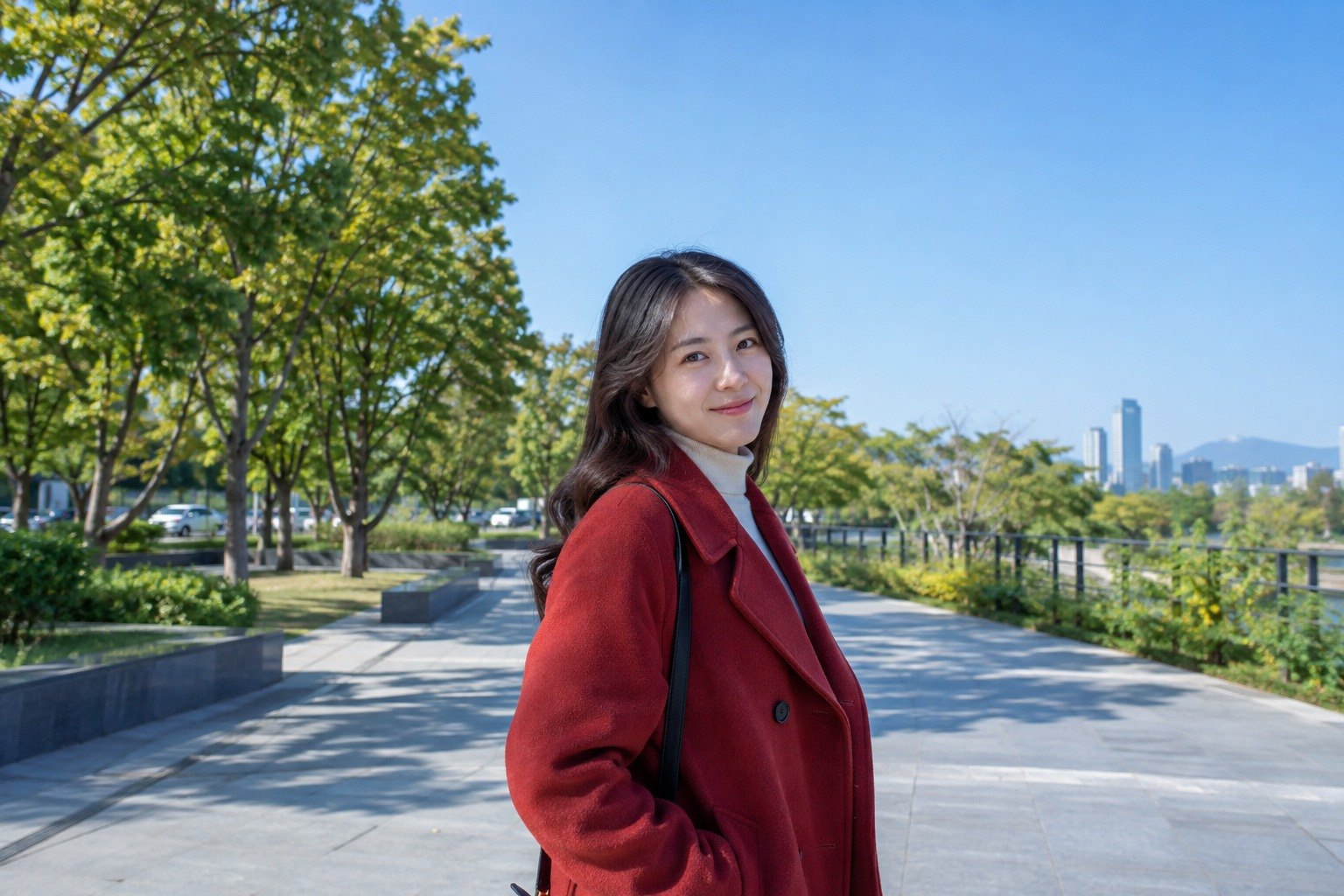
 AntesDespués
Solo el cielo se vuelve más intenso y azul; el color del abrigo rojo y de los árboles verdes no cambia.
Las personas de las fotos de ejemplo se generaron con IA.
 AntesDespués
Solo el abrigo rojo conserva el color, y el cielo, los árboles y la calle pierden el color como en blanco y negro.
Las personas de las fotos de ejemplo se generaron con IA.
 AntesDespués
La piel destaca en un gris claro y se separa del fondo, y las sombras toman un ligero tono marrón cálido en una foto en blanco y negro.
Las personas de las fotos de ejemplo se generaron con IA.
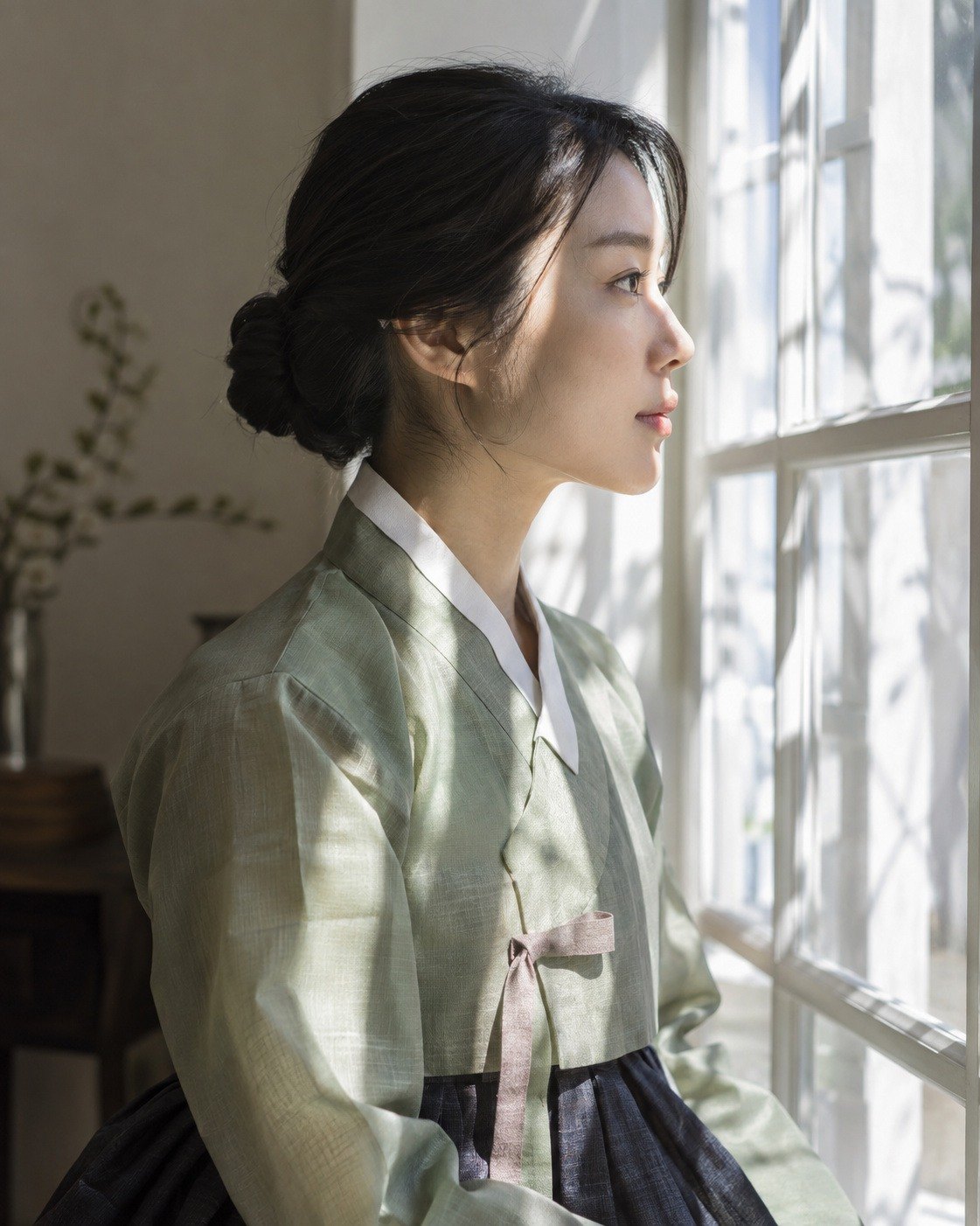
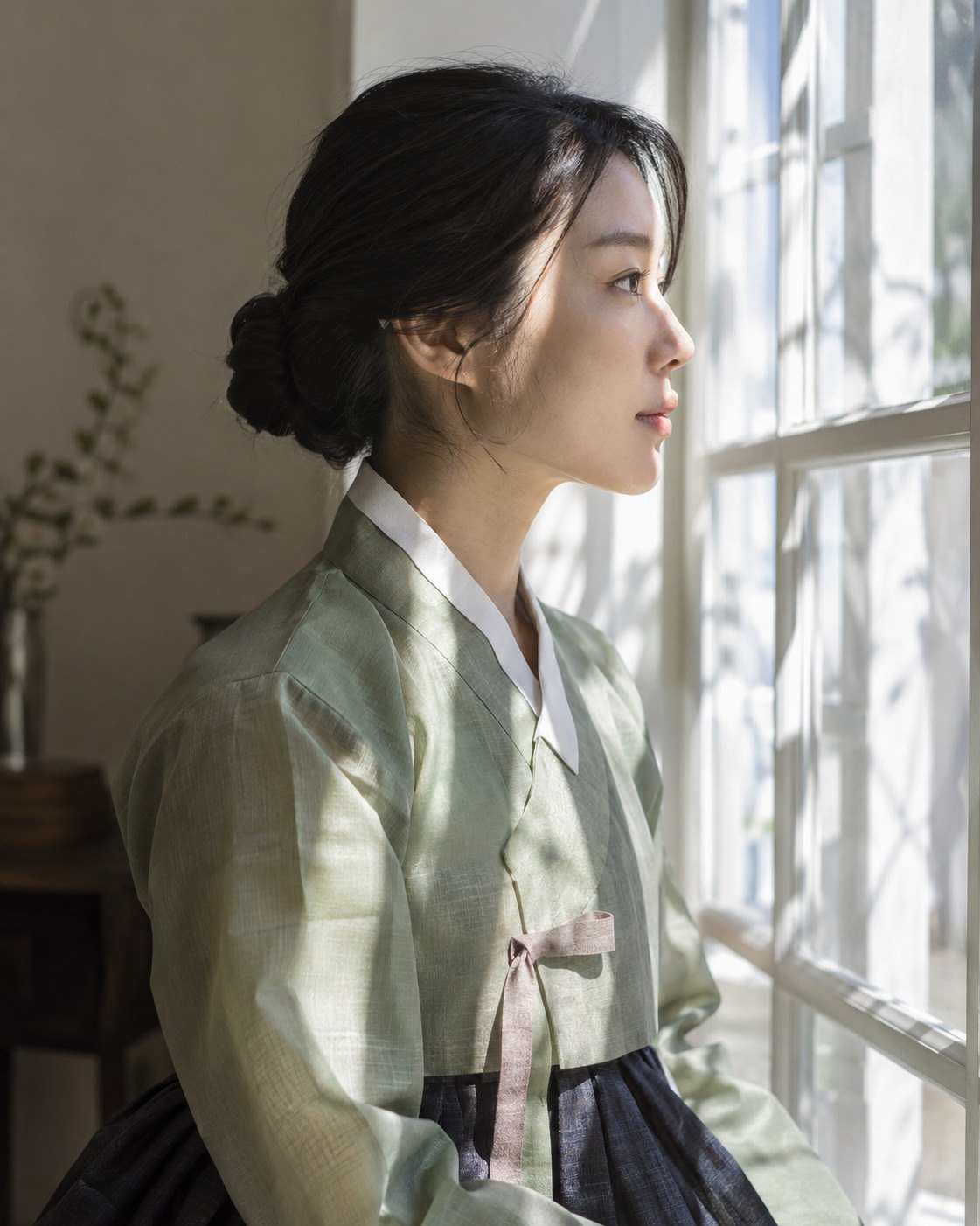
 AntesDespués
Sin cambiar el brillo, las sombras toman un tono verde azulado y las zonas iluminadas por la luz de la ventana, un tono anaranjado, con un color de escena de cine.
Las personas de las fotos de ejemplo se generaron con IA.
Conviene saber
- Los números de temperatura son relativos al color de la toma. 0 es «tal como se hizo la foto» y el número indica cuánto se ha desplazado desde ese color. Por eso, un mismo número da colores distintos en cada foto.
- El cuentagotas usa la media de una pequeña zona alrededor del punto del clic. Es más preciso hacer clic en una superficie uniforme (pared, papel, ropa) que en una zona con dibujo.
- Color auto puede borrar también el ambiente. En fotos cuyo ambiente es precisamente la luz cálida, como atardeceres, velas o bombillas incandescentes, revisa el resultado y devuelve un poco Temperatura hacia +.
- Tono auto = Automático de arriba. Ninguno de los dos toca la temperatura. El color se ajusta aparte con Color auto.
- Diferencia entre intensidad y saturación — La intensidad sube más los colores pálidos y menos los ya intensos. La saturación sube todos los colores en la misma proporción. En fotos donde la piel enrojece con facilidad, como los retratos, prueba primero con la intensidad.
- Qué se bloquea al activar el blanco y negro — Los controles Intensidad · Saturación y los paneles Mezclador de color · Color selectivo. Sus valores no se borran y vuelven a aplicarse al desactivar el blanco y negro. Gradación de color y Look (LUT) se pueden seguir usando en blanco y negro.
- Diferencia entre el mezclador de color y el color selectivo — El mezclador ajusta ocho colores fijos (de rojo a magenta). Los colores vecinos están unidos de forma suave, así que al mover Naranja también se mueven un poco los extremos del rojo y del amarillo. El color selectivo detecta un color elegido en la foto con el margen que quieras, distinguiendo incluso brillo y croma. Para cambiar ampliamente una gama de colores, el mezclador es más cómodo; para cambiar el color de un solo objeto, el color selectivo.
- Solo cambian las zonas con color. El mezclador de color y el color selectivo dejan como están las zonas casi sin color (paredes blancas, cielos grises), así que no aparecen manchas. Para detectar también un cielo pálido, sube Incluir pálidos en el color selectivo.
- Con doble clic, los controles del color selectivo van a 0 (extremo izquierdo). Si Rango · Suavidad · Ancho de brillo · Ancho de croma quedan en 0, casi no se detecta nada. Para volver a los valores de la primera elección, vuelve a elegir el color con Elegir color en la foto.
- Controles que se ajustan arrastrando — Los controles de mezcla B/N, gradación de color y color selectivo se ajustan arrastrando el propio control.
- Usa Saturar el resto después de activar al menos una casilla de color selectivo. «El resto» se define a partir de los colores que detectan las casillas activadas.
- Mostrar selección (rayado amarillo) solo se ve en la pestaña Editar y no se incluye en el archivo exportado.
- La gradación de color solo cambia el color. El brillo se mantiene, así que teñir las sombras no las levanta.
- El look se aplica al final de todo el ajuste. Se aplica sobre la imagen ya terminada con los demás ajustes de color, y solo el panel Negro profundo va después. Si un look deja el negro desvaído, prueba Automático del panel Negro profundo.
- Los archivos .cube importados se copian en la carpeta de datos de photoKam y la foto solo recuerda su nombre. Por eso puedes mover o borrar el archivo original. Los LUT se distinguen por su nombre, así que, para un LUT con contenido distinto, cambia el nombre del archivo e impórtalo (con el mismo nombre aparece «Ya existe un LUT con el mismo nombre»).
- Archivos .cube admitidos — Los LUT 3D de tamaño 2 a 64 y también los LUT 1D. El archivo debe ocupar 64 MB o menos. Si no se puede leer, el panel muestra el motivo (p. ej., «Falta la información de tamaño del LUT.»).
- El apartado Color de Copiar ajustes y Mis presets incluye, junto con la temperatura, el matiz, la intensidad, la saturación, el mezclador de color y el color selectivo, también el blanco y negro, la mezcla B/N y la gradación de color. El look (LUT) se elige en cada foto en el panel Look. → Presets · Recorrido por el editor
Preguntas frecuentes
Al hacer clic con el cuentagotas aparece «Esa zona es demasiado oscura o demasiado clara. Haz clic en una zona gris o blanca que conserve detalle.».
Hiciste clic en una zona completamente negra o quemada a blanco. Haz clic en una zona gris o blanca algo más clara (o menos blanca). El cuentagotas sigue activado, así que puedes volver a hacer clic enseguida.
Al pulsar Color auto desapareció el tono rojizo de mi foto de atardecer.
Color auto lleva el color de la luz a neutro, así que también considera «dominante» la luz del atardecer. Deshazlo con Ctrl+Z o sube Temperatura hacia + para recuperar el ambiente.
Mezclador de color y Color selectivo están grises y bloqueados.
Está activado Blanco y negro o estás previsualizando un preset. Desactiva el blanco y negro o termina la vista previa.
Por más que giro el tono de Gradación de color, no cambia nada.
La Saturación de esa zona está en 0. Súbela primero a 20 o así.
Al hacer clic con Elegir color en la foto aparece «Elige una zona con color.».
La zona en la que hiciste clic es casi gris. Haz clic en una zona de color definido. Si quieres detectar un color pálido, elige la parte donde el color es más intenso y luego sube Incluir pálidos.
Elegí el cielo con el color selectivo y también cambia la ropa azul.
Es porque el color es el mismo. Reduce Ancho de brillo · Ancho de croma hasta que solo quede el cielo o, para aplicarlo solo al cielo, selecciona el cielo en Máscaras y cambia allí el color.
El panel Look muestra «No se encuentra el archivo LUT asignado a esta foto («…»). Se muestra sin LUT.».
El archivo de look que aplicaste a esta foto ya no está en la carpeta de datos de photoKam. La foto solo recuerda el nombre del LUT, así que si vuelves a importar con Importar un archivo .cube con el mismo nombre, se aplica como antes.
Si cambio el balance de blancos, ¿cambia también la foto original?
No. Todas las ediciones se guardan aparte y el archivo original no cambia. Los archivos de resultado solo se crean con Exportar.