Exportar
Guarda la foto editada como archivo nuevo (JPEG · PNG · TIFF). El original no cambia, y en una sola ventana eliges el formato, el espacio de color, la calidad, el tamaño, el destino y los metadatos (EXIF) que se incluyen. Al terminar, puedes hacer clic en «Guardado: …», que aparece en la barra de estado inferior, para abrir directamente la carpeta del archivo guardado.
Cuándo usarlo
- Cuando quieres convertir una foto ya editada en un archivo para subirlo a mensajería, redes sociales o un blog (reduciendo el lado largo a 2048, 1080, etc.).
- Cuando necesitas un archivo a tamaño original y con la máxima calidad para revelar o imprimir.
- Cuando quieres quitar la ubicación (GPS) y el número de serie de la cámara de una foto que vas a publicar en internet (vienen quitados por defecto).
- Cuando quieres incluir en el archivo tu nombre como autor o un texto de copyright.
- Cuando quieres convertir una foto RAW en un JPEG que se abra en cualquier programa.
- Cuando quieres pasar un archivo TIFF sin pérdida de calidad a una imprenta o a otro programa de edición.
Dónde encontrarlo

Haz clic en el botón Exportar a la derecha de la barra superior de la pantalla Editar (entre Restablecer todo y Pantalla completa) y se abrirá la ventana Exportar foto.
- El editor se abre con el botón Editar de la vista ampliada. También puedes abrirlo con Editar en el menú del clic derecho de la vista ampliada → Recorrido por el editor.
- La exportación se hace desde el editor.
- Se exporta una sola foto: la que está abierta en el editor.
- A veces el botón Exportar está desactivado: en el modo de recorte, mientras dibujas una máscara, mientras previsualizas un preset, mientras usas una herramienta para elegir un color en la foto o mientras ya se está guardando. Al aplicar esa tarea o terminarla con Esc, vuelve a activarse.
Opciones
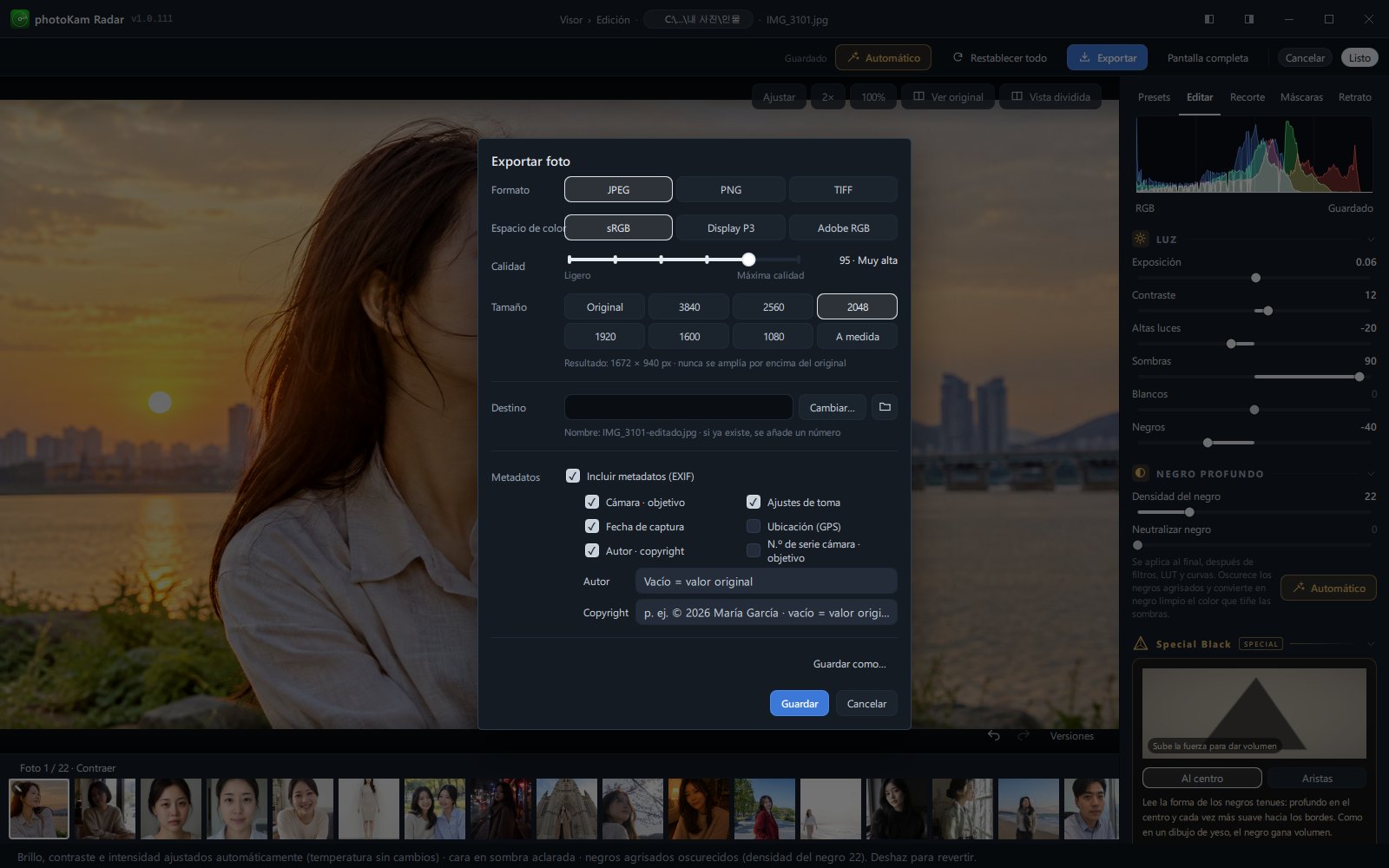
| Nombre | Opciones | Predeterminado | Explicación |
|---|---|---|---|
| Formato | JPEG · PNG · TIFF | JPEG | Formato del archivo que se guarda (igual en Windows y macOS) |
| Espacio de color | sRGB · Display P3 · Adobe RGB | sRGB | Gama de colores que contiene el archivo |
| Calidad | 60 Ligero · 70 Normal · 80 Buena · 90 Alta · 95 Muy alta · 100 Máxima | 95 · Muy alta | Calidad y tamaño de archivo del JPEG (solo aparece con JPEG) |
| Tamaño | Original · 3840 · 2560 · 2048 · 1920 · 1600 · 1080 · A medida | Original | Número de píxeles del lado largo |
| Destino | Ruta de la carpeta · Cambiar… · botón de carpeta | La carpeta de la foto editada | Carpeta donde se guarda el archivo |
| Metadatos | Incluir metadatos (EXIF) + 6 opciones detalladas | Incluir activado; solo ubicación y número de serie desactivados | Datos de la toma que se incluyen en el archivo |
| Autor · copyright | Dos campos de texto | Vacíos (valores del original) | Nombre y texto de copyright que se añaden al archivo |
| Guardar como… | — | — | Guardar eligiendo tú el nombre y la carpeta |
| Guardar · Cancelar | — | — | Guardar directamente en el destino / cerrar la ventana |
Todo lo que elijas se recuerda. La próxima vez que abras la ventana de exportación, aparecerá la configuración de la última vez.
Formato
- JPEG — Se abre en casi cualquier dispositivo, programa o web. El tamaño del archivo se ajusta con Calidad. La extensión es
.jpg. - PNG — Formato sin pérdida de calidad. Para la misma foto, el archivo es mucho más grande que un JPEG. La extensión es
.png. - TIFF — Se guarda con compresión sin pérdida e incluye en el archivo la información del espacio de color elegido (perfil). Es adecuado para pasarlo a una imprenta o a otro programa de edición. La extensión es
.tif. Los metadatos (EXIF) se incluyen en JPEG y PNG, así que si necesitas los datos de la toma, elige JPEG o PNG.
Espacio de color
- sRGB — El estándar para la web, las redes sociales, la mayoría de los monitores y el revelado de fotos. Si no estás seguro, elige este.
- Display P3 — Adecuado para fotos que se verán en pantallas de gama amplia (móviles recientes, algunos monitores).
- Adobe RGB — Elígelo cuando una imprenta o un laboratorio te pida este espacio de color.
- El editor muestra la imagen en sRGB y, al guardar, la convierte al espacio de color elegido. Si eliges un espacio de color distinto de sRGB, al pie de la ventana aparece una línea que lo indica.
Calidad
- Solo aparece con JPEG. Arrastra el control para elegir uno de los seis niveles. A la derecha se ven el número y el nombre, como
95 · Muy alta, y bajo los extremos del control aparecen «Ligero» y «Máxima calidad». - Cuanto mayor el número, mejor la calidad y más grande el archivo. Para fotos que vas a subir a la web, 80–90 es adecuado; para archivar o revelar, 95–100.
Tamaño
- Se basa en el lado largo. En una foto horizontal es el ancho y en una vertical el alto el que toma el valor elegido, y se mantiene la proporción.
- Original guarda la foto a su tamaño completo. Si recortaste la foto, es el tamaño después del recorte.
- Al hacer clic en A medida aparece el campo Lado largo. Escribe un valor entre 64 y 65535 px (predeterminado 3000).
- Bajo los botones se muestra de antemano el tamaño real del resultado. Ejemplo:
Resultado: 2048 × 1365 px · nunca se amplía por encima del original. - Si la foto es más pequeña que el valor elegido, no se amplía y se guarda con su tamaño original.
Destino y nombre de archivo
- El campo muestra la carpeta de destino actual. Si la ruta es larga, se ve recortada por el centro; al pasar el ratón aparece la ruta completa.
- Si nunca la has cambiado, se guarda en la carpeta de la foto editada.
- Si haces clic en Cambiar… y eliges una carpeta en la ventana Elegir carpeta de destino, esa carpeta se recuerda y las fotos siguientes también se guardan allí.
- El botón con forma de carpeta de al lado (Abrir carpeta de destino) abre la carpeta de destino en el Explorador de archivos (Finder en macOS).
- El nombre del archivo es el nombre original +
-editado. La ventana lo muestra de antemano, comoNombre: IMG_1234-editado.jpg · si ya existe, se añade un número. - Si ya existe un archivo con el mismo nombre, no se sobrescribe y se añade un número, como
IMG_1234-editado-2.jpg,IMG_1234-editado-3.jpg… - El archivo original nunca se sobrescribe.
Guardar como
- Al hacer clic en Guardar como…, abajo a la derecha de la ventana, la ventana de exportación se cierra y se abre la ventana Guardar como archivo nuevo. Ahí eliges tú la carpeta y el nombre del archivo.
- El formato, el espacio de color, la calidad, el tamaño y los metadatos se toman tal cual de la ventana de exportación.
- Aunque escribas otra extensión (p. ej., el formato es JPEG pero escribes
a.png), se guarda con la extensión del formato elegido (a.jpg). - Si indicas un nombre de archivo que ya existe, no se sobrescribe. En la barra de estado aparece «No se pudo exportar: No se sobrescriben archivos existentes. Elige otro nombre.».
- Si indicas el archivo original, aparece «No se puede guardar sobre el archivo original. Elige otro nombre.» y no se guarda.
- La carpeta que elijas aquí pasa a ser el Destino a partir de entonces.
Metadatos (EXIF)
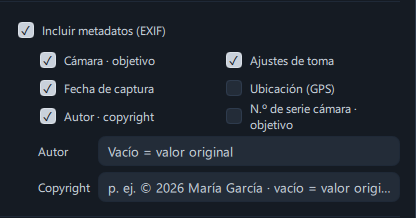
Elige qué datos de la toma, de los que la cámara grabó en el archivo de la foto, se incluyen en el archivo exportado.
| Opción | Predeterminado | Información incluida |
|---|---|---|
| Cámara · objetivo | Activado | Fabricante · modelo de la cámara, objetivo |
| Ajustes de toma | Activado | Diafragma · velocidad de obturación · ISO · distancia focal · compensación de exposición · modo de medición · flash · balance de blancos (la lista aparece al pasar el ratón), modo de disparo |
| Fecha de captura | Activado | Fecha y hora de la toma (con la zona horaria, si está grabada) |
| Ubicación (GPS) | Desactivado | Latitud · longitud · altitud |
| Autor · copyright | Activado | Nombre del autor · texto de copyright (consulta «Autor · copyright» más abajo) |
| N.º de serie cámara · objetivo | Desactivado | Números de serie del cuerpo de la cámara y del objetivo |
- Si desactivas Incluir metadatos (EXIF), desaparecen todas las opciones detalladas y aparece el aviso «No se incluye ningún metadato (cámara, fecha, ubicación, etc.).». En ese caso no se incluye ningún dato, ni siquiera el nombre del programa.
- Si está activado, junto con las opciones elegidas se incluyen el tamaño de la foto (píxeles de ancho · alto), la información del espacio de color y el nombre del programa (photoKam Radar).
- Al activar la ubicación aparece, en color de advertencia, «Se incluye la ubicación: desactívala si vas a publicar la foto en internet.». La ubicación y el número de serie pueden revelar dónde vives o qué equipo tienes, por eso están desactivados por defecto.
- Los datos que no están en el original no se incluyen aunque los actives (p. ej., una foto sin datos de ubicación).
- Al exportar fotos RAW también se leen y se incluyen los datos del original.
- El recorte y el giro ya están aplicados a la imagen, así que la orientación del archivo se graba como «normal». Al abrirla en otro programa no se vuelve a girar.
- Los metadatos se incluyen en JPEG y PNG. Si eliges TIFF, aparece «Al exportar a TIFF no se pueden incluir metadatos (solo en JPEG y PNG).».
Autor · copyright
- Si la opción Autor · copyright está activada, debajo aparecen dos campos: Autor · Copyright.
- Si los dejas vacíos, se incluyen tal cual los valores grabados en la foto original (como el nombre que registraste de antemano en la cámara). Si el original tampoco los tiene, no se incluye nada.
- Si escribes algo, se incluye lo que escribiste en lugar de los valores del original. Ejemplo:
© 2026 María García. - Lo que escribas se recuerda y se usa también en las siguientes exportaciones.
Aviso de la versión gratuita
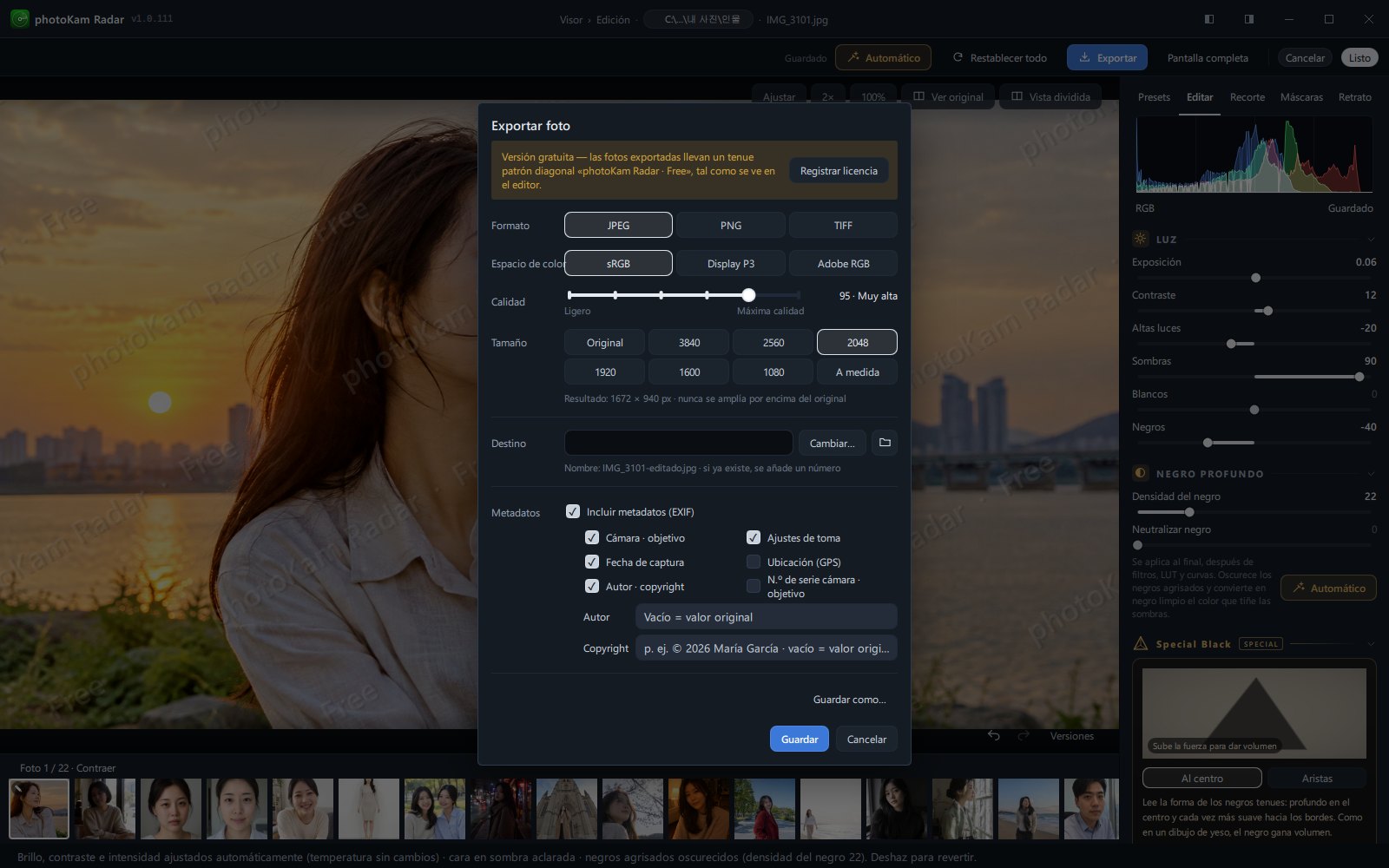
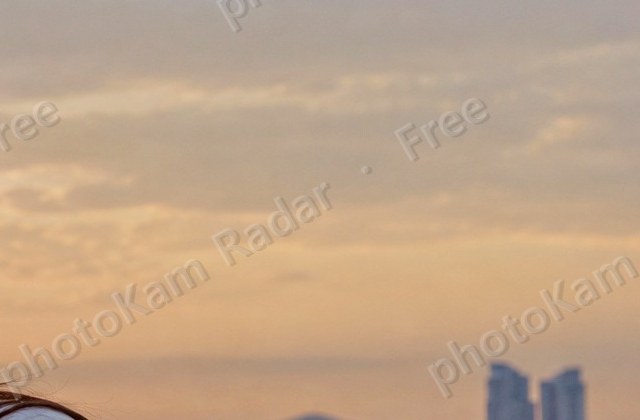
- En la versión gratuita, sin licencia registrada, aparece un aviso en la parte superior de la ventana: «Versión gratuita — las fotos exportadas llevan un tenue patrón diagonal «photoKam Radar · Free», tal como se ve en el editor.»
- Si haces clic en Registrar licencia, a la derecha del aviso, la ventana de exportación se cierra y se abre la ventana de licencia → Versión gratuita · completa · registro de licencia.
- La marca de agua se aplica en diagonal y de forma tenue sobre toda la foto. Su tamaño se basa en el lado largo de la foto, así que mantiene la proporción aunque exportes a un tamaño reducido, y no se puede evitar recortando.
- La versión completa no lleva marca de agua. Aparte de la marca de agua, la exportación funciona igual en la versión gratuita y en la completa.
Durante y después de guardar (barra de estado)
- Al hacer clic en Guardar, la ventana se cierra y el botón Exportar de arriba cambia a Guardando…. En la barra de estado inferior se ven
Exportando a JPG: IMG_1234-editado.jpg, una barra de progreso (1 / 1) y el botón Cancelar. - Cancelar · Listo del editor se usan cuando termina el guardado («Exportando: podrás cerrar cuando termine»).
- Al terminar, la barra de estado muestra
Guardado: D:\Fotos\Exportadas\IMG_1234-editado.jpgjunto a un icono de carpeta. Según la configuración de metadatos, se añade al final· con ubicación,· sin metadatoso· sin metadatos (TIFF). - Al hacer clic en este texto se abre la carpeta de destino con el archivo recién guardado seleccionado (el Explorador de archivos en Windows, Finder en macOS). Al pasar el ratón, el texto se subraya y aparece la información emergente «Haz clic para abrir la carpeta de destino». Si mientras tanto moviste el archivo, solo se abre la carpeta.
- Si falla el guardado, aparece «No se pudo exportar: (causa)» y aparece el botón Ver fallos. Al pulsarlo, la ventana Exportaciones fallidas muestra el nombre del archivo y la causa.
- Si no se puede escribir en la carpeta de destino (una unidad externa desconectada, una carpeta protegida contra escritura), aparece «No se puede escribir en la carpeta de destino: (carpeta)».
- Si haces clic en Cancelar mientras se guarda, aparece «Exportación cancelada.» y no se crea el archivo.
Paso a paso
- Termina la edición
En la vista ampliada, haz clic en Editar y edita la foto. Los valores de edición se guardan automáticamente, así que no hace falta guardar aparte.
- Haz clic en Exportar
Está a la derecha de la barra superior del editor. Se abre la ventana Exportar foto.
- Elige el formato y el espacio de color
En la mayoría de los casos basta con dejar JPEG · sRGB.
- Elige la calidad y el tamaño
Para fotos que vas a subir a la web, pon el control de calidad cerca de
90 · Altay el tamaño en 2048 o 1080. Para revelar, pon la calidad en95 · Muy altao más y el tamaño en Original. Comprueba el tamaño real en «Resultado: … px», bajo los botones. - Comprueba el destino
Si quieres reunirlas en otro sitio, elige una carpeta con Cambiar…. Una vez elegida, la próxima vez también se guardará en esa carpeta.
- Elige los metadatos
Si vas a publicar la foto en internet, comprueba que Ubicación (GPS) está desactivado. Si quieres incluir tu nombre, escríbelo en los campos Autor · Copyright.
- Haz clic en Guardar
En la barra de estado inferior se ve una barra de progreso y, al terminar, aparece «Guardado: …».
- Haz clic en «Guardado: …» en la barra de estado
Se abre la carpeta de destino con el nuevo archivo seleccionado.
Combinaciones de uso frecuente:
| Uso | Formato | Espacio de color | Calidad | Tamaño | Metadatos |
|---|---|---|---|---|---|
| Redes sociales · mensajería | JPEG | sRGB | 90 Alta | 2048 o 1080 | Predeterminado (ubicación desactivada) |
| Revelado · archivo | JPEG | sRGB | 95 ~ 100 | Original | Predeterminado |
| Encargo a una imprenta | El formato que pida la imprenta | Adobe RGB (si lo piden) | 100 Máxima | Original | Predeterminado |
| Compartir sin datos | JPEG | sRGB | 90 Alta | El tamaño que quieras | Incluir metadatos (EXIF) desactivado |
Resultado
En la carpeta de destino aparece un archivo nuevo con -editado añadido al nombre original (p. ej., una foto de 6000 × 4000 exportada a 2048 queda en 2048 × 1365). El archivo original no cambia en absoluto, y los valores de edición se conservan, así que puedes volver a exportar con otra configuración cuando quieras.
Conviene saber
La ventana de exportación recuerda la configuración de la última vez. Si siempre usas la misma, basta con dos clics: Exportar → Guardar.
El enfoque, la reducción de ruido y la textura se aplican píxel a píxel, así que su intensidad puede verse distinta en la vista ajustada a la pantalla y en el archivo exportado. Antes de exportar, compruébalo con la vista 100% del editor → Detalle.
Las fotos con la reducción de ruido IA activada se vuelven a calcular a resolución original, así que guardarlas puede tardar (decenas de segundos o más, según el ordenador). Espera a que termine el guardado.
Si guardas en la carpeta del original (configuración predeterminada), el archivo exportado también queda dentro de la carpeta de fotos, así que puede aparecer en la galería como foto nueva. Para reunirlos aparte, elige otra carpeta con Cambiar….
La marca de agua de un archivo exportado con la versión gratuita no se puede quitar después. Tras registrar la licencia, vuelve a exportar la misma foto para obtener un archivo sin marca de agua (los valores de edición se conservan).
Los archivos Display P3 o Adobe RGB pueden verse con colores apagados en programas sin gestión de color o en algunos sitios web. Para fotos que vas a subir a la web, sRGB es lo más seguro.
Los archivos exportados no se sobrescriben. Si exportas varias veces la misma foto, se van acumulando archivos -editado-2, -editado-3…
El «Guardado» de la barra de estado se sustituye por el aviso de otra tarea si haces algo distinto (como pegar ajustes). Después, abre la carpeta de destino con el botón de carpeta de la ventana de exportación.
Si eliges TIFF, al pie de la ventana aparece «TIFF no incluye metadatos (EXIF).». PNG sí incluye metadatos.
Preguntas frecuentes
No sé dónde está el archivo exportado.
Si acabas de guardarlo, haz clic en «Guardado: …» en la barra de estado. Si ha pasado un rato, la carpeta que aparece en Destino de la ventana de exportación es la carpeta de destino, y puedes abrirla con el botón de carpeta de al lado. Si nunca lo has cambiado, es la carpeta de la foto original.
¿Se pierden los valores de edición al exportar?
No. Los valores de edición se conservan, así que puedes volver a exportar tantas veces como quieras cambiando el tamaño o el formato.
¿Puedo exportar varias fotos a la vez?
Se exporta una a una la foto abierta en el editor. Aplica los mismos ajustes a varias fotos con Ctrl+Mayús+C · Ctrl+Mayús+V (copiar y pegar ajustes) y luego expórtalas una a una pasando de foto en la tira inferior del editor.
La foto exportada no tiene la fecha de la toma.
Comprueba que Incluir metadatos (EXIF) y Fecha de captura están activados. Si exportaste a TIFF o el original no tiene fecha, no se incluye.
¿Se incluye la ubicación?
Con la configuración predeterminada, no. Solo se incluye si activas Ubicación (GPS), y entonces se añade « · con ubicación» en la barra de estado.
¿Puedo convertir un archivo RAW a JPEG?
Sí. Abre la foto RAW en el editor (no hace falta retocarla), elige el formato JPEG y exporta. También se incluyen los datos de la toma.
¿Se puede exportar en la versión gratuita?
Sí, con todas las opciones igual. Eso sí, las fotos exportadas llevan una marca de agua diagonal tenue en toda la imagen.