Lee la forma de los negros levantados y los hace más profundos hacia el centro y más suaves hacia los bordes. Igual que en un dibujo de yeso se superponen trazos de lápiz para dar volumen, el negro plano gana masa y volumen. Es una nueva forma de tratar el negro creada por photoKam Radar.
Cuándo usarlo
Cuando, después de aplicar un preset de estilo analógico o de aclarar la foto, el pelo o la ropa negra parecen una plancha gris plana: fotos que, si solo las oscureces con la densidad del negro, se ven todavía más planas.
Cuando quieres dar volumen a masas oscuras como un moño, una coleta, un abrigo o una chaqueta.
Cuando quieres conseguir un negro sólido como el de una escultura en una foto en blanco y negro o de tonos oscuros.
En qué se diferencia
Densidad del negro del panel Negro profundo oscurece por igual los píxeles oscuros mirando solo su brillo. Por eso, en una masa de negro tenue, el centro y los bordes se oscurecen a la vez y queda como una plancha plana.
Special Black mira la forma de la masa.
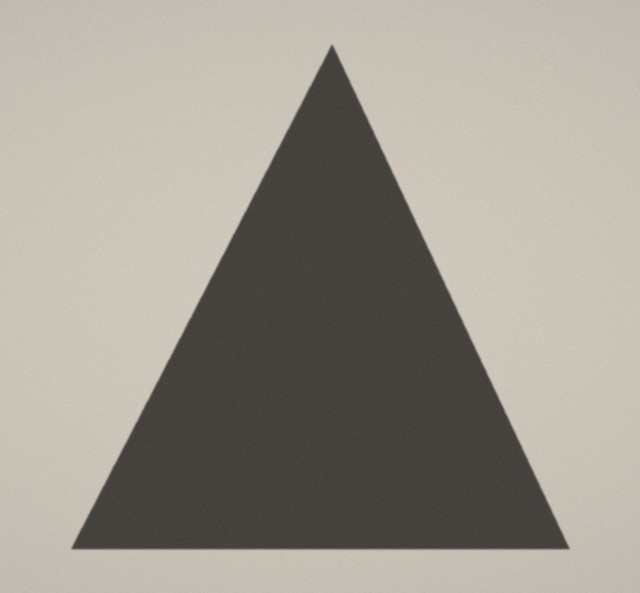
Negro tenue
Por un filtro o por la luz, el negro se ha levantado a un gris plano.
Lee la forma
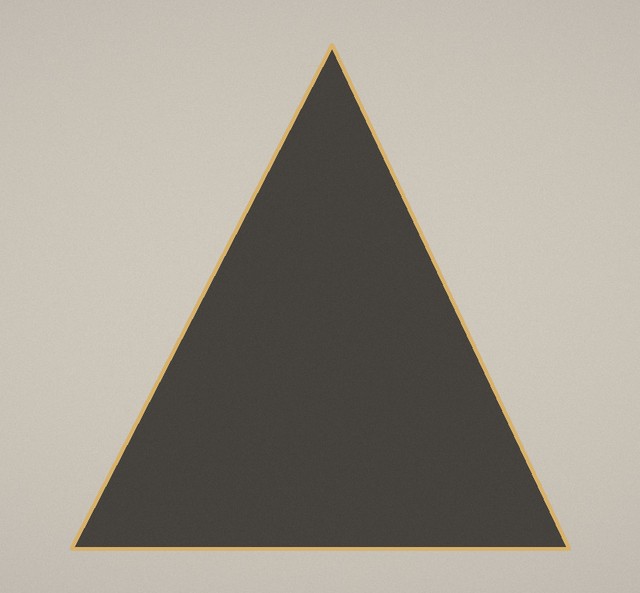
Busca la forma de las masas oscuras de la foto.
Mide la profundidad
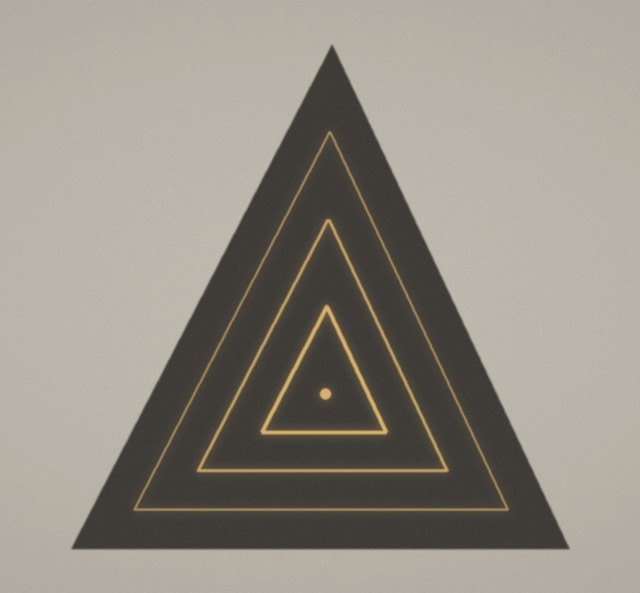
Considera más profundo lo que está más lejos del borde. En un triángulo, los triángulos que se van reduciendo hacia dentro, paralelos a los bordes, son líneas de igual profundidad, y el centro es lo más profundo.
Más profundo hacia el centro
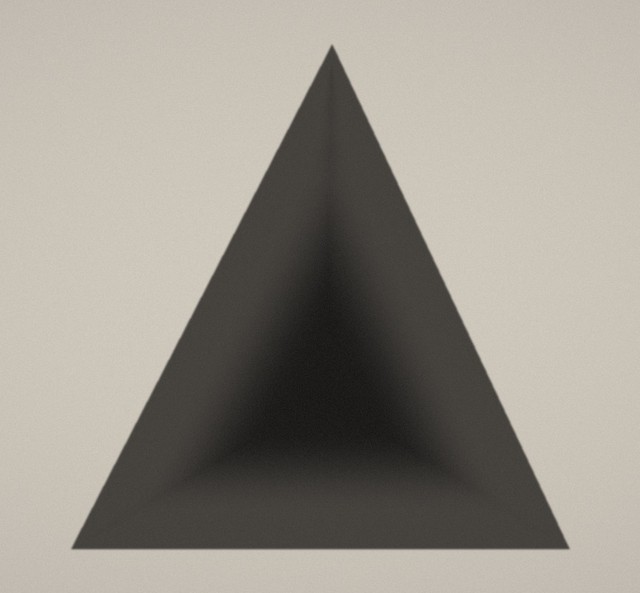
Negro intenso en el centro y cada vez más suave hacia los bordes. El triángulo plano parece una pirámide vista desde arriba.
Mientras lo hace más profundo, conserva la textura. Mantiene el contraste entre los mechones claros y los huecos oscuros del pelo, así que, aunque lo apliques con fuerza, no se empasta como una mancha de pintura negra, sino que parece pelo dentro de una sombra profunda.
AntesDespués
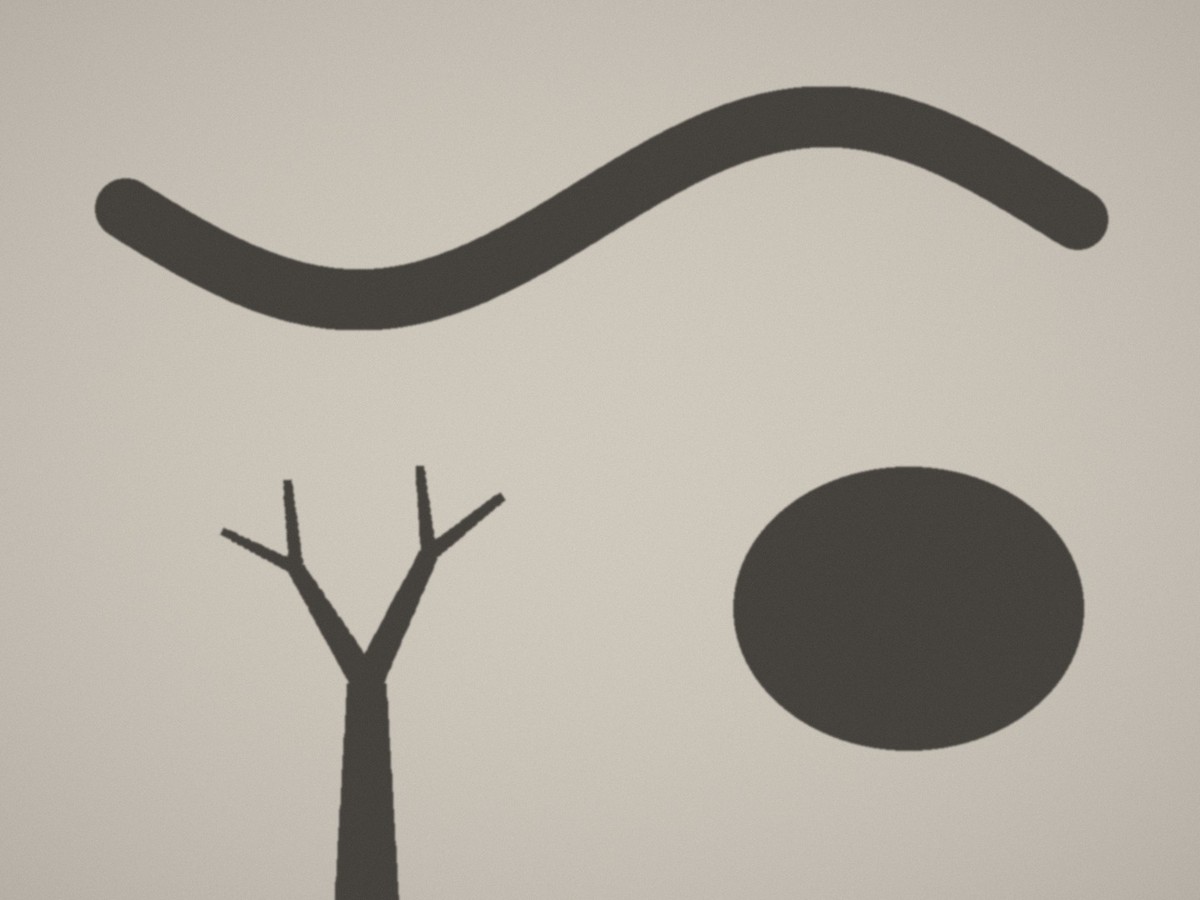
No solo triángulos. La oscuridad de una foto tiene formas muy distintas: bandas curvadas como un gusano, formas ramificadas como un árbol, masas redondeadas… Special Black mide la profundidad de cada forma según el grosor de esa parte, así que las bandas curvadas se oscurecen a lo largo de su eje central, las ramas desde el tronco grueso hasta las ramitas siguiendo cada una su propio eje, y las masas redondeadas cada vez más hacia el centro.
Forma — Al centro · Aristas
Forma
En un triángulo
Qué hace
Al centro (predeterminada)
Un triángulo que se oscurece hacia el centro
Más profundo cuanto más cerca del centro de la masa (en una rama, de su eje central). Una sensación de volumen suave, como en un dibujo.
Aristas
Una Y que va de los vértices al centro
En cada masa, oscurece por igual la línea más alejada del borde, sin importar el grosor. Una sensación afilada, como las aristas de una pirámide.
Dónde encontrarlo
Las personas de las fotos de ejemplo se generaron con IA.
Pestaña Editar → panel Special Black (icono de pirámide dorada con la indicación SPECIAL), justo debajo del panel Negro profundo. Elige la forma con Al centro · Aristas, bajo la vista previa.
Controles deslizantes
Nombre
Intervalo
Predeterminado
Qué hace
Forma (botones)
Al centro · Aristas
Al centro
Consulta la tabla «Forma» de arriba. El cambio se aplica al instante.
Fuerza
0 ~ 100
0
Indica con cuánta profundidad se aplica Special Black. Con 0, está desactivado.
Grosor
0 ~ 100
25
La extensión del centro más oscuro (con Aristas, de esa línea). Bajo: estrecho y afilado; alto: se oscurece una superficie amplia.
Degradado
0 ~ 100
70
Cuánto se aclara desde el centro oscuro hasta los bordes. Bajo: como una escultura con caras de corte limpio; alto: continúa suavemente hasta los bordes.
Rango
0 ~ 100
30
Qué parte de los tonos oscuros de la foto se considera masa. Bajo: solo lo más oscuro (pelo, ropa negra); al subirlo, se van sumando sombras más claras. Subirlo nunca hace desaparecer el efecto.
La vista previa en vivo de la parte superior del panel es una pirámide sobre papel de dibujo de yeso. Cambia al momento cuando mueves Fuerza · Grosor · Degradado, para que veas antes qué forma tomará en la foto.
Para arrastrar un control, volver al valor predeterminado con doble clic, hacer ajustes finos con Mayús o escribir el número directamente, consulta Recorrido por el editor.
Paso a paso
Si hace falta, ajusta antes el preset y el negro
Special Black se aplica después de los presets, los LUT, las curvas y el panel Negro profundo.
Sube Fuerza
Hacia 70 – 90, comprueba si el centro del pelo o de la ropa negra gana profundidad.
Elige a qué afecta con Rango
Bájalo si solo quieres el pelo, y súbelo si quieres incluir también la ropa oscura y las sombras.
Define el carácter con la forma y con Grosor · Degradado
Para un volumen suave, Al centro; para aristas afiladas, Aristas. Para un aspecto de escultura afilada, grosor y degradado bajos; para un aspecto de dibujo suave, altos.
Compara el antes y el después
Con Vista dividida sobre la foto (o Y), arrastra la línea central para verlo.
Resultado
AntesDespués
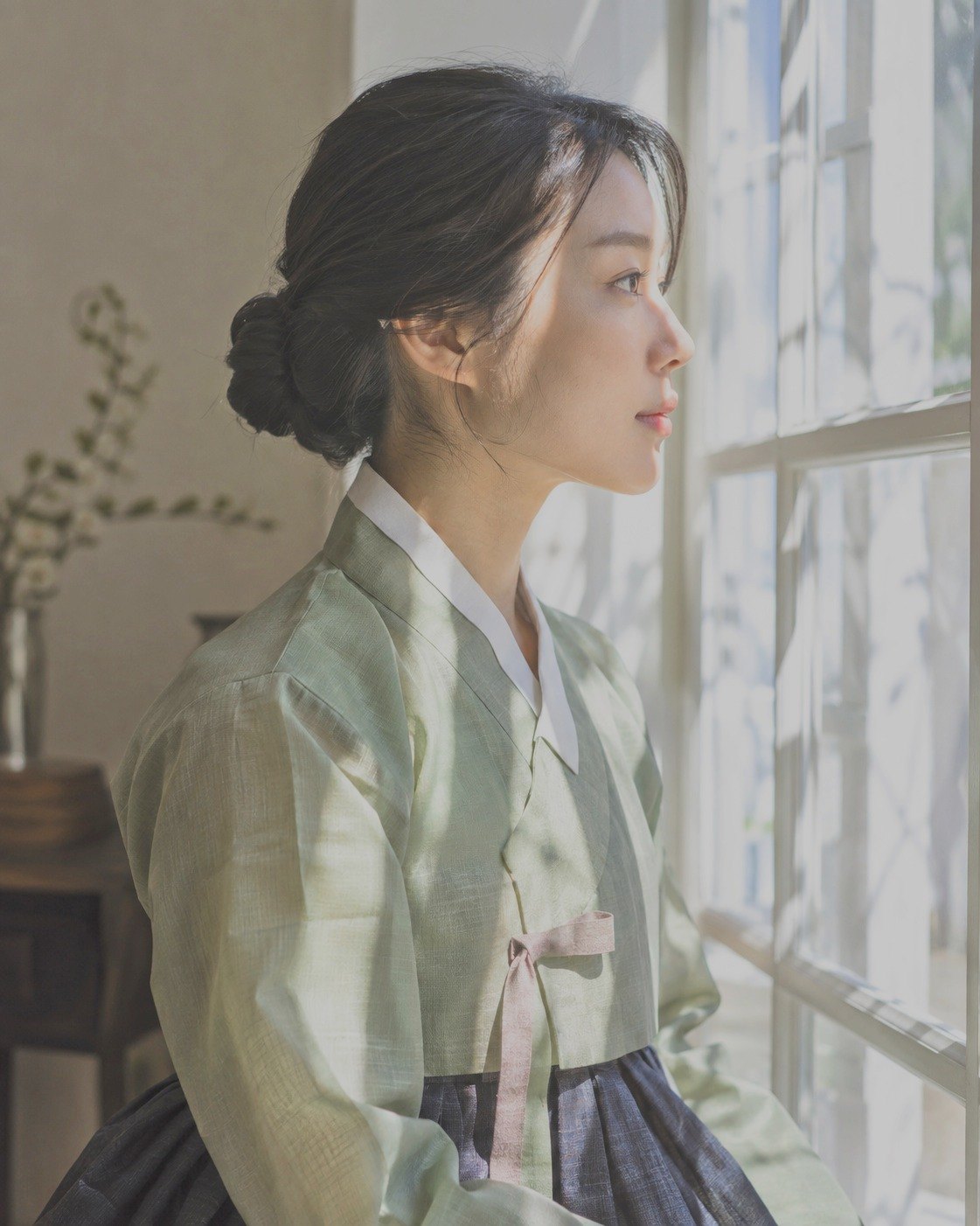
El pelo, que se había quedado gris y plano al aclarar toda la foto, se vuelve más profundo desde el centro de la coronilla y del moño, y recupera su volumen. Los pliegues de la falda azul marino también ganan profundidad. Los mechones y el brillo del pelo se mantienen, y la cara, la luz que entra por la ventana y la pared clara no cambian.
Ajustes: aclarado en Luz con exposición +50, sombras +100, negros +60, altas luces −50 y blancos −20 → Special Black Al centro · fuerza 100 · grosor 35 · degradado 70 · rango 70.
Las personas de las fotos de ejemplo se generaron con IA.
Conviene saber
No toca las sombras de la piel. Para que la sombra bajo la barbilla o en las mejillas y los labios no se oscurezcan como manchas, el efecto se reduce en los tonos de piel. Por eso, el pelo castaño claro puede ganar algo menos de profundidad.
Fotos que le van bien — negros con masas claras, como el pelo, la ropa negra o esculturas y edificios oscuros.
Fotos que no le van bien — en bandas oscuras finas y alargadas, como las franjas de un bosque con niebla o los reflejos en el agua, el centro se oscurece y puede parecer una mancha. En esos casos, baja Rango o reduce Fuerza.
Al cambiar el rango, calcula un momento (0,3 – 0,5 s). Mientras tanto, se ve la forma anterior hasta que cambia a la nueva. Fuerza · Grosor · Degradado se aplican al instante.
Orden de aplicación — Se aplica justo después del panel Negro profundo y antes de la viñeta y el grano de Efectos.
Los archivos exportados, la vista ampliada y las miniaturas de la cuadrícula se ven exactamente igual que en el editor.
Preguntas frecuentes
¿En qué se diferencia de la densidad del negro?
La densidad del negro oscurece por igual las zonas oscuras mirando solo el brillo. Special Black mira la forma de la masa y solo hace más profundo el centro, suavizando los bordes, para crear volumen. Puedes usar los dos a la vez.
¿Funciona también con formas finas y alargadas o ramificadas?
Sí. Como se basa en el grosor de cada parte, una banda curvada gana profundidad a lo largo de su eje central y una rama a lo largo del eje de cada rama. Los triángulos y las masas redondeadas ganan profundidad hacia el centro.
¿Cuál uso, Al centro o Aristas?
En la mayoría de las fotos, como pelo o ropa, Al centro queda natural. Prueba Aristas cuando quieras afilar sujetos con caras y aristas claras, como edificios o esculturas.
Subí el rango y también se oscurecieron las sombras de la pared.
Con un rango amplio, también se consideran masa sombras más claras. Si lo bajas a unos 30, solo quedan las zonas más oscuras, como el pelo o la ropa negra.
¿Se puede guardar como preset o copiar a otras fotos?
Sí. Special Black forma parte del grupo Luz. El rango se basa en los tonos oscuros de cada foto, así que, aunque lo pegues en otra foto, se adapta a las masas oscuras de esa foto (→ Presets).
 AntesDespués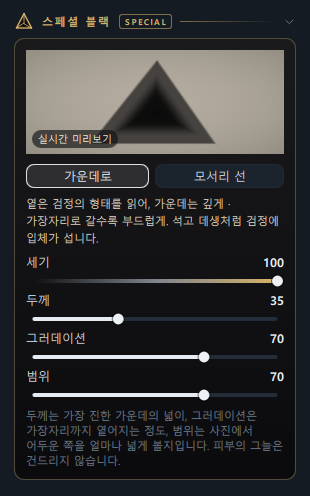
 AntesDespués