Retoque de retratos
Detecta automáticamente las caras y los cuerpos de la foto y los retoca con un solo control deslizante. Conserva la textura de la piel mientras limpia imperfecciones, ojeras y brillos, y en una sola pantalla puedes rematar desde unos ojos limpios y unos dientes blancos hasta un toque sutil de labios y colorete, un óvalo más fino y una silueta equilibrada. Con los botones Natural · Radiante · Foto de perfil también puedes fijar varios valores de retoque de una vez. Todo el análisis y el retoque se procesan en este PC, y la foto no se envía fuera.
El resultado de la detección puede variar según la foto, así que después de retocar revisa siempre el resultado con Ver original o Vista dividida.
Cuándo usarlo
- Fotos de perfil, de carné o de currículum — cuando solo quieres limpiar imperfecciones, brillos y sombras bajo los ojos. Con un clic en Foto de perfil se fijan de una vez los valores básicos de retoque.
- Un maquillaje ligero en una foto sin maquillar — cuando quieres dar color a los labios, añadir un poco de colorete a las mejillas y definir la mirada.
- Fotos con una gran sonrisa — cuando los dientes salen amarillentos o el blanco de los ojos apagado.
- Fotos de cuerpo entero — cuando, por la ropa o la postura, el cuerpo parece más ancho de lo que es, o quieres que las piernas parezcan algo más largas.
- Fotos de dos personas o de grupo — cuando quieres retocar a una sola persona o a cada una de forma distinta.
- Retratos masculinos — cuando quieres reducir solo los brillos y las imperfecciones, conservando la sombra de la barba y la textura de la piel.
Dónde encontrarlo
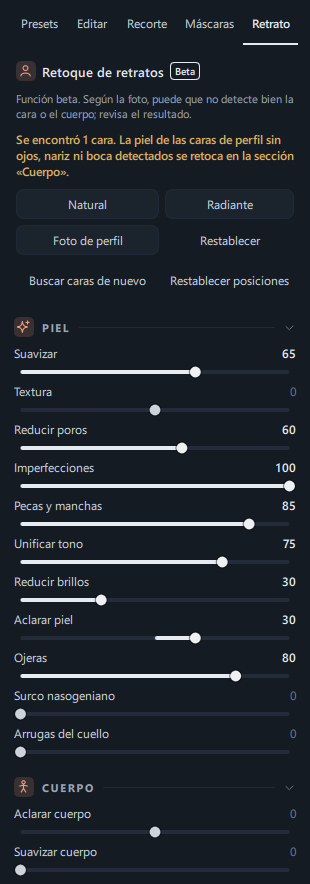
Es la pestaña Retrato, la última del panel derecho del editor (orden de las pestañas: Presets · Editar · Recorte · Máscaras · Retrato).
La pestaña Retrato contiene, de arriba abajo, lo siguiente.
- El título Retoque de retratos con la marca Beta y una línea de explicación
- El mensaje de resultado de la detección (p. ej., «Se encontró 1 cara.») — mientras analiza, la barra de progreso Analizando la foto
- (Cuando se puede descargar) el aviso del modelo adicional — consulta Modelo adicional más abajo
- (Cuando hay dos o más personas) los botones Todas las caras · Cara 1 · Cara 2 …
- 4 botones de retoque rápido: Natural · Radiante · Foto de perfil · Restablecer
- Buscar caras de nuevo · Restablecer posiciones
- 5 paneles: Piel · Cuerpo · Ojos · boca · Maquillaje · Forma de la cara
Al hacer clic en el título de un panel, puedes plegarlo o desplegarlo. Los paneles de más abajo, como Maquillaje, se ven desplazándote hacia abajo.
Al abrirla por primera vez — detección de cara y cuerpo
Al abrir la pestaña Retrato, la foto se analiza automáticamente. No tienes que hacer nada.
- En el panel aparece una barra de progreso como Analizando la foto · 35 %, y el mensaje de resultado muestra «Buscando caras en este equipo…».
- Al terminar el análisis, el mensaje de resultado cambia a un color llamativo e indica cuántas personas se han encontrado.
- Si se detecta una cara, se activan los paneles Piel · Ojos · boca · Maquillaje · Forma de la cara; si se detecta un cuerpo, se activan los controles del panel Cuerpo.
El resultado del análisis se guarda, así que al volver a abrir la misma foto se muestra al instante, sin esperar.
| Mensaje de resultado | Significado | Qué hacer |
|---|---|---|
| Se encontró 1 cara. | Se ha detectado a una persona. | Puedes retocar directamente. |
| Se encontraron 2 caras. Elige una arriba o aplica los ajustes a todas a la vez. | Se han detectado varias personas. | Consulta Elegir a la persona más abajo. |
| Es una cara de perfil, así que no se encontraron los ojos, la nariz ni la boca. La piel de la cara se retoca con los controles de piel de la sección «Cuerpo», más abajo. | Es una cara muy girada de perfil. | Retoca también la piel de la cara con Aclarar cuerpo · Suavizar cuerpo del panel Cuerpo. |
| No se encontró ninguna cara, pero sí piel del cuerpo. | Se ha detectado piel del cuerpo, como la de los brazos o el cuello. | Usa los controles de piel del panel Cuerpo. |
| No se encontró ninguna cara. | No se ha detectado a ninguna persona en esta foto. | Prueba a hacer clic en Buscar caras de nuevo. Si aun así no funciona, puedes retocar solo esa parte con la Selección automática de Máscaras. |
| Se canceló la búsqueda de caras. | Se canceló durante el análisis o pasaste a otra foto. | Haz clic en Buscar caras de nuevo. |
Buscar caras de nuevo · Restablecer posiciones
| Botón | Función |
|---|---|
| Buscar caras de nuevo | Vuelve a analizar la foto para encontrar caras que se hayan pasado por alto. Los valores de retoque y los colores de maquillaje de las caras ya detectadas se mantienen. Mientras analiza, el botón cambia a Cancelar análisis; al pulsarlo, el análisis se detiene. |
| Restablecer posiciones | Vuelve a detectar desde cero la posición de la cara (ojos, nariz, boca) y del cuerpo. Los valores de retoque fijados en los controles se mantienen. Úsalo cuando, tras instalar el modelo adicional, quieras aplicar el nuevo método a una foto en la que ya habías retocado el cuerpo. |
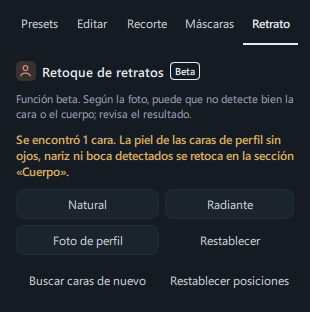
Retoque rápido — Natural · Radiante · Foto de perfil · Restablecer
Con un solo botón se fijan a la vez los controles de piel, ojos, boca y forma de la cara en valores adecuados. Después de pulsarlo, ajusta poco a poco los controles para adaptarlos a la foto.
| Botón | Efecto |
|---|---|
| Natural | Apenas se nota el retoque. Limpia ligeramente imperfecciones, poros, manchas y sombras bajo los ojos, y aclara un poco el blanco de los ojos y los dientes. |
| Radiante | Da una piel limpia y luminosa. Alisa más la piel, reduce los brillos y aclara un paso el tono de la piel. También aviva ligeramente el color del iris y de los labios. |
| Foto de perfil | Da una imagen pulcra y definida. Es el que más imperfecciones borra, limpia brillos y surcos nasogenianos, define las cejas y afina ligeramente el rostro. |
| Restablecer | Devuelve a 0 la piel, los ojos, la boca, la forma de la cara y también el maquillaje de la cara seleccionada (los colores de maquillaje también vuelven a los iniciales). |
Valores que aplican los tres botones (los números que se muestran en pantalla):
| Control | Natural | Radiante | Foto de perfil |
|---|---|---|---|
| Suavizar | 35 | 55 | 45 |
| Textura | 0 | 0 | 10 |
| Reducir poros | 30 | 50 | 45 |
| Imperfecciones | 50 | 70 | 80 |
| Unificar tono | 30 | 50 | 40 |
| Reducir brillos | 0 | 40 | 50 |
| Aclarar piel | 0 | 30 | 0 |
| Ojeras | 30 | 50 | 45 |
| Surco nasogeniano | 0 | 0 | 30 |
| Blanquear ojos | 20 | 35 | 30 |
| Realzar iris | 0 | 30 | 35 |
| Definir cejas | 0 | 0 | 20 |
| Blanquear dientes | 20 | 35 | 30 |
| Color de labios | 0 | 15 | 0 |
| Afinar rostro | 0 | 0 | 15 |
Los controles que no están en la tabla (Pecas y manchas · Arrugas del cuello · Tamaño de ojos · Afinar nariz · Tamaño de boca) se ponen en 0 con los tres botones.
- El maquillaje se mantiene. Los valores del panel Maquillaje, como los labios o el colorete, no cambian al pulsar los tres botones. El único botón que borra también el maquillaje es Restablecer.
- El panel Cuerpo no cambia. Los cuatro botones solo cambian valores relacionados con la cara.
- Solo se aplican a la cara seleccionada. Si hay varias personas, se aplican a la cara seleccionada ahora; si elegiste Todas las caras, se aplica el mismo valor a todas.
- Si antes de pulsar el botón habías ajustado algún control por tu cuenta, ese valor se sustituye por el del botón. Pulsa Ctrl+Z una vez para volver al estado anterior al clic.
Elegir a la persona (varias personas)
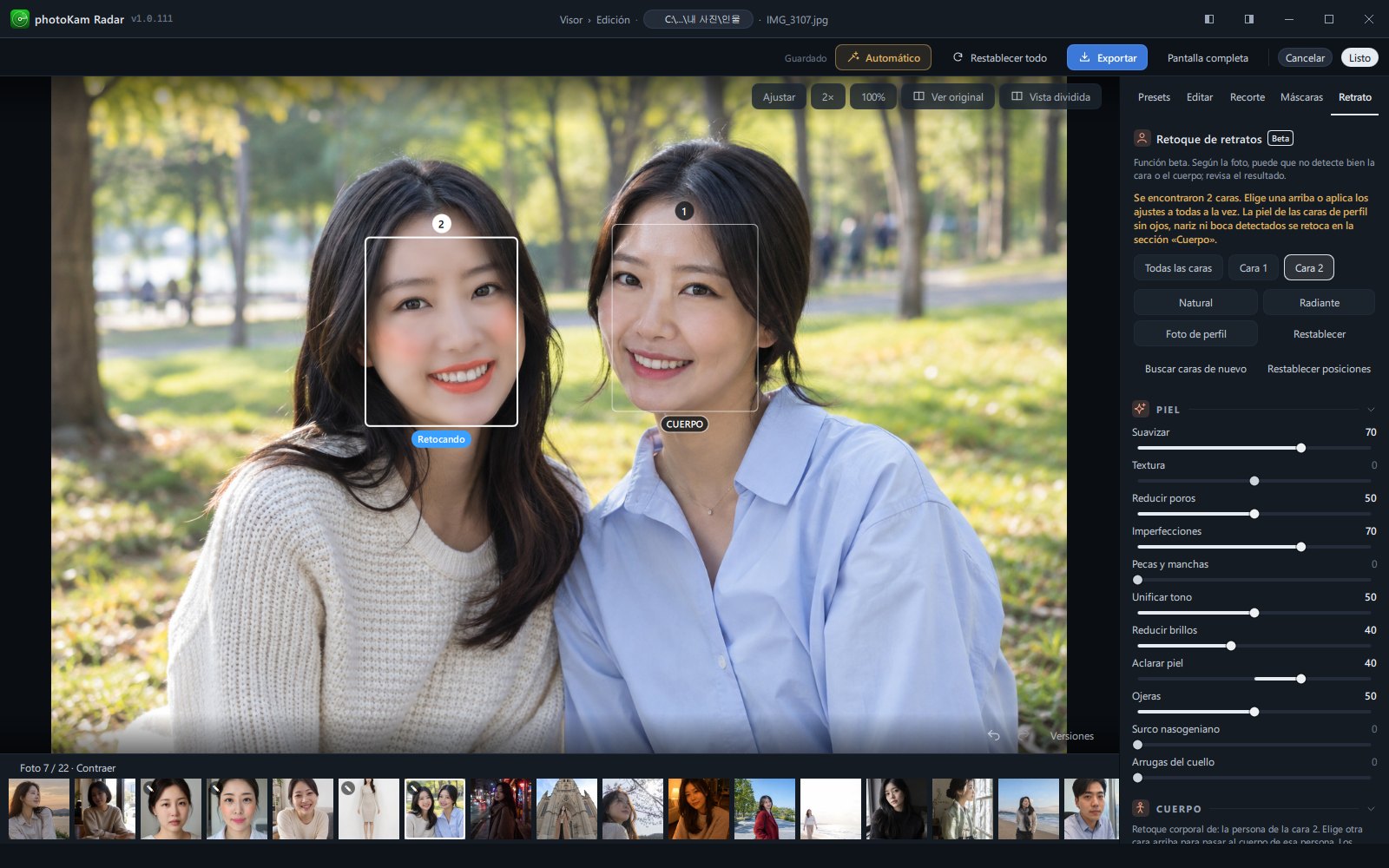
Si se detectan dos o más personas, puedes elegir a quién retocar. En una foto se detectan hasta 8 caras.
- Marcas sobre la foto — Cada cara detectada recibe un marco redondeado, con un número arriba (1, 2, …) y la marca Cuerpo abajo. El marco de la cara seleccionada se vuelve blanco y grueso. La marca de la persona cuyo cuerpo se está retocando cambia a Retocando en azul.
- Cómo elegir — Haz clic en el marco de una cara o en la marca Cuerpo sobre la foto, o en los botones Cara 1 · Cara 2 … del panel. Al elegir una cara, el retoque corporal también pasa a esa misma persona.
- Todas las caras — Los controles de la cara (piel, ojos, boca, maquillaje, forma de la cara) y los botones de retoque rápido se aplican a todas las caras a la vez. En este modo, los números de los controles son los de la cara 1, y al mover un control ese valor se fija en el mismo valor en todas las caras. La persona del retoque corporal no cambia.
- Se guarda por persona — Los valores de la cara y de la silueta se guardan por separado para cada persona. Si eliges a otra y luego vuelves, sus valores siguen ahí. Eso sí, Aclarar cuerpo · Suavizar cuerpo se aplican a la piel corporal de toda la foto, así que afectan a todas las personas por igual.
- En la parte superior del panel Cuerpo se indica de quién es el cuerpo que estás retocando, como «Retoque corporal de: la persona de la cara 2. Elige otra cara arriba para pasar al cuerpo de esa persona…».
- La primera vez que eliges a una persona, se analiza un momento para detectar su cuerpo. Elige a otra persona cuando termine el análisis (si cambias durante el análisis, aparece «No se puede cambiar de persona mientras se buscan caras. Vuelve a elegirla cuando termine.»).
- Las marcas sobre la foto se ocultan mientras Ver original está activado.
Controles deslizantes y botones
El valor predeterminado de todos los controles es 0. Hay dos tipos de controles.
- 0 ~ 100 — Controles que se mueven en una sola dirección (p. ej., Imperfecciones). Con 0 están desactivados y, cuanto más los subes, más fuerte es el efecto.
- −100 ~ 100 — Controles con el 0 en el centro (p. ej., Aclarar piel). Hacia la derecha (+) y hacia la izquierda (−) cambian en sentidos opuestos.
Con doble clic en el control o en el nombre vuelven a 0, y también puedes cambiar el valor arrastrando el nombre a izquierda y derecha (arrastra con Mayús pulsado para afinar). También puedes hacer clic en el número y escribir el valor. Estas operaciones comunes se explican con detalle en Recorrido por el editor.
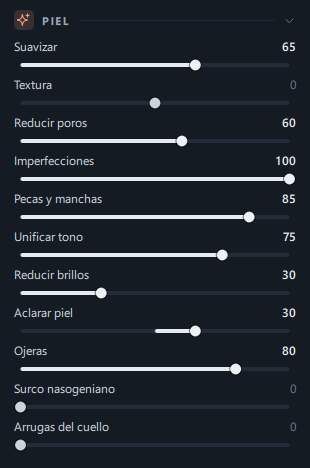
Panel Piel
Se aplica a la piel dentro del contorno de la cara y en la parte superior de la frente (sin el cabello). Evita los ojos, las cejas y los labios. Conserva la textura de la piel (las texturas muy finas, como los poros), así que aunque lo subas mucho la cara no queda empastada como de plástico.
| Nombre | Rango | Predeterminado | Función |
|---|---|---|---|
| Suavizar | 0 ~ 100 | 0 | Atenúa las irregularidades algo mayores que la textura de la piel, como manchas o arruguitas, para alisarla. Las texturas muy finas solo se reducen un poco para conservar la textura de la piel. |
| Textura | −100 ~ 100 | 0 | Hacia + define la textura de la piel (ideal para retratos masculinos y primeros planos); hacia −, la alisa más. |
| Reducir poros | 0 ~ 100 | 0 | Atenúa solo las texturas muy finas, como los poros de la nariz o las mejillas. Se procesa de forma que la textura se conserve incluso a tamaño original. |
| Imperfecciones | 0 ~ 100 | 0 | Rellena con la piel de alrededor los puntos pequeños más oscuros o rojizos que su entorno (granitos, imperfecciones). |
| Pecas y manchas | 0 ~ 100 | 0 | Busca y borra solo los puntos marrones pequeños y redondos. No toca las fosas nasales, las arrugas, las sombras ni el cabello. |
| Unificar tono | 0 ~ 100 | 0 | Iguala los tonos de piel dispares, como el rubor de las mejillas, acercándolos al tono medio de la cara. |
| Reducir brillos | 0 ~ 100 | 0 | Rellena de manera uniforme, con el tono de la piel de al lado, las zonas de la frente, la nariz o las mejillas que se ven blancas por el reflejo de la luz. Conserva un poco de la textura y de un brillo sutil. |
| Aclarar piel | −100 ~ 100 | 0 | Aclara (+) u oscurece (−) solo la piel de la cara. El fondo y la ropa no cambian. |
| Ojeras | 0 ~ 100 | 0 | Aclara la zona oscura bajo el párpado inferior acercándola al tono de las mejillas. No cambia la zona bajo los ojos que ya es clara. |
| Surco nasogeniano | 0 ~ 100 | 0 | Rellena el pliegue que baja de las aletas de la nariz a las comisuras. Borrarlo del todo aplana la cara, así que incluso con 100 solo rellena hasta un 70 % del surco y conserva la sombra de las comisuras. |
| Arrugas del cuello | 0 ~ 100 | 0 | Rellena las arrugas horizontales de la parte delantera y lateral del cuello. Evita el cabello, las orejas, el cuello de la ropa y los collares. Requiere mucho cálculo, así que aparece un momento Aplicando… sobre la foto. |
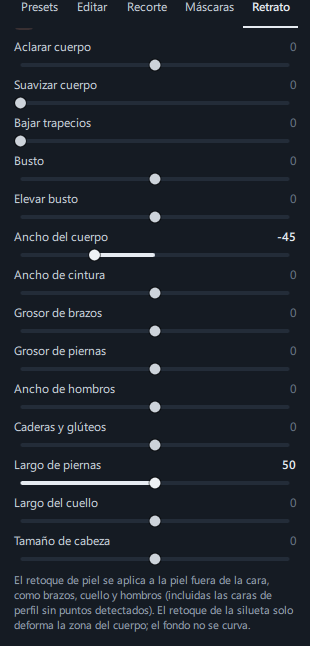
Panel Cuerpo
Retoca la piel fuera de la cara (brazos, cuello, hombros) y la silueta. Los controles se activan según lo que se haya detectado en la foto, y los demás aparecen atenuados.
| Nombre | Rango | Predeterminado | Función |
|---|---|---|---|
| Aclarar cuerpo | −100 ~ 100 | 0 | Aclara (+) u oscurece (−) la piel fuera de la cara, como los brazos, el cuello o los hombros. También incluye la piel de las caras de perfil cuyos rasgos no se han podido localizar. |
| Suavizar cuerpo | 0 ~ 100 | 0 | Suaviza las pequeñas manchas y la textura del vello de la piel del cuerpo. Deja tal cual los grandes contrastes, como el relieve de músculos o huesos. |
| Bajar trapecios | 0 ~ 100 | 0 | Baja la línea que va del cuello a los hombros (el músculo entre el cuello y el hombro) para que el cuello parezca más largo y la línea de los hombros más limpia. Deja tal cual la zona junto al cuello, y lo que más baja es la parte intermedia entre el cuello y el extremo del hombro. |
| Busto | −100 ~ 100 | 0 | Reduce (−) o añade (+) volumen al busto de forma natural. Se aplica en fotos de frente y de perfil. |
| Elevar busto | −100 ~ 100 | 0 | Recoge hacia arriba (+) o baja de forma natural (−) la altura del busto. Solo aparece en fotos en las que el cuerpo se ha detectado con el modelo adicional. |
| Ancho del cuerpo | −100 ~ 100 | 0 | Afina (−) o ensancha (+) a la vez el torso, los brazos y las piernas. Solo aparece en fotos en las que el cuerpo se ha detectado con el modelo adicional. |
| Ancho de cintura | −100 ~ 100 | 0 | Estrecha (−) o ensancha (+) la cintura. |
| Grosor de brazos | −100 ~ 100 | 0 | Afina (−) o engrosa (+) los brazos y los antebrazos. Hacia los hombros y las muñecas, el cambio se reduce poco a poco para unirse con naturalidad. |
| Grosor de piernas | −100 ~ 100 | 0 | Afina (−) o engrosa (+) los muslos y las pantorrillas. |
| Ancho de hombros | −100 ~ 100 | 0 | Estrecha (−) o ensancha (+) los extremos de los hombros. |
| Caderas y glúteos | −100 ~ 100 | 0 | Estrecha (−) o ensancha (+) la línea lateral de las caderas y los glúteos. |
| Largo de piernas | 0 ~ 100 | 0 | Estira en vertical desde la pelvis hasta los tobillos (con 100, hasta un 12 % como máximo). Reduce lo mismo el suelo bajo los pies, así que el tamaño de la foto no cambia. En fotos con poco espacio bajo los pies, se estira menos. |
| Largo del cuello | −100 ~ 100 | 0 | Estira o acorta la zona entre la barbilla y los hombros para alargar (+) o acortar (−) el cuello. La cabeza se mueve arriba o abajo en la misma medida. |
| Tamaño de cabeza | −100 ~ 100 | 0 | Hace la cabeza más pequeña (−) o más grande (+) en relación con el cuerpo. |
Cuándo se activan los controles
| Control | Se activa cuando |
|---|---|
| Aclarar cuerpo · Suavizar cuerpo | Se ha detectado piel fuera de la cara (brazos, cuello, hombros, etc.) |
| Bajar trapecios · Busto | Se ha detectado la línea de los hombros |
| Ancho de cintura · Grosor de brazos · Grosor de piernas, Ancho de hombros, Caderas y glúteos, Largo de piernas, Largo del cuello, Tamaño de cabeza | Se ha detectado la postura del cuerpo (posición de hombros, codos, pelvis y rodillas) — fotos de medio cuerpo o de cuerpo entero |
| Elevar busto · Ancho del cuerpo | El modelo adicional está instalado y el cuerpo de esa persona se ha detectado con él (solo entonces aparecen estos controles) |
Al pie del panel Cuerpo, una línea indica el estado de la foto actual. Si aparece «El retoque de piel se aplica a la piel fuera de la cara, como brazos, cuello y hombros (incluidas las caras de perfil sin puntos detectados). El retoque de la silueta solo deforma la zona del cuerpo; el fondo no se curva.», puedes usar todos los controles; si aparece «No se detectaron los hombros, así que el retoque de la silueta no está disponible.», solo puedes usar los controles de piel.
- El fondo no se curva. Los controles de silueta solo mueven la zona alrededor del contorno del cuerpo, y el efecto se reduce poco a poco hasta 0 hacia fuera, de modo que las líneas rectas del fondo, como paredes o marcos de puertas, se mantienen. Eso sí, Largo de piernas estira la parte por debajo de la pelvis a lo ancho de toda la foto, así que el fondo a esa altura también se estira.
- Posturas en diagonal — Si el cuerpo está girado hacia un lado, el lado más alejado se cambia menos para que no quede raro. Con el modelo adicional, aunque el cuerpo esté en diagonal o de espaldas, el cambio se adapta a la orientación real del cuerpo, y también distingue la parte que tapa un brazo delante del cuerpo para que el contorno quede continuo.
Panel Ojos · boca
Los iconos pequeños delante del nombre de cada control (blanco del ojo, iris, ceja, dientes, labios) indican de un vistazo de qué zona se trata.
| Nombre | Rango | Predeterminado | Función |
|---|---|---|---|
| Blanquear ojos | 0 ~ 100 | 0 | Aclara un poco el blanco de los ojos y quita los tonos amarillentos o rojizos. Deja el iris y las pestañas como están. |
| Realzar iris | 0 ~ 100 | 0 | Define el dibujo del iris, intensifica un poco su color y lo aclara ligeramente. |
| Definir cejas | 0 ~ 100 | 0 | Define el trazo de las cejas y las oscurece un poco. |
| Blanquear dientes | 0 ~ 100 | 0 | Blanquea solo las partes claras y amarillentas del interior de la boca (los dientes). Evita las partes rojas de labios y encías. |
| Color de labios | −100 ~ 100 | 0 | Intensifica (+) o atenúa (−) el color natural de los labios. Si quieres darles otro color, usa Labios del panel Maquillaje. |
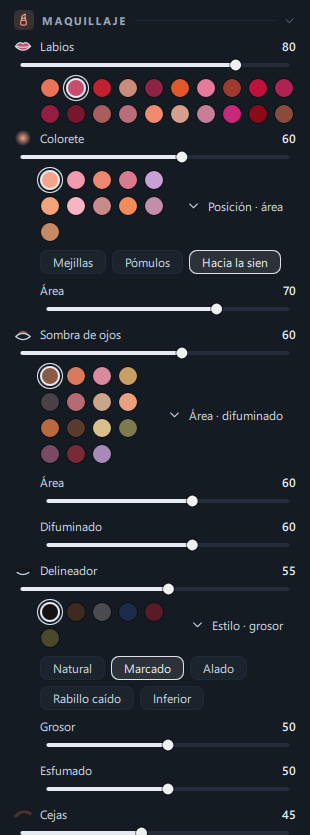
Panel Maquillaje
Cada zona tiene un control de intensidad + chips de color, y en el colorete · la sombra de ojos · el delineador · el contorno · el iluminador puedes elegir además posición · área · estilo con el botón de desplegar de la derecha. Solo se aplica color, conservando las luces, las sombras y la textura de la piel y los labios, así que aunque lo subas no parece pintado encima. La zona de maquillaje sigue el volumen de la cara, así que incluso en caras giradas se aplica según la forma de las mejillas y los párpados.
| Nombre | Rango | Predeterminado | Función | Colores |
|---|---|---|---|---|
| Labios | 0 ~ 100 | 0 | Aplica color de labios a todo el labio. Conserva las arrugas y el brillo de los labios. | 20 |
| Colorete | 0 ~ 100 | 0 | Da un color suave a las mejillas. Según la posición, colorea solo el centro de la mejilla, hasta el pómulo o, de forma continua, hasta el lateral del pómulo (hacia la sien). | 11 |
| Sombra de ojos | 0 ~ 100 | 0 | Aplica color de forma que es más intenso junto a las pestañas y se aclara hacia la ceja. La altura se adapta al tamaño del párpado de esa persona. No pinta el ojo en sí. | 15 |
| Delineador | 0 ~ 100 | 0 | Traza una línea a lo largo de las pestañas superiores, fina en el lagrimal y más gruesa hacia el rabillo. La forma del rabillo se elige con el estilo. | 6 |
| Cejas | 0 ~ 100 | 0 | Rellena la zona de las cejas con color de lápiz · polvo. Pinta más los huecos entre los pelos y poco los pelos ya oscuros para conservar su trazo; el inicio (junto a la nariz) es más claro y se oscurece hacia la cola. | 7 |
| Contorno | 0 ~ 100 | 0 | Oscurece con una sombra cálida el lateral de la cara (de la sien a la mandíbula), la zona bajo el pómulo y los lados del tabique nasal para dar volumen a la cara. Es más intenso donde la cara gira hacia el lado. En fotos con la cabeza girada, no pinta el lateral oculto (el lado lejano). | — |
| Iluminador | 0 ~ 100 | 0 | Ilumina sutilmente la parte alta del pómulo, el tabique nasal, el arco sobre el labio superior, el centro de la frente y la punta de la barbilla para dar luminosidad. | — |
Posición · área · estilo — Haz clic en Posición · área · Área · Estilo, abajo a la derecha del control, para desplegarlos (al principio están plegados).
| Zona | Qué puedes elegir | Predeterminado | Explicación |
|---|---|---|---|
| Colorete | Posición: Mejillas · Pómulos · Hacia la sien / Área 0 ~ 100 | Pómulos · 50 | Mejillas colorea solo el centro de la mejilla que sube al sonreír; Pómulos, de la mejilla hacia el pómulo; Hacia la sien, de forma alargada hasta la sien. Al subir el área, el color se extiende más amplio y suave; al bajarla, la forma queda más definida. |
| Sombra de ojos | Área · Difuminado 0 ~ 100 | 50 · 50 | El área pinta hacia arriba entre un 30 % (0) y un 75 % (100) de la distancia de la línea de pestañas a la ceja, y hacia el lado entre un 18 y un 33 % más allá del rabillo. Al subir el difuminado, el borde se extiende más y se aclara hacia arriba; al bajarlo, el borde queda definido. |
| Delineador | Estilo: Natural · Marcado · Alado · Rabillo caído · Inferior | Natural | Natural es una línea fina que rellena entre las pestañas; Marcado, una línea gruesa; Alado, una línea que sale larga hacia arriba en el rabillo; Rabillo caído, una línea que sale ligeramente hacia abajo; Inferior añade a Natural los 2/3 exteriores de la línea inferior. |
| Delineador (grosor · esfumado) | Grosor · Esfumado 0 ~ 100 | 50 · 50 | El grosor es el ancho de la línea; el esfumado difumina su borde y añade una sombra suave arriba y abajo, como un lápiz difuminado (se nota menos que está dibujada). |
| Cejas | Grosor 0 ~ 100 | 50 | Define cuánto más ancho que la ceja original se rellena. |
| Contorno · Iluminador | Área 0 ~ 100 | 50 | Al subir el área, la sombra · la luz se extiende más amplia y suave. |
- Las fotos maquilladas antes de la actualización de octubre de 2026 se ven con la forma antigua. Si cambias la posición · el área · el estilo de esa cara, se vuelve a dibujar con el nuevo método (aparece un aviso en la parte desplegada).
Chips de color — Haz clic en un chip redondo bajo el control para cambiar a ese color. Al pasar el ratón aparece el nombre del color. Si haces clic en un chip con la intensidad en 0, la intensidad se activa en 50, así que puedes empezar eligiendo el color. El chip elegido muestra un borde, y el icono delante del nombre del control también cambia a ese color.
| Zona | Colores disponibles (de izquierda a derecha; el predeterminado es el primero) |
|---|---|
| Labios | Coral · Rosé · Rojo · Nude · Frutos rojos · Naranja · Rosa · Teja · Rojo cereza · Frambuesa · Rojo ciruela · Vino · Marrón rosado · Rosa seca · Coral melocotón · Nude beige · Rosa malva · Fucsia · Rojo intenso · Cacao |
| Colorete | Melocotón · Rosa · Coral · Rosé · Lavanda · Albaricoque · Rosa bebé · Marrón rosado · Naranja · Malva · Bronce |
| Sombra de ojos | Marrón · Coral · Rosa · Dorado · Ahumado · Rosé · Beige · Melocotón · Marrón anaranjado · Marrón oscuro · Dorado champán · Caqui · Ciruela · Burdeos · Lavanda |
| Delineador | Negro · Marrón · Gris · Azul marino · Burdeos · Caqui |
| Cejas | Marrón oscuro · Marrón · Marrón claro · Castaño ceniza · Marrón grisáceo · Gris · Negro |
- Los valores y colores de maquillaje se guardan por separado para cada cara. Puedes aplicar colores de labios distintos a dos personas.
- Los botones de retoque rápido (Natural · Radiante · Foto de perfil) no cambian el maquillaje. Restablecer devuelve al estado inicial también el maquillaje y sus colores.
Panel Forma de la cara
| Nombre | Rango | Predeterminado | Función |
|---|---|---|---|
| Afinar rostro | −100 ~ 100 | 0 | Lleva hacia dentro la mandíbula y la parte baja de las mejillas para afinar el rostro (+), o las ensancha hacia fuera (−). |
| Tamaño de ojos | −100 ~ 100 | 0 | Agranda (+) o reduce (−) los ojos. |
| Afinar nariz | −100 ~ 100 | 0 | Estrecha (+) o ensancha (−) las aletas de la nariz. |
| Tamaño de boca | −100 ~ 100 | 0 | Agranda (+) o reduce (−) la boca. |
Como dice el aviso bajo el panel Forma de la cara («La forma de la cara solo cambia dentro de un rango natural y el fondo no se curva.»), aunque lo subas a 100 solo cambia dentro de un rango en el que la persona sigue siendo reconocible.
Modelo adicional
Puedes descargar aparte un modelo adicional que hace más preciso el retoque de retratos (unos 865 MB, se descarga una sola vez). Aunque no lo descargues, puedes usar todas las funciones básicas del retoque de retratos.
Qué cambia al instalarlo
- Aunque el cuerpo esté en diagonal o de espaldas, la silueta se cambia según la orientación real del cuerpo.
- Distingue la parte que tapa un brazo delante del cuerpo, para que el contorno de la cintura y los brazos quede continuo.
- En el panel Cuerpo aparecen los controles Ancho del cuerpo y Elevar busto.
Cómo descargarlo
- Si al abrir la pestaña Retrato se puede descargar el modelo adicional, aparece la ventana «Modelo adicional para retoque de retratos». En la ventana se indica el tamaño exacto del archivo.
- Haz clic en Descargar para empezar la descarga. Para descargarlo más adelante, haz clic en Más tarde.
- Aunque hayas pulsado Más tarde, en la parte superior de la pestaña Retrato se mantienen el aviso y el botón Descargar modelo adicional, así que puedes descargarlo cuando quieras.
- Durante la descarga, el panel muestra el progreso, como «Descargando modelo adicional · 42 % (360 MB / 865 MB)», y puedes detenerla con Cancelar descarga. Mientras se descarga puedes seguir retocando con el método actual.
- Al terminar la descarga aparece la ventana «Modelo adicional instalado». No tienes que hacer nada más.
Después de instalarlo
- Se aplica al momento a la foto que estás viendo.
- Las demás fotos lo aplican automáticamente al abrirlas en la pestaña Retrato.
- Las fotos en las que ya habías aplicado valores de retoque corporal se quedan como están. Para aplicar el nuevo método también a esas fotos, haz clic en Restablecer posiciones en la pestaña Retrato (los valores de retoque se mantienen).
Conviene saber
- Internet solo se usa para descargar este modelo. Una vez instalado, todo el análisis y el retoque se procesan en este PC.
- Si la conexión se corta durante la descarga, se reintenta automáticamente al poco y continúa desde la parte ya recibida. Antes de instalarlo, se comprueba que el archivo descargado no esté dañado.
- Si la descarga falla, aparece el mensaje «No se pudo descargar el modelo adicional: …» y el botón Reintentar.
- El aviso y la ventana aparecen cuando el modelo adicional está disponible para descargar. El retoque básico se puede usar por completo en cualquier caso.
Paso a paso
La cara de una persona — natural en 3 minutos
- Abre el editor
En la vista ampliada, haz clic en Editar arriba y, en el panel derecho, haz clic en la pestaña Retrato.
- Espera un momento a que se detecte
Cuando termina la barra de progreso y aparece «Se encontró 1 cara.», todo está listo.
- Haz clic en Natural
Se limpian a la vez las imperfecciones, los poros, las sombras bajo los ojos y el tono de la piel.
- Completa lo que falte
Si aún se ven puntos, sube Imperfecciones a 70–80; si hay muchos puntos marrones, Pecas y manchas a unos 40; y si la zona bajo los ojos está oscura, Ojeras a unos 50.
- Brillos
Si la frente o la nariz brillan en blanco, sube Reducir brillos a 40–60.
- Comprueba
Activa y desactiva Ver original con \, o activa Vista dividida con Y y arrastra la línea central para comparar el antes y el después. Si el retoque es excesivo, baja un poco Suavizar.
- Termina
Haz clic en Listo arriba para guardar y cerrar, o crea un archivo nuevo con Exportar.
Maquillaje ligero en una cara sin maquillar
- Abre el panel Maquillaje
Desplázate hacia abajo en la pestaña Retrato y despliega el panel Maquillaje.
- Labios
Haz clic en el chip de color Rosé. La intensidad se activa en 50; para una foto cotidiana, prueba a bajarla a 30–40.
- Colorete
Elige Melocotón o Rosa y pon la intensidad en 20–30. Si la mejilla parece una mancha redonda, despliega Posición · área, elige Pómulos o Hacia la sien y sube el área a 60 o más.
- Mirada
Con Sombra de ojos en Marrón 20–30 y Delineador en Marrón unos 20 queda natural. Para una mirada más definida, cambia el delineador a Negro profundo y elige Marcado o Alado en Estilo. Para que el párpado parezca más amplio, sube el Área de la sombra de ojos.
- Contorno
Realza el lateral de la cara con Contorno 15–25 y da luz al tabique nasal y los pómulos con Iluminador 15–25.
- Solo un toque del color natural de los labios
Si no quieres cambiar el color y solo quieres añadir un poco de vida, en lugar de Labios sube Color de labios del panel Ojos · boca hacia + unos 20.
(Los números de arriba son valores de partida recomendados. Ajústalos a la foto y a tu gusto.)
Foto con una gran sonrisa — dientes y blanco de los ojos
- En la pestaña Retrato, despliega el panel Ojos · boca.
- Sube Blanquear dientes a 30–50. El color de labios y encías no cambia, así que no parece una dentadura postiza.
- Sube Blanquear ojos a unos 30 y, si los ojos se ven apagados, sube Realzar iris a 20–30.
- Activa la vista dividida con Y y amplía la zona de la boca para comprobarlo.
Solo una de dos personas
- Al abrir la pestaña Retrato en una foto con dos personas, aparece «Se encontraron 2 caras. …» y cada cara de la foto recibe un número.
- Haz clic en el marco de la cara de la persona que quieres retocar (o en Cara 2 del panel). El marco se vuelve blanco y grueso, y la marca bajo esa persona cambia a Retocando en azul.
- Al mover los controles, solo se aplican a esa persona. La cara de la otra persona no cambia.
- Si quieres aplicar el mismo retoque a las dos, haz clic en Todas las caras y luego en Natural.
- Para retocar a cada persona de forma distinta, elige Cara 1 y retócala, y luego cambia a Cara 2 y vuelve a retocar. Los valores se guardan por persona.
Foto de cuerpo entero — retoque de la silueta
- Abre la pestaña Retrato en una foto de cuerpo entero. Si aparece la ventana para descargar el modelo adicional, instalarlo da resultados más precisos (Modelo adicional).
- Si en el panel Cuerpo ves Ancho del cuerpo, ponlo en −15 ~ −25 para afinar todo el cuerpo con naturalidad. Para ajustar por zonas, pon Ancho de cintura en unos −20 y Grosor de brazos en unos −15.
- Para que las piernas parezcan más largas, sube Largo de piernas a 20–30.
- Si el cuello parece corto, sube Bajar trapecios a 20–30 o sube un poco Largo del cuello hacia +.
- Activa la vista dividida con Y y comprueba que las líneas rectas detrás del cuerpo, como marcos de puertas o esquinas de paredes, no se han curvado.
Retrato masculino — limpio, conservando la textura de la piel
- Haz clic en Natural.
- Baja Suavizar a unos 20 y sube Textura a +10 ~ +20 para recuperar la textura de la piel.
- Si hay brillos, sube Reducir brillos a unos 40. Las zonas que no son del color de la piel, como la sombra de la barba, cambian menos.
- Si hace falta, sube Definir cejas a 20.
Resultado
 AntesDespués
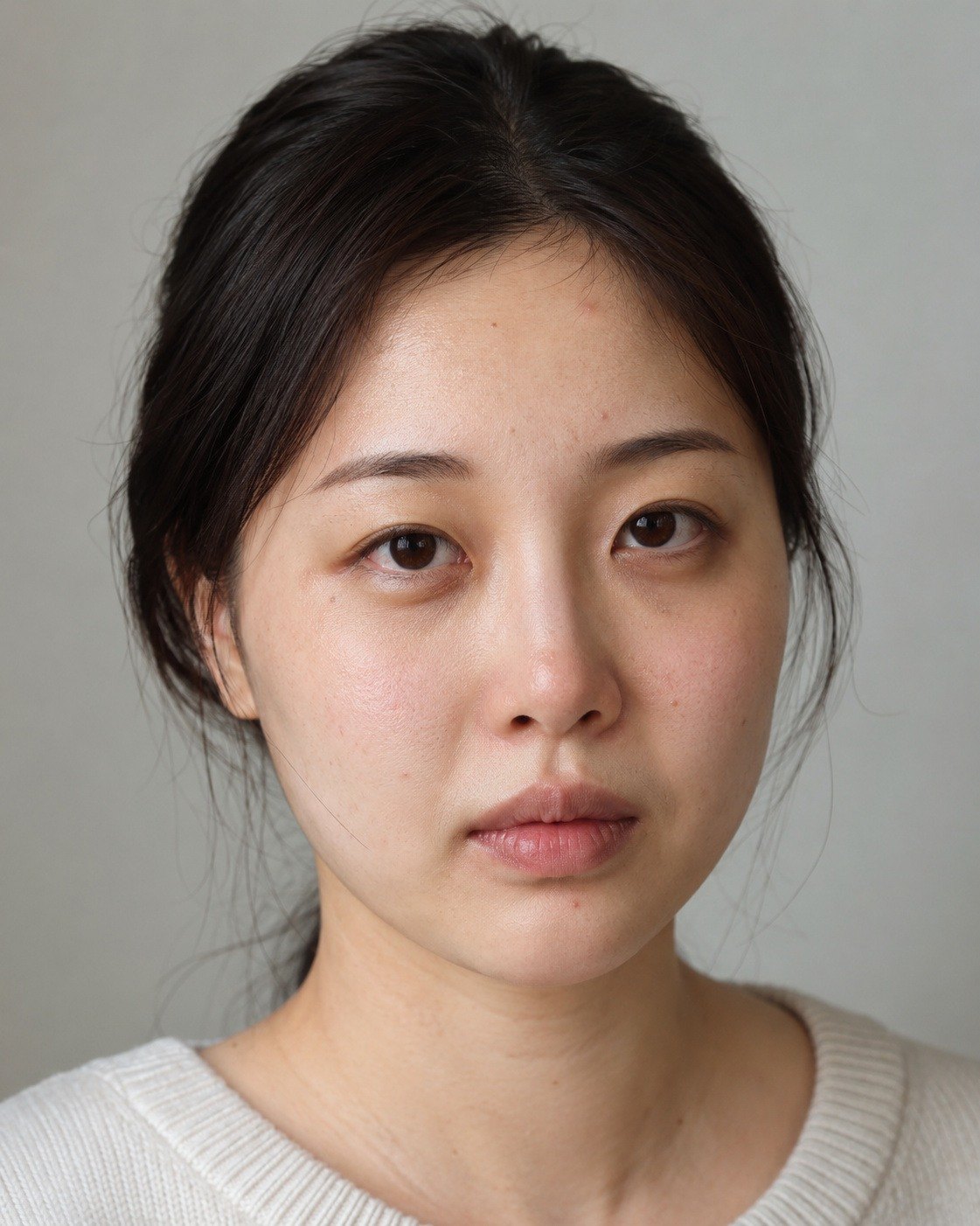
Se limpian las pequeñas imperfecciones, el rubor de las mejillas y las sombras bajo los ojos, y los poros y la textura de la piel se conservan.
Las personas de las fotos de ejemplo se generaron con IA.
 AntesDespués
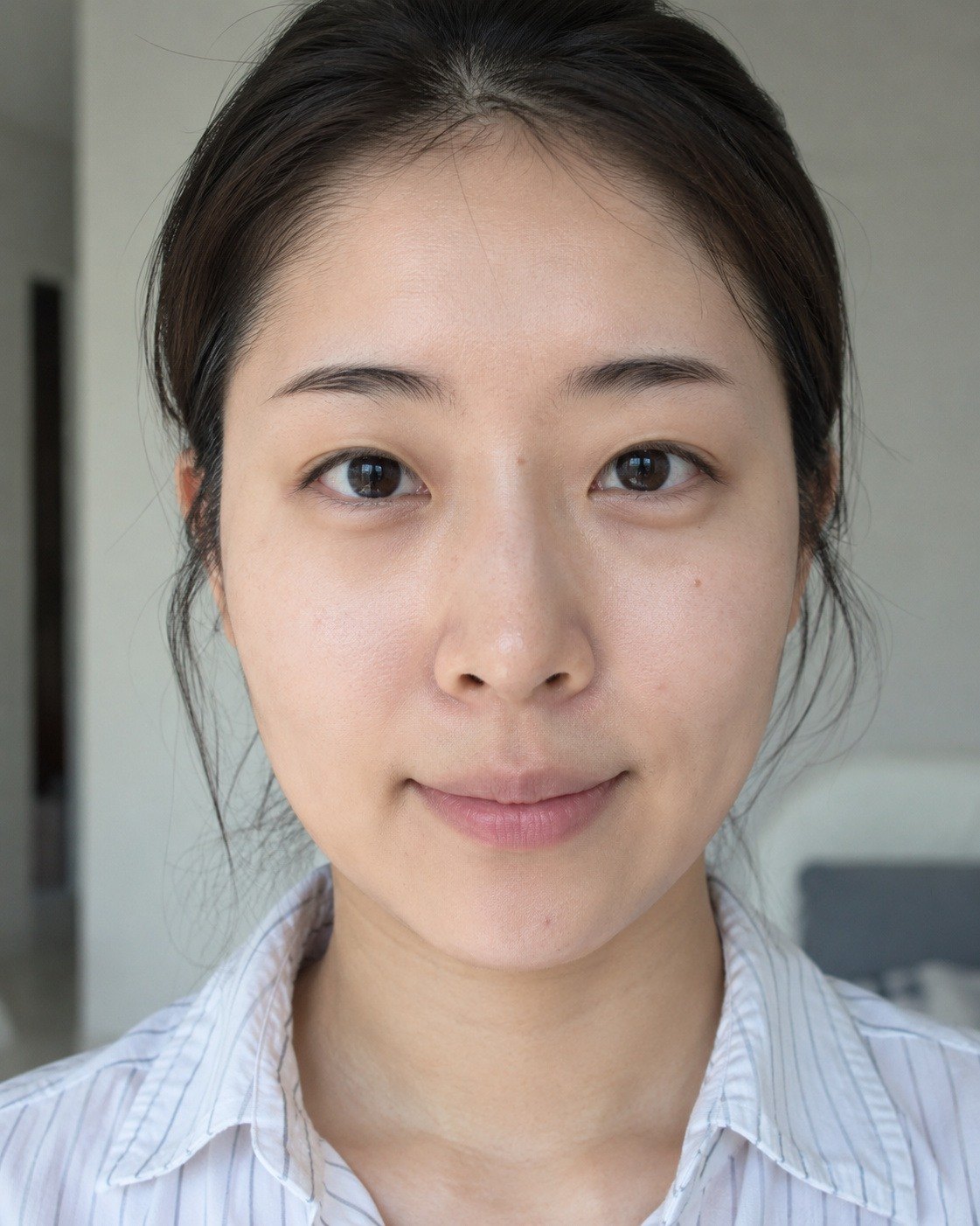
Los labios, las mejillas y los párpados de una cara sin maquillar, casi sin color, ganan un color sutil, y las cejas se definen al rellenarse los huecos entre los pelos. Las arrugas de los labios y la textura de la piel se conservan.
Las personas de las fotos de ejemplo se generaron con IA.
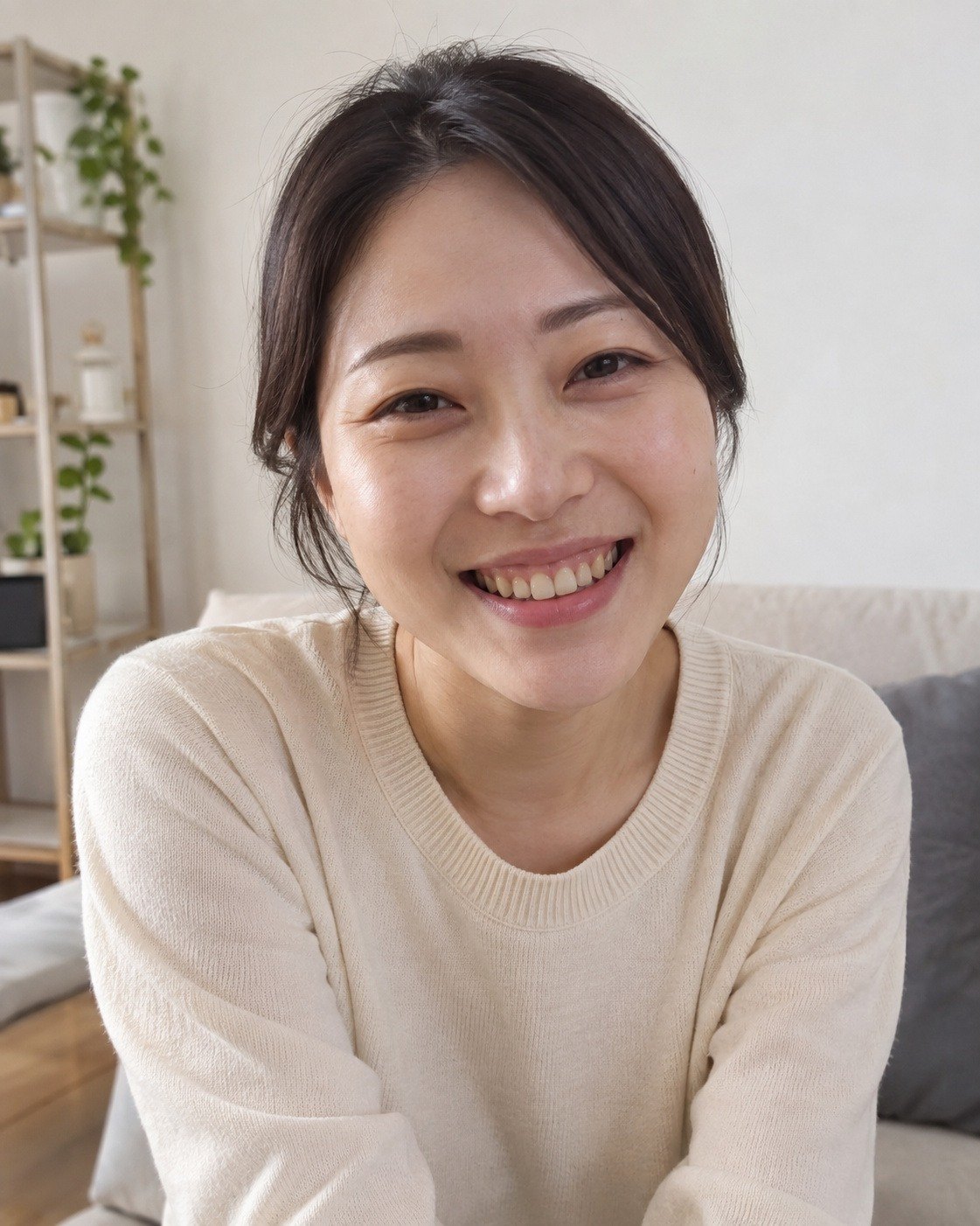
 AntesDespués
Los dientes amarillentos y el blanco de los ojos apagado se aclaran. El color de los labios y las encías no cambia.
Las personas de las fotos de ejemplo se generaron con IA.
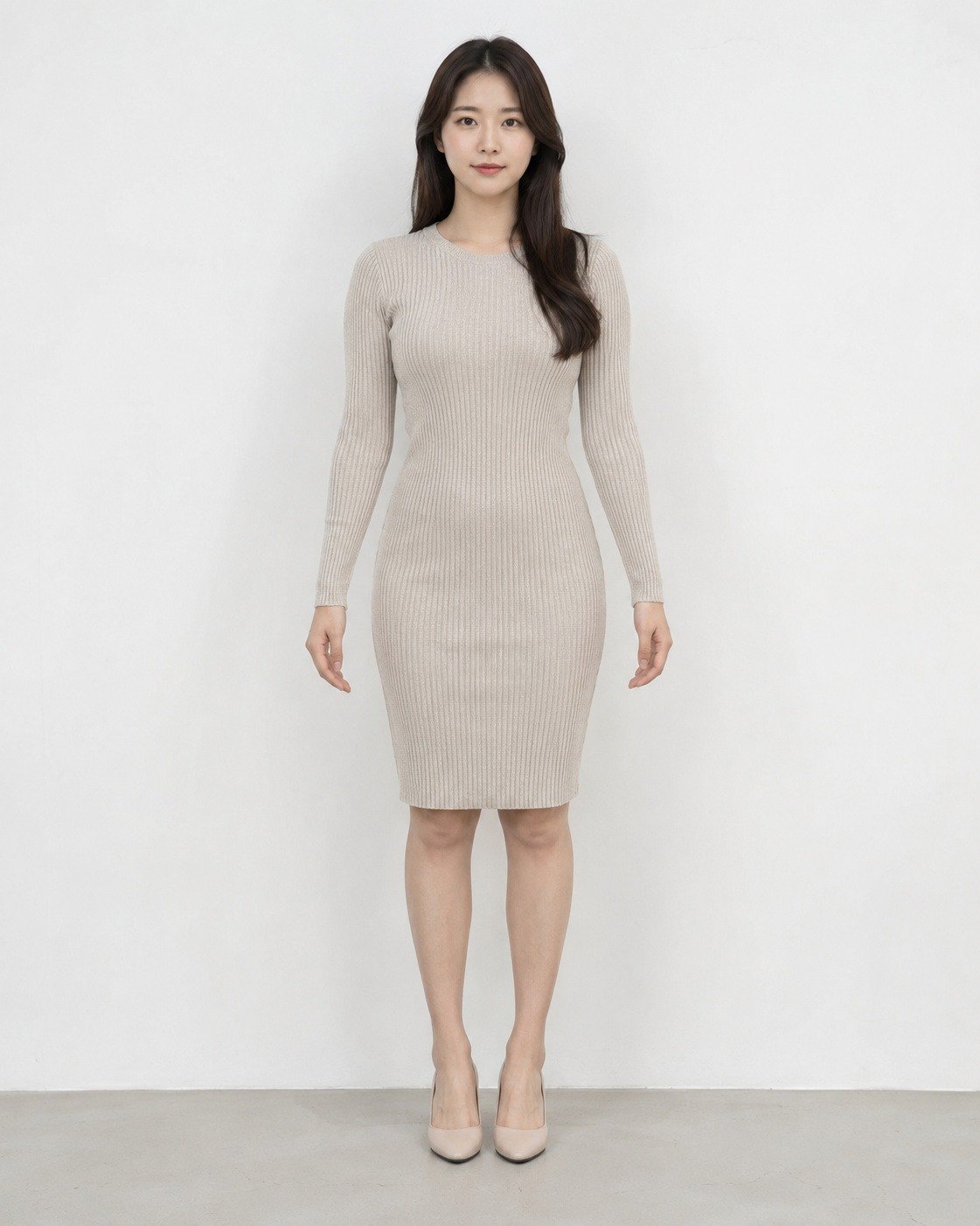
 AntesDespués
La silueta se afina con naturalidad y las piernas parecen más largas. La esquina de la pared blanca del fondo se mantiene recta.
Las personas de las fotos de ejemplo se generaron con IA.
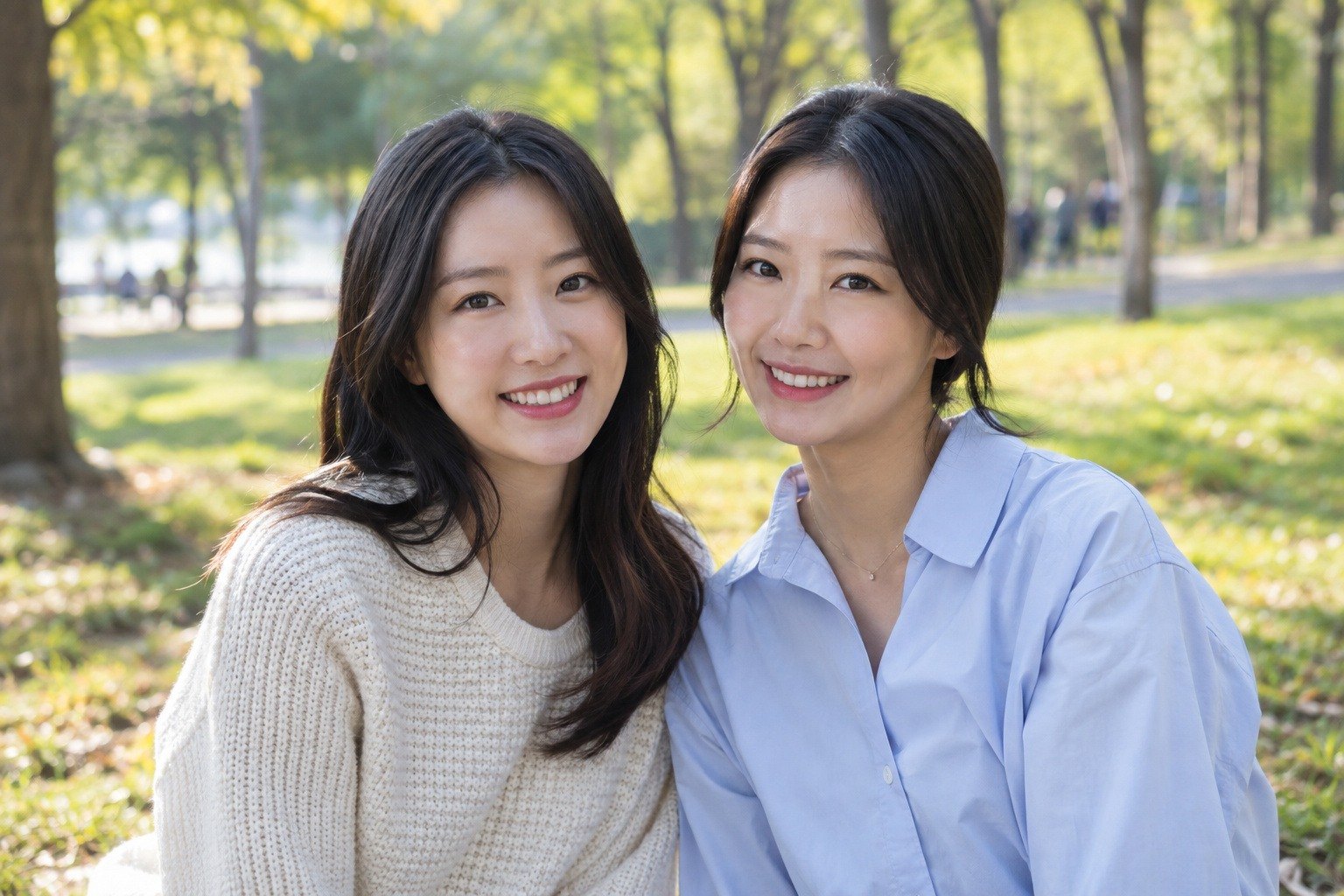
 AntesDespués
Solo cambian la piel y el color de labios de la persona elegida; la de al lado no cambia.
Las personas de las fotos de ejemplo se generaron con IA.
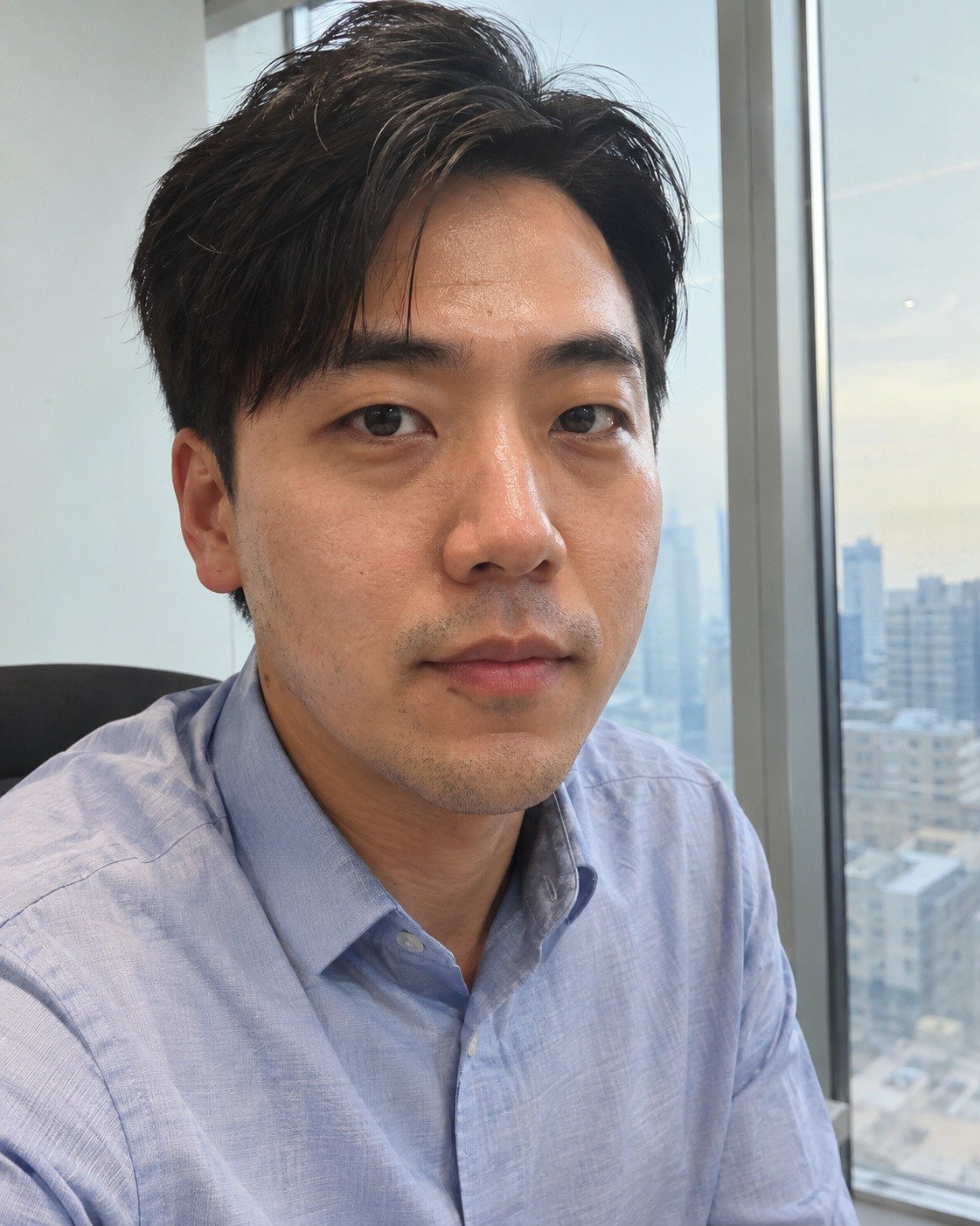
 AntesDespués
Se reducen los brillos y las imperfecciones, y la sombra de la barba y la textura de la piel se conservan, sin que se note el retoque.
Las personas de las fotos de ejemplo se generaron con IA.
Conviene saber
- El original no cambia. Como las demás ediciones, el retoque de retratos se guarda solo como valores de edición y el archivo original no cambia. El resultado se aplica al crear un archivo nuevo con Exportar. La foto exportada se ve igual que en pantalla, y la textura de la piel se conserva incluso a tamaño original.
- Poco a poco, comparando. Cada control está pensado para quedar natural aunque lo subas mucho, pero si subes muchos controles a la vez se nota el retoque. Compruébalo a menudo con la vista dividida (Y).
- Para caras en sombra, empieza por Automático. En fotos a contraluz con la cara oscura, haz clic primero en Automático en la parte superior del editor. Si hay personas, mide el brillo de la cara y aclara la cara en sombra. Después retoca la piel en la pestaña Retrato. Si quieres aclarar solo la cara un poco más, sube Aclarar piel hacia +.
- Las caras muy pequeñas (como la fila de atrás de una foto de grupo) se dejan como están. El retoque de retratos se aplica a caras lo bastante grandes para mostrar la textura de la piel.
- En las caras de perfil, si cuesta localizar los ojos, la nariz y la boca, la piel de la cara se retoca con los controles de piel del panel Cuerpo.
- Largo de piernas también estira el fondo. Los demás controles corporales solo cambian la zona alrededor del contorno del cuerpo, pero Largo de piernas estira la parte por debajo de la pelvis a lo ancho de toda la foto. En fotos con dibujos en el suelo o escaleras, revisa bien el resultado.
- Aplicando… — Con controles que requieren mucho cálculo, como Arrugas del cuello, este texto aparece un momento sobre la foto al terminar el ajuste. Cuando desaparece, ya se ha aplicado.
- Cada foto se retoca por separado. El retoque de retratos se guarda en cada foto según la posición de las caras, así que Copiar ajustes / Pegar ajustes (Ctrl+Mayús+C / Ctrl+Mayús+V) y los presets trasladan todos los demás ajustes, salvo el retoque de retratos. Para retocar varias fotos con el mismo estilo, lo más rápido es pulsar un botón de retoque rápido en cada una. En el editor puedes pasar a la foto siguiente con Ctrl+→ (o AvPág) y seguir trabajando.
- Restablecer de la pestaña Retrato y Restablecer todo de arriba son distintos. Restablecer solo borra los valores relacionados con la cara seleccionada, mientras que Restablecer todo borra todas las ediciones de la foto, incluidos el recorte y el retoque de retratos. Ambos se pueden deshacer con Ctrl+Z.
- Si quieres cambiar solo el color de la piel — Si eliges Piel facial · Piel corporal en la Selección automática de la pestaña Máscaras, puedes cambiar el color y el brillo solo de esa parte.
- Cada ajuste de un control se deshace pulsando Ctrl+Z una vez, y se rehace con Ctrl+Mayús+Z.
Preguntas frecuentes
¿Se envían las fotos fuera para analizarlas?
No. Tanto la detección de caras y cuerpos como el retoque se procesan en este PC. Internet solo se usa al descargar por primera vez el modelo adicional.
No se ha detectado la cara.
Prueba a hacer clic en Buscar caras de nuevo. Las caras muy tapadas, muy pequeñas o muy giradas de perfil pueden no detectarse (beta). Si es una cara de perfil, puedes retocar la piel con los controles de piel del panel Cuerpo; si aun así no funciona, retoca solo esa parte con la Selección automática (Piel facial) de Máscaras.
Los controles se ven atenuados y no se mueven.
No se ha detectado en esta foto la parte que necesita ese control. Los controles de cara necesitan una cara; los de piel corporal, piel fuera de la cara, y los de silueta, los hombros o la postura del cuerpo (consulta la tabla «Cuándo se activan los controles» de arriba). También se ven atenuados hasta que termina el análisis.
No veo los controles Ancho del cuerpo ni Elevar busto.
Estos dos controles solo aparecen si el modelo adicional está instalado y el cuerpo de esa foto se ha detectado con él. Si en esa foto retocaste el cuerpo antes de instalar el modelo adicional, haz clic en Restablecer posiciones.
Retoqué a una sola persona, pero la otra también cambió.
Seguramente estaba seleccionado Todas las caras. Haz clic en la cara de esa persona sobre la foto o elige Cara 1 · Cara 2 antes de mover los controles. Lo que ya ha cambiado se deshace con Ctrl+Z.
Al cambiar a Todas las caras, los números de los controles cambiaron.
Con Todas las caras, los controles muestran los valores de la cara 1. Si mueves un control en este modo, todas las caras quedan con el mismo valor; para mantener valores distintos por persona, elige las caras de una en una antes de ajustar.
Al pulsar Natural cambiaron los valores que había ajustado.
Los botones de retoque rápido fijan de nuevo los valores de piel, ojos, boca y forma de la cara con los del botón (el maquillaje y el cuerpo no cambian). Pulsa Ctrl+Z una vez para volver a como estaba antes del clic. Lo más cómodo es pulsar primero el botón y después ajustar los controles.
Al pulsar Restablecer también desapareció el maquillaje.
Restablecer devuelve al estado inicial también el maquillaje y sus colores. Deshazlo con Ctrl+Z. Para empezar de nuevo solo con la piel y conservar el maquillaje, pulsa otro botón, como Natural.
¿Puedo elegir yo el color de labios?
Elige entre los colores de los chips (20 de labios, 11 de colorete, 15 de sombra de ojos, 6 de delineador y 7 de cejas) y ajusta la intensidad con el control.
Al subir el largo de piernas, el fondo también se estiró.
Largo de piernas estira en vertical por debajo de la pelvis, así que el fondo a la misma altura también se estira. El tamaño de la foto se mantiene reduciendo el suelo bajo los pies. Si el fondo tiene dibujos rectos, baja el valor.
Después de pulsar Restablecer todo, todos los controles de la pestaña Retrato se atenuaron.
Restablecer todo borra también las posiciones de cara detectadas. Haz clic en Buscar caras de nuevo para volver a detectarlas (o deshazlo con Ctrl+Z).
¿Puedo pegar el mismo retoque de retratos en varias fotos?
El retoque de retratos se hace en cada foto según la posición de las caras (Pegar ajustes y los presets trasladan todo lo demás). En el editor, pasa a la foto siguiente con Ctrl+→ y pulsa un botón de retoque rápido.
¿Se puede usar en la versión gratuita?
Sí. Cualquiera puede usar todas las funciones con la versión gratuita. La única diferencia es una marca de agua suave en las fotos exportadas (también se ve de antemano en el editor — Versión gratuita · completa).