人物補正
写真の中の顔と体を自動で検出し、スライダーひとつで補正します。肌のきめはそのまま生かしながら肌荒れ、クマ、テカリを整え、澄んだ目と白い歯、ほんのりしたリップとチーク、すっきりしたフェイスライン、バランスのとれた体型まで、ひとつの画面で仕上げられます。ナチュラル · 華やか · プロフィール写真ボタンで、複数の補正値をまとめて設定することもできます。解析と補正はすべてこのPCの中で処理し、写真を外部に送ることはありません。
写真によって検出結果が異なることがあるため、補正した後は元画像と比較や左右比較で、必ず結果を確認してください。
こんなときに
- プロフィール写真、証明写真、履歴書の写真 — 肌荒れやテカリ、目の下の影だけをすっきり整えたいとき。プロフィール写真ボタンを1回押すだけで、基本の補正値がまとめて設定されます。
- すっぴんで撮った写真に軽いメイク — 唇に色をのせ、頬にチークを少し足し、目元をくっきりさせたいとき。
- 満面の笑顔の写真 — 歯が黄ばんで、白目がにごって写ったとき。
- 全身写真 — 服や姿勢のせいで体が実際より太く見えるとき、脚をもう少し長く見せたいとき。
- 2人の写真やグループ写真 — 1人だけを補正したいとき、人によって補正を変えたいとき。
- 男性の人物 — ひげの跡や肌のきめは残し、テカリと肌荒れだけを抑えたいとき。
メニューの場所
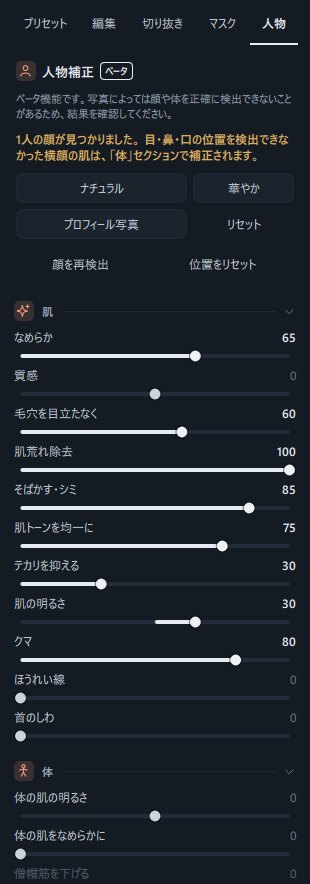
編集画面の右側のパネルの最後のタブ、人物タブです(タブの順番: プリセット · 編集 · 切り抜き · マスク · 人物)。
人物タブは、上から次のように構成されています。
- タイトル人物補正とベータの表示、案内文
- 検出結果のメッセージ(例: 「1人の顔が見つかりました。」) — 解析している間は写真を解析中のプログレスバー
- (ダウンロードできるとき)追加モデルの案内 — 下の追加モデルを参照
- (2人以上いるとき)すべての顔 · 顔 1 · 顔 2 … ボタン
- クイック補正ボタン4つ: ナチュラル · 華やか · プロフィール写真 · リセット
- 顔を再検出 · 位置をリセット
- 5つのパネル: 肌 · 体 · 目 · 口 · メイク · 顔の形
パネルのタイトルをクリックすると、そのパネルを折りたたんだり開いたりできます。メイクパネルのように下の方にあるパネルは、スクロールして確認します。
最初に開くと — 顔と体の検出
人物タブを開くと、写真を自動で解析します。特に操作する必要はありません。
- パネルに写真を解析中 · 35%のようなプログレスバーが表示され、結果のメッセージには「デバイス上で顔を検出中…」と表示されます。
- 解析が終わると、結果のメッセージが目立つ色に変わり、何人見つかったかを知らせます。
- 顔を検出すると肌 · 目 · 口 · メイク · 顔の形パネルが有効になり、体を検出すると体パネルのスライダーが有効になります。
一度解析した結果は保存しておくので、同じ写真をもう一度開くと、待たずにすぐに表示されます。
| 結果のメッセージ | 意味 | 対処 |
|---|---|---|
| 1人の顔が見つかりました。 | 1人を検出しました。 | すぐに補正できます。 |
| 2 人の顔が見つかりました。上で顔を選ぶか、すべての顔にまとめて適用してください。 | 複数の人を検出しました。 | 下の人物を選ぶを参照してください。 |
| 横顔のため、目・鼻・口の位置は検出できませんでした。顔の肌は下の「体」セクションの肌スライダーで補正されます。 | 大きく横を向いた顔です。 | 体パネルの体の肌の明るさ · 体の肌をなめらかにで、顔の肌まで補正します。 |
| 顔は見つかりませんでしたが、体の肌は見つかりました。 | 腕や首などの体の肌を検出しました。 | 体パネルの肌のスライダーを使います。 |
| 顔が見つかりませんでした。 | この写真では人物を検出できませんでした。 | 顔を再検出をクリックしてみてください。それでもだめなときは、マスクの自動選択でその部分だけを補正できます。 |
| 顔の検出を中止しました。 | 解析中に中止したか、別の写真に移りました。 | 顔を再検出をクリックします。 |
顔を再検出 · 位置をリセット
| ボタン | 機能 |
|---|---|
| 顔を再検出 | 写真をもう一度解析して、見落とした顔を追加で探します。すでに検出した顔に適用した補正値とメイクの色は、そのまま保たれます。解析している間はボタンが解析を中止に変わり、クリックすると解析を止めます。 |
| 位置をリセット | 顔(目、鼻、口)と体の位置を最初から検出し直します。スライダーで設定した補正値はそのまま保たれます。追加モデルをインストールした後、すでに体の補正をしてある写真に新しい方法を適用したいときに使います。 |
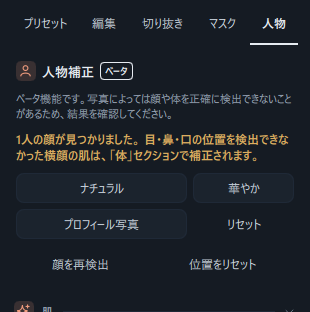
クイック補正 — ナチュラル · 華やか · プロフィール写真 · リセット
ボタンひとつで、肌、目、口、顔の形のスライダーをまとめて適切な値に設定します。ボタンをクリックした後、スライダーを少しずつ調整して写真に合わせてください。
| ボタン | 雰囲気 |
|---|---|
| ナチュラル | 補正した感じがほとんど出ないようにします。肌荒れ、毛穴、ムラ、目の下の影を軽く整え、白目と歯を少しすっきりさせます。 |
| 華やか | 透明感のある明るい肌にします。肌をよりなめらかにし、テカリを抑え、肌のトーンを一段明るくします。瞳と唇の色も少し引き立てます。 |
| プロフィール写真 | きちんとした、くっきりした印象にします。肌荒れをいちばん多く消してテカリとほうれい線を整え、眉をくっきりさせ、顔を少しすっきりさせます。 |
| リセット | 選んだ顔の肌、目、口、顔の形に加えてメイクまで、すべて0に戻します(メイクの色も最初の色に戻ります)。 |
3つのボタンが適用する値(画面に表示される数値):
| スライダー | ナチュラル | 華やか | プロフィール写真 |
|---|---|---|---|
| なめらか | 35 | 55 | 45 |
| 質感 | 0 | 0 | 10 |
| 毛穴を目立たなく | 30 | 50 | 45 |
| 肌荒れ除去 | 50 | 70 | 80 |
| 肌トーンを均一に | 30 | 50 | 40 |
| テカリを抑える | 0 | 40 | 50 |
| 肌の明るさ | 0 | 30 | 0 |
| クマ | 30 | 50 | 45 |
| ほうれい線 | 0 | 0 | 30 |
| 白目をクリアに | 20 | 35 | 30 |
| 瞳をくっきり | 0 | 30 | 35 |
| 眉をくっきり | 0 | 0 | 20 |
| 歯のホワイトニング | 20 | 35 | 30 |
| 唇の色 | 0 | 15 | 0 |
| 小顔 | 0 | 0 | 15 |
表にないスライダー(そばかす・シミ · 首のしわ · 目の大きさ · 鼻を細く · 口の大きさ)は、3つのボタンとも0に設定します。
- メイクはそのまま保たれます。 リップやチークなど、メイクパネルの値は3つのボタンをクリックしても変わりません。メイクまで消すボタンはリセットだけです。
- 体パネルは変わりません。 4つのボタンとも、顔に関する値だけを変えます。
- 選んだ顔にだけ適用されます。 人が複数いるときは今選んでいる顔に、すべての顔を選んでいるときはすべての顔に同じ値を適用します。
- ボタンをクリックする前にスライダーを個別に調整してあった場合、その値はボタンの値に変わります。Ctrl+Zを1回押すと、クリックする前の状態に戻ります。
人物を選ぶ(複数の人物)
2人以上を検出すると、補正する人を選べます。1枚の写真で、顔は最大8人まで検出します。
- 写真の上の表示 — 検出した顔ごとに丸い枠が付き、上には番号(1, 2, …)、下には体の表示が付きます。今選んでいる顔は、枠が白く太くなります。今体を補正している人の表示は、青い体を補正に変わります。
- 選ぶ方法 — 写真の上の顔の枠や体の表示をクリックするか、パネルの顔 1 · 顔 2 … ボタンをクリックします。顔を選ぶと、体の補正対象も同じ人に切り替わります。
- すべての顔 — 顔に関するスライダー(肌、目、口、メイク、顔の形)とクイック補正ボタンが、すべての顔にまとめて適用されます。このときスライダーに表示される数値は顔 1の値で、スライダーを動かすと、すべての顔のその値が同じ値に設定されます。体の補正対象は変わりません。
- 人ごとに別々に保存 — 顔の値と体型の値は、人ごとに別々に保存されます。別の人を選んでから戻っても、その人の値はそのまま残っています。ただし体の肌の明るさ · 体の肌をなめらかには写真全体の体の肌に適用される値なので、全員に一緒に適用されます。
- 体パネルのいちばん上には、「体の補正対象: 顔 2 の人物 — 上で顔を選ぶと、その人の体に切り替わります…」のように、今だれの体を補正しているかが表示されます。
- ある人を最初に選ぶと、その人の体を検出するために少しの間解析します。ほかの人は解析が終わってから選んでください(解析中に切り替えると「顔を検出中のため、人物を切り替えられませんでした。終わってからもう一度選んでください。」と表示されます)。
- 写真の上の表示は、元画像と比較をオンにしている間は隠れます。
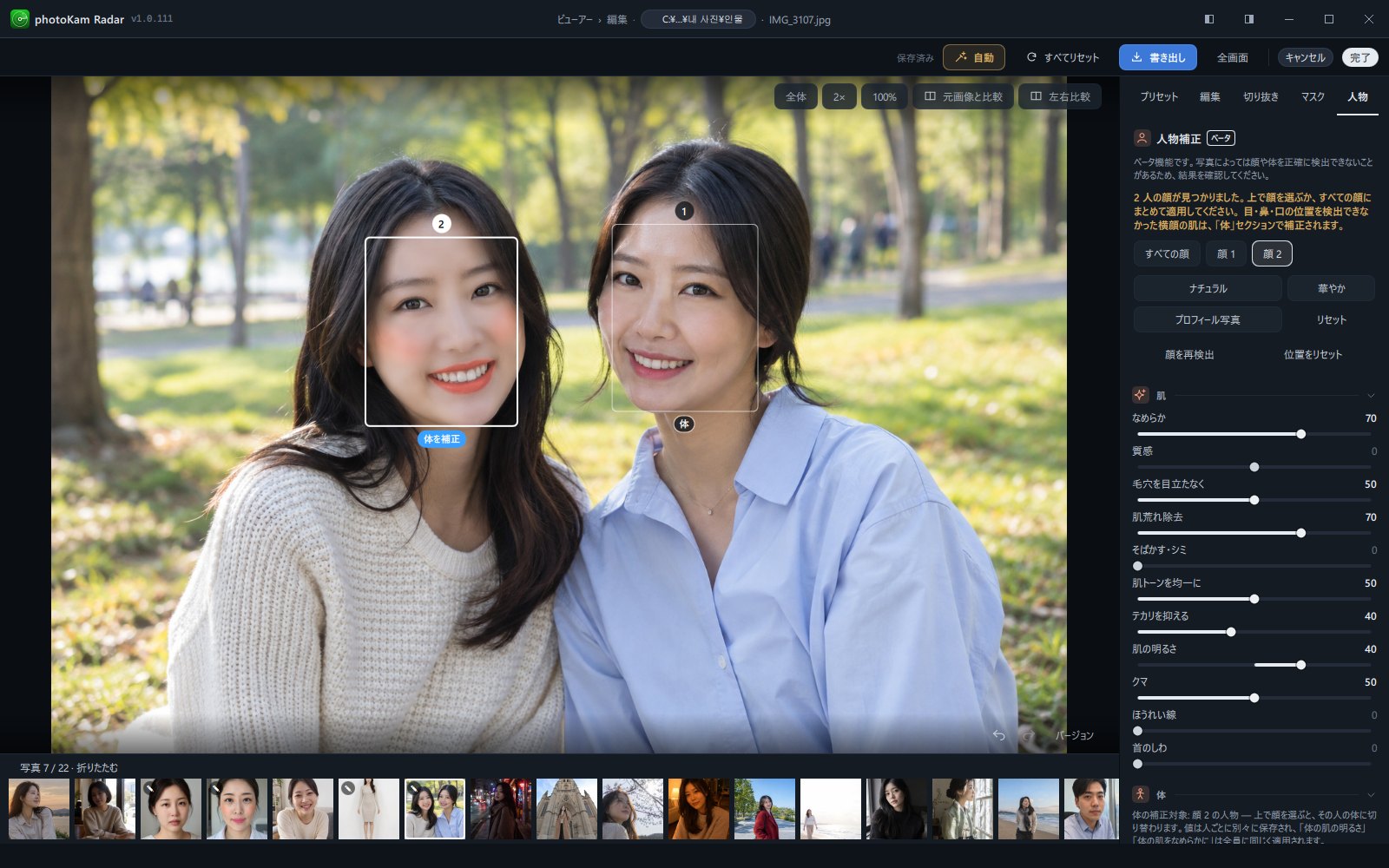
スライダーとボタン
すべてのスライダーの既定値は0です。スライダーには2種類あります。
- 0 〜 100 — 一方向にだけ動くスライダーです(例: 肌荒れ除去)。0はオフの状態で、上げるほど効果が強くなります。
- −100 〜 100 — 中央が0のスライダーです(例: 肌の明るさ)。右(+)と左(−)に動かすと、互いに逆の方向に変わります。
スライダーや名前をダブルクリックすると0に戻り、名前を左右にドラッグしても値が変わります(Shiftを押したままドラッグすると微調整)。数値をクリックして値を直接入力することもできます。こうした共通の操作方法は、編集画面の概要で詳しく説明しています。
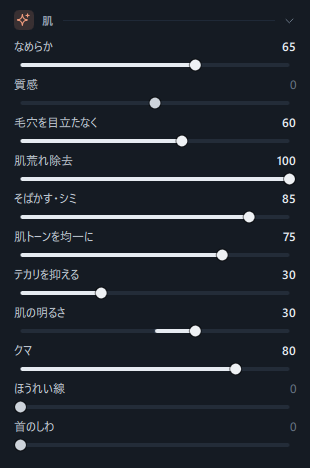
肌パネル
顔の輪郭の内側と額の上の方(髪の毛を除く)の肌に適用されます。目、眉、唇は避けます。肌のきめ(毛穴のようなごく小さなきめ)を残す方法なので、大きく上げても顔がプラスチックのようにつぶれません。
| 名前 | 範囲 | 既定値 | 機能 |
|---|---|---|---|
| なめらか | 0 〜 100 | 0 | ムラや小じわのような、肌のきめより少し大きな凹凸をやわらげてなめらかにします。ごく小さなきめは少しだけ抑え、肌の質感を残します。 |
| 質感 | −100 〜 100 | 0 | +側は肌のきめをくっきり(男性の人物、クローズアップ向き)、−側はきめをよりなめらかにします。 |
| 毛穴を目立たなく | 0 〜 100 | 0 | 鼻や頬の毛穴のような、ごく小さなきめだけを薄くします。元のサイズでもきめが生きているように処理します。 |
| 肌荒れ除去 | 0 〜 100 | 0 | 周りより暗い、または赤い小さな点(ニキビ、肌荒れ)を、周りの肌で埋めます。 |
| そばかす・シミ | 0 〜 100 | 0 | 小さく丸い茶色の点だけを探して消します。鼻の穴、しわ、影、髪の毛には手を加えません。 |
| 肌トーンを均一に | 0 〜 100 | 0 | 頬の赤みのように所々違う肌の色を、顔の平均的な肌の色に近づけて均一にします。 |
| テカリを抑える | 0 〜 100 | 0 | 額、鼻、頬で光が反射して白く浮いた部分を、反射のすぐ横の肌の色で均一に埋めます。肌のきめとほのかなつやは少し残します。 |
| 肌の明るさ | −100 〜 100 | 0 | 顔の肌だけを明るく(+)または暗く(−)します。背景や服はそのままです。 |
| クマ | 0 〜 100 | 0 | 下まぶたの下の暗い部分を、頬の肌の色に近づけて明るくします。すでに明るい目の下は変えません。 |
| ほうれい線 | 0 〜 100 | 0 | 小鼻から口角へ下りるしわを埋めます。完全に消すと顔が平板に見えるため、100でもしわの溝の70%程度までしか埋めず、口角の影は残します。 |
| 首のしわ | 0 〜 100 | 0 | 首の前と横の横じわを埋めます。髪の毛、耳、襟、ネックレスは避けます。計算量が多いため、少しの間写真の上に適用中…と表示されます。 |
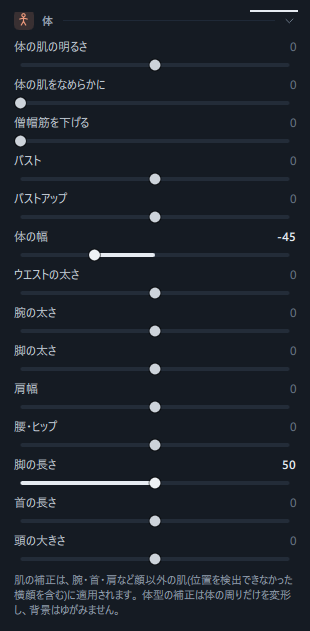
体パネル
顔以外の肌(腕、首、肩)と体型を補正します。写真の中で検出した部位に合わせてスライダーが有効になり、それ以外のスライダーは薄く表示されます。
| 名前 | 範囲 | 既定値 | 機能 |
|---|---|---|---|
| 体の肌の明るさ | −100 〜 100 | 0 | 腕、首、肩など、顔以外の肌を明るく(+)または暗く(−)します。顔の位置を検出できなかった横顔の肌も、ここに含まれます。 |
| 体の肌をなめらかに | 0 〜 100 | 0 | 体の肌の小さなムラやうぶ毛のきめを、なめらかに整えます。筋肉や骨の起伏のような大きな明暗はそのままにします。 |
| 僧帽筋を下げる | 0 〜 100 | 0 | 首から肩へ続くライン(首と肩の間の筋肉)を下げて、首筋は長く、肩のラインはなめらかに見せます。首のすぐ横はそのままにして、首と肩先の中間の部分がいちばん大きく下がります。 |
| バスト | −100 〜 100 | 0 | 胸のボリュームを自然に減らしたり(−)、足したりします(+)。正面や横向きの写真に適用されます。 |
| バストアップ | −100 〜 100 | 0 | 胸の高さを上にきれいに寄せたり(+)、下に自然に下げたりします(−)。追加モデルで体を検出した写真にだけ表示されます。 |
| 体の幅 | −100 〜 100 | 0 | 胴、腕、脚をまとめてほっそりと(−)、またはふっくらと(+)します。追加モデルで体を検出した写真にだけ表示されます。 |
| ウエストの太さ | −100 〜 100 | 0 | ウエストを細く(−)または太く(+)します。 |
| 腕の太さ | −100 〜 100 | 0 | 二の腕と前腕を細く(−)または太く(+)します。肩と手首側の端は変化が少しずつ弱まり、自然につながります。 |
| 脚の太さ | −100 〜 100 | 0 | 太ももとふくらはぎを細く(−)または太く(+)します。 |
| 肩幅 | −100 〜 100 | 0 | 肩先を狭く(−)または広く(+)します。 |
| 腰・ヒップ | −100 〜 100 | 0 | 腰とヒップの横のラインを狭く(−)または広く(+)します。 |
| 脚の長さ | 0 〜 100 | 0 | 腰から下、足首までを縦に伸ばします(100で最大約12%)。伸びた分だけ足元の床を縮めるので、写真のサイズは変わりません。足元のスペースが狭い写真では、伸びる量が少なくなります。 |
| 首の長さ | −100 〜 100 | 0 | あごと肩の間を伸ばしたり縮めたりして、首を長く(+)または短く(−)します。その分だけ頭が上下に動きます。 |
| 頭の大きさ | −100 〜 100 | 0 | 体に対して頭を小さく(−)または大きく(+)します。 |
スライダーが有効になる条件
| スライダー | 有効になる場合 |
|---|---|
| 体の肌の明るさ · 体の肌をなめらかに | 顔以外の肌(腕、首、肩など)を検出したとき |
| 僧帽筋を下げる · バスト | 肩のラインを検出したとき |
| ウエスト · 腕 · 脚の太さ、肩幅、腰・ヒップ、脚の長さ、首の長さ、頭の大きさ | 体の姿勢(肩、ひじ、腰、ひざの位置)を検出したとき — 上半身または全身の写真 |
| バストアップ · 体の幅 | 追加モデルをインストールしてあり、その人の体を追加モデルで検出したとき(このときだけスライダーが表示されます) |
体パネルのいちばん下には、今の写真の状態が1行で表示されます。「肌の補正は、腕・首・肩など顔以外の肌(位置を検出できなかった横顔を含む)に適用されます。体型の補正は体の周りだけを変形し、背景はゆがみません。」と表示されればすべてのスライダーが使え、「肩が見つからないため、体型の補正は使えません。」と表示されれば肌のスライダーだけが使えます。
- 背景はゆがみません。 体型のスライダーは体の輪郭の周りだけを動かし、外側に行くほど効果が少しずつ0になるので、後ろの壁やドア枠のようなまっすぐな線はそのまま保たれます。ただし脚の長さは腰から下の部分を横幅全体にわたって伸ばすため、同じ高さの背景も一緒に伸びます。
- 斜めの姿勢 — 体が片側を向いているときは、遠い側を弱めに変えて不自然にならないようにします。追加モデルがあれば、体が斜めでも後ろ姿でも体の実際の向きに合わせて変わり、腕が体の前を隠している部分も区別して、輪郭がなめらかにつながります。
目 · 口パネル
スライダーの名前の前にある小さなアイコン(白目、瞳、眉、歯、唇)で、どの部分かがすぐにわかります。
| 名前 | 範囲 | 既定値 | 機能 |
|---|---|---|---|
| 白目をクリアに | 0 〜 100 | 0 | 白目を少し明るくし、黄色っぽさや赤みを取り除きます。瞳とまつ毛はそのままにします。 |
| 瞳をくっきり | 0 〜 100 | 0 | 瞳の模様をくっきりさせ、色を少し濃くして、わずかに明るくします。 |
| 眉をくっきり | 0 〜 100 | 0 | 眉の毛流れをくっきりさせ、少し濃くします。 |
| 歯のホワイトニング | 0 〜 100 | 0 | 口の中の明るく黄色っぽい部分(歯)だけを白くします。唇と歯ぐきの赤い部分は避けます。 |
| 唇の色 | −100 〜 100 | 0 | 唇本来の色を濃く(+)または薄く(−)します。別の色をのせたいときは、メイクパネルのリップを使います。 |
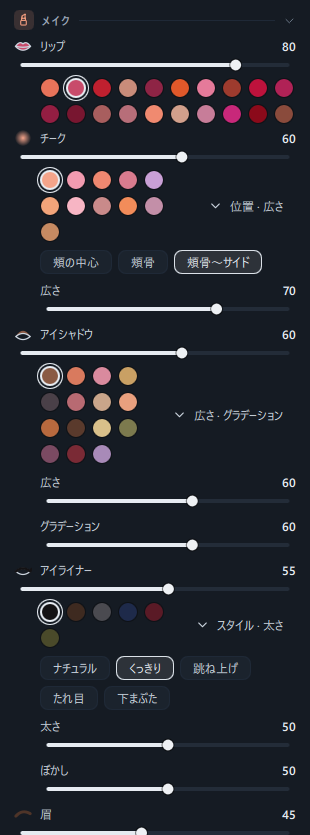
メイクパネル
部分ごとに強さのスライダー + カラーチップで構成され、チーク · アイシャドウ · アイライナー · シェーディング · ハイライターは、右側の展開ボタンで位置 · 広さ · スタイルも選べます。肌や唇の明暗ときめはそのままに色だけをのせるので、濃くしても塗り重ねたようには見えません。メイクの範囲は顔の立体に沿うので、横を向いた顔でも頬やまぶたの形に合わせて塗られます。
| 名前 | 範囲 | 既定値 | 機能 | 色 |
|---|---|---|---|---|
| リップ | 0 〜 100 | 0 | 唇全体にリップの色をのせます。唇のしわとつやは残します。 | 20色 |
| チーク | 0 〜 100 | 0 | 頬をやわらかく染めます。位置に応じて、頬の中心だけ、頬骨まで、頬骨の横(こめかみ側)まで続けて塗ります。 | 11色 |
| アイシャドウ | 0 〜 100 | 0 | まつ毛側がいちばん濃く、眉側に行くほど薄くなるように色をのせます。高さはその人のまぶたの大きさに合わせます。目そのものには塗りません。 | 15色 |
| アイライナー | 0 〜 100 | 0 | 上まつ毛のラインに沿って、目頭は細く、目尻に向かって太く線を引きます。目尻の形はスタイルで選びます。 | 6色 |
| 眉 | 0 〜 100 | 0 | 眉の部分をペンシル · パウダーの色で埋めます。毛と毛の間のすき間は多めに、すでに濃い毛には少しだけ塗るので毛流れが残り、眉頭(鼻側)は薄く、眉尻に向かって濃くなります。 | 7色 |
| シェーディング | 0 〜 100 | 0 | 顔の横のライン(こめかみ 〜 あごのライン)、頬骨の下、鼻筋の両脇を暖かみのある影で暗くして、顔を立体的に見せます。顔が横に折れる所ほど濃くなります。横を向いた写真では、隠れた側(遠い側)の側面には塗りません。 | — |
| ハイライター | 0 〜 100 | 0 | 頬骨の上面、鼻筋、上唇の上、額の中央、あご先をほんのり明るくして、つやを出します。 | — |
位置 · 広さ · スタイル — スライダーの下の右側にある位置 · 広さ · 広さ · スタイルをクリックすると開きます(最初は折りたたまれています)。
| 部分 | 選べるもの | 既定 | 説明 |
|---|---|---|---|
| チーク | 位置: 頬の中心 · 頬骨 · 頬骨〜サイド / 広さ 0 〜 100 | 頬骨 · 50 | 頬の中心は笑ったときに盛り上がる頬の真ん中だけ、頬骨は頬から頬骨の方へ、頬骨〜サイドはこめかみの方まで長く続けて塗ります。広さを上げると色がより広くやわらかくにじみ、下げるとはっきりした形になります。 |
| アイシャドウ | 広さ · グラデーション 0 〜 100 | 50 · 50 | 広さは、上へはまつ毛の線から眉までの距離の約30%(0) 〜 75%(100)、横へは目尻の外側18 〜 33%まで塗ります。グラデーションを上げると境目が広くにじんで上に向かって薄くなり、下げると境目がはっきりします。 |
| アイライナー | スタイル: ナチュラル · くっきり · 跳ね上げ · たれ目 · 下まぶた | ナチュラル | ナチュラルはまつ毛の間を埋める細い線、くっきりは太い線、跳ね上げは目尻を上に長く伸ばした線、たれ目は目尻を少し下に伸ばした線、下まぶたはナチュラルに下の目尻側2/3を加えます。 |
| アイライナー(太さ · ぼかし) | 太さ · ぼかし 0 〜 100 | 50 · 50 | 太さは線の太さ、ぼかしは線の縁をぼかして上下に薄い影をまとわせ、ペンシルをこすったようにします(描いた感じが目立ちにくくなります)。 |
| 眉 | 太さ 0 〜 100 | 50 | 元の眉よりどのくらい広く埋めるかを決めます。 |
| シェーディング · ハイライター | 広さ 0 〜 100 | 50 | 広さを上げると、影 · つやがより広くやわらかく広がります。 |
- 2026年10月のアップデートより前にメイクを入れた写真は、以前の形のまま表示されます。その顔の位置 · 広さ · スタイルを変えると、新しい方法で描き直します(開いた所に案内が表示されます)。
カラーチップ — スライダーの下の丸いチップをクリックすると、その色に変わります。マウスを置くと色の名前が表示されます。強さが0の状態でチップをクリックすると強さ50でオンになるので、色から選んでもかまいません。選んだチップには枠が付き、スライダーの名前の前のアイコンもその色に変わります。
| 部分 | 選べる色(左から。既定の色は先頭) |
|---|---|
| リップ | コーラル · ローズ · レッド · ヌード · ベリー · オレンジ · ピンク · ブリック · チェリーレッド · ラズベリー · プラムレッド · ワイン · ローズブラウン · ドライローズ · ピーチコーラル · ベージュヌード · モーブピンク · フューシャ · ディープレッド · ココア |
| チーク | ピーチ · ピンク · コーラル · ローズ · ラベンダー · アプリコット · ベビーピンク · ローズブラウン · オレンジ · モーブ · ブロンズ |
| アイシャドウ | ブラウン · コーラル · ピンク · ゴールド · スモーキー · ローズ · ベージュ · ピーチ · オレンジブラウン · ダークブラウン · シャンパンゴールド · カーキ · プラム · バーガンディ · ラベンダー |
| アイライナー | ブラック · ブラウン · グレー · ネイビー · バーガンディ · カーキ |
| 眉 | ダークブラウン · ブラウン · ライトブラウン · アッシュブラウン · グレーブラウン · グレー · ブラック |
- メイクの値と色は、顔ごとに別々に保存されます。2人に違うリップの色を適用できます。
- クイック補正ボタン(ナチュラル · 華やか · プロフィール写真)はメイクを変えません。リセットは、メイクと色まで最初の状態に戻します。
顔の形パネル
| 名前 | 範囲 | 既定値 | 機能 |
|---|---|---|---|
| 小顔 | −100 〜 100 | 0 | あごのラインと頬の下を内側に寄せてすっきり(+)、または外側に広く(−)します。 |
| 目の大きさ | −100 〜 100 | 0 | 目を大きく(+)または小さく(−)します。 |
| 鼻を細く | −100 〜 100 | 0 | 小鼻の幅を狭く(+)または広く(−)します。 |
| 口の大きさ | −100 〜 100 | 0 | 口を大きく(+)または小さく(−)します。 |
顔の形パネルの下の案内文(「顔の形は自然な範囲内でのみ変わり、背景はゆがみません。」)のとおり、100まで上げても本人だとわかる範囲内でのみ変わります。
追加モデル
人物補正をより正確にする追加モデルを、別にダウンロードできます(サイズ約865MB、ダウンロードは1回だけ)。ダウンロードしなくても、人物補正の基本機能はすべて使えます。
インストールすると変わること
- 体が斜めでも後ろ姿でも、体の実際の向きに合わせて体型を変えます。
- 腕が体の前を隠している部分を区別して、ウエストと腕の輪郭がなめらかにつながります。
- 体パネルに体の幅とバストアップのスライダーが加わります。
ダウンロード方法
- 人物タブを開いたときに追加モデルをダウンロードできる場合は、「人物補正の追加モデル」ウィンドウが表示されます。ウィンドウには正確なファイルサイズが表示されます。
- ダウンロードをクリックすると、ダウンロードが始まります。あとでダウンロードするときは、あとでをクリックします。
- あとでをクリックした場合でも、人物タブの上の方に案内と追加モデルをダウンロードボタンが残っているので、いつでもダウンロードできます。
- ダウンロードしている間は、パネルに「追加モデルをダウンロード中 · 42% (360MB / 865MB)」のように進み具合が表示され、ダウンロードを中止で止められます。ダウンロード中も、従来の方法で補正を続けられます。
- ダウンロードが終わると、「追加モデルのインストール完了」ウィンドウが表示されます。特に操作することはありません。
インストールした後
- 今表示している写真には、すぐに適用されます。
- ほかの写真も、人物タブで開くと自動で適用されます。
- すでに体の補正値を適用してある写真は、そのまま保たれます。その写真にも新しい方法を適用するには、人物タブの位置をリセットをクリックしてください(補正値は保たれます)。
知っておくこと
- インターネットは、このモデルをダウンロードするときにだけ使います。インストールした後の解析と補正は、すべてこのPCの中で処理します。
- ダウンロード中に接続が切れると、少ししてから自動で再試行し、受け取った部分の続きからダウンロードします。ダウンロードしたファイルが壊れていないか確認してから、インストールします。
- ダウンロードに失敗すると、「追加モデルをダウンロードできませんでした: …」というメッセージと再試行ボタンが表示されます。
- 案内とウィンドウは、追加モデルをダウンロードできるときに表示されます。基本の補正はそれとは関係なくすべて使えます。
操作手順
1人の顔 — 3分でナチュラルに
- 編集画面を開く
拡大表示で上部の編集をクリックし、右側のパネルで人物タブをクリックします。
- 検出されるまで少し待つ
プログレスバーが終わり、「1人の顔が見つかりました。」と表示されたら準備完了です。
- ナチュラルをクリック
肌荒れ、毛穴、目の下の影、肌の色がまとめて整います。
- 足りない部分を補う
まだ目立つ点があれば肌荒れ除去を70〜80に、茶色の点が多ければそばかす・シミを40程度に、目の下が暗ければクマを50程度に上げます。
- テカリ
額や鼻が白くテカっているときは、テカリを抑えるを40〜60に上げます。
- 確認
\で元画像と比較をオン · オフしてみるか、Yで左右比較をオンにして中央の線をドラッグし、補正前後を比べます。補正が強すぎるときは、なめらかを少し下げます。
- 仕上げ
上部の完了をクリックして保存して閉じるか、書き出しで新しいファイルを作ります。
すっぴんに軽いメイク
- メイクパネルを開く
人物タブを下へスクロールして、メイクパネルを開きます。
- リップ
カラーチップでローズをクリックします。強さ50でオンになるので、普段の写真なら30〜40に下げてみます。
- チーク
ピーチかピンクを選び、強さを20〜30に設定します。頬が丸いシミのように見えるときは、位置 · 広さを開いて頬骨か頬骨〜サイドを選び、広さを60以上に上げます。
- 目元
アイシャドウはブラウン 20〜30、アイライナーはブラウン 20程度で自然です。くっきりした目元にしたいときは、アイライナーをブラックに変えて、スタイルでくっきりか跳ね上げを選びます。まぶたを広く見せたいときは、アイシャドウの広さを上げます。
- 輪郭
シェーディング 15〜25で顔の横のラインを引き立て、ハイライター 15〜25で鼻筋と頬骨につやを加えます。
- 唇本来の色だけを少し
色は変えずに血色だけを足したいときは、リップの代わりに目 · 口パネルの唇の色を+側に20程度上げます。
(上の数値はおすすめの初期値です。写真や好みに合わせて調整してください。)
満面の笑顔の写真 — 歯と白目
- 人物タブで目 · 口パネルを開きます。
- 歯のホワイトニングを30〜50に上げます。唇と歯ぐきの色はそのままなので、真っ白な入れ歯のようには見えません。
- 白目をクリアにを30程度に上げ、目がぼんやり見えるときは瞳をくっきりを20〜30に上げます。
- Yで左右比較をオンにし、口の周りを拡大して確認します。
2人のうち1人だけ
- 2人が写った写真で人物タブを開くと「2 人の顔が見つかりました。…」と表示され、写真の中の顔ごとに番号が付きます。
- 補正する人の顔の枠(またはパネルの顔 2)をクリックします。枠が白く太くなり、その人の下の表示が青い体を補正に変わります。
- スライダーを動かすと、その人にだけ適用されます。ほかの人の顔はそのままです。
- 2人に同じ補正をしたいときは、すべての顔をクリックしてからナチュラルをクリックします。
- 人によって補正を変えるには、顔 1を選んで補正し、顔 2に切り替えてもう一度補正します。値は人ごとに別々に保存されます。
全身写真 — 体型の補正
- 全身が写った写真で人物タブを開きます。追加モデルのダウンロードのウィンドウが表示されたら、インストールしておくとより正確です(追加モデル)。
- 体パネルに体の幅が表示されていれば、−15 〜 −25に設定して体全体を自然にほっそりさせます。部分ごとに調整するときは、ウエストの太さ −20、腕の太さ −15程度に設定します。
- 脚を長く見せたいときは、脚の長さを20〜30に上げます。
- 首筋が短く見えるときは、僧帽筋を下げるを20〜30に上げるか、首の長さを+側に少し上げます。
- Yで左右比較をオンにし、体の後ろのドア枠や壁の角のようなまっすぐな線がゆがんでいないか確認します。
男性の人物 — 肌のきめは生かしてすっきり
- ナチュラルをクリックします。
- なめらかを20程度に下げ、質感を+10〜20に上げて肌のきめを生かします。
- テカリがあれば、テカリを抑えるを40程度に上げます。ひげの跡のように肌の色ではない部分は、あまり変わりません。
- 必要なら、眉をくっきりを20に上げます。
結果
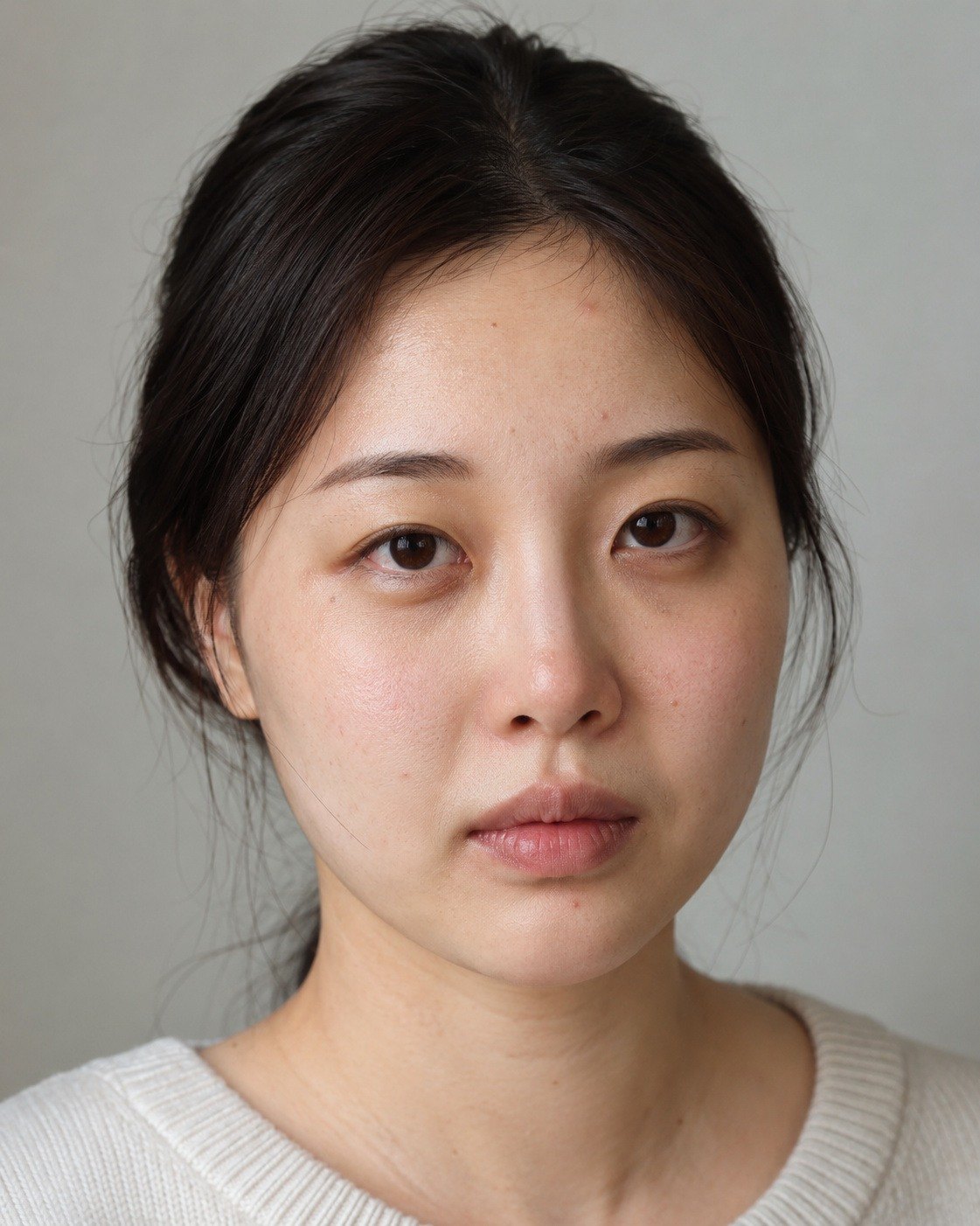
 前後
前後小さな肌荒れや頬の赤み、目の下の影が整い、毛穴や肌のきめはそのまま残ります。
作例の写真の人物はAIで生成したものです。
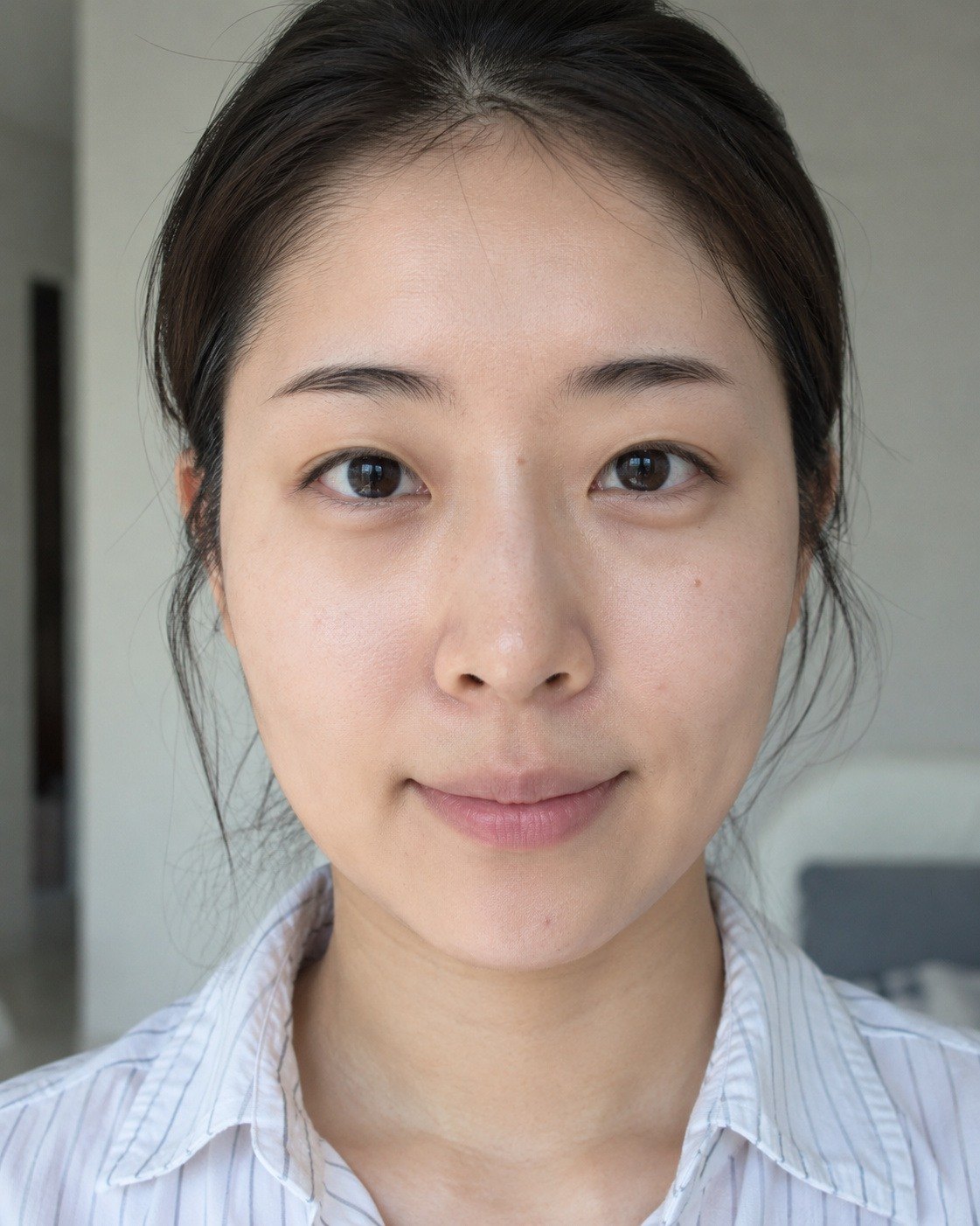
 前後
前後色がほとんどなかったすっぴんの唇、頬、まぶたにほんのり色が加わり、眉は毛の間が埋まってくっきりします。唇のしわと肌のきめはそのまま残ります。
作例の写真の人物はAIで生成したものです。
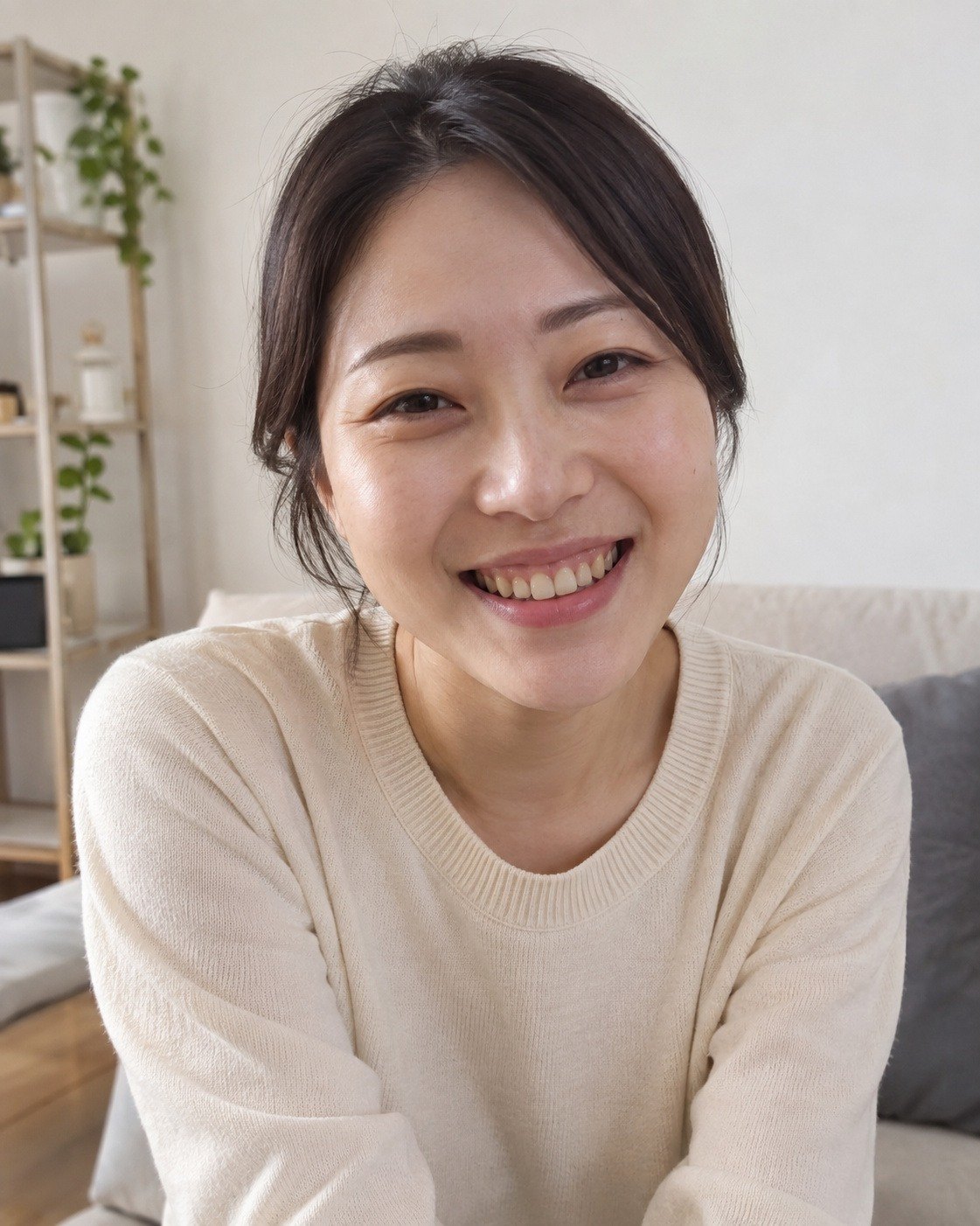
 前後
前後黄ばんでいた歯とにごった白目がすっきりします。唇と歯ぐきの色は変わりません。
作例の写真の人物はAIで生成したものです。
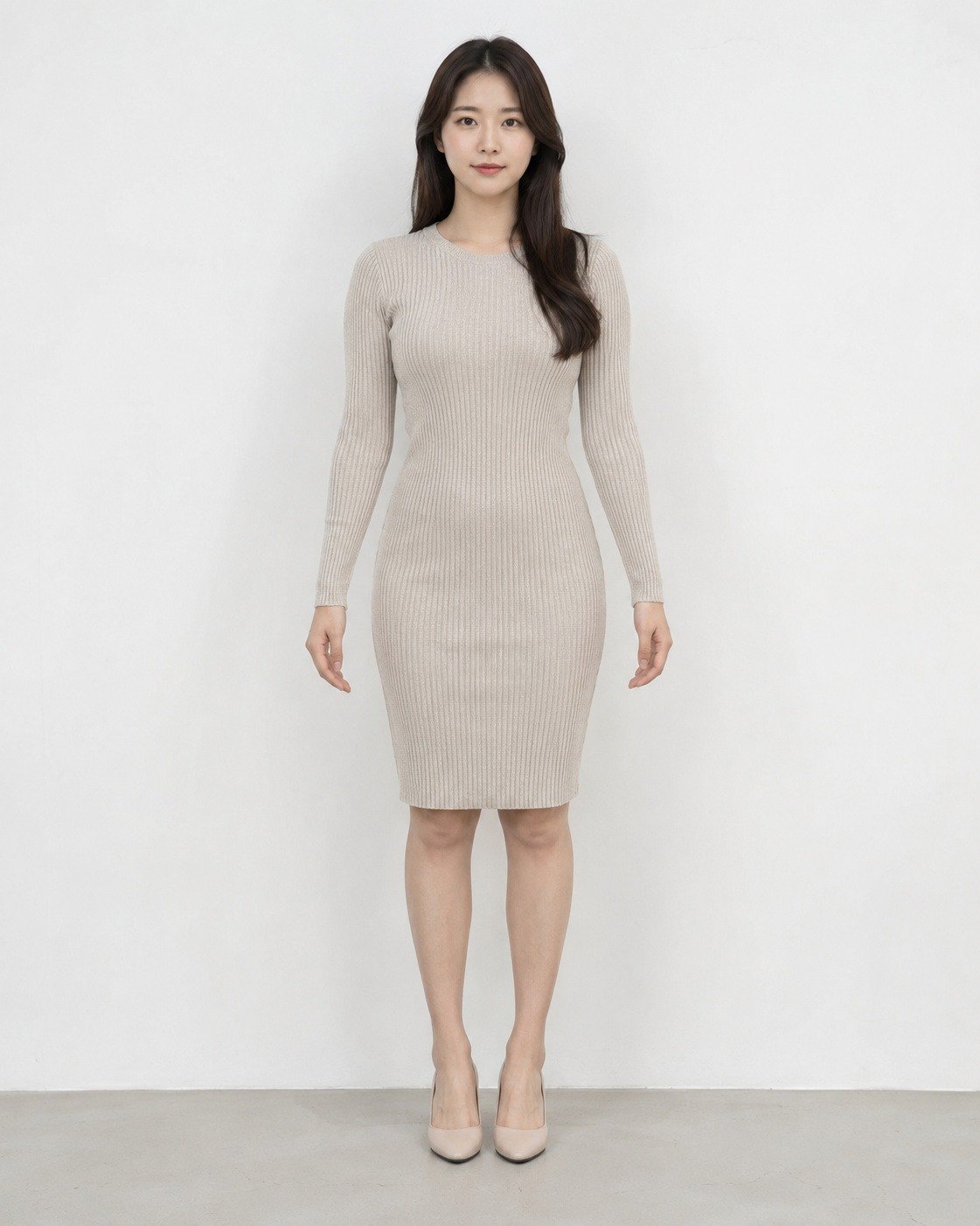
 前後
前後体型が自然に整い、脚が長く見えます。後ろの白い壁の角はまっすぐに保たれます。
作例の写真の人物はAIで生成したものです。
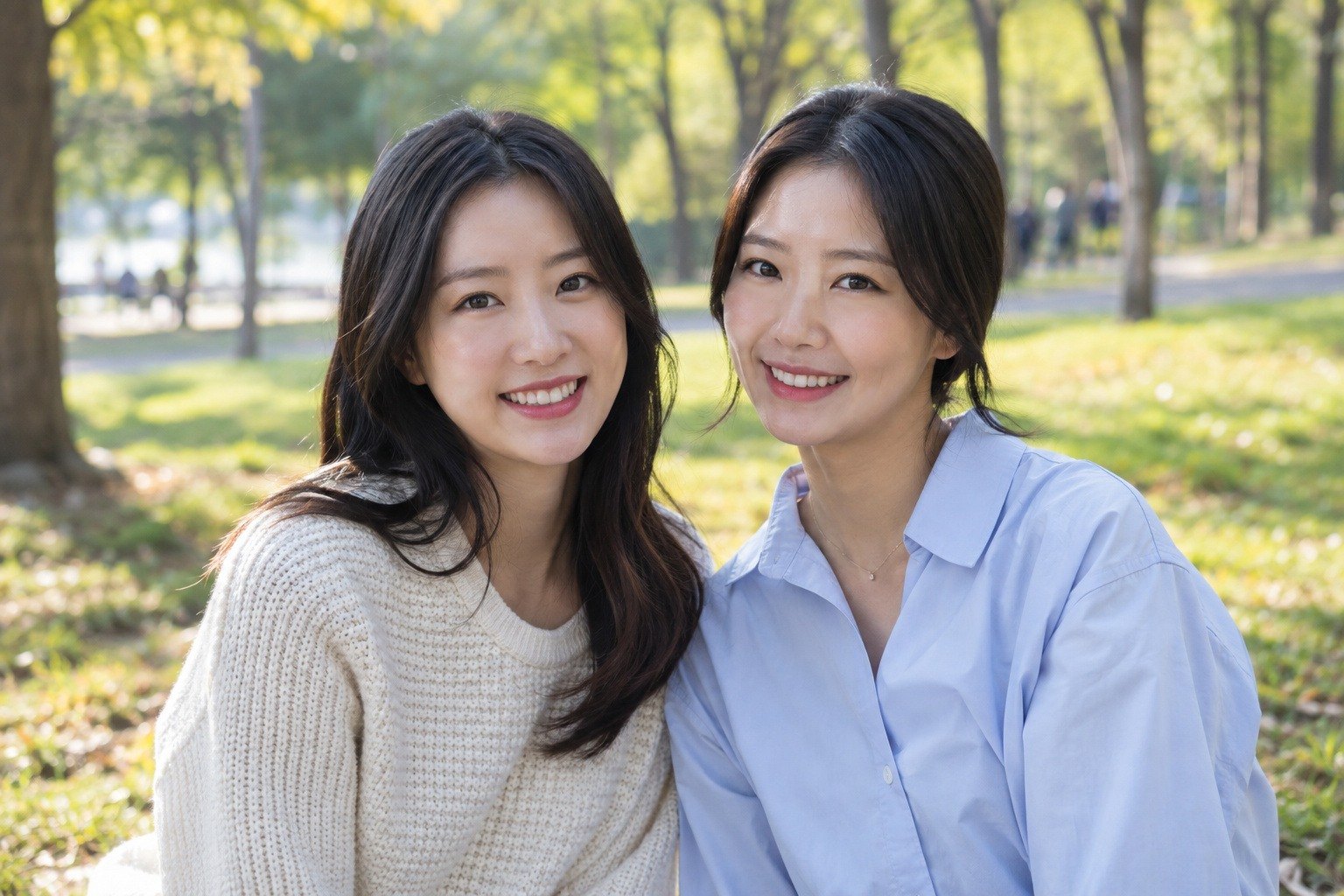
 前後
前後選んだ人だけ肌とリップの色が変わり、隣の人はそのままです。
作例の写真の人物はAIで生成したものです。
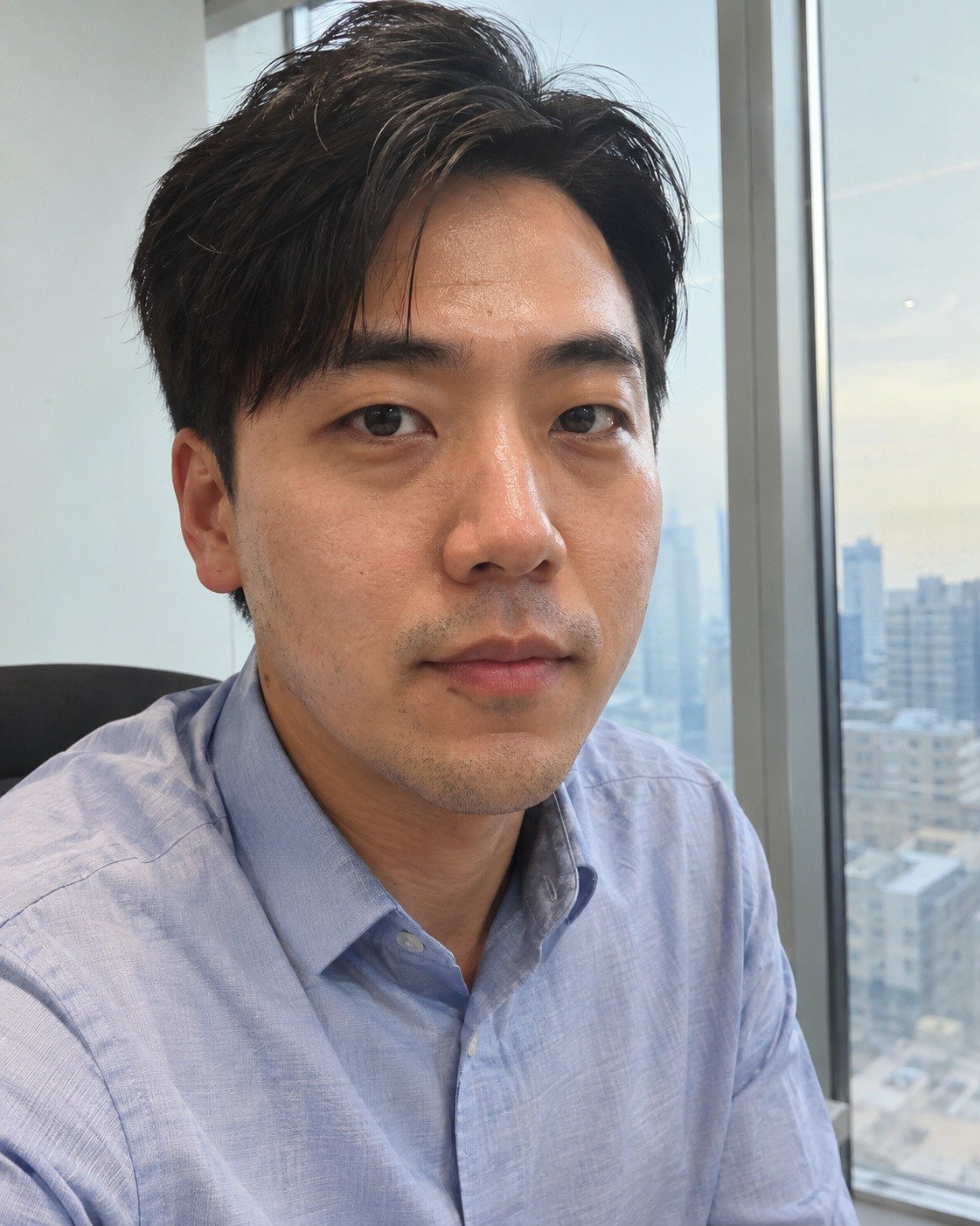
 前後
前後テカリと肌荒れは減り、ひげの跡と肌のきめは残って、補正した感じが出ません。
作例の写真の人物はAIで生成したものです。
知っておくこと
- 元の写真はそのままです。 人物補正もほかの編集と同じように編集の値としてだけ保存され、元のファイルは変わりません。補正の結果は、書き出しで新しいファイルを作るときに適用されます。書き出した写真も画面で見たものと同じで、元のサイズでも肌のきめが生きています。
- 少しずつ、比べながら。 各スライダーは大きく上げても自然になるように作られていますが、複数のスライダーを一度に高く上げると補正した感じが出ます。Yの左右比較でこまめに確認してください。
- 影になった顔は自動から。 逆光で顔が暗く写った写真は、編集画面上部の自動を先にクリックしてください。人物がいると顔の明るさを測って、影になった顔を明るくします。その後、人物タブで肌を補正します。顔だけをもっと明るくしたいときは、肌の明るさを+側に上げます。
- とても小さく写った顔(グループ写真の後列など)は、元のままにします。人物補正は、肌のきめが見える大きさの顔に適用されます。
- 横顔で目、鼻、口の位置が見つけにくいときは、顔の肌を体パネルの肌のスライダーで補正します。
- 脚の長さでは背景も一緒に伸びます。 ほかの体のスライダーは体の輪郭の周りだけを変えますが、脚の長さは腰から下の部分を横幅全体にわたって伸ばします。床の模様や階段がある写真では、必ず結果を確認してください。
- 適用中… — 首のしわのように計算量の多いスライダーでは、調整を終えた後に少しの間、写真の上にこの文字が表示されます。文字が消えたら適用完了です。
- 写真ごとに個別に補正します。 人物補正は顔の位置に合わせて写真ごとに保存されるため、補正をコピー / 補正を貼り付け(Ctrl+Shift+C / Ctrl+Shift+V)とプリセットは、人物補正を除いたほかの編集を移します。複数の写真を同じ雰囲気で補正するには、写真ごとにクイック補正ボタンをクリックするのがいちばん早い方法です。編集画面でCtrl+→(またはPgDn)で次の写真に移りながら、続けて作業できます。
- 人物タブのリセットと上部のすべてリセットは違います。 リセットは選んだ顔の顔に関する値だけを消し、すべてリセットは切り抜きを含めて写真のすべての編集(人物補正を含む)を消します。どちらもCtrl+Zで元に戻せます。
- 肌の色だけを変えたいときは — マスクタブの自動選択で顔の肌 · 体の肌を選ぶと、その部分だけ色と明るさを変えられます。
- スライダーを1回調整するごとに、Ctrl+Zを1回押すと元に戻り、Ctrl+Shift+Zでやり直します。
よくある質問
写真を外部に送って解析するのですか?
いいえ。顔と体の検出も補正も、すべてこのPCの中で処理します。インターネットは、追加モデルを最初にダウンロードするときにだけ使います。
顔を検出できませんでした。
顔を再検出をクリックしてみてください。顔が大きく隠れている、とても小さい、大きく横を向いているといった写真は、検出できないことがあります(ベータ)。横顔なら体パネルの肌のスライダーで肌を補正でき、それでもだめなときはマスクの自動選択(顔の肌)でその部分だけを補正してください。
スライダーが薄く表示されて動きません。
そのスライダーに必要な部分を、この写真で検出できなかったためです。顔のスライダーは顔を、体の肌のスライダーは顔以外の肌を、体型のスライダーは肩や体の姿勢を検出すると有効になります(上の「スライダーが有効になる条件」の表を参照)。解析が終わる前も薄く表示されます。
体の幅とバストアップのスライダーがありません。
この2つのスライダーは、追加モデルをインストールして、その写真の体を追加モデルで検出したときにだけ表示されます。追加モデルをインストールする前に体の補正をしてあった写真なら、位置をリセットをクリックしてください。
1人だけを補正したのに、ほかの人も変わりました。
すべての顔が選ばれていたためと考えられます。写真の上でその人の顔をクリックするか、顔 1 · 顔 2を選んでからスライダーを動かしてください。すでに変わったものはCtrl+Zで元に戻します。
すべての顔に切り替えたら、スライダーの数値が変わりました。
すべての顔のときは、スライダーに顔 1の値が表示されます。この状態でスライダーを動かすとすべての顔が同じ値になるので、人ごとに違う値を保ちたいときは、顔を1つずつ選んでから調整してください。
ナチュラルをクリックしたら、自分で調整した値が変わりました。
クイック補正ボタンは、肌、目、口、顔の形の値をボタンの値に設定し直します(メイクと体はそのまま)。Ctrl+Zを1回押すと、クリックする前に戻ります。先にボタンをクリックしてから、スライダーを調整する順番が便利です。
リセットをクリックしたら、メイクも消えてしまいました。
リセットは、メイクとメイクの色まで最初の状態に戻します。Ctrl+Zで元に戻してください。メイクは残して肌だけをやり直したいときは、ナチュラルなどのほかのボタンをクリックしてください。
リップの色を自由に指定できますか?
カラーチップにある色(リップ20色、チーク11色、アイシャドウ15色、アイライナー6色、眉7色)から選び、濃さはスライダーで調整します。
脚の長さを上げたら、背景も伸びました。
脚の長さは腰から下を縦に伸ばす方法なので、同じ高さの背景も一緒に伸びます。写真のサイズは、足元の床を縮めることで保ちます。背景にまっすぐな模様があるときは、値を下げてください。
すべてリセットをクリックした後、人物タブのスライダーがすべて薄くなりました。
すべてリセットは、検出しておいた顔の位置まで消します。顔を再検出をクリックすると、もう一度検出します(またはCtrl+Zで元に戻します)。
同じ人物補正を、複数の写真に貼り付けられますか?
人物補正は、写真ごとに顔の位置に合わせて個別に行います(補正を貼り付けとプリセットは、人物補正を除いたほかの補正を移します)。編集画面でCtrl+→で次の写真に移りながら、クイック補正ボタンをクリックしてください。
無料版でも使えますか?
はい。だれでも無料版ですべての機能を使えます。書き出した写真に薄い透かしが入る点だけが異なります(編集画面でも事前に表示されます — 無料版 · 正規版)。